
Danke für Ihr Feedback.
Webex-App | Verbinden Sie Ihr Microsoft Outlook -Konto
 Feedback?
Der Typ des Webex-App-Kontos, das Sie haben, bestimmt, wie Sie es in Microsoft Outlook integrieren können.
-
Kostenloses Webex App-Konto – Sie sehen die Option Microsoft Outlook in Ihren Einstellungen, wo Sie sie aktivieren können, wenn Sie Administrator auf Ihrem Computer sind.
-
Kostenpflichtiges Webex App-Konto – Ihr Administrator muss die Microsoft Outlook-Integration aktivieren. Sie müssen nichts weiter tun, und Sie sehen die Statusmeldungen in Outlook und können Ihre Kontakte von dort aus anrufen und ihnen Nachrichten senden.
Siehe Aktivieren des Status von Webex-App-Benutzern in Microsoft Outlook
Sie benötigen
-
Webex-App für Windows
-
Windows 10 oder höher
-
Microsoft Outlook 2016 oder höher
Microsoft Office 365 (Version 16.0.9001 oder höher)
Das neue Outlook für Windows unterstützt keine Outlook-Präsenzintegration mit der Webex-App.
Vorbereitungen
Wenn Sie ein kostenloses Konto haben und über Administratorrechte auf Ihrem Computer verfügen, klicken Sie in der Webex App in der Navigationsleiste auf Einstellungen  . Wählen Sie dann und auf OKklicken.
Vermeiden Sie Konflikte mit anderen Apps
Verwenden Sie nur eine einzige App, die mit Outlook für die Statusanzeige integriert ist. Wenn mehr als eine App in Outlook integriert ist, kann dies zu Konflikten führen. Bevor Sie die Webex-App mit Outlook für die Statusverwaltung integrieren, beenden Sie bitte alle anderen Instant-Messaging-Anwendungen auf Ihrem Computer, die eine Verbindung zu Outlook für die Statusintegration herstellen.
Bei der Bereitstellung von Skype for Business gibt es ein bekanntes Problem. Wenn mehr als eine App für die Statusintegration mit Outlook registriert ist, kann dies zu einem Absturz von Skype for Business führen. Sollten Sie auf dieses Problem stoßen, empfehlen wir Ihnen, nur eine App für die Statusintegration bei Outlook zu registrieren und anschließend Skype for Business zu deinstallieren oder neu zu installieren.
Siehe Personenstatus in Outlook
Überall dort, wo Sie in Outlook den Namen oder Avatar einer Person sehen, z. B. in Ihren Besprechungslisten oder Ihrem Posteingang, sehen Sie auch deren Status in der Webex-App. Für Personen, die nicht in der Webex-App angemeldet sind, wird kein Status angezeigt.
Der Status, den Sie in Outlook sehen, stammt von der Webex-App. So sieht der Status in der App und in Outlook aus:
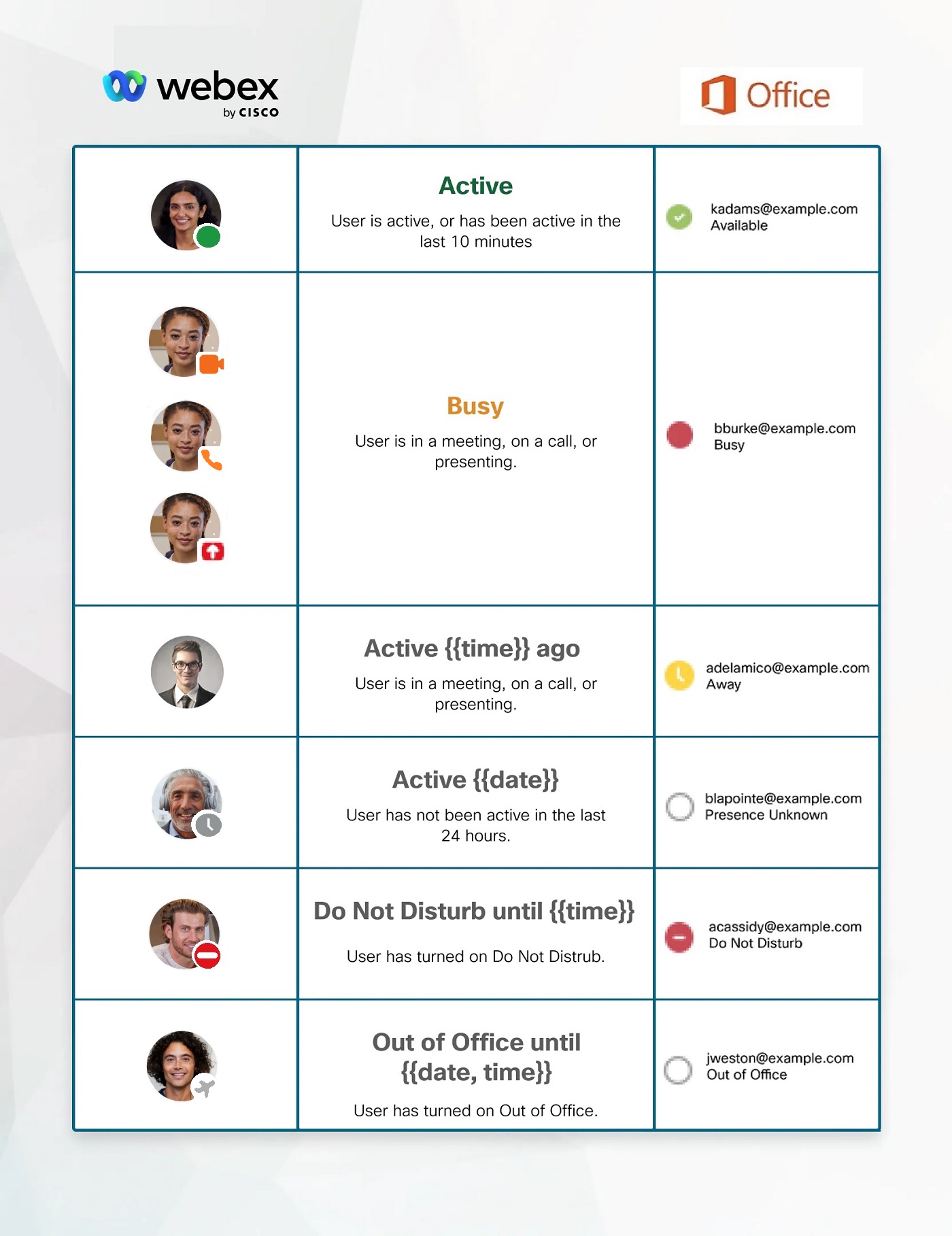
Über die Webex-App von Outlook aus mit jemandem in Kontakt bleiben
Wenn Sie in Outlook mit der Maus über den Namen einer Person fahren, öffnet sich deren Visitenkarte mit Optionen zur Kontaktaufnahme. Die Benutzeroberfläche kann abhängig von der outlook-Version, die Sie verwenden, unterschiedlich aussehen.

-
Anrufen—Klicken Sie auf
 oder klicken Sie auf eine Nummer, um einen Videoanruf in der Webex App zu starten.
 Alle Anrufoptionen in Outlook starten einen Videoanruf in der Webex-App.
-
Nachricht—Klicken Sie auf
 , um der Person in der Webex-App eine Nachricht zu senden. Wenn Sie noch keinen Speicherplatz eingerichtet haben, erstellen wir einen für Sie, um die Nachricht zu senden.
 -
Nachricht an eine Gruppe—Wenn Sie eine E-Mail an oder von einer Gruppen-E-Mail-Adresse haben, können Sie auch in der Webex App eine Nachricht an alle Mitglieder senden. Klicken Sie auf
, um einen Bereich in der Gruppe zu öffnen, in dem Ihre Nachricht erscheinen soll.
Integritätsprüfung für Outlook-Integration
Die Integritätsprüfung überprüft den Windows-Registrierungsstatus, wodurch die Integrität Ihrer vorhandenen Registrierung, der Anwesenheitsstatus von Webex und der Dienststatus überprüft werden. Weitere Informationen finden Sie unter Webex-App | Testen Ihrer Verbindung mit der Integritätsprüfung.
Sie benötigen
-
Webex-App für Mac
-
MacOS 10.13 oder höher
-
Microsoft Outlook 16 (Version 15.33 oder höher)
Die Option "Neues Outlook" für Outlook 16 unterstützt diese Integration nicht.
Microsoft Office 365
Vorbereitungen
Wenn die Webex-App die einzige installierte App ist, die sich mit dem Status in Outlook integriert, ist die Integration standardmäßig aktiviert.
Falls es eine andere App gibt, die den Status in Outlook integriert, können Sie stattdessen die Webex-App verwenden. Klicken Sie in der Webex-App in der Navigationsleiste auf Einstellungen und wählen Sie dann . Die Webex-App wird zur einzigen App, die mit Outlook für den Status integriert wird.
Vermeiden Sie Konflikte mit anderen Apps
Sie müssen nur eine App verwalten, die in Outlook für den Status integriert ist. Wenn mehr als eine App in Outlook integriert ist, kann dies zu Konflikten führen. Bevor Sie die Webex-App mit Outlook für die Statusverwaltung integrieren, beenden Sie bitte alle anderen Instant-Messaging-Anwendungen auf Ihrem Computer, die eine Verbindung zu Outlook für die Statusintegration herstellen.
Siehe Personenstatus in Outlook
Überall, wo Sie in Outlook den Namen oder die E Profilbild Von jemandem sehen, z. B. in Ihren Meeting-Listen oder Ihrem Posteingang, sehen Sie auch deren Status über die Webex-App. Sie sehen keinen Status für Personen, die nicht in der Webex-Appsind.
Der Status, den Sie in Outlook sehen, stammt von der Webex-App. So sieht der Status in der App und in Outlook aus:
Über die Webex-App von Outlook aus mit jemandem in Kontakt bleiben
Wenn Sie in Outlook mit der Maus über den Namen einer Person fahren, öffnet sich deren Visitenkarte mit Optionen zur Kontaktaufnahme. Die Benutzeroberfläche kann abhängig von der outlook-Version, die Sie verwenden, unterschiedlich aussehen.

-
Nachricht—Klicken Sie auf
 , um der Person in der Webex-App eine Nachricht zu senden. Wenn Sie noch keinen Speicherplatz eingerichtet haben, erstellen wir einen für Sie, um die Nachricht zu senden.
 Sie können einer Gruppe von Personen in der Webex-App über Outlook keine Nachricht senden.
-
Anruf—Klicken Sie auf
 , um einen Videoanruf in der Webex App zu starten.
Alle Anrufoptionen in Outlook starten einen Videoanruf in der Webex-App.
-
Videoanruf—Klicken Sie auf
 , um einen Videoanruf in der Webex App zu starten.
Integritätsprüfung für Outlook-Integration
Health Checker prüft den Status der Windows-Registrierung und verifiziert so die Integrität Ihrer bestehenden Registrierung, den Anwesenheitsstatus der Webex-App und den Dienststatus. Weitere Informationen finden Sie unter Webex-App | Testen Ihrer Verbindung mit der Integritätsprüfung.


