
Hartelijk dank voor uw feedback
Webex-app | Uw Microsoft Outlook -account koppelen
 Feedback?
Het type Webex App-account dat u hebt, bepaalt hoe u dat kunt integreren. Microsoft Outlook
-
Gratis Webex App-account: u ziet de Microsoft Outlookoptie in uw instellingen waar u deze kunt inschakelen, als u een beheerder van uw computer bent.
-
Betaald Webex App-account: uw beheerder moet de integratie mogelijk maken. Microsoft Outlook U hoeft niets te doen en u ziet de statussen in Outlook en kunt uw contactpersonen bellen en berichten sturen.
Zie De status van gebruikers van de Webex App inschakelen voor weergave in Microsoft Outlook
Wat u nodig hebt
-
Webex-app voor Windows
-
Windows 10 of hoger
-
Microsoft Outlook2016 of later
Microsoft Office 365(versie 16.0.9001 of hoger)
New Outlook voor Windows biedt geen ondersteuning voor Outlook-aanwezigheidsintegratie met de Webex-app.
Voordat u begint
Als u een gratis account hebt en beheerdersrechten hebt op uw computer, klikt u in de Webex-app
 op Instellingen in de navigatiekolom. Selecteer vervolgens , en klik op OK.
Conflicten met andere apps vermijden
U kunt slechts één app onderhouden die is geïntegreerd met Outlook voor de status. Als meer dan één app met Outlook is geïntegreerd, kan dat tot conflicten leiden. Voordat u de Webex App integreert met Outlook voor status, moet u alle andere instant messaging-apps afsluiten die u op uw computer gebruikt en die verbinding maken met Outlook voor statusintegratie.
Er is een bekend probleem met de implementatie van Skype for Business. Als u meer dan één app hebt geregistreerd om verbinding te maken met Outlook voor statusintegratie, kan dat ertoe leiden dat Skype for Business vastloopt. Als u dit probleem ondervindt, raden we u aan om slechts één app geregistreerd te houden bij Outlook voor statusintegratie en vervolgens Skype for Business te verwijderen of opnieuw te installeren.
Zie de status van mensen in Outlook
Overal waar u iemands naam of avatar ziet in Outlook, zoals in uw vergaderlijsten of uw inbox, ziet u ook de status van die persoon in de Webex-app. U ziet geen status voor mensen die zich niet in de Webex-app bevinden.
De status die u in Outlook ziet, is afkomstig van de Webex-app. Zo zien de statussen eruit in de app en in Outlook:
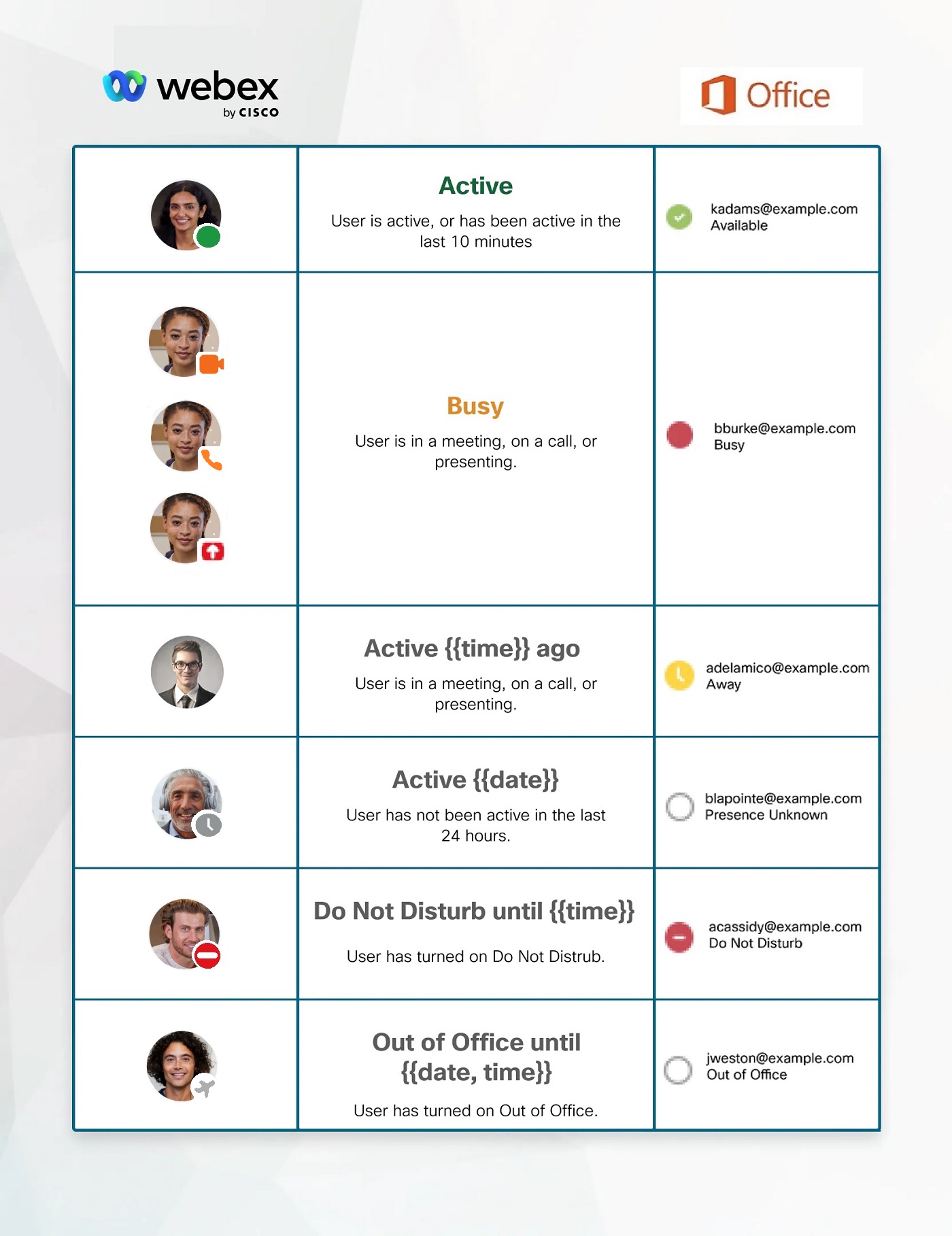
Neem contact op met iemand in de Webex-app vanuit Outlook
Als u in Outlook de muisaanwijzer op iemands naam houdt, wordt zijn visitekaartje geopend met opties om contact met hem op te nemen. De interface kan er anders uitzien, afhankelijk van de versie van Outlook die u gebruikt.

-
Bellen — Klik
 of klik op een nummer om een videogesprek te starten in de Webex-app.
 Alle belopties in Outlook starten een videogesprek in de Webex-app.
-
Bericht — Klik
 om de persoon een bericht te sturen in de Webex-app. Als u nog geen ruimte bij hen hebt ingericht, dan maken we er een waar u het bericht kunt verzenden.
 -
Een groep een bericht sturen — Als u een e-mail hebt van of naar een e-mailadres van een groep, kunt u ze ook allemaal een bericht sturen in de Webex-app. Klik
om een ruimte te openen met de groep, waar uw bericht zal verschijnen.
Gezondheidschecker voor integratie in Outlook
Health Checker test de registerstatus van Windows, waarbij de integriteit van uw bestaande register, de aanwezigheidsstatus voor Webex en de servicestatus worden geverifieerd. Zie Webex App | Test uw verbinding met de Health Checker voor meer informatie.
Wat u nodig hebt
-
Webex-app voor Mac
-
macOS 10.13 of hoger
-
Microsoft Outlook16 (versie 15.33 of hoger)
De nieuwe Outlook-optie voor Outlook 16 ondersteunt deze integratie niet.
Microsoft Office 365
Voordat u begint
Als de Webex-app de enige app is die u hebt geïnstalleerd die integreert met de status in Outlook, dan is de integratie standaard ingeschakeld.
Als er een andere app is die de status in Outlook integreert, kunt u ervoor kiezen om in plaats daarvan de Webex-app te gebruiken. Klik in de Webex-app
op Instellingen op de navigatiekolom en selecteer in. Microsoft Outlook De Webex-app wordt de enige app die kan worden geïntegreerd met Outlook voor status.
Conflicten met andere apps vermijden
U mag slechts één app onderhouden die is geïntegreerd met Outlook voor de status. Als meer dan één app met Outlook is geïntegreerd, kan dat tot conflicten leiden. Voordat u de Webex App integreert met Outlook voor status, moet u alle andere instant messaging-apps afsluiten die u op uw computer gebruikt en die verbinding maken met Outlook voor statusintegratie.
Zie de status van mensen in Outlook
Overal waar u iemands naam of profielfoto ziet in Outlook, zoals in uw vergaderlijsten of uw inbox, ziet u ook de status van die persoon in de Webex-app. U zult geen status zien voor mensen die zich niet in de Webex-app bevinden.
De status die u in Outlook ziet, is afkomstig van de Webex-app. Zo ziet de status eruit in de app en in Outlook:
Neem contact op met iemand in de Webex-app vanuit Outlook
Als u in Outlook de muisaanwijzer op iemands naam houdt, wordt zijn visitekaartje geopend met opties om contact met hem op te nemen. De interface kan er anders uitzien, afhankelijk van de versie van Outlook die u gebruikt.

-
Bericht — Klik
om de persoon een bericht te sturen in de Webex-app. Als u nog geen ruimte bij hen hebt ingericht, dan maken we er een waar u het bericht kunt verzenden. U kunt vanuit Outlook geen berichten sturen naar een groep mensen in de Webex-app.
-
Oproep — Klik
 om een videogesprek te starten in de Webex-app.
Alle belopties in Outlook starten een videogesprek in de Webex-app.
-
Videogesprek — Klik
 om een videogesprek te starten in de Webex-app.
Gezondheidschecker voor integratie in Outlook
Health Checker test de registerstatus van Windows, waarbij de integriteit van uw bestaande register, de aanwezigheidsstatus voor de Webex App en de servicestatus worden geverifieerd. Zie Webex App | Test uw verbinding met de Health Checker voor meer informatie.


