
コメントありがとうございます。
Webex アプリ | Microsoft Outlook アカウントを接続してください
 フィードバックがある場合
お持ちのWebex Appアカウントの種類によって、統合方法が決まります。Microsoft Outlook
-
無料のWebex Appアカウント—コンピューターの管理者であれば、Microsoft Outlook設定に有効にできるオプションが表示されます。
-
有料のWebexアプリアカウント—管理者は統合を有効にする必要があります。Microsoft Outlook 何もする必要はありません。Outlookにステータスが表示され、Outlookから連絡先に電話をかけたりメッセージを送ったりすることができます。
「Webex アプリユーザーのステータスを表示できるようにする」を参照してください Microsoft Outlook
あなたが必要とするもの
-
ウィンドウズ用Webexアプリ
-
ウィンドウズ 10以降
-
Microsoft Outlook2016 またはそれ以降
Microsoft Office 365(バージョン 16.0.9001 またはそれ以降)
ウィンドウズ用の新しいアウトルックは、Outlook プレゼンスと Webex アプリの統合をサポートしていません。
始める前に
無料のアカウントを持っていて、コンピューターの管理者権限を持っている場合は、Webex アプリで、ナビゲーションサイドバーの [設定
 ] をクリックします。 次に、[] を選択しMicrosoft Outlook、[OK] をクリックします。
他のアプリとの競合を避けてください
Outlookと統合してステータスを確認できるアプリは1つだけ維持してください。 Outlookに複数のアプリが統合されていると、競合が発生する可能性があります。 Webex アプリを Outlook と統合してステータスを確認する前に、ステータス統合のために Outlook に接続しているコンピューターで使用している他のインスタントメッセージングアプリをすべて終了してください。
Skype for Businessの展開には既知の問題があります。 ステータス統合のためにOutlookに接続するために複数のアプリを登録していると、Skype for Businessがクラッシュする可能性があります。 この問題が発生した場合は、ステータス統合のためにOutlookに登録されたアプリを1つだけ維持し、Skype for Businessをアンインストールまたは再インストールすることをお勧めします。
Outlookでユーザーのステータスを確認してください
会議リストや受信トレイなど、Outlook で誰かの名前やアバターが表示される場所ならどこでも、Webex アプリにもその人のステータスが表示されます。 Webex アプリを使用していない人のステータスは表示されません。
Outlook に表示されるステータスは Webex アプリからのものです。 アプリとOutlookのステータスは以下のようになっています。
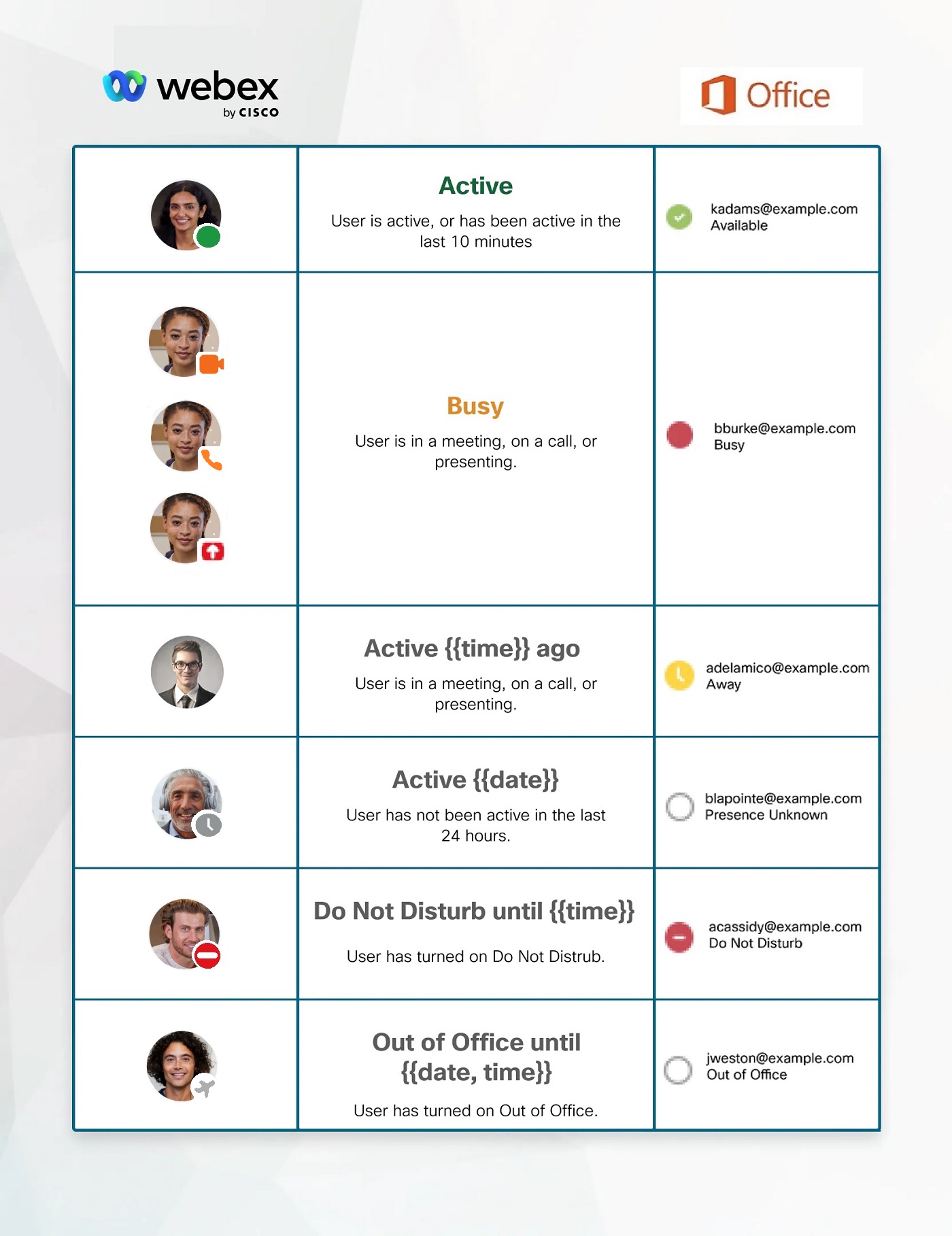
Outlook から Webex アプリを使って誰かと連絡を取ってください
Outlookでは、誰かの名前にカーソルを合わせると、その人の連絡先カードが開き、連絡方法のオプションが表示されます。 使用しているOutlookのバージョンによって、インターフェイスの外観が異なる場合があります。

-
通話 —
 番号をクリックまたはクリックして、Webex アプリでビデオ通話を開始します。
 Outlook のすべての通話オプションにより、Webex アプリでビデオ通話が開始されます。
-
メッセージ — クリックすると、Webex
 アプリで相手にメッセージを送ることができます。 まだスペースを設定していない場合は、メッセージを送信するためのスペースを作成します。
 -
グループにメッセージを送る — グループのメールアドレス宛またはグループのメールアドレスからのメールがある場合は、Webex アプリですべてのメッセージを送信することもできます。
クリックすると、グループのスペースの先頭に、メッセージが表示されます。
Outlook統合ヘルスチェッカー
Health Checkerは、 Windowsのレジストリステータスをテストして、既存のレジストリの整合性、Webexのプレゼンスステータス、およびサービスステータスを検証します。 詳細については、「Webex アプリ | ヘルスチェッカーで接続をテストする」を参照してください。
あなたが必要とするもの
-
Mac用ウェベックスアプリ
-
macOS 10.13またはそれ以降
-
Microsoft Outlook16 (バージョン15.33以降)
Outlook 16の新しいOutlookオプションは、この統合をサポートしていません。
Microsoft Office 365
始める前に
Outlookのステータスと統合されるアプリがWebex Appだけの場合、統合はデフォルトで有効になっています。
Outlookにステータスを統合するアプリが他にある場合は、代わりにWebex アプリを使用することもできます。Webex アプリで、ナビゲーションサイドバーの [設定
] をクリックし、[ [Webex の可用性を表示] を選択します。Microsoft Outlook Webex アプリは、Outlook と統合してステータスを確認できる唯一のアプリになります。
他のアプリとの競合を避けてください
ステータスを確認するには、Outlookと統合するアプリを1つだけ管理する必要があります。 Outlookに複数のアプリが統合されていると、競合が発生する可能性があります。 Webex アプリを Outlook と統合してステータスを確認する前に、ステータス統合のために Outlook に接続しているコンピューターで使用している他のインスタントメッセージングアプリをすべて終了してください。
Outlookでユーザーのステータスを確認してください
会議リストや受信トレイなど、Outlook で誰かの名前やプロフィール写真が表示されるところならどこでも、Webex アプリからもその人のステータスが表示されます。 Webex アプリを使用していない人のステータスは表示されません。
Outlook に表示されるステータスは Webex アプリからのものです。 アプリとOutlookのステータスは以下のようになっています。
Outlook から Webex アプリを使って誰かと連絡を取ってください
Outlookでは、誰かの名前にカーソルを合わせると、その人の連絡先カードが開き、連絡方法のオプションが表示されます。 使用しているOutlookのバージョンによって、インターフェイスの外観が異なる場合があります。

-
メッセージ — クリックすると、Webex
アプリで相手にメッセージを送ることができます。 まだスペースを設定していない場合は、メッセージを送信するためのスペースを作成します。 Outlook から Webex アプリで複数のユーザーにメッセージを送ることはできません。
-
通話 —
 クリックして Webex アプリでビデオ通話を開始します。
Outlook のすべての通話オプションにより、Webex アプリでビデオ通話が開始されます。
-
ビデオ通話-
 クリックして Webex アプリでビデオ通話を開始します。
Outlook統合ヘルスチェッカー
Health Checkerは、Windowsのレジストリステータスをテストして、既存のレジストリの整合性、Webex Appのプレゼンスステータス、およびサービスステータスを検証します。 詳細については、「Webex アプリ | ヘルスチェッカーで接続をテストする」を参照してください。


