
Mulțumim pentru feedback.
Aplicația Webex | Conectați-vă contul Microsoft Outlook
 Feedback?
Tipul contului de aplicație Webex pe care îl aveți determină modul în care îl puteți integra. Microsoft Outlook
-
Cont gratuit de aplicație Webex — vedeți Microsoft Outlookopțiunea în Setări unde o puteți activa, dacă sunteți administrator pe computer.
-
Cont de aplicație Webex plătit — Administratorul dvs. trebuie să activeze integrarea. Microsoft Outlook Nu trebuie să faceți nimic și veți vedea stări în Outlook și veți putea apela și trimite mesaje persoanelor de contact din acesta.
Consultați Activați afișarea stării utilizatorilor aplicației Webex în Microsoft Outlook
Ce ai nevoie
-
Aplicația Webex pentru Windows
-
Windows 10 sau o versiune ulterioară
-
Microsoft Outlook2016 sau mai târziu
Microsoft Office 365(versiunea 16.0.9001 sau o versiune ulterioară)
Noul Outlook pentru Windows nu acceptă integrarea prezenței Outlook cu aplicația Webex.
Înainte de a începe
Dacă aveți un cont gratuit și aveți drepturi de administrator pe computer, în aplicația Webex, faceți clic
 pe Setări în bara laterală de navigare. Apoi selectați și faceți clic pe Ok.
Evitați conflictul cu alte aplicații
Mențineți o singură aplicație care se integrează cu Outlook pentru stare. A avea mai multe aplicații integrate cu Outlook poate provoca conflicte. Înainte de a integra aplicația Webex cu Outlook pentru stare, închideți orice alte aplicații de mesagerie instantanee pe care le utilizați pe computer care se conectează la Outlook pentru integrarea stării.
Există o problemă cunoscută cu implementările Skype for Business. Când aveți mai multe aplicații înregistrate pentru a vă conecta la Outlook pentru integrarea stării, acest lucru poate cauza blocarea Skype for Business. Dacă întâmpinați această problemă, vă recomandăm să mențineți o singură aplicație înregistrată în Outlook pentru integrarea stării, apoi să dezinstalați sau să reinstalați Skype for Business.
Consultați starea persoanelor în Outlook
Oriunde vedeți numele sau avatarul cuiva în Outlook, cum ar fi în listele de întâlniri sau în căsuța de e-mail, vedeți și starea acesteia în aplicația Webex. Nu vedeți nicio stare pentru persoanele care nu se află în aplicația Webex.
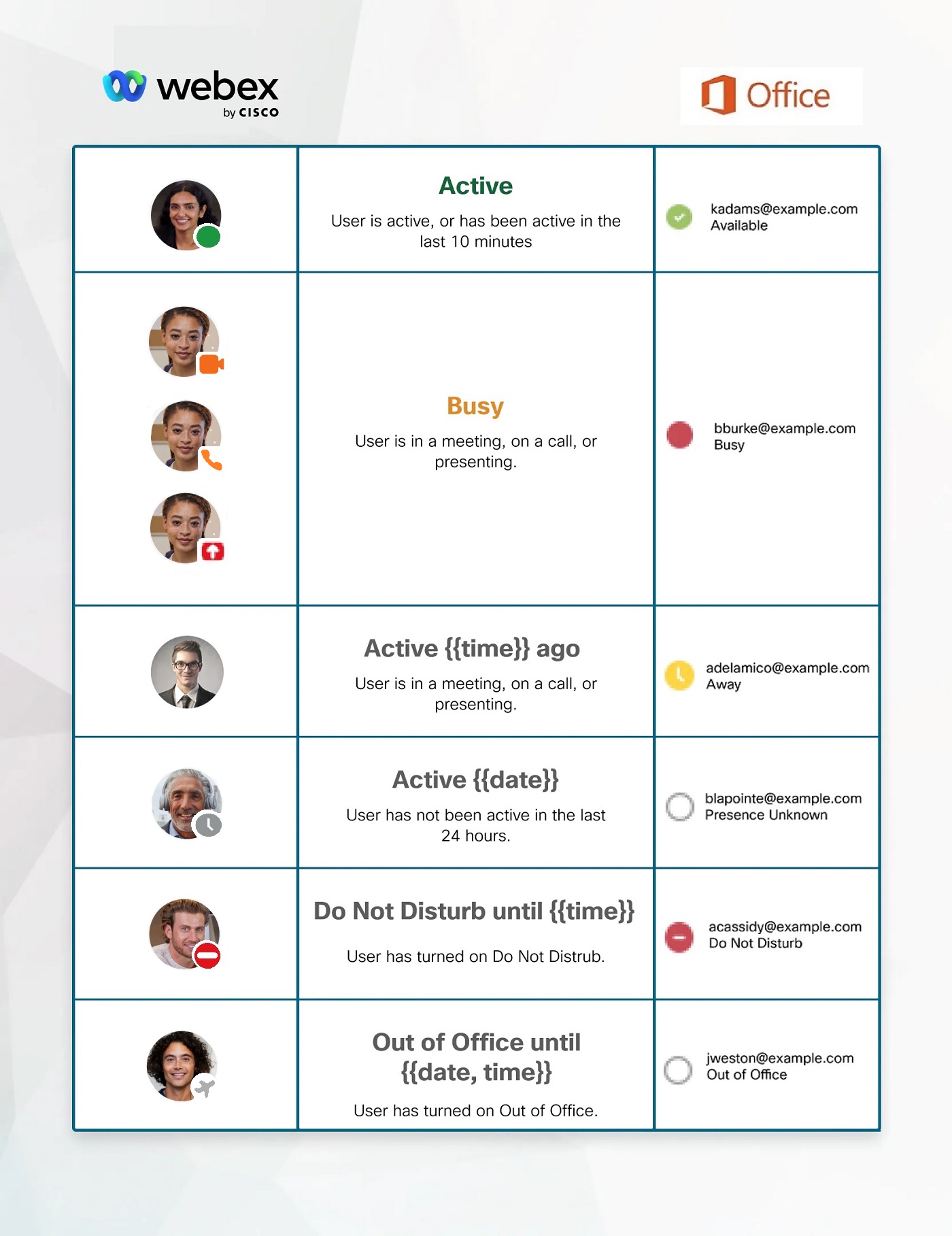
Starea pe care o vedeți în Outlook provine din aplicația Webex. Iată cum arată stările în aplicație și în Outlook:
Luați legătura cu cineva în aplicația Webex din Outlook
În Outlook, când treceți cu mouse-ul peste numele cuiva, se deschide cardul de contact al acestuia cu opțiuni despre cum să o contactați. Interfața poate arăta diferit în funcție de versiunea de Outlook pe care o utilizați.

-
Apel — Faceți clic
 sau faceți clic pe un număr pentru a începe un apel video în aplicația Webex.
 Toate opțiunile de apelare din Outlook încep un apel video în aplicația Webex.
-
Mesaj —Faceți clic
 pentru a trimite un mesaj persoanei în aplicația Webex. Dacă nu aveți deja un spațiu configurat cu ei, atunci vă creăm unul pentru a trimite mesajul.
 -
Trimit@@ eți un mesaj unui grup — Dacă aveți un e-mail către sau de la o adresă de e-mail de grup, puteți, de asemenea, să le trimiteți tuturor un mesaj în aplicația Webex. Faceți clic
pentru a începe un spațiu cu grupul, unde va apărea mesajul dvs.
Verificator de sănătate pentru integrarea Outlook
Verificatorul de sănătate testează starea registrului Windows, care verifică integritatea registrului existent, starea prezenței pentru Webex și starea serviciului. Pentru mai multe informații, consultați Aplic ația Webex | Testarea conexiunii cu Verificatorul de sănătate .
Ce ai nevoie
-
Aplicația Webex pentru Mac
-
macOS 10.13 sau o versiune ulterioară
-
Microsoft Outlook16 (versiunea 15.33 sau o versiune ulterioară)
Opțiunea New Outlook pentru Outlook 16 nu acceptă această integrare.
Microsoft Office 365
Înainte de a începe
Dacă aplicația Webex este singura aplicație pe care ați instalat-o care se integrează cu starea în Outlook, atunci integrarea este activată în mod implicit.
Dacă există o altă aplicație care integrează starea în Outlook, puteți alege să utilizați aplicația Webex în schimb, în aplicația Webex, faceți clic
pe Setări în bara laterală de navigare, selectați în. Microsoft Outlook Aplicația Webex va deveni singura aplicație care se integrează cu Outlook pentru stare.
Evitați conflictele cu alte aplicații
Trebuie să mențineți o singură aplicație care se integrează cu Outlook pentru stare. A avea mai multe aplicații integrate cu Outlook poate provoca conflicte. Înainte de a integra aplicația Webex cu Outlook pentru stare, închideți orice alte aplicații de mesagerie instantanee pe care le utilizați pe computer care se conectează la Outlook pentru integrarea stării.
Consultați starea persoanelor în Outlook
Oriunde vedeți numele sau imaginea de profil a cuiva în Outlook, cum ar fi în listele de întâlniri sau în căsuța de e-mail, veți vedea, de asemenea, starea acesteia din aplicația Webex. Nu veți vedea nicio stare pentru persoanele care nu se află în aplicația Webex.
Starea pe care o vedeți în Outlook provine din aplicația Webex. Iată cum arată starea în aplicație și în Outlook:
Luați legătura cu cineva în aplicația Webex din Outlook
În Outlook, când treceți cu mouse-ul peste numele cuiva, se deschide cardul de contact al acestuia cu opțiuni despre cum să o contactați. Interfața poate arăta diferit în funcție de versiunea de Outlook pe care o utilizați.

-
Mesaj —Faceți clic
pentru a trimite un mesaj persoanei în aplicația Webex. Dacă nu aveți deja un spațiu configurat cu ei, atunci vă creăm unul pentru a trimite mesajul. Nu puteți trimite mesaje unui grup de persoane din aplicația Webex din Outlook.
-
Apel —Faceți clic
 pentru a începe un apel video în aplicația Webex.
Toate opțiunile de apelare din Outlook încep un apel video în aplicația Webex.
-
Apel video — Faceți clic
 pentru a începe un apel video în aplicația Webex.
Verificator de sănătate pentru integrarea Outlook
Verificatorul de sănătate testează starea registrului Windows, care verifică integritatea registrului existent, starea prezenței pentru aplicația Webex și starea serviciului. Pentru mai multe informații, consultați Aplic ația Webex | Testarea conexiunii cu Verificatorul de sănătate .


