
感謝您的意見回饋。
Webex 應用程式 | 連接您的 Microsoft Outlook 帳戶
 意見回饋?
意見回饋?您具有的 Webex 應用程式帳戶類型決定您可以使用哪種方式將它與 Microsoft Outlook 整合。
-
免費 Webex App 帳戶-如果您是電腦上的管理員,您可以在 設定 中看到 Microsoft Outlook 選項,並可以將其開啟。
-
付費 Webex App 帳戶-您的管理員需要啟用 Microsoft Outlook 整合。您無需進行任何操作,即可在 Outlook 中查看狀態,並能透過 Outlook 打電話給聯絡人並發送訊息。
需要什麼
-
Windows 版 Webex 應用程式
-
Windows 10 或更高版本
-
Microsoft Outlook 2016 或更高版本
Microsoft Office 365(16.0.9001 版或更新版本)
新版 Outlook for Windows 不支援 Outlook 狀態與 Webex App 的整合。
開始之前
如果您擁有免費帳戶並且擁有電腦上的管理員權限,請在 Webex 應用程式中,點選導覽側邊欄上的 設定  。然後選擇 ,然後按一下 確定。
避免與其他應用程式衝突
只需維護一個與 Outlook 整合以顯示狀態的應用程式。多個與 Outlook 整合的應用程式可能導致衝突。在將 Webex App 與 Outlook 整合以進行狀態更新之前,請關閉電腦上所有其他連接到 Outlook 以進行狀態更新的即時通訊應用程式。
Skype for Business 部署有已知問題。當您註冊多個應用程式以連接到 Outlook 進行狀態整合時,可能會導致 Skype for Business 崩潰。如果您遇到此問題,我們建議您僅保留一個註冊到 Outlook 以進行狀態整合的應用程序,然後解除安裝或重新安裝 Skype for Business。
請查看 Outlook 中的人員狀態
在 Outlook 中,無論你在哪裡看到某人的姓名或頭像,例如在你的會議清單或收件匣中,你也會在 Webex 應用程式中看到他們的狀態。對於未使用 Webex App 的用戶,您看不到任何狀態資訊。
您在 Outlook 中看到的狀態來自 Webex 應用程式。以下是應用程式中和在 Outlook 中看到的狀態:
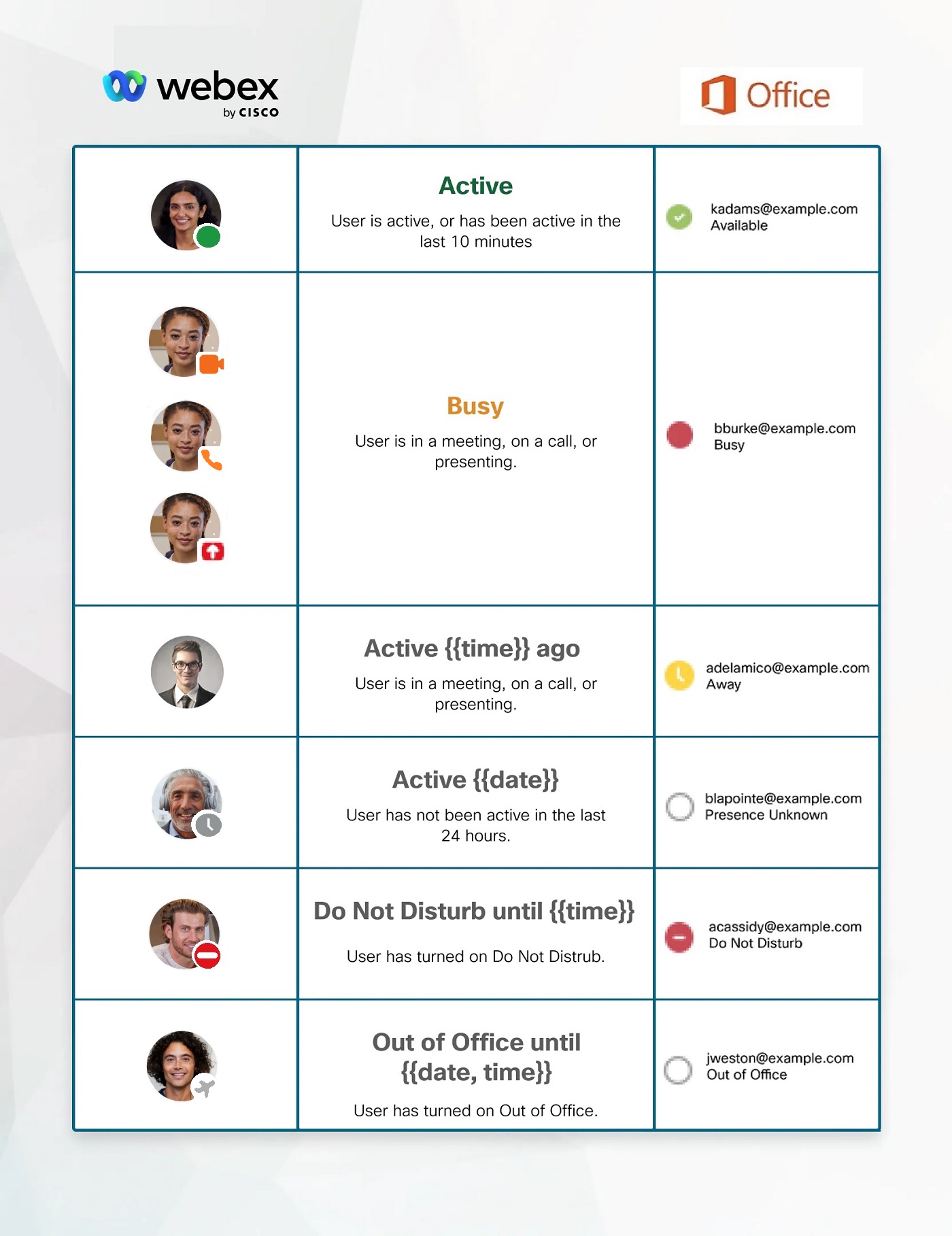
從 Outlook 與 Webex 應用程式中的人員聯絡
在 Outlook 中,當您將滑鼠懸停在某人的姓名上時,會打開他們的聯絡人卡片,其中包含聯絡他們的選項。介面外觀可能有所不同,具體取決於您使用的 Outlook 版本。

-
呼叫—點選
 或點選號碼即可在 Webex 應用程式中發起視訊通話。
 您可以使用 Outlook 中的所有通話選項在 Webex 應用程式中開始視訊通話。
-
傳送訊息— 點選
 在 Webex 應用程式中傳送訊息給對方。如果您尚未與他們建立空間,則我們會為您建立一個以傳送訊息。
 -
向群組發送訊息— 如果您有發送或來自群組電子郵件地址的電子郵件,您也可以在 Webex 應用程式中向他們所有人發送訊息。點擊
即可在群組中建立一個空間,您的訊息將顯示在該空間中。
Outlook 整合運行狀況檢查程式
運行狀況檢查程式會測試 Windows 註冊狀態,從而驗證現有註冊的完整性、Webex 的存在狀態以及服務狀態。如需詳細資訊,請參閱 Webex 應用程式|使用狀況檢查程式來測驗您的連線。
需要什麼
-
Mac 版 Webex 應用程式
-
MacOS 10.13 或更高版本
-
Microsoft Outlook 16 (15.33 版或較新版本)
Outlook 16 的新 Outlook 選項不支援此整合。
Microsoft Office 365
開始之前
如果 Webex 應用程式是您安裝的唯一與 Outlook 狀態整合的應用程式,則預設情況下會啟用整合。
如果其他應用程式已將狀態整合到 Outlook 中,您可以選擇使用 Webex App。在 Webex App 中,按一下導覽側邊欄上的 設定 ,然後選擇 。Webex 應用程式將成為唯一與 Outlook 狀態整合的應用程式。
避免與其他應用程式衝突
要查看狀態,您必須僅保留一個與 Outlook 整合的應用程式。多個與 Outlook 整合的應用程式可能導致衝突。在將 Webex App 與 Outlook 整合以進行狀態更新之前,請關閉電腦上所有其他連接到 Outlook 以進行狀態更新的即時通訊應用程式。
請查看 Outlook 中的人員狀態
在 Outlook 中的任何位置(例如會議清單或收件匣),如果您可以看到人員的姓名或設定檔圖片,您也可以在 Webex 應用程式中看到他們的狀態。您看不到不在 Webex 應用程式中的人員的狀態。
您在 Outlook 中看到的狀態來自 Webex 應用程式。以下是在下面是應用程式中和在 Outlook 中看到的狀態:
從 Outlook 與 Webex 應用程式中的人員聯絡
在 Outlook 中,當您將滑鼠懸停在某人的姓名上時,會打開他們的聯絡人卡片,其中包含聯絡他們的選項。介面外觀可能有所不同,具體取決於您使用的 Outlook 版本。

-
傳送訊息— 點選
 在 Webex 應用程式中傳送訊息給對方。如果您尚未與他們建立空間,則我們會為您建立一個以傳送訊息。
 您無法透過 Outlook 在 Webex 應用程式中向一組人員傳送訊息。
-
呼叫— 點選
 在 Webex 應用程式中發起視訊通話。
您可以使用 Outlook 中的所有通話選項在 Webex 應用程式中開始視訊通話。
-
視訊通話—點選
 在 Webex 應用程式中發起視訊通話。
Outlook 整合運行狀況檢查程式
健康檢查器會測試 Windows 登錄機碼狀態,以驗證現有登錄機碼的完整性、Webex App 的存在狀態以及服務狀態。如需詳細資訊,請參閱 Webex 應用程式|使用狀況檢查程式來測驗您的連線。


