
Gracias por sus comentarios.
Aplicación Webex | Conecte su cuenta Microsoft Outlook
 ¿Comentarios?
El tipo de cuenta de Webex App que tiene determina cómo puede integrarla. Microsoft Outlook
-
Cuenta gratuita de la aplicación Webex: verá la Microsoft Outlookopción en su Configuración donde puede activarla, si es administrador de su computadora.
-
Cuenta pagada de Webex App: su administrador necesita habilitar la integración. Microsoft Outlook No necesita hacer nada y verá estados en Outlook y podrá llamar y enviar mensajes a sus contactos desde él.
Consulte Habilitar el estado de los usuarios de Webex App para que se muestre en Microsoft Outlook
Lo que necesita
-
Aplicación Webex para Windows
-
Windows 10 o posterior
-
Microsoft Outlook2016 o posterior
Microsoft Office 365(versión 16.0.9001 o posterior)
El nuevo Outlook para Windows no admite la integración de presencia de Outlook con la aplicación Webex.
Antes de comenzar
Si tiene una cuenta gratuita y tiene derechos de administrador en su computadora, en Webex App, haga clic en Configuración
 en la barra lateral de navegación. Luego seleccione y Microsoft Outlook haga clic en Aceptar.
Evite conflictos con otras aplicaciones
Solo mantenga una aplicación que se integre con Outlook para el estado. Tener más de una aplicación integrada con Outlook puede causar conflictos. Antes de integrar Webex App con Outlook para el estado, salga de cualquier otra aplicación de mensajería instantánea que use en su computadora que se conecte a Outlook para la integración de estado.
Hay un problema conocido con las implementaciones de Skype Empresarial. Cuando tiene más de una aplicación registrada para conectarse a Outlook para la integración de estado, esto puede causar que Skype Empresarial se bloquee. Si experimenta este problema, le recomendamos que mantenga una sola aplicación registrada en Outlook para la integración de estado y, a continuación, desinstale o reinstale Skype Empresarial.
Vea el estado de las personas en Outlook
En cualquier lugar donde vea el nombre o el avatar de alguien en Outlook, como en sus listas de reuniones o en su bandeja de entrada, también verá su estado en Webex App. No ve ningún estatus para las personas que no están en la aplicación Webex.
El estado que ve en Outlook proviene de la aplicación Webex. Así es como se ven los estados en la aplicación y en Outlook:
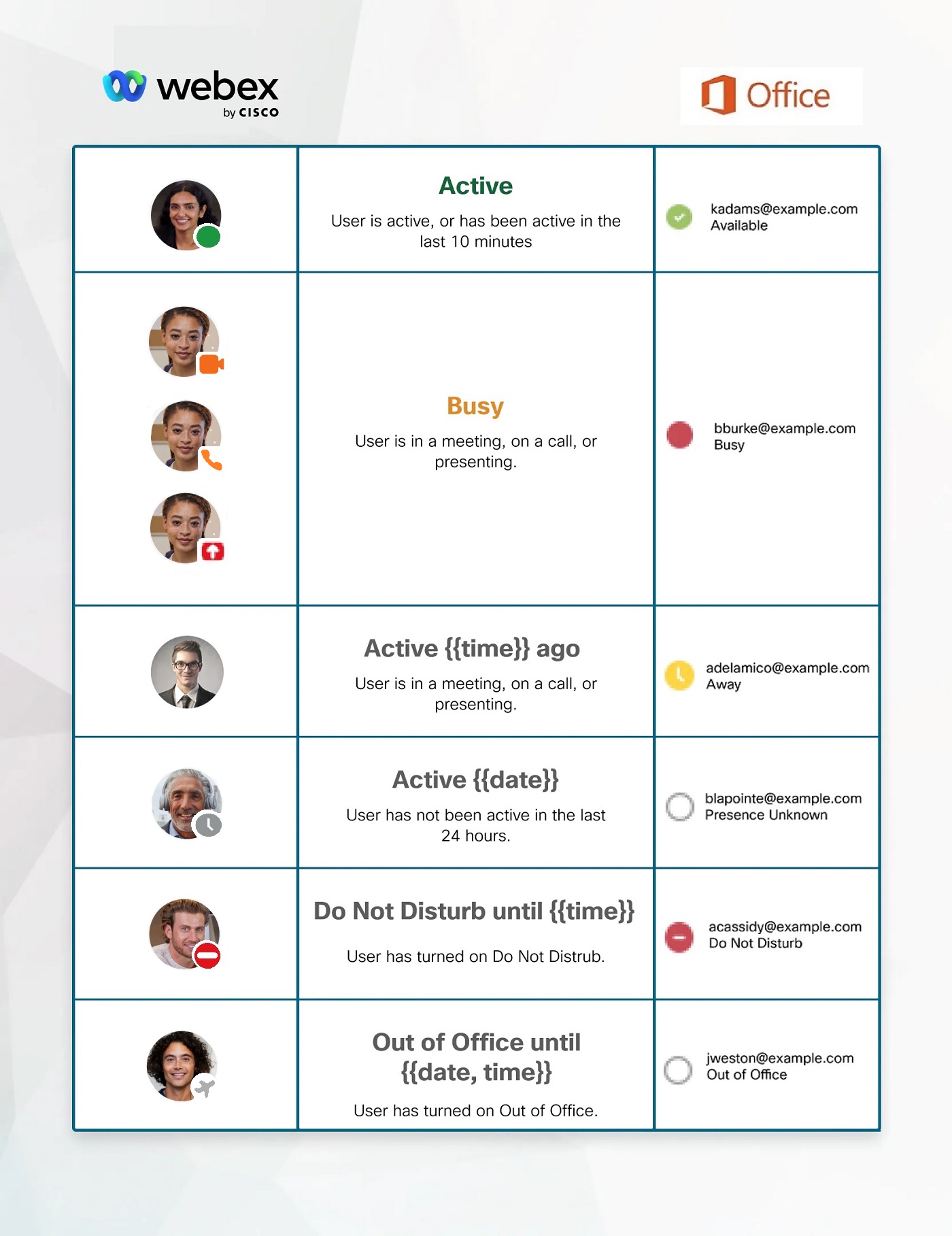
Ponte en contacto con alguien en la aplicación Webex desde Outlook
En Outlook, cuando pasa el cursor sobre el nombre de alguien, su tarjeta de contacto se abre con opciones sobre cómo comunicarse con él. La interfaz puede tener un aspecto diferente dependiendo de la versión de Outlook que esté utilizando.

-
Llamada: haga clic
 o haga clic en un número para iniciar una videollamada en la aplicación Webex.
 Todas las opciones de llamadas en Outlook inician una videollamada en la aplicación Webex.
-
Mensaje: haga clic
 para enviar un mensaje a la persona en la aplicación Webex. Si aún no tiene un espacio establecido con ellos, entonces creamos uno para que envíe el mensaje.
 -
Enviar un mensaje a un grupo: si tiene un correo electrónico hacia o desde una dirección de correo electrónico del grupo, también puede enviarles un mensaje a todos en Webex App. Haga clic
para iniciar un espacio con el grupo, donde aparecerá su mensaje.
Comprobador de estado de la integración de Outlook
Health Checker prueba el estado del registro de Windows, que verifica la integridad de su registro existente, el estado de presencia de Webex y el estado del servicio. Para obtener más información, consulte Webex App | Pruebe su conexión con el verificador de estado.
Lo que necesita
-
Aplicación Webex para Mac
-
macOS 10.13 o posterior
-
Microsoft Outlook16 (versión 15.33 o posterior)
La opción Nuevo Outlook para Outlook 16 no admite esta integración.
Microsoft Office 365
Antes de comenzar
Si Webex App es la única aplicación que ha instalado que se integra con el estado en Outlook, la integración está habilitada de forma predeterminada.
Si hay otra aplicación que integra el estado en Outlook, puede optar por usar Webex App en su lugar, en Webex App, hacer clic en Configuración
en la barra lateral de navegación, seleccionar en. Microsoft Outlook Webex App se convertirá en la única aplicación que se integrará con Outlook para el estado.
Evite conflictos con otras aplicaciones
Solo debe mantener una aplicación que se integre con Outlook para el estado. Tener más de una aplicación integrada con Outlook puede causar conflictos. Antes de integrar Webex App con Outlook para el estado, salga de cualquier otra aplicación de mensajería instantánea que use en su computadora que se conecte a Outlook para la integración de estado.
Vea el estado de las personas en Outlook
En cualquier lugar donde vea el nombre o la foto de perfil de alguien en Outlook, como en sus listas de reuniones o su bandeja de entrada, también verá su estado desde la aplicación Webex. No verá ningún estatus para las personas que no están en la aplicación Webex.
El estado que ve en Outlook proviene de la aplicación Webex. Así es como se ve el estado en la aplicación y en Outlook:
Ponte en contacto con alguien en la aplicación Webex desde Outlook
En Outlook, cuando pasa el cursor sobre el nombre de alguien, su tarjeta de contacto se abre con opciones sobre cómo comunicarse con él. La interfaz puede tener un aspecto diferente dependiendo de la versión de Outlook que esté utilizando.

-
Mensaje: haga clic
para enviar un mensaje a la persona en la aplicación Webex. Si aún no tiene un espacio establecido con ellos, entonces creamos uno para que envíe el mensaje. No puede enviar mensajes a un grupo de personas en Webex App desde Outlook.
-
Llamada: haga clic
 para iniciar una videollamada en la aplicación Webex.
Todas las opciones de llamadas en Outlook inician una videollamada en la aplicación Webex.
-
Videollamada: haga clic
 para iniciar una videollamada en la aplicación Webex.
Comprobador de estado de la integración de Outlook
El verificador de estado prueba el estado del registro de Windows, que verifica la integridad de su registro existente, el estado de presencia de Webex App y el estado del servicio. Para obtener más información, consulte Webex App | Pruebe su conexión con el verificador de estado.


