
Merci pour votre commentaire.
Application Webex | Connectez votre compte Microsoft Outlook
 Un commentaire ?
Le type de compte Webex App que vous possédez détermine la manière dont vous pouvez l'intégrer. Microsoft Outlook
-
Compte Webex gratuit : dans vos paramètres, vous pouvez l'Microsoft Outlookactiver, si vous êtes administrateur de votre ordinateur.
-
Compte Webex App payant : votre administrateur doit activer l'intégration. Microsoft Outlook Vous n'avez rien à faire et vous verrez les statuts dans Outlook et vous pourrez appeler et envoyer des messages à vos contacts depuis celui-ci.
Voir Activer l'affichage du statut des utilisateurs de l'application Webex dans Microsoft Outlook
Ce dont vous avez besoin
-
Application Webex pour Windows
-
Windows 10 ou version ultérieure
-
Microsoft Outlook2016 ou plus tard
Microsoft Office 365(version 16.0.9001 ou ultérieure)
Le nouvel Outlook pour Windows ne prend pas en charge l'intégration d'Outlook Presence à l'application Webex.
Avant de commencer
Si vous avez un compte gratuit et que vous avez des droits d'administrateur sur votre ordinateur, dans l'application Webex, cliquez
 sur Paramètres dans la barre latérale de navigation. Sélectionnez ensuite , puis cliquez sur OK.
Évitez les conflits avec d'autres applications
Ne gérez qu'une seule application qui s'intègre à Outlook pour les informations de statut. L'intégration de plusieurs applications à Outlook peut provoquer des conflits. Avant d'intégrer l'application Webex à Outlook pour le statut, quittez toutes les autres applications de messagerie instantanée que vous utilisez sur votre ordinateur et qui se connectent à Outlook pour l'intégration du statut.
Il y a un problème connu avec les déploiements de Skype for Business. Lorsque plusieurs applications sont enregistrées pour vous connecter à Outlook afin d'intégrer les statuts, Skype for Business peut se bloquer. Si vous rencontrez ce problème, nous vous recommandons de ne conserver qu'une seule application enregistrée dans Outlook pour l'intégration des statuts, puis de désinstaller ou de réinstaller Skype for Business.
Voir le statut des personnes dans Outlook
Chaque fois que vous voyez le nom ou l'avatar d'une personne dans Outlook, par exemple dans vos listes de réunions ou dans votre boîte de réception, son statut est également affiché dans l'application Webex. Aucun statut ne s'affiche pour les personnes qui n'utilisent pas l'application Webex.
Le statut que vous voyez dans Outlook provient de l'application Webex. Voici à quoi ressemblent les statuts dans l'application et dans Outlook :
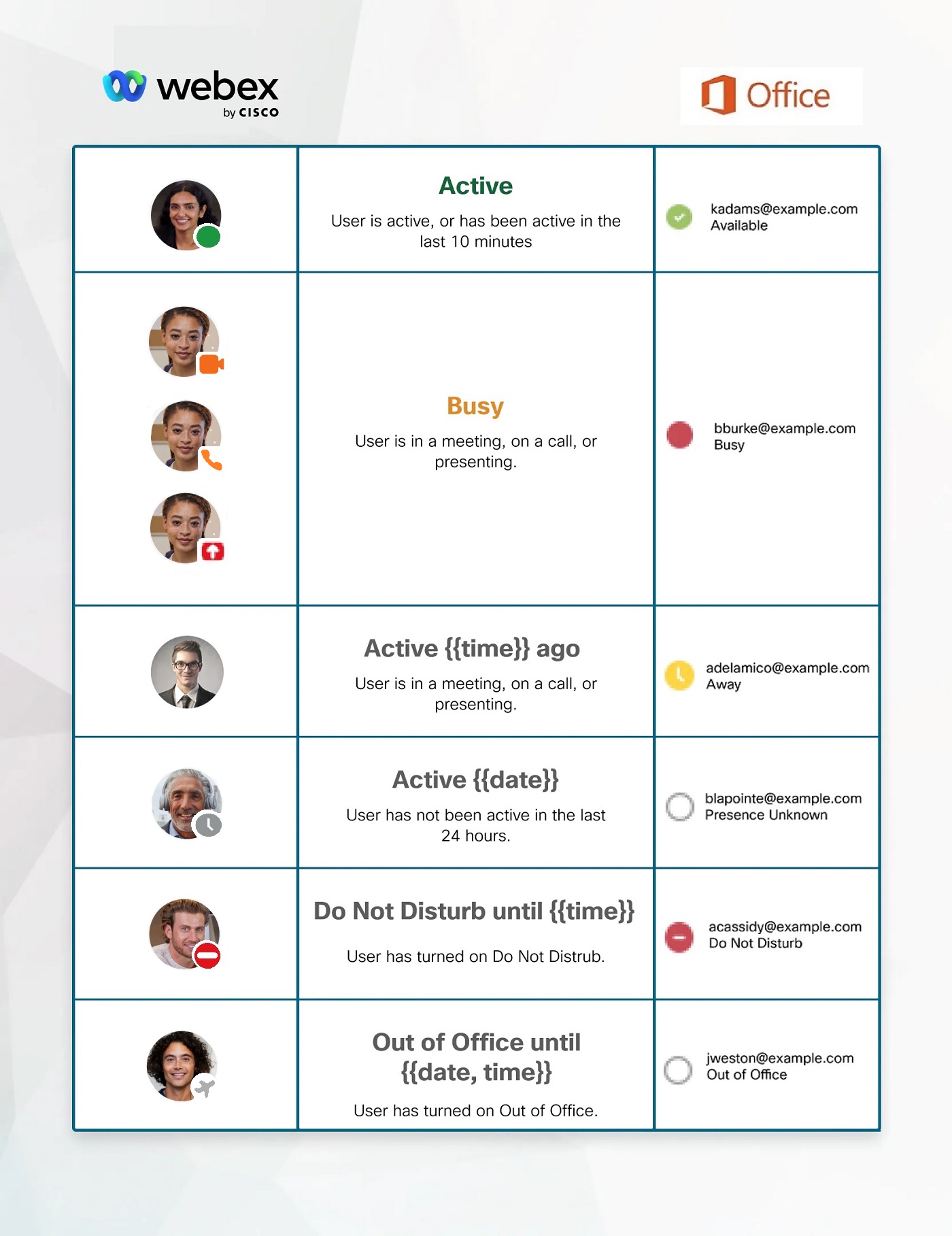
Entrez en contact avec quelqu'un dans l'application Webex depuis Outlook
Dans Outlook, lorsque vous passez la souris sur le nom d'une personne, sa carte de visite s'ouvre avec des options permettant de la contacter. L'interface peut être différente selon la version d'Outlook que vous utilisez.

-
Appel : cliquez
 ou cliquez sur un numéro pour démarrer un appel vidéo dans l'application Webex.
 Toutes les options d'appel d'Outlook permettent de démarrer un appel vidéo dans l'application Webex.
-
Message : cliquez
 pour envoyer un message à la personne dans l'application Webex. Si vous n'avez pas encore d'espace réservé chez eux, nous en créerons un pour que vous puissiez envoyer le message.
 -
Envoyer un message à un groupe —Si vous avez un e-mail depuis ou vers une adresse e-mail de groupe, vous pouvez également leur envoyer un message sur l'application Webex. Cliquez
pour créer un espace dans le groupe, où votre message apparaîtra.
Vérificateur de santé pour l'intégration d'Outlook
Health Checker teste l'état du registre Windows, ce qui permet de vérifier l'intégrité de votre registre existant, l'état de présence de Webex et l'état du service. Pour plus d'informations, consultez l'application Webex | Testez votre connexion avec le Health Checker.
Ce dont vous avez besoin
-
Application Webex pour Mac
-
macOS 10.13 ou version ultérieure
-
Microsoft Outlook16 (version 15.33 ou ultérieure)
L'option New Outlook pour Outlook 16 ne permet pas cette intégration.
Microsoft Office 365
Avant de commencer
Si l'application Webex est la seule application que vous avez installée qui s'intègre au statut d'Outlook, l'intégration est activée par défaut.
S'il existe une autre application qui intègre le statut dans Outlook, vous pouvez choisir d'utiliser l'application Webex à la place. Dans l'application Webex, cliquez
sur Paramètres dans la barre latérale de navigation, sélectionnez dans. Microsoft Outlook L'application Webex va devenir la seule à s'intégrer à Outlook pour ce qui est du statut.
Évitez les conflits avec d'autres applications
Vous ne devez gérer qu'une seule application qui s'intègre à Outlook pour le statut. L'intégration de plusieurs applications à Outlook peut provoquer des conflits. Avant d'intégrer l'application Webex à Outlook pour le statut, quittez toutes les autres applications de messagerie instantanée que vous utilisez sur votre ordinateur et qui se connectent à Outlook pour l'intégration du statut.
Voir le statut des personnes dans Outlook
Chaque fois que vous voyez le nom ou la photo de profil d'une personne dans Outlook, par exemple dans vos listes de réunions ou dans votre boîte de réception, son statut est également visible sur l'application Webex. Aucun statut ne sera affiché pour les personnes qui n'utilisent pas l'application Webex.
Le statut que vous voyez dans Outlook provient de l'application Webex. Voici à quoi ressemble le statut dans l'application et dans Outlook :
Entrez en contact avec quelqu'un dans l'application Webex depuis Outlook
Dans Outlook, lorsque vous passez la souris sur le nom d'une personne, sa carte de visite s'ouvre avec des options permettant de la contacter. L'interface peut être différente selon la version d'Outlook que vous utilisez.

-
Message : cliquez
pour envoyer un message à la personne dans l'application Webex. Si vous n'avez pas encore d'espace réservé chez eux, nous en créerons un pour que vous puissiez envoyer le message. Vous ne pouvez pas envoyer de message à un groupe de personnes dans l'application Webex depuis Outlook.
-
Appel : cliquez
 pour démarrer un appel vidéo dans l'application Webex.
Toutes les options d'appel d'Outlook permettent de démarrer un appel vidéo dans l'application Webex.
-
Appel vidéo : cliquez
 pour démarrer un appel vidéo dans l'application Webex.
Vérificateur de santé pour l'intégration d'Outlook
Health Checker teste l'état du registre Windows, ce qui permet de vérifier l'intégrité de votre registre existant, l'état de présence de l'application Webex et l'état du service. Pour plus d'informations, consultez l'application Webex | Testez votre connexion avec le Health Checker.


