
Dziękujemy za opinię.
Webex App | Połącz swoje konto Microsoft Outlook
 Opinia?
Typ posiadanego konta Webex App określa sposób, w jaki możesz je zintegrować. Microsoft Outlook
-
Darmowe konto aplikacji Webex — widzisz Microsoft Outlookopcję w ustawi eniach, w której możesz ją włączyć, jeśli jesteś administratorem komputera.
-
Płatne konto aplikacji Webex — Twój administrator musi włączyć integrację. Microsoft Outlook Nie musisz nic robić, a zobaczysz stany w Outlooku i będziesz mógł dzwonić i wysyłać wiadomości do swoich kontaktów.
Zobacz Włącz wyświetlanie statusu użytkowników aplikacji Webex Microsoft Outlook
Czego potrzebujesz
-
Aplikacja Webex dla systemu Windows
-
Windows 10 lub nowszy
-
Microsoft Outlook2016 lub później
Microsoft Office 365(wersja 16.0.9001 lub nowsza)
Nowy Outlook dla Windows nie obsługuje integracji obecności programu Outlook z aplikacją Webex.
Zanim zaczniesz
Jeśli masz bezpłatne konto i masz uprawnienia administratora na swoim komputerze, w aplikacji Webex kliknij Ustawienia
 na pasku bocznym nawigacji. Następnie wybierz i Microsoft Outlook kliknij przycisk OK.
Unikaj konfliktu z innymi aplikacjami
Utrzymuj tylko jedną aplikację, która integruje się z Outlookiem w celu uzyskania statusu. Posiadanie więcej niż jednej aplikacji zintegrowanych z programem Outlook może powodować konflikty. Przed zintegrowaniem aplikacji Webex z programem Outlook w celu uzyskania statusu zamknij wszystkie inne aplikacje do obsługi wiadomości błyskawicznych używanych na komputerze, które łączą się z programem Outlook w celu integracji statusu.
Znany jest problem z wdrożeniami Skype dla firm. Jeśli zarejestrowana jest więcej niż jedna aplikacja do łączenia się z programem Outlook w celu integracji statusu, może to spowodować awarię programu Skype dla firm. W przypadku wystąpienia tego problemu zalecamy utrzymywanie tylko jednej aplikacji zarejestrowanej w programie Outlook w celu integracji stanu, a następnie odinstalowanie lub ponowne zainstalowanie programu Skype dla firm.
Zobacz status osób w programie Outlook
W dowolnym miejscu, w którym widzisz czyjeś imię lub awatar w programie Outlook, na przykład na listach spotkań lub skrzynce odbiorczej, zobaczysz również jego status w aplikacji Webex. Nie widzisz żadnego statusu osób, które nie są w aplikacji Webex.
Stan widoczny w programie Outlook pochodzi z aplikacji Webex. Oto, jak wyglądają stany w aplikacji i programie Outlook:
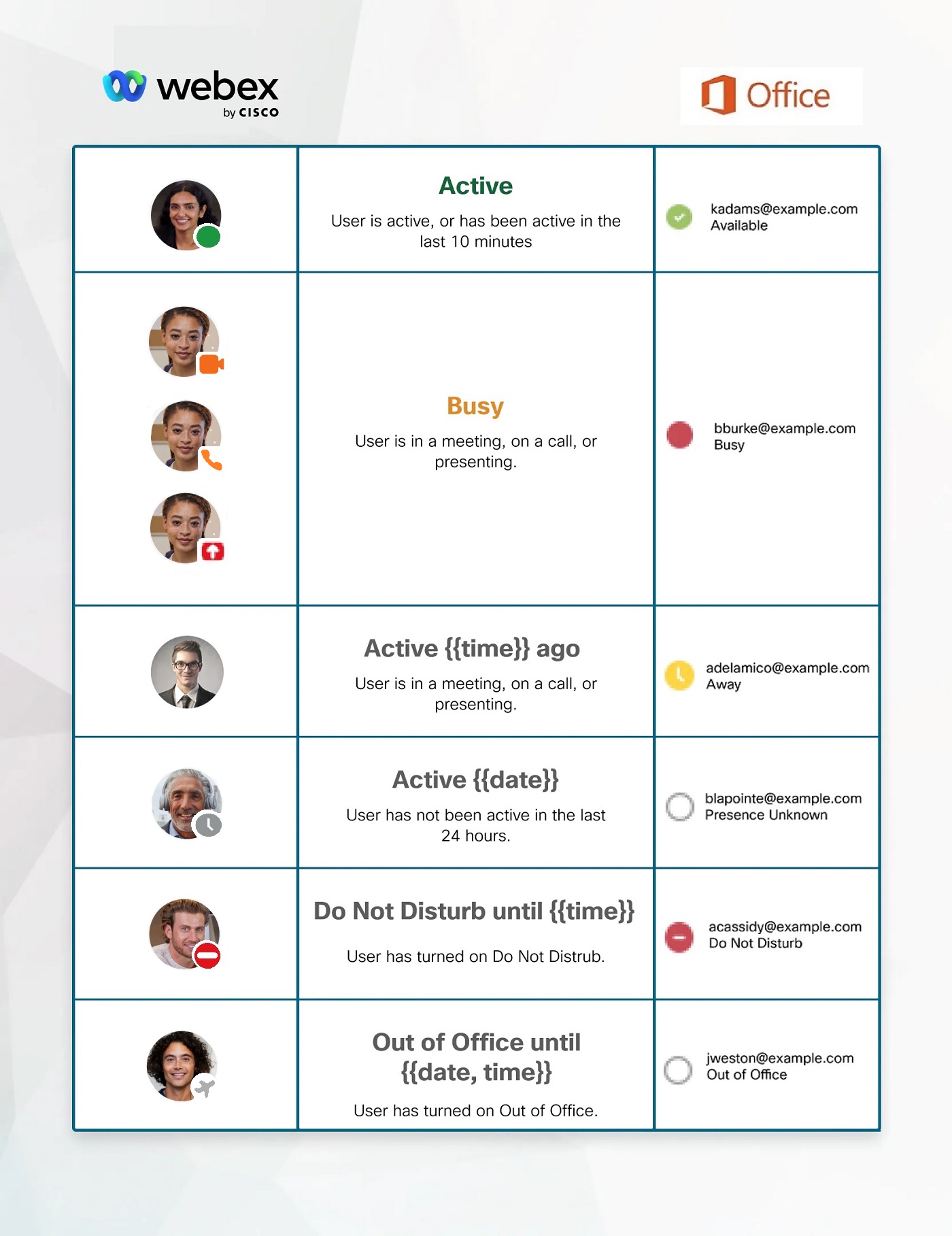
Skontaktuj się z kimś w aplikacji Webex z programu Outlook
W programie Outlook, po najechaniu kursorem na czyjeś nazwisko, jego karta kontaktu otwiera się z opcjami, jak się z nim skontaktować. Interfejs może wyglądać inaczej w zależności od używanej wersji programu Outlook.

-
Zadz woń — kliknij
 lub kliknij numer, aby rozpocząć rozmowę wideo w aplikacji Webex.
 Wszystkie opcje połączeń w programie Outlook rozpoczynają rozmowę wideo w aplikacji Webex.
-
Wiadomość — kliknij
 , aby wysłać wiadomość do osoby w aplikacji Webex. Jeśli nie masz jeszcze ustawionej z nimi miejsca, tworzymy taką, aby wysłać wiadomość.
 -
Wyślij wiadomość do grupy — jeśli masz wiadomość e-mail na adres e-mail grupy lub z niej, możesz również wysłać im wiadomość w aplikacji Webex. Kliknij,
aby rozpocząć spację z grupą, w której pojawi się Twoja wiadomość.
Kontroler kondycji integracji programu Outlook
Funkcja Health Checker testuje stan rejestru systemu Windows, który weryfikuje integralność istniejącego rejestru, stan obecności Webex i status usługi. Aby uzyskać więcej informacji, zobacz temat Aplikacja Webex | Testuj połączenie z kontrolą stanu zdrowia .
Czego potrzebujesz
-
Aplikacja Webex dla komputerów Mac
-
macOS 10.13 lub nowszy
-
Microsoft Outlook16 (wersja 15.33 lub nowsza)
Opcja Nowy Outlook dla programu Outlook 16 nie obsługuje tej integracji.
Microsoft Office 365
Zanim zaczniesz
Jeśli aplikacja Webex jest jedyną zainstalowaną aplikacją, która integruje się ze stanem w Outlooku, integracja jest domyślnie włączona.
Jeśli istnieje inna aplikacja, która integruje status w Outlooku, możesz zamiast tego użyć aplikacji Webex, w aplikacji Webex kliknij U stawienia
na pasku bocznym nawigacji, wybierz dostępność Webex w. Microsoft Outlook Aplikacja Webex stanie się jedyną aplikacją, która będzie zintegrowana z Outlookiem w celu uzyskania statusu.
Unikaj konfliktów z innymi aplikacjami
Musisz utrzymywać tylko jedną aplikację, która integruje się z Outlookiem w celu uzyskania statusu. Posiadanie więcej niż jednej aplikacji zintegrowanych z programem Outlook może powodować konflikty. Przed zintegrowaniem aplikacji Webex z programem Outlook w celu uzyskania statusu zamknij wszystkie inne aplikacje do obsługi wiadomości błyskawicznych używanych na komputerze, które łączą się z programem Outlook w celu integracji statusu.
Zobacz status osób w programie Outlook
W dowolnym miejscu, w którym widzisz czyjeś imię i nazwisko lub zdjęcie profilowe w programie Outlook, na przykład na listach spotkań lub skrzynce odbiorczej, zobaczysz również jego status z aplikacji Webex. Nie zobaczysz żadnego statusu osób, które nie są w aplikacji Webex.
Stan widoczny w programie Outlook pochodzi z aplikacji Webex. Oto, jak wygląda stan w aplikacji i programie Outlook:
Skontaktuj się z kimś w aplikacji Webex z programu Outlook
W programie Outlook, po najechaniu kursorem na czyjeś nazwisko, jego karta kontaktu otwiera się z opcjami, jak się z nim skontaktować. Interfejs może wyglądać inaczej w zależności od używanej wersji programu Outlook.

-
Wiadomość — kliknij
, aby wysłać wiadomość do osoby w aplikacji Webex. Jeśli nie masz jeszcze ustawionej z nimi miejsca, tworzymy taką, aby wysłać wiadomość. Nie możesz wysyłać wiadomości do grupy osób w aplikacji Webex z programu Outlook.
-
Zadz woń — kliknij
 , aby rozpocząć rozmowę wideo w aplikacji Webex.
Wszystkie opcje połączeń w programie Outlook rozpoczynają rozmowę wideo w aplikacji Webex.
-
Połączenie wideo — kliknij,
 aby rozpocząć rozmowę wideo w aplikacji Webex.
Kontroler kondycji integracji programu Outlook
Funkcja Health Checker testuje stan rejestru systemu Windows, który weryfikuje integralność istniejącego rejestru, stan obecności aplikacji Webex i status usługi. Aby uzyskać więcej informacji, zobacz temat Aplikacja Webex | Testuj połączenie z kontrolą stanu zdrowia .


