- Inicio
- /
- Artículo

Gracias por sus comentarios.

 En este artículo
 ¿Comentarios?
Los agentes pueden conectarse directamente con expertos en la materia en tiempo real. La configuración del conector de Microsoft Teams permite a los agentes identificar rápidamente al experto en el tema adecuado, comprender su disponibilidad y ponerse en contacto con ellos para buscar ayuda durante una interacción con el cliente.
Integrar Webex Contact Center con Microsoft Teams
Los administradores pueden integrar Microsoft Teams para su organización configurando un conector de Microsoft Teams.
El conector de Microsoft Teams es compatible con la plataforma de medios de próxima generación. Si bien puede funcionar con otras plataformas de medios, el Cisco TAC soporte es exclusivo para la plataforma de medios de próxima generación.
Además de los agentes, los supervisores pueden conectarse con expertos en la materia en tiempo real.
El sistema activa automáticamente el interruptor de sincronización de presencia (en la integración de Microsoft Teams, en Servicios de llamadas) cuando se crea el conector de MS Teams. Si un administrador deshabilita este interruptor apagándolo, la integración se interrumpe y el conector no funciona correctamente. Para habilitar o verificar la sincronización de presencia:
- Inicie sesión en Control Hub.
- Vaya a Servicios > Llamadas > Configuración.
- Seleccione la pestaña Webex App.
- En la sección de integración de Microsoft Teams, activa la Sincronización de presencia si actualmente está DESACTIVADA.
Antes de comenzar
Debe tener una cuenta de Microsoft Azure con una de las siguientes funciones para otorgar permiso:
- Administrador global
- Administrador de funciones privilegiadas
| 1 |
Inicie sesión en el Centro de Control con los privilegios requeridos. |
| 2 |
Elija Centro de contacto en Servicios. |
| 3 |
En la página del Centro de contacto, seleccione Integraciones en Configuración del inquilino. La ficha Conectores muestra todos los conectores disponibles. |
| 4 |
Elija Configurar para el conector de Microsoft Teams. |
| 5 |
Elija Autorizar para autenticarse con su cuenta de Microsoft Azure. Habilite la ventana emergente del navegador. |
| 6 |
Elija Aceptar para aceptar los permisos solicitados. |
| 7 |
Elija Cerrar. |
El estado del conector se muestra como Activo después de la configuración.
Ver o editar los detalles del conector de Microsoft Teams
Antes de comenzar
Su cuenta de Microsoft Azure debe tener:
- Número de teléfono de la empresa definido en formato E.164.
- Un puesto de trabajo y un departamento definidos.
| 1 |
Inicie sesión en Control Hub con los privilegios requeridos. |
| 2 |
Seleccione Centro de contacto en Servicios. |
| 3 |
En la página del Centro de contacto, seleccione Integraciones en Configuración del inquilino. Todos los conectores disponibles se muestran en la ficha Conectores. |
| 4 |
Seleccione Ver/Editar detalles del conector de Microsoft Teams para ver o editar los detalles. |
| 5 |
(Opcional) Active la configuración Mostrar detalles del usuario en Funciones de escritorio para permitir que los agentes vean la presencia de los expertos en la materia y busquen por nombre, departamento y función de los usuarios de Microsoft Teams al iniciar la consulta o la transferencia de llamadas. |
Desactivar o reactivar el conector de Microsoft Teams
| 1 |
Inicie sesión en Control Hub con los privilegios requeridos. |
| 2 |
Seleccione Centro de contacto en Servicios. |
| 3 |
En la página del Centro de contacto, seleccione Integraciones en Configuración del inquilino. La ficha Conectores muestra todos los conectores disponibles. |
| 4 |
Seleccione Ver/Editar detalles del conector de Microsoft Teams. |
| 5 |
Seleccione Desactivar en la sección Desactivar para desactivar el conector. Aparece una ventana emergente pidiéndole que confirme la desactivación del conector. Haga clic en Desactivar para continuar con la desactivación. El estado del conector aparece como Inactivo al desactivar el conector. |
| 6 |
(Opcional) Haga clic en Reactivar para reactivar el conector. Aparece una ventana emergente pidiéndole que confirme la reactivación del conector. Haga clic en Reactivar para continuar con la reactivación del conector. |
Eliminar conector de Microsoft Teams
| 1 |
Inicie sesión en Control Hub con los privilegios requeridos. |
| 2 |
Seleccione Centro de contacto en Servicios. |
| 3 |
En la página del Centro de contacto, seleccione Integraciones en Configuración del inquilino. La ficha Conectores muestra todos los conectores disponibles. |
| 4 |
Seleccione Ver/Editar detalles del conector de Microsoft Teams. |
| 5 |
Seleccione Eliminar para eliminar el conector. Aparece una ventana emergente pidiéndole que confirme la eliminación del conector. Haga clic en Eliminar para continuar con la eliminación. Debe desactivar el conector antes de borrarlo. Si elimina el conector, se eliminará toda la capacidad de integración con Microsoft Teams. Al eliminar el conector, se extraerá el conector del Centro de contacto de Webex. La autorización de Microsoft Azure permanecerá activa para el Centro de contacto de Webex. Asegúrese de eliminar la aplicación empresarial de Microsoft Azure. |
Sincronizar los estados de Microsoft Teams con los códigos inactivos de Webex Contact Center
Un agente puede tener diferentes estados de presencia en Microsoft Teams y Webex Contact Center según la actividad actual del agente. El administrador puede configurar la sincronización de presencia para que la presencia del agente se actualice automáticamente en ambas plataformas, lo que reduce las posibilidades de RONA. Los agentes ya no están obligados a indicarse manualmente como no disponibles cuando participan en actividades del centro que no son de contacto. Por ejemplo, si un agente está ocupado en una llamada de cliente sin centro de contacto en Microsoft Teams, el estado del agente se sincroniza automáticamente en el escritorio de Webex Contact Center y las llamadas no se enrutan al agente.
Para sincronizar el estado de presencia del agente entre ambas aplicaciones, el administrador asigna los estados de Microsoft Teams con los códigos inactivos de Webex Contact Center. Este mapeo se utiliza para enrutar llamadas al agente. El agente indica en Microsoft Teams disponibles para mapeo con Webex Contact Center: No molestar, En una llamada y Presentando.
| 1 |
Inicie sesión en Control Hub con los privilegios requeridos. |
| 2 |
Seleccione Centro de contacto en Servicios. |
| 3 |
En la página del Centro de contacto, seleccione Integraciones en Configuración del inquilino. Todos los conectores disponibles se muestran en la ficha Conectores. |
| 4 |
Seleccione Ver/Editar detalles del conector de Microsoft Teams para ver o editar los detalles. |
| 5 |
Activa la configuración de sincronización de estado en Funciones de escritorio para sincronizar el estado de presencia del agente entre ambas aplicaciones. Desactive los conmutamientos de sincronización de estado y Mostrar detalles de usuario en la aplicación Webex antes de usar el conector de Microsoft Teams. Para obtener más información, consulte la sección “Administrar la aplicación Webex” de Configuración de escritorio para el centro de contacto de Webex. Cuando un agente se registra por primera vez, podría haber un retraso de hasta 40 minutos para que la presencia comience a sincronizarse. Este retraso no afecta las operaciones del agente. Podría haber un retraso de hasta 12 segundos para que la presencia se sincronice en ambas plataformas. |
| 6 |
(Opcional) Active el interruptor Mostrar detalles de usuario en la aplicación Webex para permitir que los agentes vean la presencia de los expertos en la materia y busquen por nombre de los usuarios de Webex App al iniciar la consulta o la transferencia de llamadas. Solo los expertos en la materia que tengan asignado un número de teléfono comercial aparecerán en la lista de búsqueda. Para habilitar la sincronización de estado y mostrar los detalles del usuario de sus agentes, consulte Administrar perfiles de escritorio
|
| 7 |
Habilite el interruptor respectivo (Microsoft Teams o Webex App) en el perfil de escritorio. Para obtener más información, consulte Microsoft Teams/Webex App en la sección “Crear un perfil de escritorio” de Administrar perfiles de escritorio. |
La siguiente tabla muestra la asignación de estados en Microsoft Teams y Webex Contact Center.
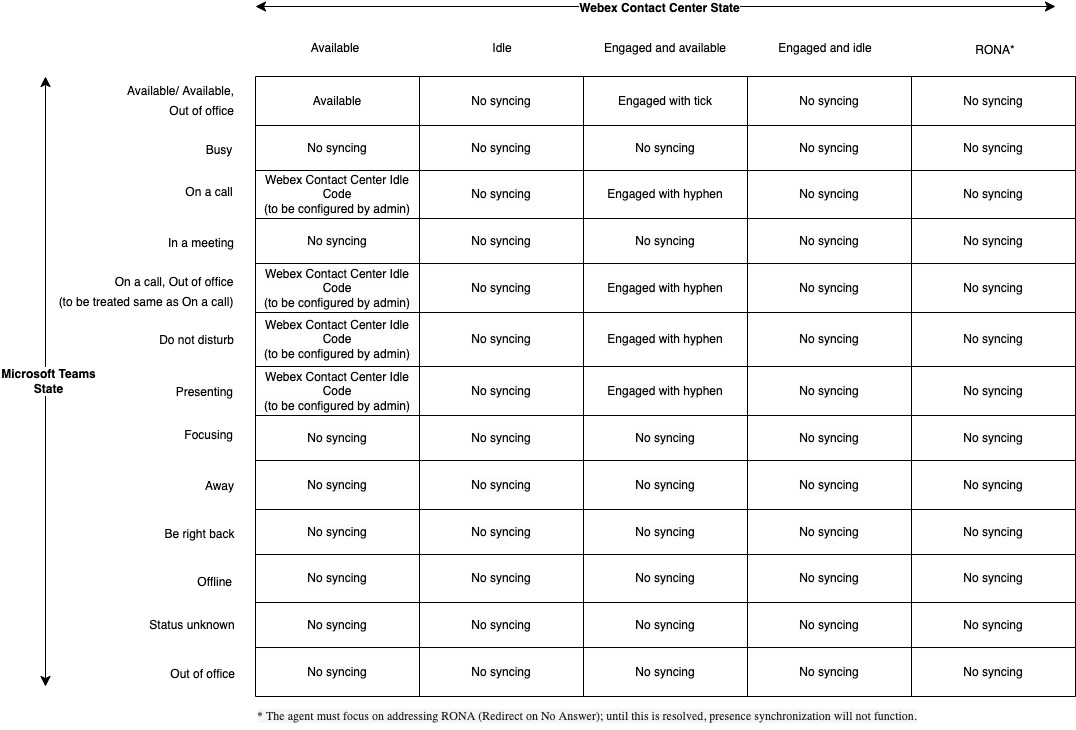
Cuando una llamada está activa en MS Teams, el Agent Desktop (AD) se establece automáticamente en el estado “Inactivo” mediante la sincronización de presencia. Después de que la llamada termine en MS Teams, el AD debe volver al estado 'Disponible' a través de la misma sincronización de presencia.
Este comportamiento depende de lo siguiente:
Si el último cambio de estado se activó por la sincronización de presencia, entonces la transición de regreso al siguiente “Disponible” o “Inactivo” a través de la sincronización de presencia se produce como se esperaba.
- Si el último estado en Desktop fue establecido por el agente, supervisor, RONA o cualquier causa no relacionada con la presencia, no se aplica el siguiente estado recibido de MS Teams.


