- Strona główna
- /
- Artykuł

Dziękujemy za opinię.

 W tym artykule
 Opinia?
Agenci mogą łączyć się bezpośrednio z ekspertami tematycznymi w czasie rzeczywistym. Konfigurowanie łącznika Microsoft Teams umożliwia agentom szybkie zidentyfikowanie właściwego eksperta, zrozumienie ich dostępności i skontaktowanie się z nim w celu uzyskania pomocy podczas interakcji z klientem.
Integracja Webex Contact Center z Microsoft Teams
Administratorzy mogą zintegrować Microsoft Teams ze swoją organizacją, konfigurując złącze Microsoft Teams.
Złącze Microsoft Teams jest kompatybilne z platformą multimedialną nowej generacji. Chociaż może współpracować z innymi platformami medialnymi, Cisco TAC wsparcie jest dostępne wyłącznie dla platformy medialnej nowej generacji.
Oprócz agentów, przełożeni mogą kontaktować się z ekspertami w czasie rzeczywistym.
System automatycznie włącza przełącznik synchronizacji obecności (w integracji z Microsoft Te ams, w obszarze Usługi wywoł ywania) po utworzeniu złącza MS Teams. Jeśli administrator wy łączy ten przełącznik, wyłączając go, integracja zostanie zakłócona, a złącze nie działa poprawnie. Aby włączyć lub zweryfikować synchronizację obecności:
- Zaloguj się do Control Hub.
- Przejdź do opcji Usługi > Po łączenia > Ustawienia.
- Wybierz kartę Aplikacja Webex.
- W sekcji Integracja Microsoft Te ams włącz synchronizację obecności, jeśli jest ona obecnie WYŁĄCZONA.
Zanim zaczniesz
Aby przyznać uprawnienia, musisz mieć konto Microsoft Azure z jedną z następujących ról:
- Administrator globalny
- Uprzywilejowany administrator ról
| 1 |
Zaloguj się do Centrum sterowania z wymaganymi uprawnieniami. |
| 2 |
Wybierz Centrum kontaktowe w sekcji Usługi. |
| 3 |
Na stronie Centrum kontaktów wybierz opcję Integracje w obszarze Ustawienia najemcy. Zakładka Złącza wyświetla wszystkie dostępne złącza. |
| 4 |
Wybierz opcję Konfiguruj dla złącza Microsoft Teams. |
| 5 |
Wybierz opcję Autoryzuj, aby uwierzytelnić się na koncie Microsoft Azure. Włącz wyskakujące okienko przeglądarki. |
| 6 |
Wybierz opcję Ak ceptuj, aby zaakceptować żądane uprawnienia. |
| 7 |
Wybierz Zam knij. |
Stan złącza jest wyświetlany jako Aktywny po konfiguracji.
Wyświetlanie lub edytowanie szczegółów złącza Microsoft Teams
Zanim zaczniesz
Twoje konto Microsoft Azure powinno zawierać:
- Numer telefonu firmowego zdefiniowany w formacie E.164.
- Zdefiniowany tytuł stanowiska i dział.
| 1 |
Zaloguj się do Control Hub z wymaganymi uprawnieniami. |
| 2 |
Wybierz Centrum kontaktowe w obszarze Usługi. |
| 3 |
Na stronie Centrum kontaktów wybierz opcję Integracje w obszarze Ustawienia najemcy. Wszystkie dostępne złącza są wyświetlane na karcie Złącz a. |
| 4 |
Wybierz Wyświet l/Edytuj szczegóły łącznika Microsoft Teams, aby wyświetlić lub edytować szczegóły. |
| 5 |
(Opcjonalnie) Włącz ustawienie Wyświetlaj dane użytkownika w obszarze Funkcje pul pitu, aby umożliwić agentom przeglądanie obecności ekspertów tematycznych oraz wyszukiwanie według nazwy, działu i roli użytkowników z Microsoft Teams podczas inicjowania konsultacji lub przesyłania połączeń. |
Dezaktywuj lub ponownie aktywuj złącze Microsoft Teams
| 1 |
Zaloguj się do Control Hub z wymaganymi uprawnieniami. |
| 2 |
Wybierz Centrum kontaktowe w obszarze Usługi. |
| 3 |
Na stronie Centrum kontaktów wybierz opcję Integracje w obszarze Ustawienia najemcy. Zakład ka Złącz a wyświetla wszystkie dostępne złącza. |
| 4 |
Wybierz Wyświet l/edytuj szczegóły złącz a Microsoft Teams. |
| 5 |
Wybierz opcję Dezaktywuj w sekcji Dezaktywuj, aby dezaktywować złącze. Pojawi się wyskakujące okienko z prośbą o potwierdzenie dezaktywacji złącza. Kliknij Dezaktywuj, aby kontynuować dezaktywację. Stan złącza jest wyświetlany jako Nie aktywne po wyłączeniu złącza. |
| 6 |
(Opcjonalnie) Kliknij przycisk Aktywuj ponownie, aby ponownie aktyw ować złącze. Pojawi się wyskakujące oki enko z prośbą o potwierdzenie ponownej aktywacji złącza. Kliknij przycisk Aktywuj ponownie, aby kontynuować ponowną aktywację złącza. |
Usuń złącze Microsoft Teams
| 1 |
Zaloguj się do Control Hub z wymaganymi uprawnieniami. |
| 2 |
Wybierz Centrum kontaktowe w obszarze Usługi. |
| 3 |
Na stronie Centrum kontaktów wybierz opcję Integracje w obszarze Ustawienia najemcy. Zakład ka Złącz a wyświetla wszystkie dostępne złącza. |
| 4 |
Wybierz Wyświet l/edytuj szczegóły złącz a Microsoft Teams. |
| 5 |
Wybierz opcję Usuń, aby usunąć złącze. Pojawi się wyskakujące oki enko z prośbą o potwierdzenie usunięcia złącza. Kliknij Usuń, aby kontynuować usuwanie. Musisz dezaktywować złącze przed usunięciem. Usunięcie złącza spowoduje usunięcie całej możliwości integracji z Microsoft Teams. Usunięcie złącza spowoduje usunięcie złącza z Webex Contact Center. Autoryzacja z platformy Microsoft Azure pozostanie aktywna dla Webex Contact Center. Pamiętaj, aby usunąć aplikację korporacyjną z platformy Microsoft Azure. |
Synchronizowanie stanów Microsoft Teams z kodami bezczynności Webex Contact Center
Agent może mieć różne stany obecności w Microsoft Teams i Webex Contact Center w zależności od bieżącej aktywności agenta. Administrator może skonfigurować synchronizację obecności w taki sposób, aby obecność agenta była automatycznie aktualizowana na obu platformach, zmniejszając szanse RONA. Agenci nie są już zobowiązani do ręcznego wskazywania siebie jako niedostępnych, gdy są zaangażowani w działania w centrum bezkontaktowym. Na przykład, jeśli agent jest zajęty połączeniem klienta z centrum bezkontaktowym w programie Microsoft Teams, status agenta jest automatycznie synchronizowany na pulpicie Webex Contact Center, a połączenia nie są kierowane do agenta.
Aby zsynchronizować stan obecności agenta między obiema aplikacjami, administrator mapuje stany Microsoft Teams za pomocą kodów bezczynności Webex Contact Center. To mapowanie służy do kierowania połączeń do agenta. Stanami agenta w programie Microsoft Teams dostępnymi do mapowania z Webex Contact Center są Nie przeszkadzać, Podczas połączenia i Prezentowanie.
| 1 |
Zaloguj się do Control Hub z wymaganymi uprawnieniami. |
| 2 |
Wybierz Centrum kontaktowe w obszarze Usługi. |
| 3 |
Na stronie Centrum kontaktów wybierz opcję Integracje w obszarze Ustawienia najemcy. Wszystkie dostępne złącza są wyświetlane na karcie Złącz a. |
| 4 |
Wybierz Wyświet l/Edytuj szczegóły łącznika Microsoft Teams, aby wyświetlić lub edytować szczegóły. |
| 5 |
Włącz ustawienie Synchronizacja stanu w funkcjach pulpitu, aby zsynchronizować stan obecności agenta między obiema aplikacjami. Wyłącz przełączniki Synchronizacja stanu i Wyświetlanie danych użytkownika w aplikacji Webex przed użyciem złącza Microsoft Teams. Aby uzyskać więcej informacji, zobacz sekcję „Zarządzaj aplikacją Webex” w Ustawieniach pulpitu dla Webex Contact Center. Gdy agent zaloguje się po raz pierwszy, może wystąpić opóźnienie do 40 minut na rozpoczęcie synchronizacji obecności. To opóźnienie nie wpływa na operacje agenta. Synchronizacja obecności na obu platformach może wystąpić opóźnienie do 12 sekund. |
| 6 |
(Opcjonalnie) Włącz przełącz nik Wyświetl dane użytkownika w aplikacji Webex, aby umożliwić agentom przeglądanie obecności ekspertów tematycznych i wyszukiwanie według nazwisk użytkowników z aplikacji Webex podczas inicjowania konsultacji lub transferu połączeń. Na liście wyszukiwania pojawią się tylko eksperci zajmujący się tematyką, którzy mają przypisany numer telefonu firmowego. Aby włączyć synchronizację stanu i Wyświetlanie danych użytkownika dla agentów, zobacz Zarządzanie profilami pulpitu
|
| 7 |
Włącz odpowiedni przełącznik (Microsoft Teams lub Webex App) w profilu pulpitu. Aby uzyskać więcej informacji, zobacz Microsoft Teams/Webex App w sekcji „Tworzenie profilu pulpitu” w sekcji Zarządzanie profilami pulpitu. |
Poniższa tabela przedstawia mapowanie stanów w Microsoft Teams i Webex Contact Center.
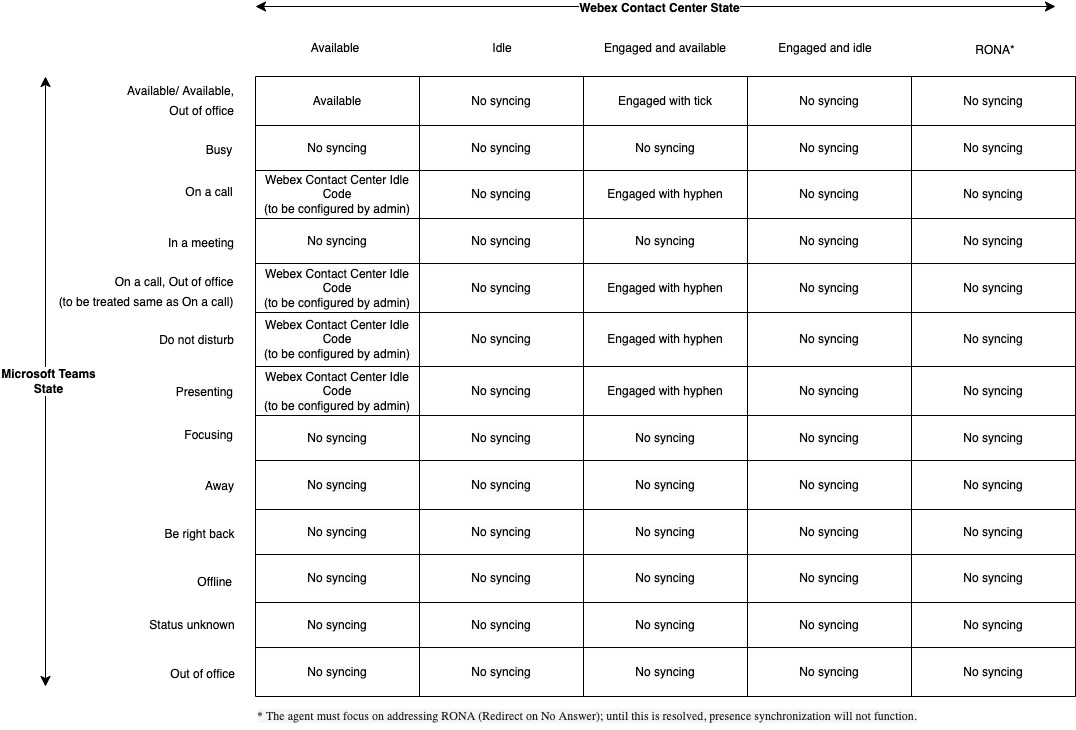
Gdy połączenie jest aktywne w MS Teams, funkcja Agent Desktop (AD) jest automatycznie ustawiana na stan „Bezczynny” poprzez synchronizację obecności. Po zakończeniu połączenia w MS Teams usługa AD powinna przejść z powrotem do stanu „Dostępne” poprzez tę samą synchronizację obecności.
To zachowanie zależy od następujących elementów:
Jeśli ostatnia zmiana stanu została wywołana przez synchronizację obecności, przejście z powrotem do następnego „Dostępne” lub „Bezczynne” poprzez synchronizację obecności następuje zgodnie z oczekiwaniami.
- Jeśli ostatni stan na pulpicie został ustawiony przez agenta, przełożonego, RONA lub jakąkolwiek przyczynę związaną z nieobecnością, następny stan otrzymany od MS Teams nie zostanie zastosowany.


