- Početak
- /
- Članak

Hvala na povratnim informacijama.

 U ovom članku
 Povratne informacije?
Agenti se mogu direktno povezati sa stručnjacima za temu u realnom vremenu. Postavljanje konektora Microsoft Teams omogućava agentima da brzo identifikuju pravog stručnjaka za temu, razumeju njihovu dostupnost i kontaktiraju ih kako bi potražili pomoć tokom interakcije sa kupcem.
Integrišite Vebek kontakt centar sa Microsoft timovima
Administratori mogu da integrišu Microsoft Teams za svoju organizaciju postavljanjem konektora Microsoft Teams.
Konektor Microsoft Teams kompatibilan je sa medijskom platformom sledeće generacije. Iako može raditi sa drugim medijskim platformama, Cisco TAC podrška je ekskluzivna za medijsku platform u sledeće generacije.
Pored agenata, supervizori se mogu povezati sa stručnjacima za temu u realnom vremenu.
Sistem automatski uključuje prekidač za sinhronizaciju prisust va (u integraciji Microsoft Te ams, pod C alling Services) kada se kreira MS Teams konektor. Ako administrator onemo gući ovaj prekidač isključivanjem, integracija se prekida i konektor ne funkcioniše isprav no. Da biste omogućili ili proverili sinhronizaciju prisustva:
- Prijavite se u Control Hub.
- Idite na U sluge > Pozivanje > Po dešavanja.
- Izaberite karticu Vebek App.
- U odeljku Integracija Microsoft Te amsa uključite Sinhronizacija prisustva ako je trenutno ISKLjUČENA.
Pre nego što počnete
Morate imati Microsoft Azure nalog sa jednom od sledećih uloga da biste dobili dozvolu:
- Globalni administrator
- Privilegovani administrator uloga
| 1 |
Prijavite se u Control Hub sa potrebnim privilegijama. |
| 2 |
Izaberite Kontakt centar u od eljku Uslu ge. |
| 3 |
Na stranici Kontakt centar izaberite Integracije pod Podeš avanja stanara. Kartica Konektori prikazuje sve dostupne konektore. |
| 4 |
Izab erite Podeš avanje za Microsoft Teams konektor. |
| 5 |
Izaberite Ovlašćivanje da biste potvrdili autentifikaciju sa Microsoft Azure nalogom. Omogućite iskačući prozor pregledača. |
| 6 |
Izaberite Prihv ati da biste prihvatili tražene dozvole. |
| 7 |
Izaberite Zat vori. |
Status konektora prikazuje se kao Aktiv an nakon podešavanja.
Pregledajte ili uredite detalje Microsoft Teams konektora
Pre nego što počnete
Vaš Microsoft Azure nalog treba da ima:
- Poslovni telefonski broj definisan u formatu E.164.
- Definisani naziv posla i odeljenje.
| 1 |
Prijavite se u Control Hub sa potrebnim privilegijama. |
| 2 |
Izaberite Kontakt centar u od eljku Uslu ge. |
| 3 |
Na stranici Kontakt centar izaberite Integracije pod Podeš avanja stanara. Svi dostup ni konektori prikazani su na kartici Konektori. |
| 4 |
Izab erite Prikaz/uredi detal je konektora Microsoft Teams da biste videli ili uredili detalje . |
| 5 |
(Opcionalno) Uključite postavku Prikaži korisničke podatke u funkcijama rad ne površine da biste omogućili agentima da vide prisustvo stručnjaka za predmet i pretražuju po im enu, odeljenju i ulozi korisnika iz Microsoft Teamsa prilikom pokretanja konsultacija ili prenosa poziva. |
Deaktivirajte ili ponovo aktivirajte Microsoft Teams konektor
| 1 |
Prijavite se u Control Hub sa potrebnim privilegijama. |
| 2 |
Izaberite Kontakt centar u od eljku Uslu ge. |
| 3 |
Na stranici Kontakt centar izaberite Integracije pod Podeš avanja stanara. Kartica Konektori prikazuje sve dostupne konektore. |
| 4 |
Izaberite Prikaz/uredi detalje konek tora Microsoft Teams. |
| 5 |
Izaberite Deaktiviraj u odeljku Deaktiviraj da biste deaktivirali konektor. Pojav ljuje se iskačući prozor sa zahtevom da potvrdite deaktivaciju konektora. Kliknite Deaktiviraj da biste nastavili sa deaktivacijom. Status konektora prikazuje se kao Ne aktivan nakon deaktiviranja konektora. |
| 6 |
(Opciono) Kliknite Ponovo aktiviraj da biste ponovo aktivirali konektor. Pojavljuje se iskaču ći prozor sa zahtevom da potvrdite ponovnu aktivaciju konektora. Kliknite Ponovo aktiviraj da biste nastavili sa ponovnom aktivacijom konektora. |
Izbrišite konektor Microsoft Teams
| 1 |
Prijavite se u Control Hub sa potrebnim privilegijama. |
| 2 |
Izaberite Kontakt centar u od eljku Uslu ge. |
| 3 |
Na stranici Kontakt centar izaberite Integracije pod Podeš avanja stanara. Kartica Konektori prikazuje sve dostupne konektore. |
| 4 |
Izaberite Prikaz/uredi detalje konek tora Microsoft Teams. |
| 5 |
Izaberite Izbri ši da biste izbrisali konektor. Pojavljuje se iskaču ći prozor sa zahtevom da potvrdite brisanje konektora. Kliknite na Izbri ši da biste nastavili sa brisanjem. Morate deaktivirati konektor pre nego što ga izbrišete. Brisanjem konektora uklonit će se sva sposobnost integracije sa Microsoft Teams-om. Brisanjem konektora uklonit će se konektor iz Vebek kontakt centra. Autorizacija Microsoft Azure ostaće aktivna za Vebek kontakt centar. Obavezno izbrišite aplikaciju preduzeća sa Microsoft Azure. |
Sinhronizujte stanja Microsoft Teams sa neaktivnim kodovima Vebek kontakt centra
Agent može imati različite statuse prisustva u Microsoft Teams-u i Vebek kontakt centru u skladu sa trenutnom aktivnošću agenta. Administrator može da konfiguri še sinhronizaciju prisustva tako da se prisustvo agenta automatski ažurira na obe platforme, smanjujući šanse za RONA. Agenti više nisu dužni da se ručno označavaju kao nedostupni kada se bave aktivnostima beskontaktnog centra. Na primer, ako je agent zauzet pozivom korisnika u centru bez kontakta u programu Microsoft Teams, status agenta se automatski sinhronizuje na radnoj površini Vebek kontakt centra i pozivi se ne usmeravaju agentu.
Da bi sinhronizovao stanje prisustva agenta između obe aplikacije, administrator mapira stanja Microsoft Teams-a pomoću neaktivnih kodova Vebek kontakt centra. Ovo mapiranje se koristi za usmeravanje poziva agentu. Stanja agenta u Microsoft timovima dostupna za mapiranje pomoću Vebek kontakt centra su Ne uznemiravaj, Na pozivu i Prezentiranje.
| 1 |
Prijavite se u Control Hub sa potrebnim privilegijama. |
| 2 |
Izaberite Kontakt centar u od eljku Uslu ge. |
| 3 |
Na stranici Kontakt centar izaberite Integracije pod Podeš avanja stanara. Svi dostup ni konektori prikazani su na kartici Konektori. |
| 4 |
Izab erite Prikaz/uredi detal je konektora Microsoft Teams da biste videli ili uredili detalje . |
| 5 |
Uključite postavku Sinhronizacije stanja u funkcijama radne površine da biste sinhronizovali stanje prisustva agenta između obe aplikacije. Isključite preki dače Sinhronizacija stanja i Prikaži koris ničke podatke u aplikaciji Vebek pre upotrebe konektora Microsoft Teams. Za više informacija pogledajte odeljak „Upravljanje aplikacijom Vebek“ u Podešavanjima radne površine za Vebek kontakt centar. Kada se agent prvi put prijavi, može doći do kašnjenja do 40 minuta da prisustvo počne sa sinhronizacijom. Ovo kašnjenje ne utiče na operacije agenta. Može doći do kašnjenja do 12 sekundi da bi se prisustvo sinhronizovalo na obe platforme. |
| 6 |
(Opcionalno) Uključite prekidač Prikaži korisničke podatke u aplikaciji Vebek da biste omogućili agentima da vide prisustvo stručnjaka za predmet i pretražuju po imenu korisnika iz aplikacije Vebek prilikom pokretanja konsultacija ili prenosa poziva. Na listi za pretragu pojaviće se samo stručnjaci koji imaju dodeljen poslovni telefonski broj. Da biste omogućili sinhronizaciju stanja i prikaz korisničkih podataka za svoje agente, pogledajte odeljak Upravljanje profilima rad ne površine
|
| 7 |
Omogućite odgovarajući prekidač (Microsoft Teams ili Vebek App) u profilu radne površine. Za više informacija pogledajte aplikaciju Microsoft Teams/Vebek u odeljku „Kreiraj profil radne površine“ u odeljku Upravljanje profilima radne površine. |
Sledeća tabela prikazuje mapiranje stanja u Microsoft Teams-u i Vebek kontakt centru.
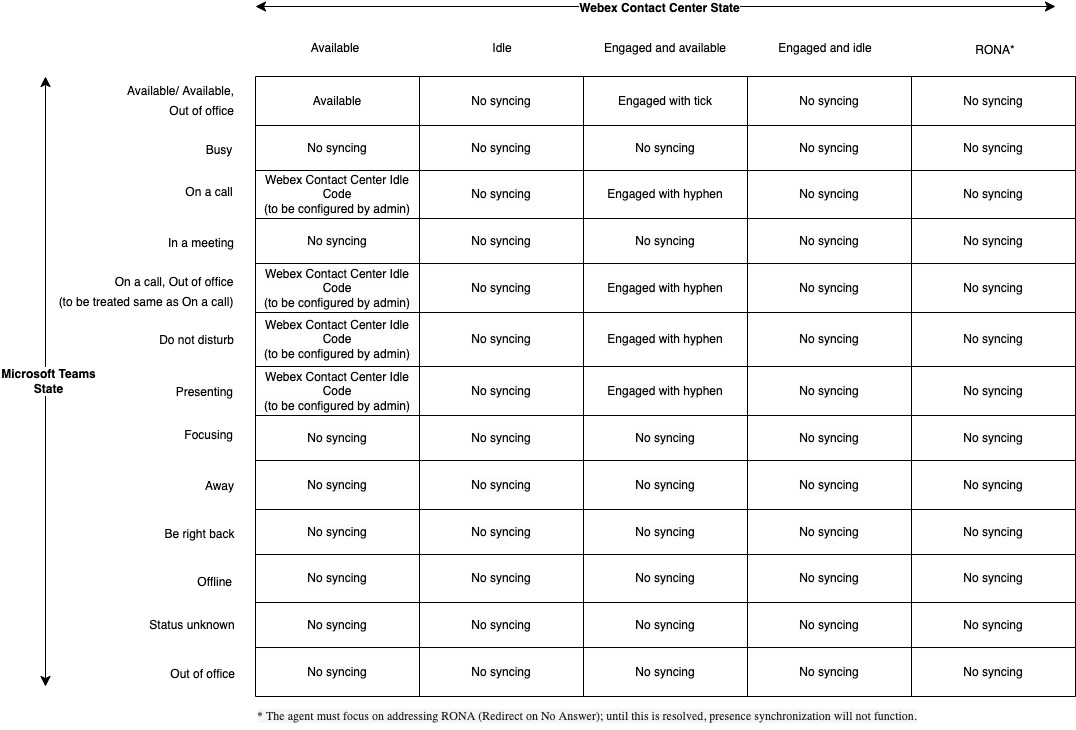
Kada je poziv aktivan u MS Teamsu, Agent Desktop (AD) se automatski postavlja u stanje „Idle“ putem sinhronizacije prisustva. Nakon završetka poziva u MS Teams-u, AD bi trebalo da se vrati u stanje „Dostupno“ kroz istu sinhronizaciju prisustva.
Ovo ponašanje zavisi od sledećeg:
Ako je poslednja promena stanja pokrenuta sinhronizacijom prisustva, prelazak nazad na sledeće „Dostupno“ ili „Neaktivan“ putem sinhronizacije prisustva se dešava kako se očekivalo.
- Ako je poslednje stanje na radnoj površini postavio agent, supervizor, RONA ili bilo koji uzrok vezan za neprisustvo, sledeće stanje primljeno od MS Teams-a se ne primenjuje.


