- 首頁
- /
- 文章

感謝您的意見回饋。

 在此文章中
在此文章中 意見回饋?
意見回饋?代理人可以即時直接與主題專家連接。設定 Microsoft Teams 連接器可讓代理程式快速識別正確的主題專家、瞭解他們的可用性,並在客戶互動期間聯絡他們尋求協助。
整合 Webex Contact Center 與 Microsoft 團隊
管理員可以通過設置 Microsoft Teams 連接器為其組織集成 Microsoft Teams。
Microsoft Teams 連接器與下一代媒體平臺相容。 雖然它可以與其他媒體平臺一起使用,但 Cisco TAC 支援是下一代媒體平台獨有的。
除座席之外,主管還可以與主題專家實時聯繫。
創建 MS Teams 連接器時,系統會自動打開 狀態同步 切換開關 (在 Microsoft Teams 集成中,在“呼叫服務 ”下)。 如果管理員通過關閉此切換來禁用此切換,則集成將中斷,並且連接器無法正常工作。 要啟用或驗證狀態同步,請執行以下操作:
在開始之前
必須具有具有以下角色之一的 Microsoft Azure 帳戶才能授予許可權:
- 全域管理員
- 特權角色管理員
| 1 |
以所需的權限登入 Control Hub。 |
| 2 |
選擇 「服務 」下的 「聯絡中心」。 |
| 3 |
在“聯繫中心 ”頁面中,選擇 “租戶設置 ”下的 “集成”。 連接器 Tab 顯示所有可用的連接器。 |
| 4 |
選擇「 為 Microsoft Teams 連接器設置」。 |
| 5 |
選擇 “授權 以使用 Microsoft Azure 帳戶進行身份驗證”。 啟用瀏覽器彈出視窗。 |
| 6 |
選擇 接受 以接受請求的許可權。 |
| 7 |
選擇 「關閉」。 |
設置后,連接器的狀態將顯示為 “活動 ”。
檢視或編輯 Microsoft Teams 連接器的詳細資訊
在開始之前
你的 Microsoft Azure 帳戶應具有:
- 以 E.164 格式定義的公司電話號碼。
- 定義的職稱和部門。
| 1 |
以所需的權限登入 Control Hub 。 |
| 2 |
選擇「 服務」下的 「聯絡中心 」。 |
| 3 |
在“聯繫中心 ”頁面中,選擇 “租戶設置”下的 “集成 ”。 所有可用的連接器都顯示在連接器 Tab 下 。 |
| 4 |
選擇“ 查看/編輯 Microsoft Teams 連接器的詳細資訊 ”以查看或編輯詳細資訊。 |
| 5 |
(選用)打開桌面功能 中的 “ 顯示使用者詳細資訊 ”設置,使代理能夠在發起諮詢或轉接呼叫時查看主題專家的狀態,並按使用者的名稱、部門和角色從 Microsoft Teams 進行搜索。 |
停用或重新啟動 Microsoft Teams 連接器
| 1 |
以所需的權限登入 Control Hub 。 |
| 2 |
選擇「 服務」下的 「聯絡中心 」。 |
| 3 |
在“聯繫中心 ”頁面中,選擇 “租戶設置 ”下的 “集成”。 連接器 Tab 顯示所有可用的連接器。 |
| 4 |
選擇查看 /編輯 Microsoft Teams 連接器的詳細資訊 。 |
| 5 |
在“停用”部分中選擇 “停用 ”以停用連接器。 將出現一個彈出視窗,要求您確認是否停用連接器。 按兩下 停用 以繼續停用。 連接器停用後,連接器的狀態顯示為 非活動 。 |
| 6 |
(選用)按兩下 重新啟動 以重新啟動連接器。 將出現一個彈出視窗,要求您確認重新激活連接器。 按兩下 重新啟動 以繼續重新啟動連接器。 |
刪除 Microsoft 團隊連接器
| 1 |
以所需的權限登入 Control Hub 。 |
| 2 |
選擇「 服務」下的 「聯絡中心 」。 |
| 3 |
在“聯繫中心 ”頁面中,選擇 “租戶設置 ”下的 “集成”。 連接器 Tab 顯示所有可用的連接器。 |
| 4 |
選擇查看 /編輯 Microsoft Teams 連接器的詳細資訊 。 |
| 5 |
選擇“ 刪除 ”以刪除連接器。 將出現一個彈出視窗,要求您確認刪除連接器。 按兩下 刪除 以繼續刪除。 在刪除連接器之前,必須將其停用。 刪除連接器將刪除與 Microsoft Teams 的所有整合功能。 刪除連接器將從 Webex Contact Center 中刪除連接器。 來自 Microsoft Azure 的授權將對 Webex Contact Center 保持有效。 請確保從 Microsoft Azure 中刪除企業應用程式。 |
將 Microsoft Teams 狀態與 Webex Contact Center 空閒代碼同步
代理根據代理的目前活動,在 Microsoft Teams 及 Webex Contact Center 中可以有不同的狀態。 管理員可以配置狀態同步,以便在兩個平台之間自動更新代理的狀態,從而降低 RONA 的機會。 代理在從事非聯絡中心的活動時,不再需要手動指示自己不可用。 例如,若代理正忙於 Microsoft Teams 上的非聯絡中心客戶通話,則代理的狀態會在 Webex Contact Center 桌面自動同步,且通話不會路由至代理。
若要在兩個應用程式之間同步代理的狀態,管理員將 Microsoft Teams 狀態與 Webex Contact Center 空閒代碼對應。 此對應用於將通話路由到代理。 可用於與 Webex Contact Center 對應的 Microsoft Teams 中的代理狀態為“請勿打擾”、“通話中”和“正在演示”。
| 1 |
以所需權限登入 Control Hub。 |
| 2 |
選擇「 服務」下的 「聯絡中心 」。 |
| 3 |
在“聯繫中心 ”頁面中,選擇 “租戶設置”下的 “集成 ”。 所有可用的連接器都顯示在連接器 Tab 下 。 |
| 4 |
選擇“ 查看/編輯 Microsoft Teams 連接器的詳細資訊 ”以查看或編輯詳細資訊。 |
| 5 |
打開 桌面功能 中的 狀態同步 設置,以在兩個應用程式之間同步代理的狀態。 TURN 在使用 Microsoft Teams 連接器之前,在 Webex 應用中切換狀態同步 和 顯示使用者詳細資訊 。 有關詳細資訊,請參閱 Webex Contact Center 的桌面設置的“管理 Webex 應用”部分。 代理初次登入時,狀態開始同步可能會有長達 40 分鐘的延遲。 此延遲不會影響代理的操作。 在兩個平台之間同步狀態可能會有長達 12 秒的延遲。 |
| 6 |
(可選)在 Webex App 中 顯示使用者詳細資訊 切換上的 TURN,使代理能夠在發起諮詢或轉接通話時查看主題專家的狀態並按使用者姓名從 Webex App 進行搜尋。 只有分配了業務電話號碼的主題專家才會顯示在搜索清單中。 |
| 7 |
在桌面配置檔中啟用相應的切換 (Microsoft 團隊或 Webex 應用)。 有關詳細資訊,請參閱 管理桌面配置檔 的“創建桌面配置檔”部分中 的 Microsoft Teams/Webex 應用。 |
下表顯示 Microsoft Teams 和 Webex Contact Center 中的狀態對映。
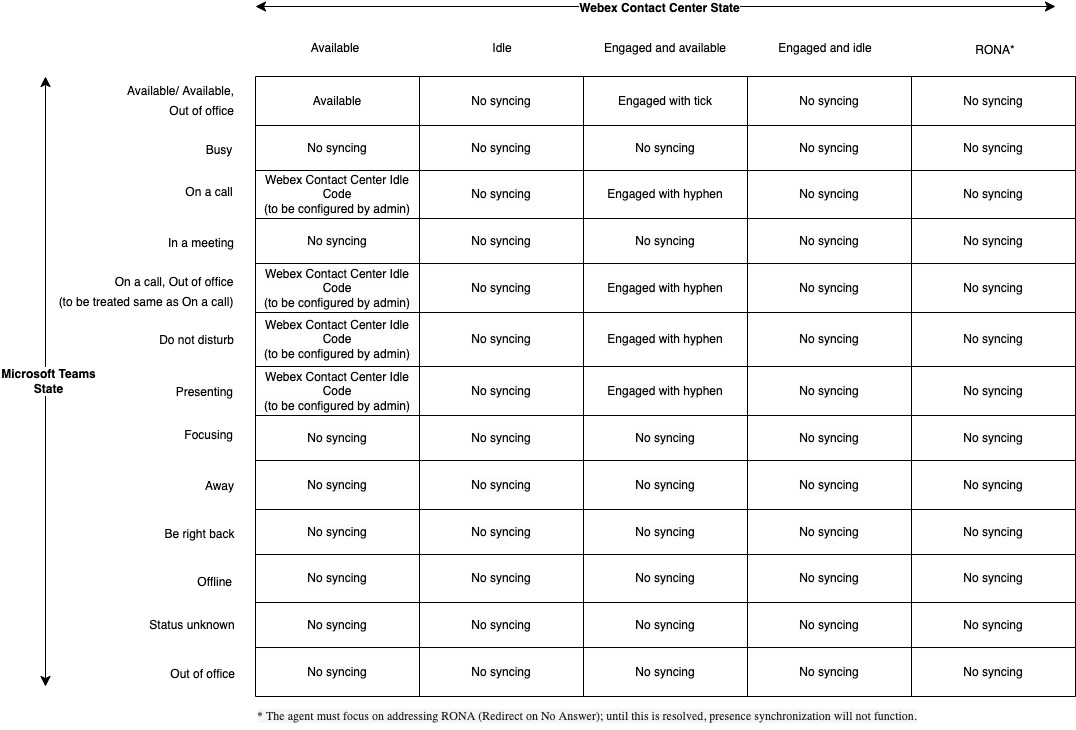
當通話在 MS Teams 中處於活動狀態時,Agent Desktop (AD) 會透過狀態同步自動設定為“空閒”狀態。 在 MS Teams 中通話結束後,AD 應透過相同的狀態同步轉換回「可用」狀態。
此行為取決於以下內容:
如果上次狀態更改是由狀態同步觸發的,則通過狀態同步轉換回下一個“可用”或“空閒”將按預期發生。
- 若桌面上的最後一個狀態是由代理、監督員、RONA 或任何與狀態無關的原因設定的,則不會套用從 MS Teams 收到的下一個狀態。


