- 主页
- /
- 文章

感谢您的反馈。

 在此文章中
在此文章中 反馈?
反馈?客服人员可以直接与主题专家实时联系。通过设置 Microsoft Teams 连接器,客服人员可以快速确定合适的主题专家,了解他们的空闲情况,并在客户互动期间联系他们寻求帮助。
将 Webex Contact Center 与 Microsoft Teams 集成
管理员可以通过设置 Microsoft Teams 连接器为其组织集成 Microsoft Teams。
Microsoft Teams 连接器与下一代媒体平台兼容。 虽然它可能适用于其他媒体平台,但 Cisco TAC 支持是下一代媒体平台独有的。
除代理之外,主管还可以与主题专家实时联系。
创建 MS Teams 连接器时,系统会自动打开 在线状态同步 切换开关(在 Microsoft Teams 集成 中,在呼叫服务 下)。 如果管理员通过关闭来禁用此切换开关,则集成将中断,并且连接器将无法正常工作。 要启用或验证在线状态同步:
准备工作
必须具有具有以下角色之一的 Microsoft Azure 帐户才能授予权限:
- 全局管理员
- 特权角色管理员
| 1 |
以所需权限登录 Control Hub。 |
| 2 |
选择 “服务 ”下的 “联系人中心”。 |
| 3 |
在“ 联系人中心 ”页面中,选择 “租户设置 ”下的 “集成”。 连接器 Tab 显示所有有空连接器。 |
| 4 |
选择 设置 Microsoft Teams 连接器。 |
| 5 |
选择“ 授权” 以使用 Microsoft Azure 帐户进行身份验证。 启用浏览器弹出窗口。 |
| 6 |
选择 接受 以接受请求的权限。 |
| 7 |
选择 关闭。 |
连接器的状态在安装完成后显示为 “活动 ”。
查看或编辑 Microsoft Teams 连接器的详细信息
准备工作
你的 Microsoft Azure 帐户应具有:
- 以 E.164 格式定义的公司电话号码。
- 明确的职位和部门。
| 1 | |
| 2 |
选择 服务 下的 联系人中心。 |
| 3 |
在“ 联系人中心 ”页面中,选择 “租户设置”下的 “集成 ”。 所有有空连接器都显示在“连接器 Tab”下 。 |
| 4 |
选择“ 查看/编辑 Microsoft Teams 连接器的详细信息 ”以查看或编辑详细信息。 |
| 5 |
(可选)打开 桌面功能 中的 显示用户详细信息 设置,使代理能够在发起咨询或呼叫转接时查看主题专家的状态,并按 Microsoft Teams 中用户的姓名、部门和角色进行搜索。 |
停用或重新激活 Microsoft Teams 连接器
| 1 | |
| 2 |
选择 服务 下的 联系人中心。 |
| 3 |
在“ 联系人中心 ”页面中,选择 “租户设置 ”下的 “集成”。 连接器 Tab 显示所有有空连接器。 |
| 4 |
选择 查看/编辑 Microsoft Teams 连接器的详细信息 。 |
| 5 |
在“停用”部分中选择“停用 ” 以停用连接器。 此时将出现一个弹出窗口,要求您确认连接器是否停用。 单击停用 以 继续停用。 连接器的状态在停用连接器时显示为 非活动 状态。 |
| 6 |
(可选)单击重新激活 以 重新激活连接器。 此时将出现一个弹出窗口,要求您确认重新激活连接器。 单击重新激活 以 继续重新激活连接器。 |
删除 Microsoft Teams 连接器
| 1 | |
| 2 |
选择 服务 下的 联系人中心。 |
| 3 |
在“ 联系人中心 ”页面中,选择 “租户设置 ”下的 “集成”。 连接器 Tab 显示所有有空连接器。 |
| 4 |
选择 查看/编辑 Microsoft Teams 连接器的详细信息 。 |
| 5 |
选择“删除 ” 以删除连接器。 将出现一个弹出窗口,要求您确认删除连接器。 单击删除 以 继续删除作。 必须先停用连接器,然后才能将其删除。 删除连接器将删除与 Microsoft Teams 的所有集成功能。 删除连接器将从 Webex Contact Center 中删除连接器。 来自 Microsoft Azure 的授权将对 Webex Contact Center 保持活动状态。 请确保从 Microsoft Azure 中删除企业应用程序。 |
将 Microsoft Teams 状态与 Webex Contact Center 空闲代码同步
根据代理的当前活动,代理可以在 Microsoft Teams 和 Webex Contact Center 中具有不同的在线状态。 管理员可以配置在线状态同步,以便代理的在线状态在两个平台上自动更新,从而降低发生 RONA 的可能性。 座席在从事非联络中心活动时不再需要手动指示自己不有空。 例如,如果座席忙于处理 Microsoft Teams 上的非联系人中心客户呼叫,则该座席的状态将在 Webex Contact Center 桌面中自动同步,并且呼叫不会路由到座席。
为了在两个应用程序之间同步代理的状态,管理员使用 Webex Contact Center 空闲代码映射 Microsoft Teams 状态。 此映射用于将呼叫路由到代理。 与 Webex Contact Center 映射的 Microsoft Teams 有空中的代理状态为“请勿打扰”、“通话中”和“正在演示”。
| 1 |
以所需的权限登录 Control Hub。 |
| 2 |
选择 服务 下的 联系人中心。 |
| 3 |
在“ 联系人中心 ”页面中,选择 “租户设置”下的 “集成 ”。 所有有空连接器都显示在“连接器 Tab”下 。 |
| 4 |
选择“ 查看/编辑 Microsoft Teams 连接器的详细信息 ”以查看或编辑详细信息。 |
| 5 |
打开 桌面功能 中的 状态同步 设置,以在两个应用程序之间同步代理的状态状态。 TURN 在使用 Microsoft Teams 连接器之前,关闭 Webex 应用中的状态同步 和 显示用户详细信息 切换开关。 有关更多信息,请参阅 Webex Contact Center 桌面设置的“管理 Webex 应用程序”部分。 当代理首次登录时,在线状态开始同步最多可能需要 40 分钟。 此延迟不会影响代理的作。 在两个平台之间同步状态最多可能会有 12 秒的延迟。 |
| 6 |
(可选)在 Webex 应用程序中显示用户详细信息 切换开关上的 TURN,使代理能够在发起咨询或呼叫转接时查看 Webex 应用程序中主题专家的状态并按用户姓名进行搜索。 只有分配了业务电话号码的主题专家才会显示在搜索列表中。 |
| 7 |
在桌面档案中启用相应的切换开关(Microsoft Teams 或 Webex 应用程序)。 有关详细信息,请参阅 管理桌面配置文件 的 “创建桌面配置文件”部分中的 Microsoft Teams/Webex 应用。 |
下表显示了 Microsoft Teams 和 Webex Contact Center 中的状态映射。
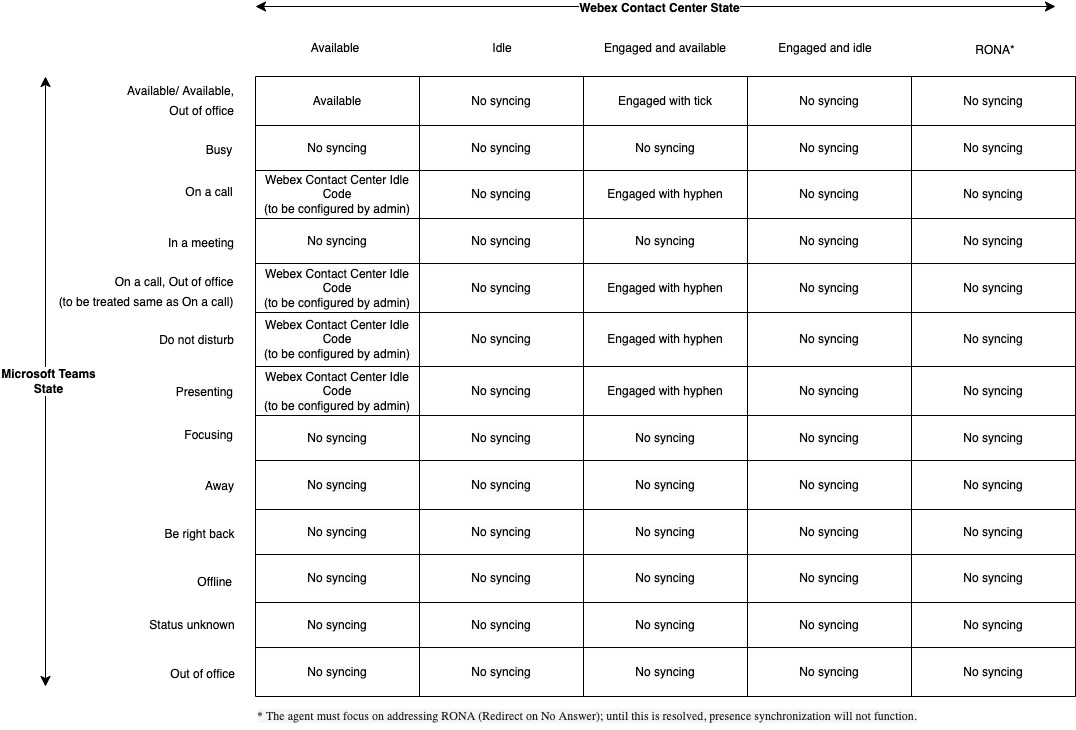
当呼叫在 MS Teams 中处于活动状态时,通过在线状态同步,Agent Desktop(AD)会自动设置为“空闲”状态。 在 MS Teams 中的呼叫结束后,AD 应通过相同的在线状态同步转换回“可用”状态。
此行为取决于以下条件:
如果上一次状态更改是由在线状态同步触发的,则通过在线状态同步转换回下一个“有空”或“空闲”将按预期进行。
- 如果桌面上的上一个状态是由代理、主管、RONA 或任何与在线状态无关的原因设置的,则不会应用从 MS Teams 收到的下一个状态。


