- Главная
- /
- Статья

Благодарим вас за обратную связь.

 В этой статье
 Отправить обратную связь?
Агенты могут напрямую связываться с профильными экспертами в режиме реального времени. Настройка коннектора Microsoft Teams позволяет агентам быстро найти нужного эксперта, узнать, есть ли у него нужные специалисты, а также связаться с ними для получения помощи во время взаимодействия с клиентами.
Интегрируйте контактный центр Webex с Microsoft Teams
Администраторы могут интегрировать Microsoft Teams в свою организацию, настроив коннектор Microsoft Teams.
Коннектор Microsoft Teams совместим с мультимедийной платформой нового поколения. Хотя он может работать с другими мультимедийными платформами, Cisco TAC поддержка предоставляется исключительно медиаплатформе нового поколения.
Помимо агентов, супервайзеры могут общаться с профильными экспертами в режиме реального времени.
Система автоматически включает переключатель синхронизации Presence (в интеграции с Microsoft Teams в разделе Calling Services) при создании коннектора MS Teams. Если администратор отключит этот переключатель, выключив его, интеграция прервется, а коннектор не будет работать должным образом. Чтобы включить или проверить синхронизацию присутствия, выполните следующие действия:
- Войдите в Control Hub.
- Перейдите в раздел Службы > Вызовы > Настройки.
- Выберите вкладку Приложение Webex.
- В разделе Интеграция с Microsoft Teams включите синхронизацию Presence, если она сейчас выключена.
Прежде чем начать
Для предоставления разрешения у вас должна быть учетная запись Microsoft Azure с одной из следующих ролей:
- Глобальный администратор
- Администратор привилегированных ролей
| 1 |
Войдите в Control Hub с необходимыми привилегиями. |
| 2 |
Выберите «Контакт-центр» в разделе «Услуги». |
| 3 |
На странице Контакт-центра выберите Интеграции в разделе Настройки арендатора. На вкладке «Коннекторы» отображаются все доступные коннекторы. |
| 4 |
Выберите «Настроить коннектор Microsoft Teams». |
| 5 |
Выберите «Авторизовать» для аутентификации с помощью учетной записи Microsoft Azure. Включите всплывающее окно браузера. |
| 6 |
Нажмите кнопку «Принять», чтобы принять запрошенные разрешения. |
| 7 |
Выберите «Закрыть». |
После настройки коннектор будет отображаться как активный.
Просмотрите или отредактируйте сведения о соединителе Microsoft Teams
Прежде чем начать
В вашей учетной записи Microsoft Azure должны быть:
- Рабочий телефонный номер, определенный в формате E.164.
- Определенное название должности и отдел.
| 1 |
Войдите в Control Hub с необходимыми привилегиями. |
| 2 |
Выберите Контактный центр в разделе « Услуги». |
| 3 |
На странице Контакт-центра выберите Интеграции в разделе Настройки арендатора. Все доступные разъемы отображаются на вкладке «Коннекторы». |
| 4 |
Выберите Просмотреть/изменить сведения о соединителе Microsoft Teams, чтобы просмотреть или отредактировать сведения. |
| 5 |
(Необязательно) Включите параметр Отображать сведения о пользователе в разделе «Функции рабочего стола», чтобы агенты могли видеть присутствие профильных экспертов и выполнять поиск пользователей Microsoft Teams по имени, отделам и ролям при начале консультации или переводе вызовов. |
Деактивируйте или повторно активируйте коннектор Microsoft Teams
| 1 |
Войдите в Control Hub с необходимыми привилегиями. |
| 2 |
Выберите Контактный центр в разделе « Услуги». |
| 3 |
На странице Контакт-центра выберите Интеграции в разделе Настройки арендатора. На вкладке « Коннекторы» отображаются все доступные коннекторы. |
| 4 |
Выберите Просмотреть/изменить сведения о коннекторе Microsoft Teams. |
| 5 |
Выберите «Деактивировать» в разделе «Деактивировать», чтобы деактивировать соединитель. Появится всплывающее окно с просьбой подтвердить деактивацию соединителя. Нажмите « Деактивировать», чтобы продолжить деактивацию. После деактивации соединителя состояние разъема отображается как Неактивное. |
| 6 |
(Необязательно) Нажмите кнопку «Повторно активировать», чтобы повторно активировать разъем. Появится всплывающее окно с просьбой подтвердить повторную активацию соединителя. Нажмите кнопку «Повторно активировать» , чтобы продолжить повторную активацию соединителя. |
Удалите коннектор Microsoft Teams
| 1 |
Войдите в Control Hub с необходимыми привилегиями. |
| 2 |
Выберите Контактный центр в разделе « Услуги». |
| 3 |
На странице Контакт-центра выберите Интеграции в разделе Настройки арендатора. На вкладке « Коннекторы» отображаются все доступные коннекторы. |
| 4 |
Выберите Просмотреть/изменить сведения о коннекторе Microsoft Teams. |
| 5 |
Нажмите «Удалить», чтобы удалить соединитель. Появится всплывающее окно с просьбой подтвердить удаление соединителя. Нажмите «Удалить», чтобы продолжить удаление. Перед удалением соединитель необходимо деактивировать. Удаление соединителя уничтожит все возможности интеграции с Microsoft Teams. Удаление соединителя приведет к удалению соединителя из контактного центра Webex. Авторизация в Microsoft Azure останется активной для контактного центра Webex. Обязательно удалите корпоративное приложение из Microsoft Azure. |
Синхронизируйте состояния Microsoft Teams с кодами простоя контактного центра Webex
Статусы присутствия агента в Microsoft Teams и Webex Contact Center могут отличаться в зависимости от текущей активности агента. Администратор может настроить синхронизацию присутствия таким образом, чтобы информация о присутствии агента автоматически обновлялась на обеих платформах, что снижает вероятность появления RONA. Агентам больше не нужно вручную указывать, что они недоступны, когда они занимаются деятельностью, не связанной с контактными центрами. Например, если агент занят вызовом клиента из неконтактного центра в Microsoft Teams, статус агента автоматически синхронизируется на рабочем столе Webex Contact Center, и вызовы не перенаправляются агенту.
Чтобы синхронизировать состояние присутствия агента между обоими приложениями, администратор сопоставляет состояния Microsoft Teams с кодами простоя контактного центра Webex. Это сопоставление используется для маршрутизации вызовов агенту. В Microsoft Teams доступны следующие состояния агента для сопоставления с контактным центром Webex: «Не беспокоить», «По вызову» и «Презентация».
| 1 |
Войдите в Control Hub с необходимыми привилегиями. |
| 2 |
Выберите Контактный центр в разделе « Услуги». |
| 3 |
На странице Контакт-центра выберите Интеграции в разделе Настройки арендатора. Все доступные разъемы отображаются на вкладке «Коннекторы». |
| 4 |
Выберите Просмотреть/изменить сведения о соединителе Microsoft Teams, чтобы просмотреть или отредактировать сведения. |
| 5 |
Включите настройку синхронизации состояний в функциях рабочего стола, чтобы синхронизировать состояние присутствия агента между обоими приложениями. Перед использованием коннектора Microsoft Teams отключите переключатели «Синхронизация состояний» и «Отображение сведений о пользователе» в приложении Webex. Дополнительные сведения см. в разделе «Управление приложением Webex» раздела Настройки рабочего стола для контакт-центра Webex. При первом входе агента в систему синхронизация присутствия может занять до 40 минут. Эта задержка не влияет на работу агента. Синхронизация присутствия на обеих платформах может занять до 12 секунд. |
| 6 |
(Необязательно) Включите переключатель Отображать сведения о пользователе в приложении Webex, чтобы агенты могли отслеживать присутствие профильных экспертов и выполнять поиск пользователей по именам в приложении Webex при начале консультации или переводе вызовов. В списке поиска появятся только профильные эксперты, которым присвоен служебный телефонный номер. Чтобы включить синхронизацию состояния и отображать сведения о пользователях для ваших агентов, см. раздел Управление профилями настольных компьютеров
|
| 7 |
Включите соответствующий переключатель (Microsoft Teams или Webex App) в профиле рабочего стола. Дополнительные сведения см. в разделе Microsoft Teams/Webex App в разделе «Создание профиля рабочего стола» раздела Управление профилями рабочего стола. |
В следующей таблице показано сопоставление состояний в Microsoft Teams и контактном центре Webex.
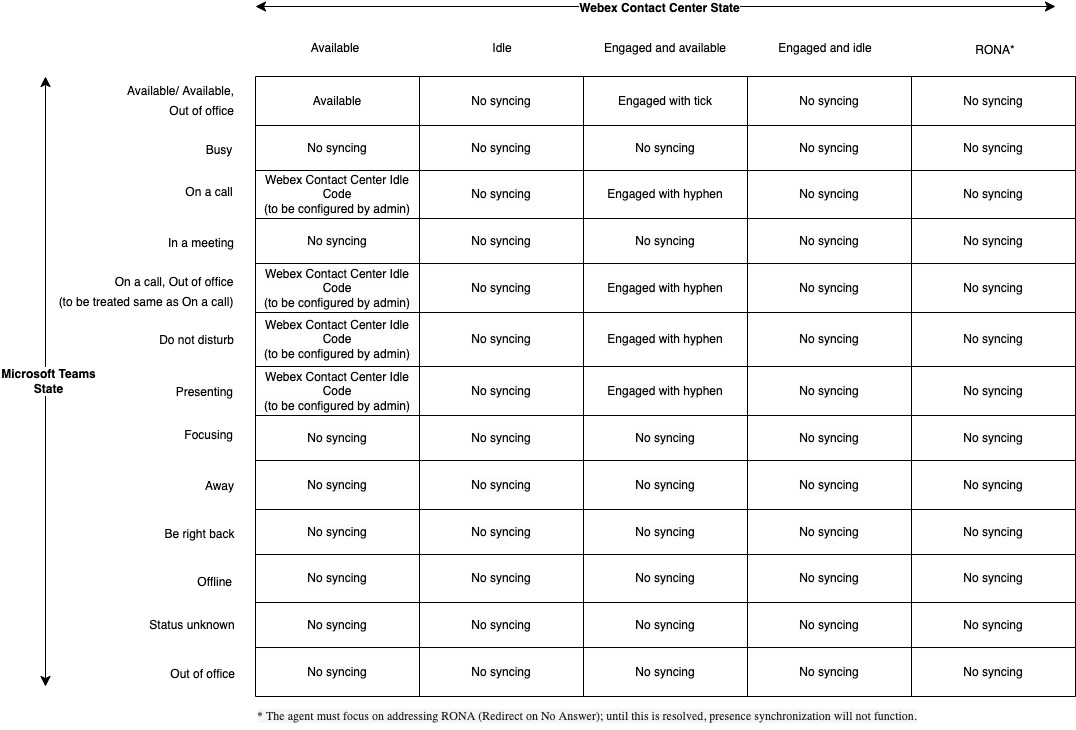
Когда вызов активен в MS Teams, функция синхронизации присутствия автоматически переходит в состояние ожидания Agent Desktop (AD). После завершения вызова в MS Teams AD должна вернуться в состояние «Доступно» с помощью той же синхронизации присутствия.
Это поведение зависит от следующих факторов:
Если последнее изменение состояния было вызвано синхронизацией присутствия, то переход к следующему режиму «Доступно» или «В режиме ожидания» с помощью синхронизации присутствия происходит, как и ожидалось.
- Если последнее состояние на рабочем столе было установлено агентом, руководителем, RONA или по какой-либо другой причине, не связанной с присутствием, следующее состояние, полученное от MS Teams, не применяется.


