- Etusivu
- /
- Artikkeli

Kiitos palautteestasi.

 Tässä artikkelissa
 Onko sinulla palautetta?
Agentit voivat muodostaa yhteyden suoraan aiheen asiantuntijoihin reaaliajassa. Microsoft Teams -liittimen käyttöönoton avulla edustajat voivat nopeasti tunnistaa oikean aiheasiantuntijan, ymmärtää heidän saatavuutensa ja ottaa heihin yhteyttä saadakseen apua asiakasvuorovaikutuksen aikana.
Integroi Webex Contact Center Microsoft Teamsiin
Järjestelmänvalvojat voivat integroida Microsoft Teamsin organisaatioonsa määrittämällä Microsoft Teams -liittimen.
Microsoft Teams -liitin on yhteensopiva seuraavan sukupolven media-alustan kanssa. Vaikka se voi toimia muiden media-alustojen kanssa, Cisco TAC tuki on yksinomaan seuraavan sukupolven media-alustalle.
Agenttien lisäksi esimiehet voivat olla yhteydessä aiheen asiantuntijoihin reaaliajassa.
Järjestelmä ottaa Läsnä olon synkronoinnin kytkimen päälle automaattisesti ( Microsoft Teams -integraati ossa, Puhel up alvelut- kohdassa), kun MS Teams -liitin luodaan. Jos järjestelmänvalvo ja poistaa tämän valitsimen käytöstä kytkemällä sen pois päältä, integrointi häiriintyy eikä liitin toimi kunnolla. Läsnäolon synkronoinnin ottaminen käyttöön tai vahvistaminen:
- Kirjaudu Control Hubiin.
- Valitse Palvel ut > Puhel ut > Asetukset.
- Valitse Webex App - välilehti.
- Ota Microsoft Teams -integraatio- osiossa käyttöön Läsnä olon synkronointi, jos se on tällä hetkellä POISSA KÄYTÖSTÄ.
Ennen kuin aloitat
Käyttöoikeuksien myöntämiseksi sinulla on oltava Microsoft Azure -tili, jolla on jokin seuraavista roole ista:
- Globaali järjestelmänvalvoja
- Etuoikeutettu rooli järjestelmänvalvoja
| 1 |
Kirjaudu Control Hubiin vaadituilla oikeuksilla. |
| 2 |
Valitse Palvel ut-kohdasta Yhte ydenott okeskus. |
| 3 |
Valitse Contact Center -sivulla Vu okr alaisen asetukset -kohdasta Integra atiot. Liittimet-välilehti näyttää kaikki käytettävissä olevat liittimet. |
| 4 |
Valitse Määritä Microsoft Teams -liittimelle. |
| 5 |
Valitse Val tuuta, jos haluat todentaa Microsoft Azure -tililläsi. Ota selaimen ponnahdusikkuna käyttöön. |
| 6 |
Hyvä ksy pyydetyt käyttöoikeudet valitsemalla Hyväksy. |
| 7 |
Valitse Sulje. |
Asennuksen jälkeen liittimen tila näkyy Akti ivisena.
Tarkastele tai muokkaa Microsoft Teams -liittimen tietoja
Ennen kuin aloitat
Microsoft Azure -tililläsi pitäisi olla:
- Yrityspuhelinnumero määritellään E.164-muodossa.
- Määritelty työnimike ja osasto.
| 1 |
Kirjaudu Control Hubiin vaadituilla oikeuksilla. |
| 2 |
Valitse Palvel ut-kohdasta Yhte ydenott okeskus. |
| 3 |
Valitse Contact Center -sivulla Vu okr alaisen asetukset -kohdasta Integra atiot. Kaikki käytettävissä olevat liittimet näkyvät Liittimet-välilehdessä. |
| 4 |
Tarkastele tai muokkaa tietoja valitsemalla Näytä/muok kaa Microsoft Teams -liittimen tietoja. |
| 5 |
(Valinnainen) Ota käyttöön Näytä käyttäjän tiedot -asetus Työ pöytätoimin noissa, jotta edustajat voivat tarkastella aiheen asiantuntijoiden läsnäoloa ja tehdä hakuja Microsoft Teamsista käyttäjien nimen, osaston ja roolin perusteella aloittaessaan puhelujen kuulemisen tai siirron yhteydessä. |
Microsoft Teams -liittimen poistaminen käytöstä tai aktivointi uudelleen
| 1 |
Kirjaudu Control Hubiin vaadituilla oikeuksilla. |
| 2 |
Valitse Palvel ut-kohdasta Yhte ydenott okeskus. |
| 3 |
Valitse Contact Center -sivulla Vu okr alaisen asetukset -kohdasta Integra atiot. Liit timet-välilehti näyttää kaikki käytettävissä olevat liittimet. |
| 4 |
Valitse Nä ytä/muokkaa Microsoft Teams -liittimen tietoja. |
| 5 |
Poista liitin käytöstä valitsemalla Deaktivointi -osiosta Deaktivointi. Näyttöön tulee ponnahdusikkuna, jossa pyydetään vahvistamaan liittimen deaktivointi. Jatka deaktivointia valitsemalla Poista käytöstä. Liittimen tila näkyy Passi ivisena, kun li itin on deaktivoitu. |
| 6 |
(Valinnainen) Aktivoi liitin uudelleen valitsemalla Aktivoi uudelleen. Näyttöön tulee ponnahdusik kuna, jossa pyydetään vahvistamaan liittimen uudelleenaktivointi. Jatka liittimen uudelleenakti vointia valitsemalla Aktivoi uudelleen. |
Poista Microsoft Teams -liitin
| 1 |
Kirjaudu Control Hubiin vaadituilla oikeuksilla. |
| 2 |
Valitse Palvel ut-kohdasta Yhte ydenott okeskus. |
| 3 |
Valitse Contact Center -sivulla Vu okr alaisen asetukset -kohdasta Integra atiot. Liit timet-välilehti näyttää kaikki käytettävissä olevat liittimet. |
| 4 |
Valitse Nä ytä/muokkaa Microsoft Teams -liittimen tietoja. |
| 5 |
Poista li itin valitsemalla Poista. Näyttöön tulee ponnahdusikkuna, jossa pyydetään vahvistamaan liittimen poistaminen. Jatka poist amista valitsemalla Poista. Liitin on poistettava käytöstä ennen sen poistamista. Liittimen poistaminen poistaa kaikki integraatiokyvyn Microsoft Teamsin kanssa. Liittimen poistaminen poistaa liittimen Webex-yhteyskeskuksesta. Microsoft Azuren valtuutus pysyy aktiivisena Webex Contact Centerissä. Varmista, että poistat yrityssovelluksen Microsoft Azuresta. |
Synkronoi Microsoft Teams -tilat Webex Contact Centerin käyttämättömien koodien kanssa
Agenttilla voi olla erilaiset läsnäolotilat Microsoft Teamsissa ja Webex Contact Centerissä agentin nykyisen toiminnan mukaan. Järjestelmänvalvoja voi määrittää läsnäolon synkronoinnin siten, että agentin läsnäolo päivitetään automaattisesti molemmilla alustoilla, mikä vähentää RONA-mahdollisuutta. Agenttien ei enää tarvitse ilmoittaa manuaalisesti olevansa poissa käytöstä , kun he harjoittavat yhteyskeskuksen ulkopuolista toimintaa. Jos agentti on esimerkiksi kiireinen yhteyskeskuksen asiakaspuhelussa Microsoft Teamsissa, edustajan tila synkronoidaan automaattisesti Webex Contact Center -työpöydällä eikä puheluita reititet ä edustajalle.
Jos haluat synkronoida agentin läsnäolotilan molempien sovellusten välillä, järjestelmänvalvoja kartoittaa Microsoft Teams -tilat Webex Contact Centerin käyttämättömien koodien kanssa. Tätä kartoitusta käytetään puhelujen reitittämiseen agenttiin. Microsoft Teamsin agenttitilat, jotka ovat käytettävissä Webex Contact Centerin kanssa yhdistettäväksi, ovat Älä häiritse, Puhelussa ja Esittely.
| 1 |
Kirjaudu Control Hubiin vaadituilla oikeuksilla. |
| 2 |
Valitse Palvel ut-kohdasta Yhte ydenott okeskus. |
| 3 |
Valitse Contact Center -sivulla Vu okr alaisen asetukset -kohdasta Integra atiot. Kaikki käytettävissä olevat liittimet näkyvät Liittimet-välilehdessä. |
| 4 |
Tarkastele tai muokkaa tietoja valitsemalla Näytä/muok kaa Microsoft Teams -liittimen tietoja. |
| 5 |
Jos haluat synkron oida agentin läsnäolotilan molempien sovellu sten välillä, kytke päälle Työpöyd än ominaisuuksien Tilan synkronointi -asetus. Poista tilasyn kronointi ja Näytä käyttäjän tiedot -valitsim et käytöstä Webex-sovelluksessa ennen Microsoft Teams -liittimen käyttöä. Lisätietoja on Webex Contact Centerin työpöytäasetusten osiossa ”Hallitse Webex-sovellusta”. Kun agentti kirjautuu sisään ensimmäistä kertaa, läsnäolon synkronoinnin aloittaminen voi viivästyä jopa 40 minuuttia. Tämä viive ei vaikuta agentin toimintaan. Läsnäolon synkronointiin voi olla jopa 12 sekuntia viive molem milla alustoilla. |
| 6 |
(Valinnainen) Ota Näytä käyttäjätiedot -valitsin käyttöön Webex-sovelluksessa, jotta edustajat voivat tarkastella aiheasiantuntijoiden läsnäoloa ja etsiä käyttäjien nimen perusteella Webex-sovelluksesta aloittaessaan puhelujen kuulemisen tai siirron. Vain aihealueen asiantuntijat, joille on määritetty yrityspuhelinnumero, näkyvät hakuluettelossa. Jos haluat ottaa tilasynkron oinnin käyttöön ja näyttää käyttäjätietoja agenteillesi, katso Työ pöytäprofiilien hallinta
|
| 7 |
Ota vastaava kytkin (Microsoft Teams tai Webex App) käyttöön työpöydän profiilissa. Lisätietoja on kohdassa Työpöytäprofiilien hallinta -kohdan Työpöytäprofi ilin luominen kohdasta Microsoft Teams/Webex App. |
Seuraavassa taulukossa on esitetty Microsoft Teamsin ja Webex Contact Centerin tilojen kartoitus.
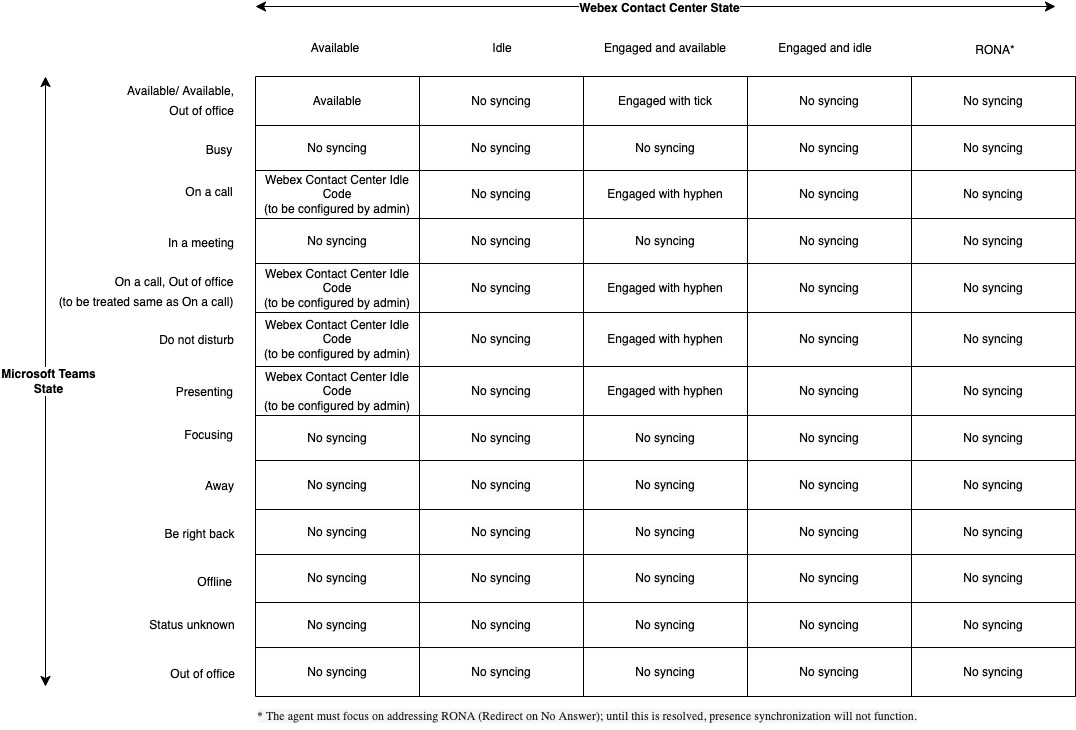
Kun puhelu on aktiivinen MS Teamsissa, Agent Desktop (AD) asetetaan automaattisesti ”tyhjäkäynnille” -tilaan läsnäolosynkronoinnin avulla. Kun puhelu on päättynyt MS Teamsissa, AD: n tulisi siirtyä takaisin ”Käytettävissä” -tilaan saman läsnäolosynkronoinnin kautta.
Tämä käyttäytyminen riippuu seuraavista:
Jos läsnäolosynkronointi laukaisi viimeisen tilamuutoksen, siirtyminen takaisin seuraavaan ”Käytettävissä” tai ”Tyhjäksi” -tilaan läsnäolosynkronoinnin kautta tapahtuu odotetulla tavalla.
- Jos agentti, esimies, RONA tai jokin muu ei-läsnäoloon liittyvä syy on asettanut työpöydän viimeisen tilan, seuraavaa MS Teamsilta vastaanotettua tilaa ei sovelleta.


