- ホーム
- /
- 投稿記事

コメントありがとうございます。

 この記事の内容
 フィードバックがある場合
エージェントは対象分野の専門家とリアルタイムで直接つながることができます。Microsoft Teamsコネクタを設定すると、エージェントは適切な対象分野の専門家をすばやく特定し、その空き状況を把握し、顧客とのやり取り中に問い合わせて助けを求めることができます。
Webex コンタクトセンターをマイクロソフトチームと統合してください
管理者は、Microsoft Teamsコネクタを設定することで、Microsoft Teamsを組織に統合できます。
Microsoft Teamsコネクタは次世代のメディアプラットフォームと互換性があります。 他のメディアプラットフォームでも動作するかもしれませんが、Cisco TAC サポートは次世代のメディアプラットフォームに限定されます。
エージェントに加えて、 スーパーバイザーは対象分野の専門家とリアルタイムでつながることができます。
MS Teamsコネクタが作成されると、システムは自動的にプレゼンス同期トグル( Microsoft Teams統合では、 通話サービスの下)をオンにします。 管理者がこのトグルをオフにして無効にすると、統合が中断され、 コネクタが正しく機能しなくなります。 プレゼンス同期を有効または確認するには:
- コントロールハブにサインインしてください。
- [サービス] > [通話 ] > [設定] に移動します。
- Webex アプリタブを選択してください。
- Microsoft Teamsの統合セクションで、 プレゼンス同期が現在オフになっている場合はオンに切り替えます。
始める前に
権限を与えるには、次のいずれかの役割を持つMicrosoft Azureアカウントが必要です。
- グローバルアドミニストレーター
- 特権的な役割の管理者
| 1 |
必要な権限を持ってコントロールハブにログインします。 |
| 2 |
「サービス」から「コンタクトセンター」を選択してください。 |
| 3 |
コンタクトセンターページの「テナント設定」から「インテグレーション」を選択します。 コネクタータブには、使用可能なすべてのコネクタが表示されます。 |
| 4 |
Microsoft Teamsコネクターのセットアップを選択してください。 |
| 5 |
Microsoft Azureアカウントで認証するには、「承認」を選択してください。 ブラウザのポップアップを有効にしてください。 |
| 6 |
要求された権限を受け入れるには、[同意する] を選択してください。 |
| 7 |
「閉じる」を選択してください。 |
セットアップ後、コネクタのステータスは Active と表示されます。
Microsoft Teamsコネクターの詳細を表示または編集します
始める前に
Microsoft Azureアカウントには次のものが必要です。
- E.164形式で定義された会社の電話番号。
- 定義された役職と部署。
| 1 | |
| 2 |
「 サービス」で「コンタクトセンター」を選択します。 |
| 3 |
コンタクトセンターページの「テナント設定」から「インテグレーション」を選択します。 使用可能なすべてのコネクタが「コネクタ」タブに表示されます。 |
| 4 |
詳細を表示または編集するには、「Microsoft Teamsコネクタの詳細を表示/編集」を選択します。 |
| 5 |
(オプション) デスクトップ機能の「ユーザーの詳細を表示する」設定をオンにすると、 エージェントは相談や電話の転送を開始するときに、対象分野の専門家の存在を確認したり、Microsoft Teamsのユーザーの名前、部門、役割で検索したりできます。 |
Microsoft Teamsコネクタを非アクティブ化または再アクティブ化してください
| 1 | |
| 2 |
「 サービス」で「コンタクトセンター」を選択します。 |
| 3 |
コンタクトセンターページの「テナント設定」から「インテグレーション」を選択します。 コネクタータブには、使用可能なすべてのコネクタが表示されます。 |
| 4 |
「Microsoft Teamsコネクターの詳細を表示/編集する」を選択します。 |
| 5 |
コネクターを無効にするには、「無効化」セクションで「無効化」を選択します。 コネクタの無効化の確認を求めるポップアップが表示されます。 「 無効化」をクリックして、無効化を続行してください。 コネクタを無効にすると、 コネクタのステータスは非アクティブと表示されます。 |
| 6 |
(オプション) [再有効化] をクリックしてコネクタを再度有効にします。 コネクタの再有効化の確認を求めるポップアップが表示されます。 [再有効化 ] をクリックして、コネクタの再有効化を続行してください。 |
マイクロソフトチームコネクターを削除してください
| 1 | |
| 2 |
「 サービス」で「コンタクトセンター」を選択します。 |
| 3 |
コンタクトセンターページの「テナント設定」から「インテグレーション」を選択します。 コネクタータブには、使用可能なすべてのコネクタが表示されます。 |
| 4 |
「Microsoft Teamsコネクターの詳細を表示/編集する」を選択します。 |
| 5 |
コネクタを削除するには、[削除] を選択します。 コネクタの削除を確認するポップアップが表示されます。 削除をクリックして削除を続行してください。 コネクタを削除する前に、コネクタを無効にする必要があります。 コネクタを削除すると、Microsoft Teamsとの統合機能がすべて削除されます。 コネクタを削除すると、そのコネクタは Webex コンタクトセンターから削除されます。 Microsoft Azure からの認証は、Webex コンタクトセンターでも引き続き有効です。 Microsoft Azureからエンタープライズアプリケーションを必ず削除してください。 |
Microsoft Teams の状態を Webex コンタクトセンターのアイドルコードと同期
エージェントは、エージェントの現在のアクティビティに応じて、Microsoft TeamsとWebexコンタクトセンターで異なるプレゼンスステータスを持つことができます。 管理者は、 エージェントのプレゼンスが両方のプラットフォームで自動的に更新されるようにプレゼンス同期を設定して、RONAの可能性を下げることができます。 エージェントは、コンタクトセンター以外の活動に従事しているときに、 担当者が手動で対応不可と表示する必要がなくなりました。 たとえば、 エージェントがMicrosoft Teamsのコンタクトセンター以外の顧客通話で忙しい場合、 エージェントのステータスはWebex Contact Centerデスクトップで自動的に同期され、 通話はエージェントにルーティングされません。
両方のアプリケーション間でエージェントのプレゼンス状態を同期するために、 管理者はMicrosoft Teamsの状態をWebex Contact Centerのアイドルコードにマップします。 このマッピングは、 通話をエージェントにルーティングするために使用されます。 Webex コンタクトセンターとのマッピングに使用できるMicrosoft Teamsのエージェント状態は、「応答なし」、「通話中」、「プレゼン中」です。
| 1 |
必要な権限を持ってControl Hubにログインしてください。 |
| 2 |
「 サービス」で「コンタクトセンター」を選択します。 |
| 3 |
コンタクトセンターページの「テナント設定」から「インテグレーション」を選択します。 使用可能なすべてのコネクタが「コネクタ」タブに表示されます。 |
| 4 |
詳細を表示または編集するには、「Microsoft Teamsコネクタの詳細を表示/編集」を選択します。 |
| 5 |
デスクトップ機能の状態同期設定をオンに切り替えて、 両方のアプリケーション間でエージェントのプレゼンス状態を同期します。 Microsoft Teamsコネクタを使用する前に、Webex アプリの [状態の同期] と [ ユーザーの詳細を表示] のトグルをオフにしてください。 詳細については、Webex コンタクトセンターのデスクトップ設定の「Webex アプリの管理」セクションを参照してください。 エージェントが初めてサインインするとき、 プレゼンスが同期を開始するまでに最大40分かかる場合があります。 この遅延はエージェントの業務には影響しません。 プレゼンスが両方のプラットフォームで同期するまでに最大12秒の遅延が発生する可能性があります。 |
| 6 |
(オプション)Webexアプリの [ユーザー詳細を表示] トグルをオンにすると、エージェントは相談や通話の転送を開始するときに、対象分野の専門家の存在を確認したり、Webexアプリからユーザーの名前で検索したりできます。 会社の電話番号が割り当てられている対象分野の専門家だけが検索リストに表示されます。 エージェントの状態同期とユーザー詳細の表示を有効にするには、「デスクトッププロファイルの管理」を参照してください
|
| 7 |
デスクトッププロファイルでそれぞれのトグル(Microsoft TeamsまたはWebexアプリ)を有効にします。 詳細については、「デスクトッププロファイルの管理」の「デスクトッププロファイルの作成」セクションの「Microsoft Teams/Webex アプリ」を参照してください。 |
次の表は、Microsoft TeamsとWebexコンタクトセンターのステートのマッピングを示しています。
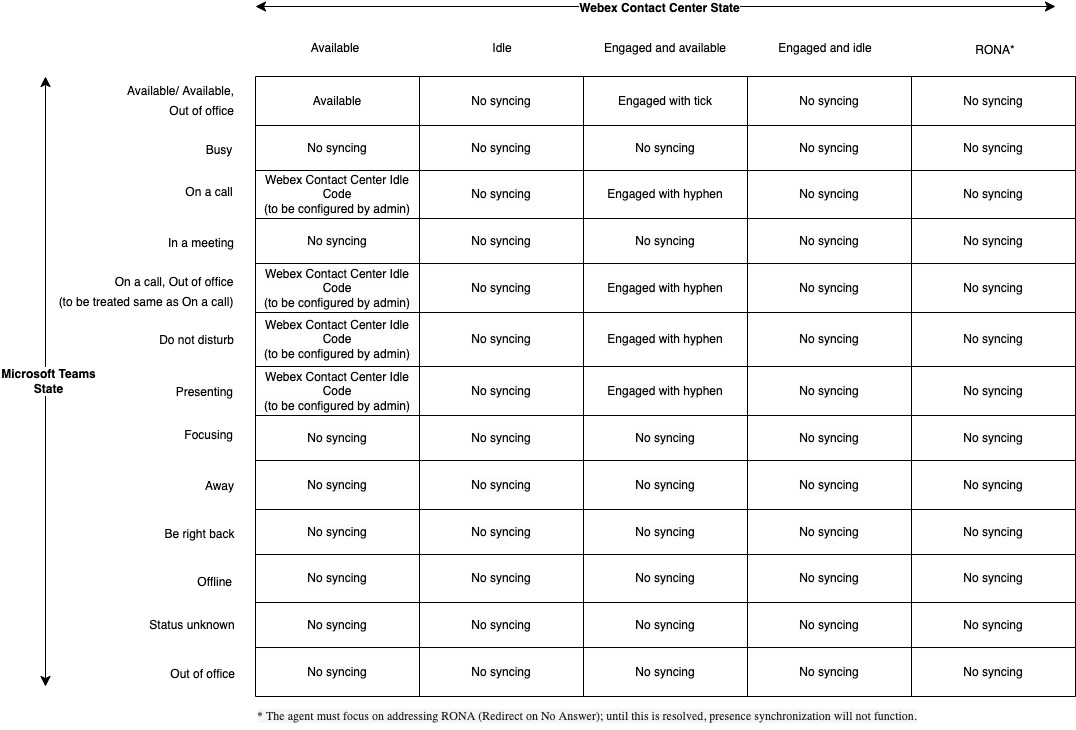
MS Teamsで通話がアクティブな場合、Agent Desktop(AD)はプレゼンス同期によって自動的に「アイドル」状態に設定されます。 MS Teamsで通話が終了すると、同じプレゼンス同期により、ADは「利用可能」状態に戻るはずです。
この動作は次の要素によって異なります。
プレゼンス同期によって最後の状態変化がトリガーされた場合、プレゼンス同期による次の「利用可能」または「アイドル」への遷移は予想どおりに行われます。
- デスクトップの最後の状態がエージェント、スーパーバイザー、RONA、またはプレゼンスに関連しない原因によって設定された場合、MS Teamsから受け取った次の状態は適用されません。


