- Početak
- /
- Članak

Hvala na povratnim informacijama.

 U ovome članku
 Želite li poslati povratne informacije?
Agenti se mogu izravno povezati sa stručnjacima za teme u stvarnom vremenu. Postavljanje konektora Microsoft Teams omogućuje agentima da brzo prepoznaju pravog stručnjaka za predmet, razumiju njihovu dostupnost i kontaktiraju ih kako bi zatražili pomoć tijekom interakcije s kupcem.
Integrirajte Webex kontakt centar s Microsoft Teamsom
Administratori mogu integrirati Microsoft Teams za svoju organizaciju postavljanjem konektora Microsoft Teams.
Priključak Microsoft Teams kompatibilan je s medijskom platformom sljedeće generacije. Iako može raditi s drugim medijskim platformama, Cisco TAC podrška je ekskluzivna za medijsku platform u sljedeće generacije.
Osim agenata, nadzornici se mogu povezati sa stručnjacima za teme u stvarnom vremenu.
Sustav automatski uključuje prekidač za sinkronizaciju prisutnosti (u integraciji Microsoft Te ams, u odjeljku C alling Services) kada se stvori priključak MS Teams. Ako administrator onemo gućuje ovaj prekidač isključivanjem, integracija se prekida i priključak ne funkcionira isprav no. Da biste omogućili ili provjerili sinkronizaciju prisutnosti:
- Prijavite se u Control Hub.
- Idite na U sluge > Pozivanje > Postavke.
- Odaberite kar ticu Webex App.
- U odjeljku Integracija programa Microsoft Te ams uključite sinkroniz aciju prisutnosti ako je trenutno ISKLJUČENO.
Prije nego što počnete
Za odobrenje morate imati Microsoft Azure račun s jednom od sljedećih ulo ga:
- Globalni administrator
- Privilegirani administrator uloga
| 1 |
Prijavite se u Control Hub s potrebnim povlasticama. |
| 2 |
Odaberite Kontakt centar u odjel jku Uslu ge. |
| 3 |
Na stranici Contact Center odaberite Integracije u odjeljku Post av ke stanara. Kartica Priključci prikazuje sve dostupne priključke. |
| 4 |
Odaberite Postavi za priključak Microsoft Teams. |
| 5 |
Odaberite Autoriziraj za provjeru autentičnosti s računom Microsoft Azure. Omogućite skočni prozor preglednika. |
| 6 |
Odaberite Prihv ati da biste prihvatili tražene dozvole. |
| 7 |
Odaberite Zatvori. |
Status konektora prikazuje se kao Aktiv an nakon postavljanja.
Pregledajte ili uredite pojedinosti priključka Microsoft Teams
Prije nego što počnete
Vaš račun Microsoft Azure trebao bi sadržavati:
- Poslovni telefonski broj definiran u formatu E.164.
- Definirani naziv posla i odjel.
| 1 |
Prijavite se u Control Hub s potrebnim povlasticama. |
| 2 |
Odaberite Kontakt centar u odjel jku Uslu ge. |
| 3 |
Na stranici Contact Center odaberite Integracije u odjeljku Post av ke stanara. Svi dostup ni priključci prikazani su na kartici Pri ključci. |
| 4 |
Odaberite Prikaz/Uredi detalje priključka Microsoft Teams da biste pregledali ili uredili pojedinosti . |
| 5 |
(Opcionalno) Uključite postavku Pri kaz koris ničkih podataka u značajkama rad ne površine kako biste omogućili agentima pregled prisutnosti stručnjaka za predmet i pretraživanje po im enu, odjelu i ulozi korisnika iz programa Microsoft Teams prilikom pokretanja savjetovanja ili prijenosa poziva. |
Deaktivirajte ili ponovno aktivirajte priključak Microsoft Teams
| 1 |
Prijavite se u Control Hub s potrebnim povlasticama. |
| 2 |
Odaberite Kontakt centar u odjel jku Uslu ge. |
| 3 |
Na stranici Contact Center odaberite Integracije u odjeljku Post av ke stanara. Kartica Priključci prikazuje sve dostupne priključke. |
| 4 |
Odaberite Prikaz/Uredi detalje priključ ka Microsoft Teams. |
| 5 |
Odaberite Deaktiviraj u odjeljku Deaktiviraj da biste deaktivirali priključak. Pojav ljuje se skočni prozor u kojem se traži da potvrdite deaktivaciju konektora. Kliknite Deaktiviraj da biste nastavili s deaktivacijom. Status konektora prikazuje se kao Ne aktivan nakon deaktiviranja konektora. |
| 6 |
(Opcionalno) Kliknite Pon ovno aktiviraj da biste ponovno aktivirali priključak. Pojavljuje se skočni prozor u kojem se traži da potvrdite ponovnu aktivaciju konektora. Kliknite Pon ovno aktiviraj da biste nastavili s ponovnom aktivacijom konektora. |
Izbrišite priključak Microsoft Teams
| 1 |
Prijavite se u Control Hub s potrebnim povlasticama. |
| 2 |
Odaberite Kontakt centar u odjel jku Uslu ge. |
| 3 |
Na stranici Contact Center odaberite Integracije u odjeljku Post av ke stanara. Kartica Priključci prikazuje sve dostupne priključke. |
| 4 |
Odaberite Prikaz/Uredi detalje priključ ka Microsoft Teams. |
| 5 |
Odaberite Izbri ši da biste izbrisali priključak. Pojavljuje se skočni prozor u kojem se traži da potvrdite brisanje konektora. Kliknite Izbriši da biste nastavili s brisanjem. Morate deaktivirati konektor prije brisanja. Brisanjem konektora uklonit će se sve mogućnosti integracije s Microsoft Teamsom. Brisanjem konektora uklonit će se priključak iz Webex kontaktnog centra. Autorizacija Microsoft Azure ostat će aktivna za Webex kontakt centar. Obavezno izbrišite poslovnu aplikaciju s Microsoft Azure. |
Sinkronizirajte stanja Microsoft Teams s neaktivnim kodovima Webex Contact Center
Agent može imati različite statuse prisutnosti u Microsoft Teamsu i Webex kontaktnom centru u skladu s trenutnom aktivnošću agenta. Administrator može konfigurirati sinkronizaciju prisutnosti tako da se prisutnost agenta automatski ažurira na obje platforme, smanjujući šanse za RONA. Agenti više nisu dužni ručno označavati sebe kao nedostupne kada se bave aktivnostima beskontaktnog centra. Na primjer, ako je agent zauzet pozivom korisnika u centru bez kontakta u programu Microsoft Teams, status agenta se automatski sinkronizira na radnoj površini Webex Contact Center i pozivi se ne usmjeravaju agentu.
Da bi sinkronizirao stanje prisutnosti agenta između obje aplikacije, administrator mapira stanja Microsoft Teams pomoću kodova za neaktivan rad Webex Contact Center. Ovo mapiranje koristi se za usmjeravanje poziva agentu. Stanja agenta u Microsoftovim timovima dostupna za mapiranje s Webex kontaktnim centrom su Ne ometaj, Na pozivu i Prezentiranje.
| 1 |
Prijavite se u Control Hub s potrebnim povlasticama. |
| 2 |
Odaberite Kontakt centar u odjel jku Uslu ge. |
| 3 |
Na stranici Contact Center odaberite Integracije u odjeljku Post av ke stanara. Svi dostup ni priključci prikazani su na kartici Pri ključci. |
| 4 |
Odaberite Prikaz/Uredi detalje priključka Microsoft Teams da biste pregledali ili uredili pojedinosti . |
| 5 |
Uključite postavku Sinkronizacije stanja u značajkama radne površine da biste sinkronizirali stanje prisutnosti agenta između obje aplikacije. Isključite prekida če Sinkronizacija stanja i Prikaz korisnič kih podataka u aplikaciji Webex prije korištenja konektora Microsoft Teams. Dodatne informacije potražite u odjeljku "Upravljanje aplikacijom Webex" u odjeljku Postavke radne površine za Webex kontakt centar. Kada se agent prvi put prijavi, moglo bi doći do kašnjenja do 40 minuta da se prisutnost počne sinkronizirati. Ovo kašnjenje ne utječe na operacije agenta. Moglo bi doći do kašnjenja do 12 sekundi da se prisutnost sinkronizira na ob je platforme. |
| 6 |
(Opcionalno) Uključite prekidač Prikaz koris ničkih podataka u Webex aplikaciji kako biste omogućili agentima da vide prisutnost stručnjaka za predmet i pretražuju po imenu korisnika iz Webex aplikacije prilikom pokretanja savjetovanja ili prijenosa poziva. Na popisu pretraživanja pojavit će se samo stručnjaci koji imaju dodijeljen poslovni telefonski broj. Da biste omogućili sinkronizaciju stanja i prikaz korisničkih podataka za svoje agente, pogledajte Upravljanje profilima rad ne površine
|
| 7 |
Omogućite odgovarajući prekidač (Microsoft Teams ili Webex App) u profilu radne površine. Dodatne informacije potražite u odjeljku Microsoft Teams/Webex App u odjeljku "Izrada profila radne površine" u odjeljku Upravljanje profilima radne površine. |
Sljedeća tablica prikazuje mapiranje stanja u programu Microsoft Teams i Webex Contact Center.
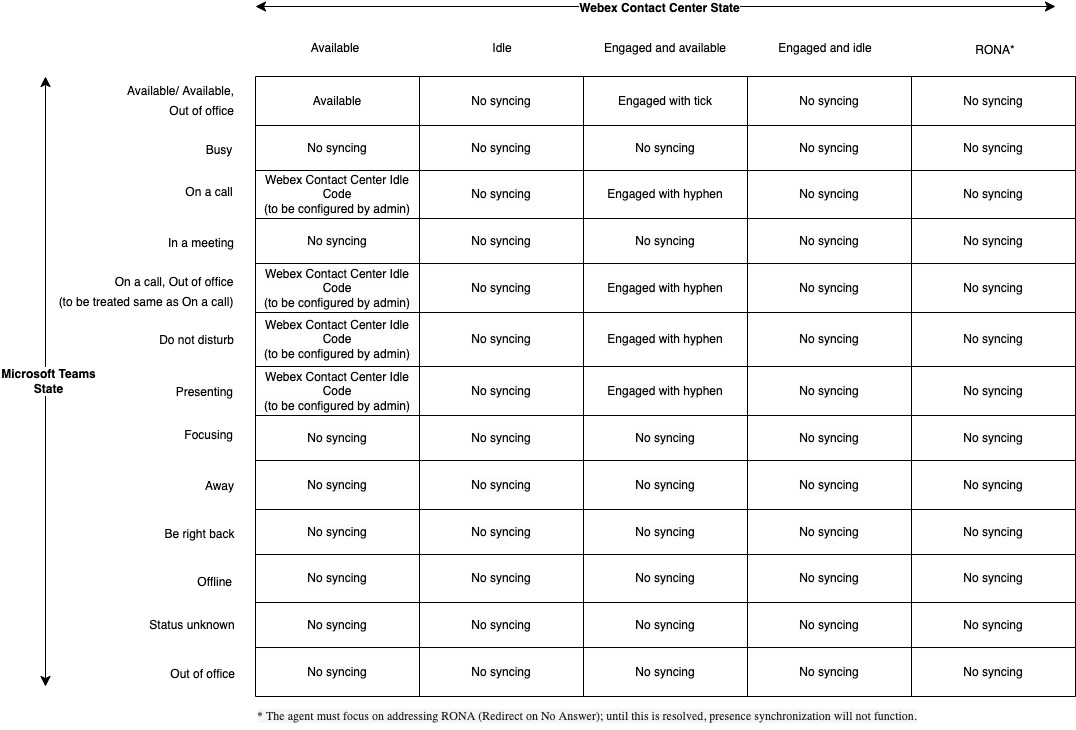
Kada je poziv aktivan u MS Teamsu, Agent Desktop (AD) se automatski postavlja u stanje 'Idle' putem sinkronizacije prisutnosti. Nakon završetka poziva u MS Teamsu, AD bi se trebao vratiti u stanje 'Dostupno' putem iste sinkronizacije prisutnosti.
Ovo ponašanje ovisi o sljedećem:
Ako je posljednja promjena stanja pokrenuta sinkronizacijom prisutnosti, tada se prijelaz natrag na sljedeće 'Dostupno' ili 'Idle' putem sinkronizacije prisutnosti događa kako se očekivalo.
- Ako je zadnje stanje na radnoj površini postavio agent, nadzornik, RONA ili bilo koji uzrok koji nije povezan s prisutnošću, sljedeće stanje primljeno od MS Teams se ne primjenjuje.


