- Etusivu
- /
- Artikkeli

Kiitos palautteestasi.


 Tässä artikkelissa
 Onko sinulla palautetta?
Webex Calling: n E911-palvelu tarjoaa dynaamisen, sijaintiin perustuvan hätäpuhelun reitityksen julkisen turvallisuuden vastauspisteisiin (PSAP) kaikkialla Yhdysvalloissa, sen alueilla ja Kanadassa käyttämällä PIDF-LO (Presence Information Data Format-Location Object).
Hätäpalvelut Webex Calling
Sen Webex Calling avulla voit määrittää ja hallita hätäpalveluja käyttäjille eri menetelmillä, jotka on priorisoitu heidän ensisijaisuutensa mukaan. Näillä menetelmillä varmistetaan, että hätäpuhelut reititetään tarkasti käyttäjän sijainnin ja laitetyypin perusteella lakisääteisten vaatimusten mukaisesti.
-
Nomadic E911 Service — RAY BAUM'S Act -vaihe 2 alkoi tammikuussa 2022 ja vaatii hätäpuhelut oikean lähetysosoitteen lähettämiseksi muille kuin kiinteille laitteille ja nomadisille käyttäjille (esimerkiksi Webex App -käyttäjälle, joka vie sovelluksensa ulkopuolelle). Tämä E911-palvelu tarjoaa kokoonpanot ja asetukset, jotka täyttävät lakisääteiset vaatimukset, kun ne on määritetty lakisääteisten tarpeiden mukaan. Kun nomadinen käyttäjä vie Webex-sovelluksen ulkopuoliseen sijaintiin, se kehottaa käyttäjää syöttämään lähetysoitteen. Webex Callingkäyttää tätä lähetysoitetta siinä tapauksessa, että käyttäjä soittaa hätäpuhelun kyseisestä sijainnista. Kun käyttäjä muodostaa yhteyden ulkoiseen verkkoon, jolle hän on jo antanut osoitteen, Webex-sovellus käyttää automaattisesti aiemmin kyseiselle verkolle annettua osoitetta. Webex-sovellus havaitsee verkon muutokset ja kehottaa käyttäjää syöttämään osoitteen vain, kun käyttäjä muodostaa yhteyden toisesta ulkoisesta verkosta.
Kun käyttäjä soittaa hätäpuhelun eri sijaintiin kuuluvalta linjalta, hätäpuhelu reititetään lähimpään hätäpuhelupaikkaan laitteen fyysisen sijainnin perusteella. Lisätietoja on kohdassa Jaettujen ri vien ja virtuaalilinjojen määrittäminen eri sijainneissa.
Tämä artikkeli keskittyy Enhanced Emergency (E911) -palveluun.
Lisätietoja kansallisesta itsemurhien ehkäisyn elinkaaresta ja veteraanien kriisilinjasta Webex Calling on: Enhanced 988 National Suicide Prevention Lifeline for. Webex Calling
Parannettu hätäpuheluiden tarkistuslista
Parannetut sijaintivalinnat
Nämä parannetut sijaintivalinnat mahdollistavat tarkan ja dynaamisen hätäpuhelujen reitityksen ja sijainnin tunnistamisen sääntelyvaatimusten noudattamiseksi ja hätätilanteiden tehokkuuden parantamiseksi.
| Sijainnin valinta | Kuvaus | Tuetut laitteet/asiakkaat |
|---|---|---|
|
HTTP-käytössä oleva sijaintitoimitus (HELD) HELD+ (Webex-sovelluksen käyttämä) |
Dynaaminen sijainti verkonetsinnän kautta LIS- ja PIDF-LO-muodossa HELD+-laitteet käyttävät verkon lankakarttaa |
Cisco MPP -puhelimet, Webex-sovellus |
|
LLDP-MED |
Sijainti verkkokytkimen sijainnin TLV:t, jotka tarjoavat kansalaisosoitetietoja |
Cisco 9800/8875 -puhelimet tuetuilla puheluohjaimilla |
|
Nomadic E911 -palvelu |
Käyttäjän syöttämä lähetysosoite ulkoisille Webex App -käyttäjille |
Webex-sovellus (työpöytä/mobiili). Webex-sovellus käyttää HELD+-sovellusta ja käyttäjän antamaa osoitetta |
|
Soittajan tunnukseen perustuva sijainti |
Muiden kuin hallussa olevien laitteiden soittajan tunnukseen perustuva sijainti |
Poly VVX, Yealink, muut ei-pidettävät laitteet. Tämä koskee kaikkia puhelimia, joissa on tai ei ole HELD/HELD+ |
Seuraavien vaiheiden avulla voit kerätä tarvittavat tiedot palvelun onnistuneeseen käyttöönottoon:
-
Hanki RedSky-tilisi.
-
Ilmoitusten määrittäminen — Varmista, että organisaatiossa on niiden henkilöiden sähköpostiosoite, jotka saavat ilmoituksen, kun käyttäjä soittaa 911-palveluun.
-
Määritä Network Wire Map — tarvitset käyttäjän langattoman tukiaseman tai verkko tiedot. Jos haluat havaita käyttäjän tarkan sijainnin toimistorakennuksissa (paikallisesti), tarvitset tietoja yhdestä tai molemmista verkko elementeistä:
-
Langattoman tukiaseman MAC-osoite
-
LLDP-kytkin MAC
-
Langallisten laitteiden porttitiedot
-
Kunkin paikallisen sijaintisi IP-osoitteen aliverkon tiedot.
-
Käyttäen verkkoa, johon käyttäjän laite on kytketty, ja määritystiedot auttavat määrittämään paikan päällä olevan sijainnin automaattisesti.
Ennen kuin siirryt seuraavalle alueelle, varmista, että sinulla on tarvittavat tiedot kaikkien vaiheiden määrittämiseen. Yksityiskohtaiset tiedot yllä olevien asetusten määrittämisestä on kohdassa Hall into-opas.
Ohjauskeskuksessa:
-
Päivitä palveluasetukset
-
Ota hätäpuhelut käyttöön kaikissa Yhdysvaltojen sijainneissasi.
-
Testaa hätäpalvelun osoite soittamalla numeroon 933 kustakin näistä paikoista.
Määritä hätäpuhelupalvelu
| 1 |
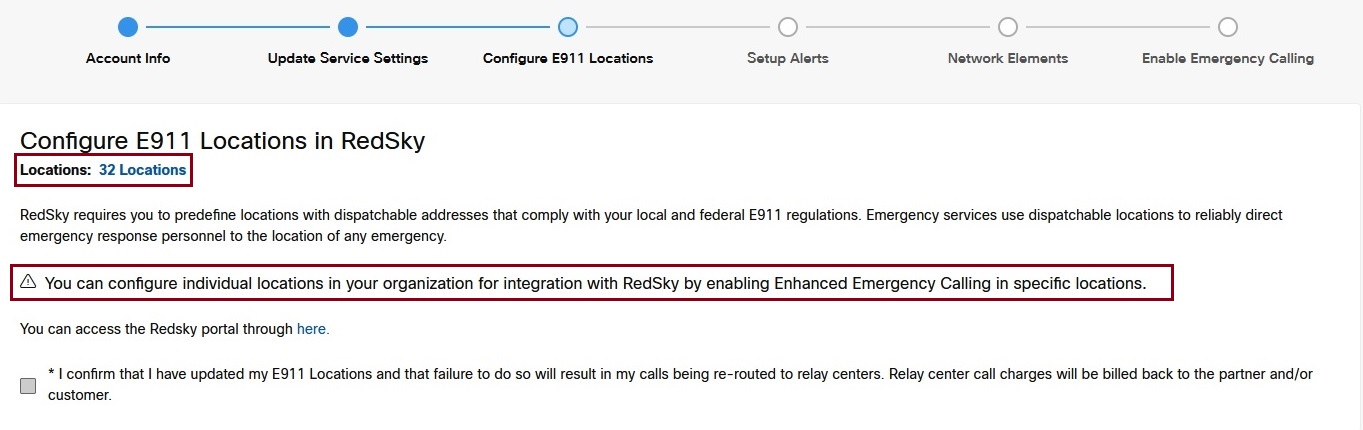
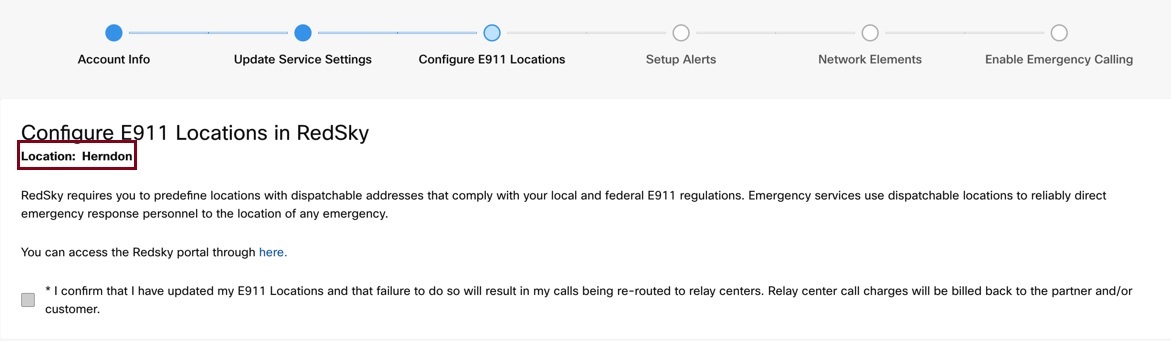
Määritä E911-sijainnit — Lisää rakennuksesi ja sijaintisi RedSkyyn. Jokaiselle Yhdysvaltain tai Kanadan sijainnille, jolla on ainutlaatuinen lähetettävä osoite, sinun on lisättävä tiedot RedSky -portaaliin. Esimerkiksi: 170 West Tasman Drive San Jose, CA 95134-1706 USA on rakennuksen osoite ja sijainnit voivat olla East Wing, 1. kerros tai kokoushuone rakennuksen 2. kerros.
|
| 2 |
Valitse Vahvistan, että olen päivittänyt E911-sijaintini ja että jos näin ei tehdä, puheluni reititetään uudelleen välityskeskuksiin. Välityskeskuksen puhelumaksut laskutetaan takaisin kumppanilta ja/tai asiakkaalta. . Valitse Seuraava. |
| 3 |
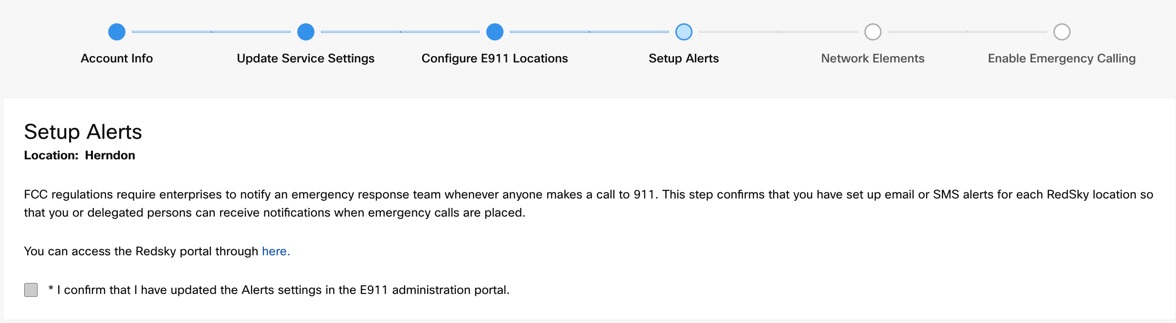
Määritä hälytykset — Voit määrittää hälytykset yksittäisille tai useille sijainneille. Valitse Vahvistan, että olen päivittänyt Hälytysten asetukset E911-järjestelmänvalvojaportaalissa. Valitse Seuraava.
Katso lisätietoja kokoonpanosta kohdasta Asennushälyty kset. FCC-määräykset edellyttävät, että yrityksillä on hätätiimi, jolle ilmoitetaan aina, kun työntekijä soittaa hätänumeroon. |
| 4 |
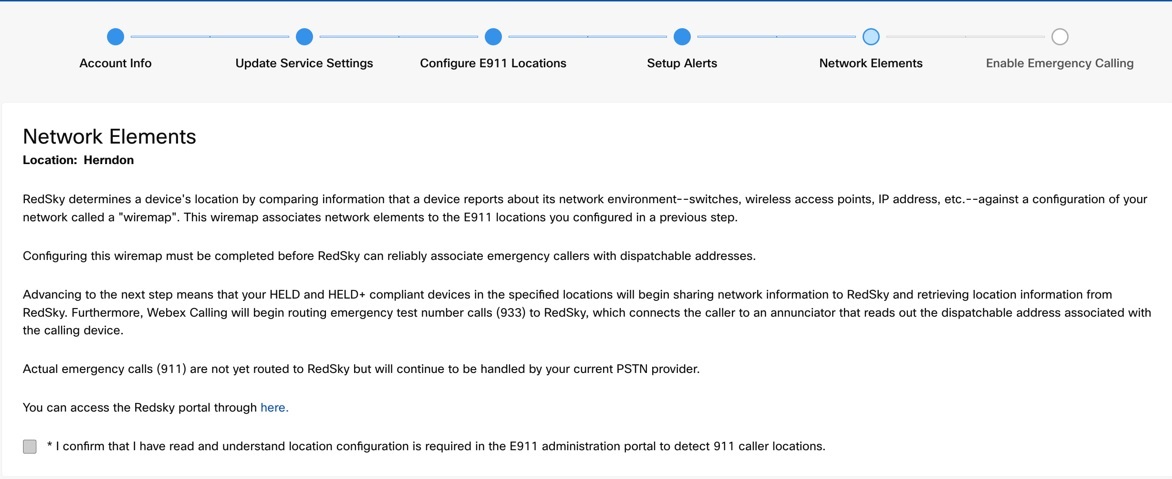
Määritä verkkoelementit — Suorita nämä määritykset RedSky-portaalissa ja valitse Vahvistan, että olen lukenut ja ymmärtänyt sijainnin määritykset vaaditaan E911-hallintaportaalissa, jotta voidaan havaita 911 soittajan sijainnit ohjatussa toiminnassa. Tämä toiminta on aikaa vievää.
Katso lisätietoja verkkoelementtien määrittämisestä hallintaop paasta. Valitse Seuraava. Kun määritys on valmis, RedSky voi vastaanottaa verkkoyhteystietoja ja testipuheluita, jotta MPP-puhelimet voivat soittaa puheluita RedSkyn hätänumeroon 933. Testipuhelut varmistavat, että osoitetietoja pyydetään oikein. |
| 5 |
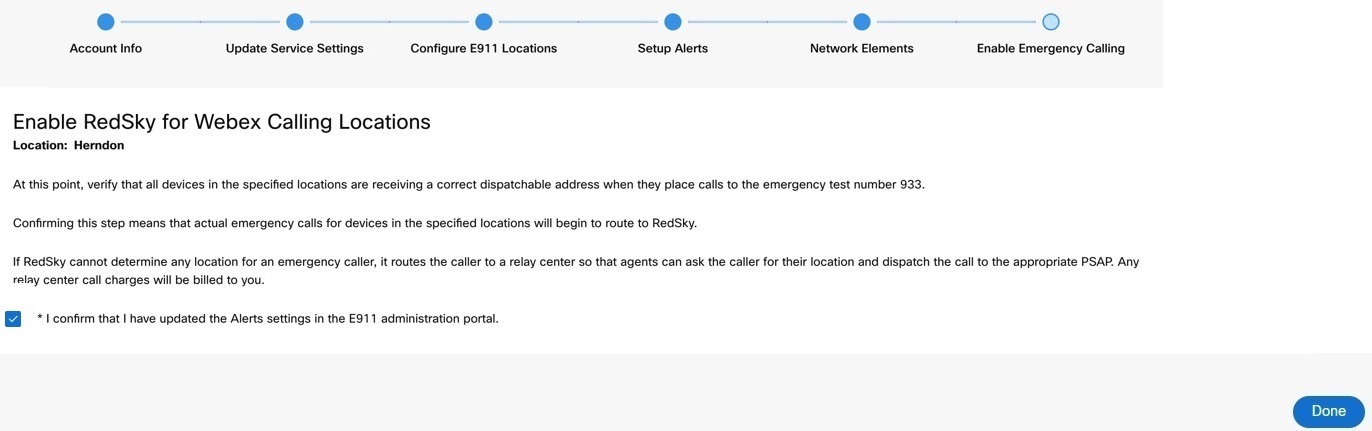
Ota hätäpuhelu käyttöön - Tämän kokoonpanon avulla 911-puhelut voidaan reitittää RedSkyyn. Valitse Vahvistan, että olen päivittänyt Hälytysten asetukset E911-hallintaportaalissa ja napsauta Val mis.
|
Käyttäjän hätäpalvelun osoitteen muuttaminen
Jos haluat määrittää käyttäjän ESA: n, varmista, että seuraavat ehdot täyttyvät:
- Käyttäjälle on määritetty ensisijainen puhelinnumero, joka ei ole matkapuhelin.
- Käyttäjän sijainti on Yhdysvalloissa tai Kanadassa.
Nämä ehdot ovat välttämättömiä, koska ESA on sidottu käyttäjän puhelin numeroon ja sijaintiin. Tämä asetus mahdollistaa hätäpuhelujen tarkan reitityksen ja oikean soittamisen käyttäjälle heidän sijaintiinsa tai puhelinnumeroonsa liittyvän hätäpuhelunumeron (ECBN) kautta.
| 1 |
Kirjaudu Control Hubiin. |
| 2 |
Valitse . |
| 3 |
Valitse käyttäjä, jota haluat muokata, ja valitse Soit taminen. |
| 4 |
Laajenna ensisijaiset puhelin numer on asetukset Numerot-kohdassa valitsemalla oikea nuoli. |
| 5 |
Valitse Hä täpalvelun osoite - kohdasta Mu kaut ettu osoite. Anna seuraavat tiedot. Hätätilanteessa paikallinen hätähenkilöstö käyttää tätä osoitetta soittajan paikantamiseen.
|
| 6 |
Päivitä työtilan tiedot ja valitse Vah vista. Kun syötät palveluosoitteen, järjestelmä vahvistaa osoitteen. Jos järjestelmä ei löydä osoitetta, ehdotettu osoite näkyy sivupaneelissa. Tarkista ehdotettu osoite ja päivitä hätäpalvelun osoite valitsemalla Käytä. Tall enna muutokset valitsemalla Tallenna. |
Mukautettu hätäosoite ohittaa sijainnin oletushätäosoitteen tietylle käyttäjälle.
RedSky yleiskatsaus
RedSky Technologies, Inc., pilvipohjainen hätäpalveluratkaisu on suunniteltu tukem Webex Calling aan. Sen avulla yritykset voivat noudattaa FCC-määräyksiä toimittamalla hätäpuhelut hätäpuhelut asianmukaiseen yleisen turvallisuuden vastauspisteeseen (PSAP) soittajan lähetettävän sijainnin perusteella. Tämä sijainti sisältää vahvistetun katuosoitteen ja yksityiskohdat, kuten kerros- ja huonetiedot, jotka ovat kriittisiä tehokkaan hätätoiminnan kannalta.
RedSkyn tärkeimpiä ominaisuuksia ovat:
-
Sijainnin määrittäminen — Tunnistaa päätepisteiden sijainnit automaattisesti, kun laitteet ovat paikallisia, sovittamalla verkkoyhteydet valmiiksi varmennettuihin lähetettäviin sijainteihin. Ulkopuolisissa laitteissa käyttäjät voivat määrittää sijaintinsa itse asiakassovelluksen kautta.
-
Puhelun reititys - Reitittää 911-puhelut oikeaan hätäkeskukseen lähetettävän sijainnin avulla.
-
Ilmoit ukset - Lähettää ilmoituksia järjestelmänvalvojille tekstiviestillä tai sähköpostilla sekä parannettuja vaihtoehtoja, kuten reaaliaikaiset ponnahdusikkunat, neuvottelupuhelut turvapisteillä ja puhelun tallennus puhelun jälkeistä analyysia varten.
-
Pilvipohj ainen — Täysin pilvipalveluna ilman paikallisia laitteita tai erillisiä SIP-runkoja.
RedSky integroituu myös Unified Communications Manageriin tarjotakseen saumattoman hätäpuhelujen käsittelyn, mukaan lukien sijaintipäivitykset ja puhelujen suorittaminen sekä paikallisille että ulkopuolisille käyttäjille. Cisco Emergency Responder Tämä integrointi tukee E911-määräysten noudattamista seuraamalla laitteiden sijainteja ja reitittämällä hätäpuhelut asianmukaisesti. Ulkopuoliset käyttäjät voivat määrittää sijaintinsa web-käyttöliittymän kautta, jos niitä ei ole aiemmin määritetty.
Lisäksi RedSkyn E911 Anywhere -ratkaisu tarjoaa parannettuja ilmoitusominaisuuksia ja integroituu Ciscon hätäviestintäekosysteemiin tarjotakseen joukkohälytyksiä, paniikkipainikkeiden aktivointia ja kriittisiä ilmoituksia.
E911-palveluintegraation prosessityönkulku
Provisionin näkökulmasta tämä palvelu on integroitu Control Hubi Webex Calling in. Tämä integrointi edellyttää kuitenkin käyttöönottoa ja val idointia kahdella riippumattomalla portaalilla.
Järjestelmien ensisijainen yhteys alustamisen kannalta on REDK SY-hallintaporta alin HELD-yritystunnus ja salainen avain. Kun RedSky-tilisi lu odaan, yritystunnus ja salainen avain kopioidaan automaattisesti ohjattuun määritystoimin Webex Calling toon. Tätä yritystunnusta ja salaista avainta käytetään kommunikoimaan erilaisilla viestintäprotokollilla RedSkylle (HOLD-pyynnöt Held-yhteensopiv ilta laitteilta, jotka oppivat sijaintia, puhelun signalointi, kun soittajat soittavat 911- tai 933-puhelut) ja yrityksen tunnus ja salainen avain sallivat tämä palvelu korreloi pyynnöt asianmukaiselle asiakkaalle heidän pilvissään.
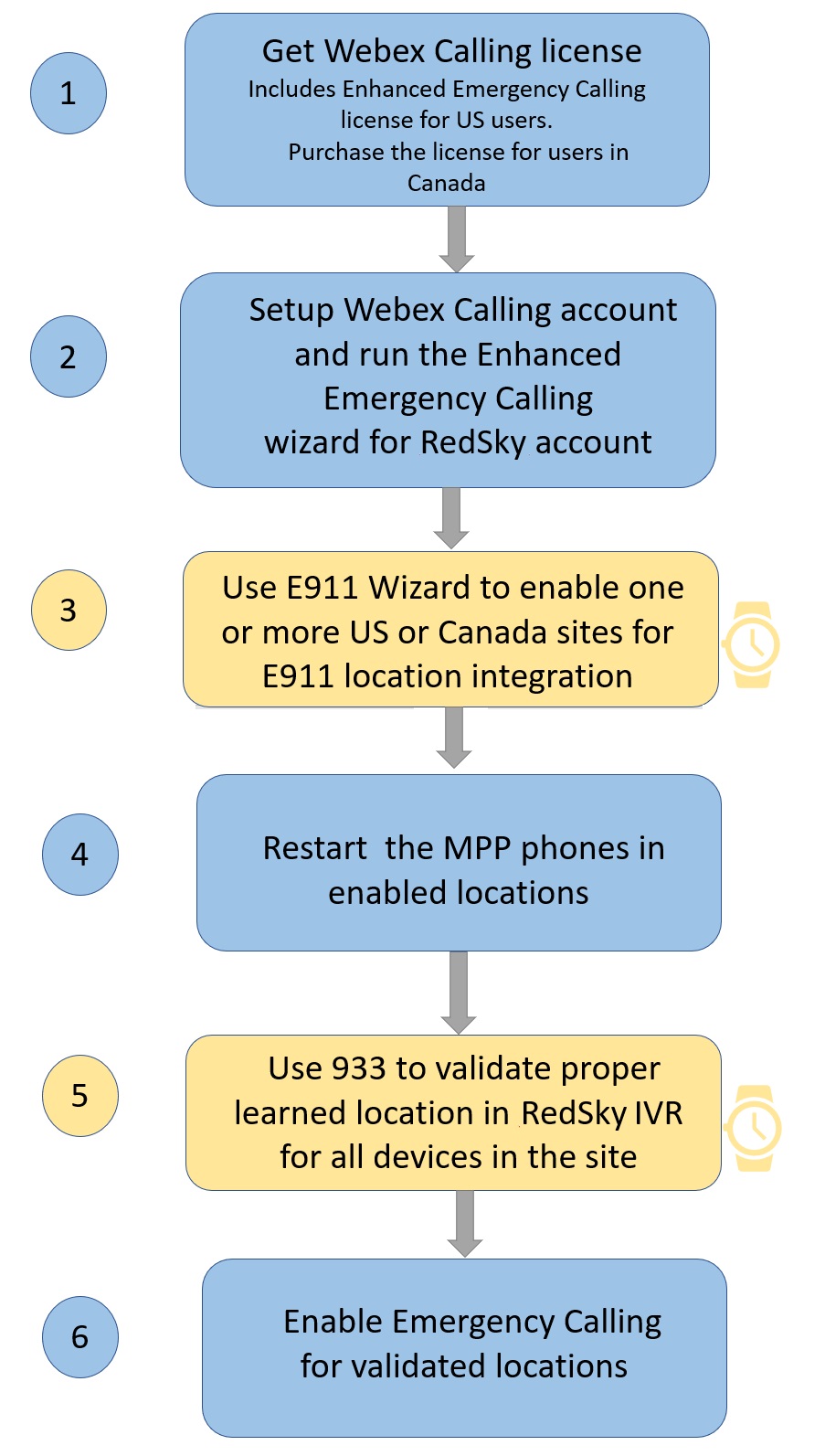
Seuraavassa kaaviossa esitetään yleinen käyttöönottokulku tämän E911-palvelun integroimiseksi. Webex Calling Kellokuvakkeella merkityt kohteet edustavat valmistelu- ja vahvistusvaiheita, jotka vaativat enemmän aikaa. Varmistuksen epätäsmällisyydet tai puutteellinen vahvistus voivat johtaa virheellisiin puheluihin.
E911-tilin luominen
Webex Callingasiakkailla, joilla on käyttäjiä Yhdysvalloissa, on oikeus saada tili. Kanadan käyttäjät voivat myös hankkia tilin tai ostaa lisenssin. Määritä organisaatiosi Yhdysvaltojen ja Kanadan sijaintien hätäpuheluasetukset siten, että ne täyttävät osavaltiosi ja liittovaltion määräyksille määritetyt vaatimukset.
Kumppaneiden on suoritettava kertaluonteinen perehdytys RedSkyn kanssa, jotta he voivat luoda tilin kumppanioikeuksilla. Tilin luomisen työnkulku on seuraava:
-
Tilin tiedot
-
Päivitä palveluasetukset
-
Määritä E911-sijainnit.
-
Asennushälytykset
-
Verkkoelementit
-
Ota hätäpuhelut käyttöön.
Luo E911-tili
Luo E911-tili
Kun luot asiakkaille E911-tilejä Control Hub -sovelluksella, se luo tilit Cisco E911 -tiliin. Jos haluat luoda E911-tilin (Partner) RedSky -tilillesi, jotta voit hallita ja määrittää asetuksia asiakkaan E911-järjestelmänvalvojaportaalissa, lähetä pyyntö tämän prosessin mukaisesti E911-asiakastilin asetusten kautta.
Kumppaneiden on suoritettava kertaluonteinen perehdytys RedSkyn kanssa parantaakseen tiliään ja saadakseen kumppanioikeudet.
| 1 |
Jos haluat hankkia E911-tilisi, etsi E911 Customer Account Setup - botti. Kirjoita botin nimi tai sähköpostitunnus: E911Account@webex.bot Webex-sovelluksen hakuvaihtoehtoon. |
| 2 |
Kirjoita tuki saadaksesi tilipyyntölomakkeen. 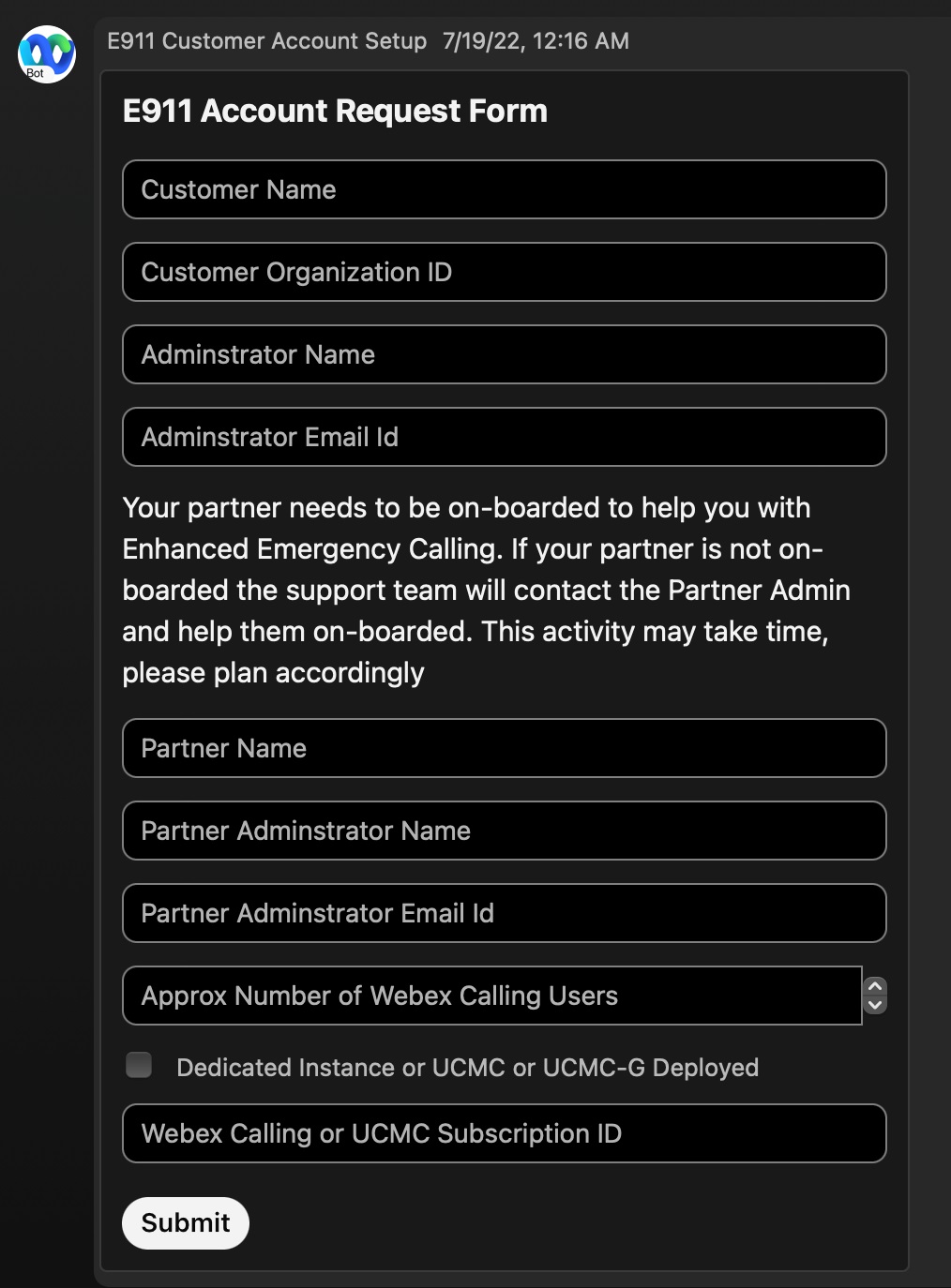
|
| 3 |
Täytä kaikki lomakkeessa pyydetyt tiedot ja napsauta Lähetä. Saat ilmoituksen, kun tilin luominen on valmis. Tämä prosessi voi kestää jopa kaksi arkipäivää. Jos annat virheellisiä tietoja, kuten virheellisen tilaustunnuksen, tiliprosessi voi viivästyä. |
Jos E911-tili on jo luotu asiakkaallesi etkä näe sitä E911-tililläsi, voit siirtää asiakkaan E911-tilin E911-tilillesi näiden ohjeiden mukaisesti.
Käytä olemassa olevaa E911-tiliä
E911-tilisi käyttäminen
Käytä näitä ohjeita kirjautuaksesi olemassa olevaan E911-tiliin.
| 1 |
Valitse Kir jaudu olemassa olevaan tili in kirjautuaksesi olemassa olevaan RedSky-tiliin. 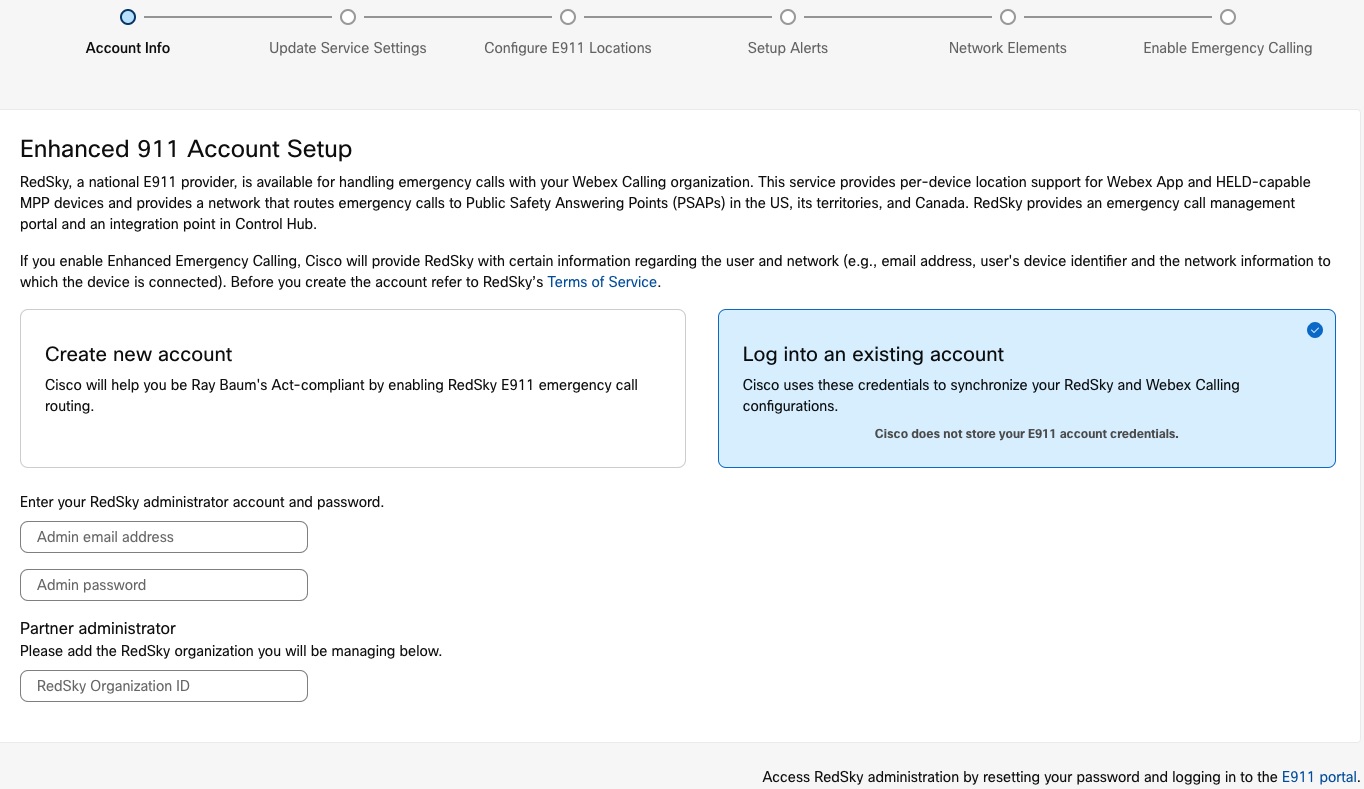
|
| 2 |
Anna kumppanin järjestelmänvalvojan sähköpostiosoite, jota käytettiin kumppanin E911-tilin määrittämiseen. |
| 3 |
Anna kyseisen järjestelmänvalvojan kumppanin järjestelmänvalvojan salasana. |
| 4 |
Anna asiakkaaseen liittyvä RedSky-organisaation tunnus. Webex Calling Tämän kentän avulla voit hallita vaadittua asiakastiliä, koska kumppani on liitetty useisiin asiakkaisiin. Etsi organisaation tunnus seuraavasti: |
E911-tilin määrittäminen
E911-tilin määrittäminen
E911-palvelun käytöstä poistaminen
Valitse Poista tämä organisaatio käytöstä - vaihtoehto, jos PSTN-palveluntarjoajasi hoitaa organisaatiosi hätäpuhelupalvelun. PSTN-palveluntarjoaja lähettää hätäpalvelun osoitteen, joka on liitetty puhelinnumeroon. Määritä organisaatiosi Yhdysvaltojen sijaintien hätäpuheluasetukset vastaamaan osavaltion ja liittovaltion määräyksille määritettyjä vaatimuksia. Katso lisätietoja kohdasta Puhelinnumeropohjainen hätäpalvelu (tai hätäpuhelunumero).
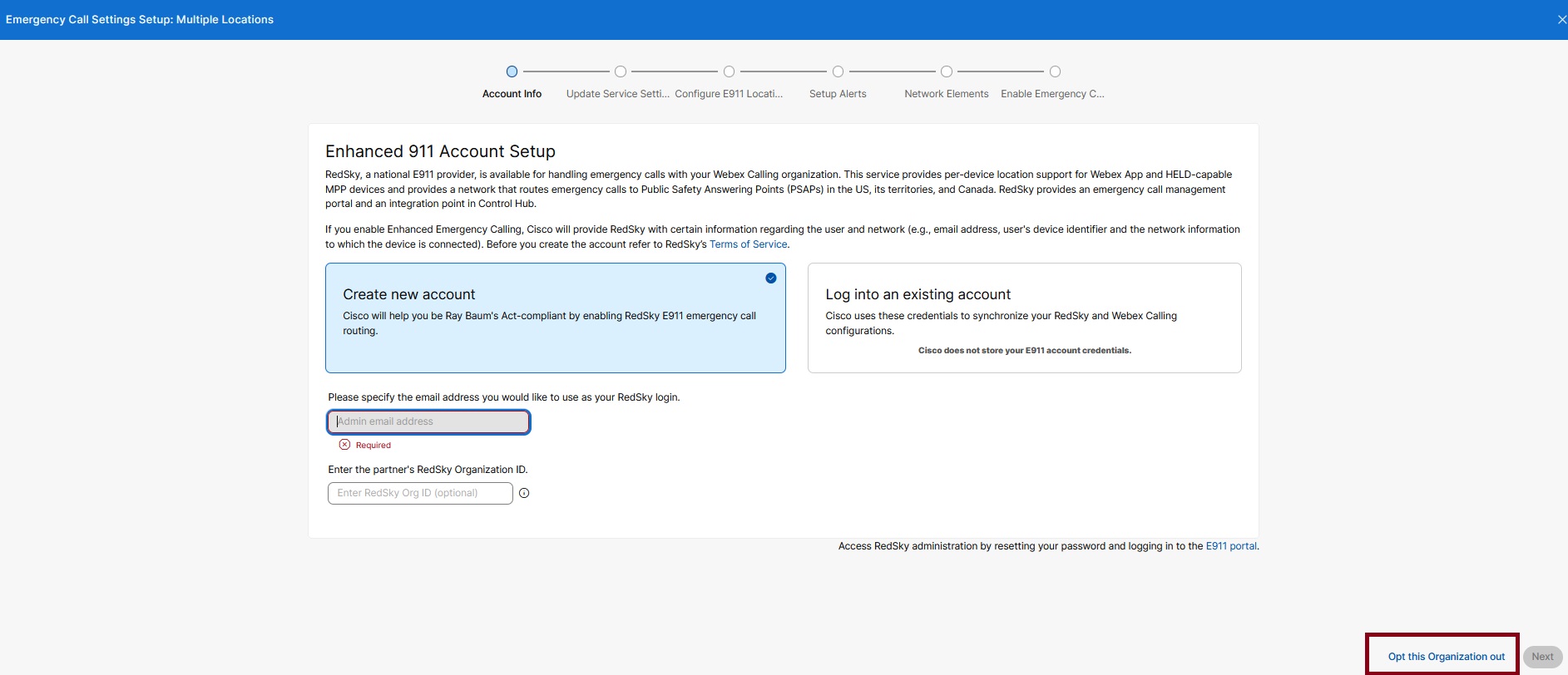
Käytä olemassa olevaa tiliä
Valitse tämä vaihtoehto, jos haluat käyttää RedSkyä Webex Calling organisaation hätäpuhelujen käsittelemiseen.
-
Valitse Kir jaudu olemassa olevaan tili in kirjautuaksesi olemassa olevaan RedSky-tiliin.
Tarvitset RedSky-organisaation tunnuksen, kun käytät kumppanin järjestelmänvalvojan tunnistetietoja E911-tilin määrittämiseen.
-
Anna asiakkaan järjestelmänvalvojan sähköpostiosoite. Tämä on sähköpostitunnus, jota käytettiin asiakkaan E911-tilin määrittämiseen.
-
Anna kyseisen järjestelmänvalvojan asiakkaan järjestelmänvalvojan salasana.
Cisco ei tallenna tunnistetietojasi. Tunnistetietoja käytetään kerran, jotta voit hankkia turvallisesti RedSky HELD Company ID -tietosi ja yhdistää RedSky-tilisi organisaatioonWebex Calling.
-
Ohjattu toiminto toimittaa pyynnön. Se vahvistaa järjestelmänvalvojan osoitteen HELD-yritystunnuksen ja salaisen avaimen tiedot Control Hubissa olevien tietojen avulla.
Jos olet syöttänyt HELD Company ID -tunnuksen ja salaisen avaimen manuaalisesti Control Hubiin, ohjattu asennustoiminto vahvistaa tilitietojesi avulla. Jos ne eivät täsmää, näyttöön tulee varoitus. Jos haluat jatkaa uuden tilin käyttöä, nykyiset kokoonpanot päivitetään Control Hubissa ja aiemmat tiedot korvataan.
-
Valitse Hyväksyn päivityksen Control Hubin organisaationi RedSky-tilitied oilla ja napsauta Seuraava.
-
Luo uusi tili
Jos sinulla ei ole olemassa olevaa RedSky-tiliä, sinun on luotava uusi tili.
Sähköpostin on oltava yksilöllinen jokaiselle E911-tilille, eikä sama järjestelmänvalvojan sähköposti voi olla osa kahta E911-tiliä.
Ohjattu asennustoiminto määrittää yhden järjestelmänvalvojan käyttäjän. Tämä järjestelmänvalvoja voi lisätä myöhempiä järjestelmänvalvojan tilejä, jos organisaatiosi haluaa useiden järjestelmänvalvojien hallitsemaan hätäasetuksia.
-
Luo uusi tili valitsemalla Luo tili.
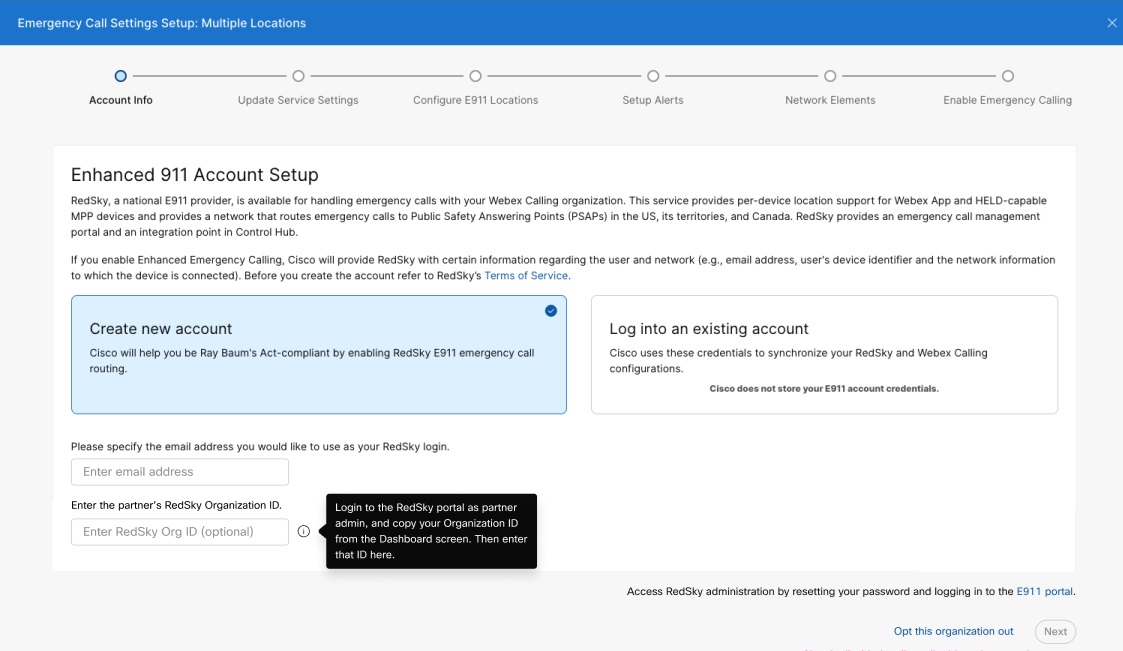
-
Anna järjestelmänvalvojan sähköpostitunnus, jota haluat käyttää RedSky-järjestelmänvalvojan kirjautumistunnuksena.
-
Anna kumppanin organisaation tunnus. Kirjaudu RedSky-portaaliin kumppanin järjestelmänvalvojana. Kopioi organisaatiotunnuksesi hallintapaneelista ja kirjoita tunnus kenttään.
Jos asiakas on liittynyt RedSkyyn, ota yhteyttä osoitteeseen support@redskytech.com ja siirrä asiakas kyseisen kumppanin luo.
-
Määritä tili ja järjestelmänvalvoja valitsemalla Seuraava.
-
Ohjattu toiminto toimittaa pyynnön. Se vahvistaa järjestelmänvalvojan osoitteen HELD-yritystunnuksen ja salaisen avaimen tiedot Control Hubissa olevien tietojen avulla.
Jos olet syöttänyt HELD Company ID -tunnuksen ja salaisen avaimen manuaalisesti Control Hubiin, ohjattu asennustoiminto vahvistaa tilitietojesi avulla. Jos ne eivät täsmää, näyttöön tulee varoitus. Jos haluat jatkaa uuden tilin käyttöä, nykyiset kokoonpanot päivitetään Control Hubissa ja aiemmat tiedot korvataan.
-
Valitse Hyvä ksyn päivittää Control Hub organisaationi RedSky-tilitiedoilla - vaihtoehto ja napsauta Seuraava.
-
Saat sähköposti-ilmoituksen tilin onnistuneesta luomisesta. Järjestelmänvalvojat voivat nollata salasanansa linkin avulla.
RedSkyn rooli Webex Calling E911-palvelussa
Laitekohtainen sijaintituki koskee vain Hold-yhteensopivia MPP-laitteita ja Webex-sovellusta. Se ei koske Webex Callingsovellu sta tai muita kuin hallussa olevia laitteita.
Control Hub tarjoaa integraatiopisteen yrityksille yhteyden RedSky-tiliinsä. Palvelu on käytössä sijaintikohtaisesti. Kun sijainti on täysin käytössä Control Hubissa, hätäpuhelut (933 testipuhelut ja 911 hätäpuhelut), jotka soitetaan kaikista Control Hubin kyseiseen sijaintiin määritetyistä puhelimista ja ohjelmistoasiakkaista, käyttävät parannettuja 911-palveluja. RedSky tarjoaa hätäpuhelujen hallintaportaalin hätäasetusten määrittämiseksi.
RedSkyn rooli ratkaisussa on seuraava:
-
Ylläpitää kumppanille/asiakkaalle määritettyä tietokantaa, jota käytetään hätäpuhelun yhdistämiseen lähetettävään sijaintiin.
-
Soittavan laitteen lähetettävän sijainnin perusteella ohjaa hätäpuhelut oikeaan hätäkeskukseen tiedoilla, joiden avulla PSAP voi määrittää paikan, johon hätähenkilöstö on lähetettävä, sekä soittonumeron.
-
Luo valinnaisia ilmoituksia yrityksen henkilöstölle.
-
Parannetuilla lisensseillä varustetuissa tilauksissa yhdistetään yrityksen henkilöstö yrityskäyttäjien lähettämiin hätäpuheluihin ja lähetä pop-ilmoituksia.
Tämä ominaisuus ei sisälly ilmaiseen Cisco-lisenssipakettiin.
Intradio
Webex Callingtukee nyt Intradoa parannetun hätäpuhelun (E911) palveluntarjoajana. Tämä integraatio tarjoaa yrityksille vankan, HELD+-yhteensopivan paikannuspalvelun, joka varmistaa hätätilanteiden tarkan ja luotettavan toiminnan. Hyödyntämällä Intradoa organisaatiot voivat hyötyä dynaamisesta puhelun reitityksestä, tarkasta sijainnin tunnistamisesta ja liittovaltion E911-määräysten noudattamisesta.
Intrado tarjoaa ilmaisen kokeilutilin. Ota yhteyttä Intradoon osoitteessa webexmt-trials@Intrado.com, jos haluat luoda uuden tuotantotilin tai muuntaa kokeilutilisi maksulliseksi tiliksi, kun olet tilannut Intrado-lisenssit Cisco Commerce Workspace (CCW) -palvelussa (Solution Plus). Lisätietoja Intrado ERS:stä on kohdassa Sales Connect: Intradon tilausopas ja Sales Connect: Intrado- ratkaisun yleiskatsaus.
Edut ja edut
-
Parannettu tarkku us - Intrado käyttää lähetettäviä paikkoja ohjaamaan hätähenkilöstön tarkkaan hätäpaikkaan.
-
E@@ distynyt vaatimusten mukaisuus — Täyttää liittovaltion E911-vaatimukset kehittyneiden verkkokartoitusten (wiremaps) ja hälytysilmoitusten avulla.
-
Joustav uus — Tarjoaa asiakkaille saumattoman polun siirtyä muilta palveluntarjoajilta Intradoon hätäpalvelutarpeidensa vuoksi.
-
Dynaaminen käsittely — Tukee sekä HELD-yhteensopivia laitteita että ei-pidettyjä laitteita (joissa käytetään PIDF-LO-tietoja) kattavan kattavuuden varmistamiseksi.
Edellytys
-
- Tämä ominaisuus on tällä hetkellä käytettävissä sijainneissa Yhdysvalloissa, Kanadassa ja Yhdysvaltojen alueilla.
- Varmista, että hankit lisenssiavaimen Intrado E911 -portaalista ja luo tili ennen määrityksen aloittamista Control Hubissa.
Määritä Intrado hätäpalvelun tarjoajaksi
Määritä parannetut hätäpuheluvaihtoehdot valitsemalla haluamasi hätäpalvelun tarjoaja.
| 1 |
Hanki yrityksen tunnus (tilin tunnus) ja salainen avain (HELD WEBEX) Intrado E 911 -hallintaportaalista. |
| 2 |
|
| 3 |
Valitse Par annettu hätäpuhelu -kohdasta Intrado sijaintitietopalvelimen (LIS) palveluntarjoajan avattavasta valikosta. 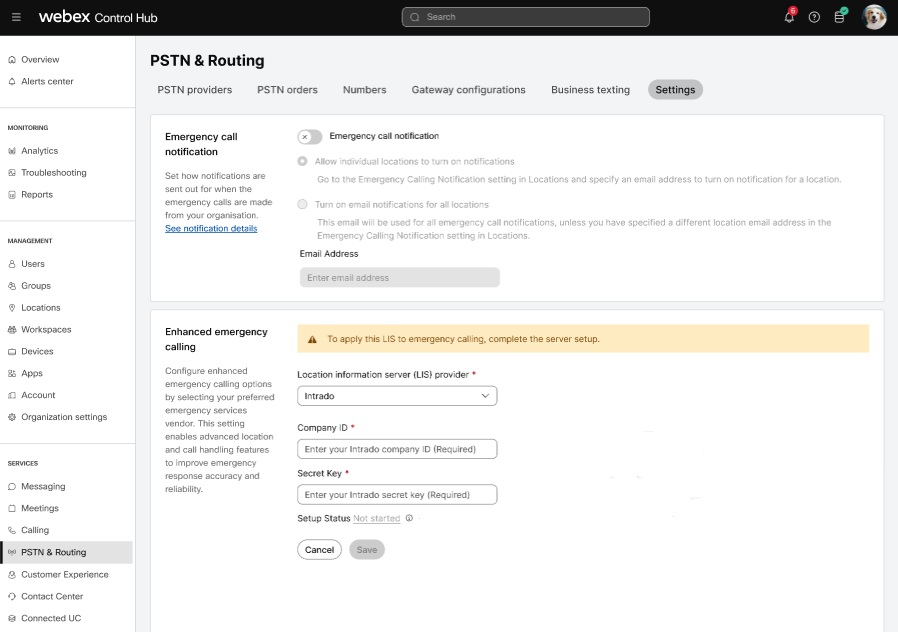
|
| 4 |
Anna yrityksen tunnus (tilin tunnus) ja salainen avain (HOLD WEBEX). |
| 5 |
Tallenna tunnist etiedot valitsemalla Tallenna. Kun vahvistus on onnistunut, voit jatkaa hätäpuhelupalvelun määrittämistä. Suorita vaiheet 6—8 Intrado E911 Admin -portaalissa. Käytä näitä vaiheita vain tarkistaaksesi valmistumisen.
|
| 6 |
Määritä osoite — Lisää rakennuksesi ja sijaintisi Intradolle. Jokaiselle Yhdysvaltojen tai Kanadan sijainnille, jolla on yksilöllinen lähetettävä osoite, sinun on lisättävä tiedot Intrado-portaaliin. Esimerkiksi: 170 West Tasman Drive San Jose, CA 95134-1706 USA on rakennuksen osoite ja sijainnit voivat olla East Wing, 1. kerros tai kokoushuone rakennuksen 2. kerros.
Jotta voit jatkaa määrityksiä, sinulla on oltava täydelliset tiedot organisaatiosi useista sijainneista, kuten rakennuksista, sijainneista ja lankakarttojen tiedoista. Valitse Vahvistan, että olen päivittänyt hätäpaikkani ja että jos näin ei tehdä, puhelut reititetään uudelleen välityskeskuksiin. Välityskeskuksen puhelumaksut laskutetaan takaisin kumppanilta ja/tai asiakkaalta. Valitse Seuraava. |
| 7 |
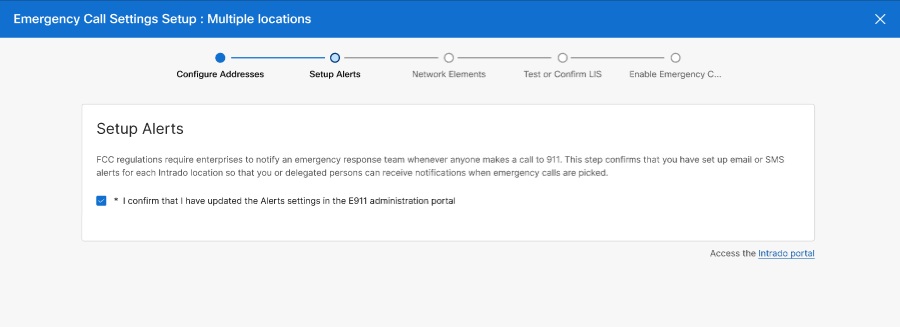
Määritä hälyty kset — Voit asettaa hälytykset yksittäisille tai useille sijainneille. Valitse Vahvistan, että olen päivittänyt Hälytysten asetukset E911-järjestelmänvalvojaportaalissa. Valitse Seuraava.
|
| 8 |
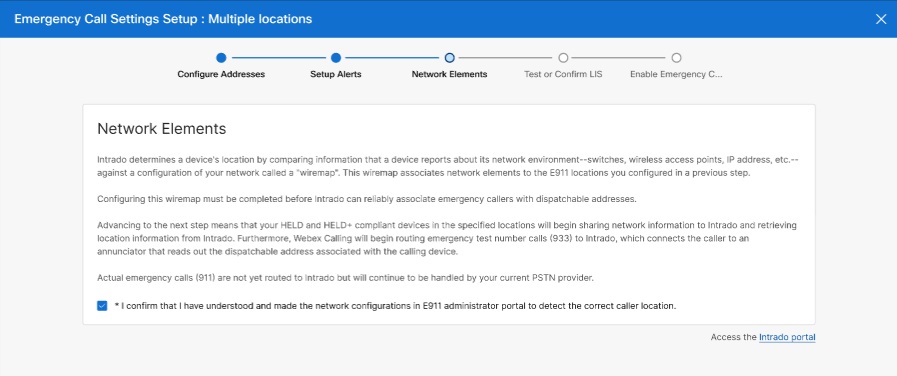
Määritä verkkoelementit —Intrado määrittää laitteen sijainnin vertaamalla tietoja, joita laite raportoi verkkoympäristöstään, kuten kytkimiä, langattomia tukiasemia, IP-osoitetta ja niin edelleen verkon kokoonpanoon, jota kutsutaan ”lankakartaksi”. Tämä lankakartta yhdistää verkkoelementit edellisessä vaiheessa määrittämiisi E911-sijainteihin. Kun määrität lankakartan, käytä muita tuettuja verkkoelementtejä kuin VPN-määrityksiä. Tämä integrointi ei tue VPN-pohjaista sijainnin havaitsemista. Suorita langankartan määrittäminen Intrado-portaalista, jotta hätäpuhelijat yhdistetään luotettavasti lähetettäviin osoitteisiin. Varsinaisia hätäpuheluita (911) ei ole vielä reititetty Intradoon, mutta nykyinen PSTN-palveluntarjoajasi hoitaa ne edelleen.
Valitse Vahvistan, että olen ymmärtänyt ja tehnyt verkkokokoonpanot E911-järjestelmänvalvojaportaalissa oikean soittajan sijainnin havaitsemiseksi. Valitse Seuraava. Kun määritys on valmis, Intrado voi vastaanottaa verkkoyhteystietoja ja testipuheluita, jotta MPP-puhelimet voivat soittaa puheluita Intradon hätänumeroon 933. Testipuhelut varmistavat, että osoitetietoja pyydetään oikein. |
| 9 |
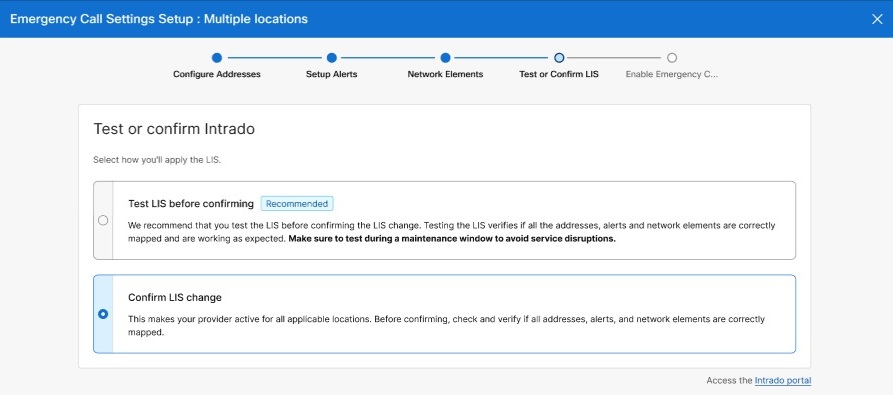
Testaa tai vahvista LIS — Cisco suosittelee, että testaat LIS ennen LIS-muutoksen vahvistamista. LIS: n testaaminen varmistaa, ovatko kaikki osoitteet, hälytykset ja verkkoelementit oikein kartoitettu ja toimivatko ne odotetulla tavalla.
Varmista, että testaat huoltoikkunan aikana huoltohäiriöiden välttämiseksi. Valitse Tämä tekee palveluntarjoajasi aktiiviseksi kaikissa sovellettavissa sijainneissa. Tarkista ennen vahvistamista, onko kaikki osoitteet, hälytykset ja verkkoelementit yhdistetty oikein. |
| 10 |
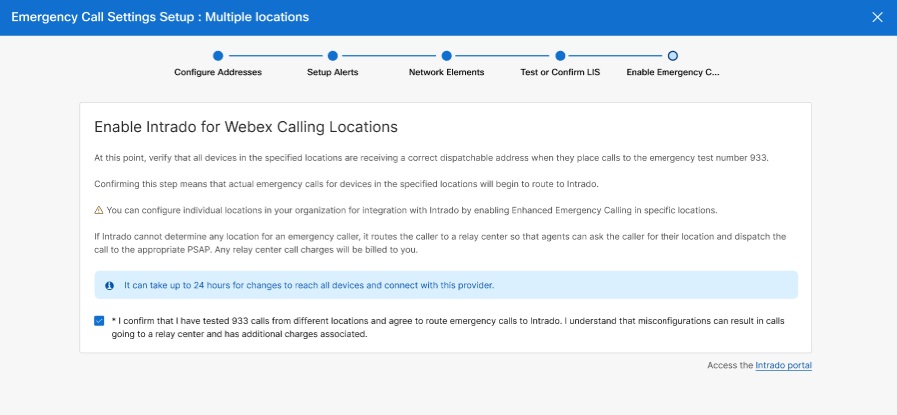
Ota Intrado käyttöön Webex Calling sijaintia varten — Varmista, että kaikki määritetyissä paikoissa olevat laitteet saavat oikean lähetettävän osoitteen, kun ne soittavat hätänumeroon 933. Tämän kokoonpanon avulla 911-puhelut voidaan reitittää Intradoon. Tämän vaiheen vahvistaminen tarkoittaa, että määritetyissä paikoissa olevien laitteiden todelliset hätäpuhelut alkavat reitittää Intradoon. Voit määrittää organisaatiosi yksittäiset sijainnit integroitavaksi Intradon kanssa ottamalla käyttöön parannetut hätäpuhelut tietyissä paikoissa. Jos Intrado ei pysty määrittämään hätäsoittajan sijaintia, se ohjaa soittajan välityskeskukseen, jotta edustajat voivat kysyä soittajalta sijaintia ja lähettää puhelun asianmukaiseen hätäkeskukseen. Kaikki välityskeskuksen puhelumaksut laskutetaan soittajalle. Voi kestää jopa 24 tuntia, ennen kuin muutokset saavuttavat kaikki laitteet ja muodostavat yhteyden tähän palveluntarjoajaan.
Valitse Vahvistan, että olen testannut 933 puhelua eri paikoista ja suostun reitittämään hätäpuhelut Intradoon. Ymmärrän, että virheellinen kokoonpano voi johtaa puheluihin välityskeskukseen ja siihen liittyy lisämaksuja. Valitse Valmis. Näet nyt, että PSTN ja reititys -sivulla näkyvät seuraavat viestit:
|
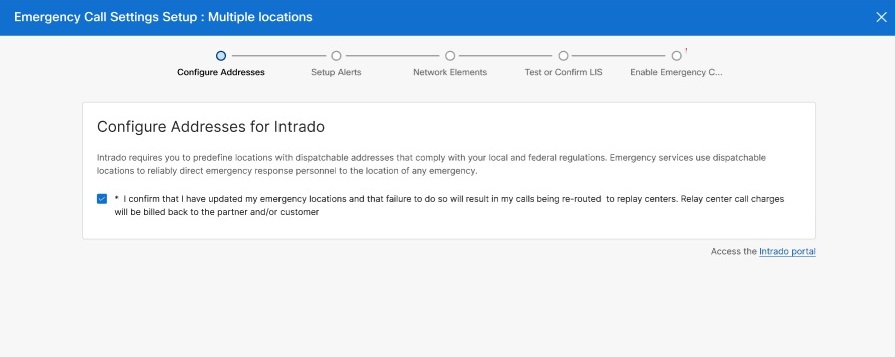
Tallenna hätäpuhelut
Järjestelmänvalvojana voit ottaa hätäpuhelujen tallennuksen käyttöön tai poistaa sen käytöstä, jotta voit parantaa tapahtumien analysointia ja parantaa organisaatiosi koulutusta. Hallitse hätäpuhelujen tallennusasetuksia Control Hubissa vastaamaan organisaatiosi käytäntöjä ja viranomaisvaatimuksia.
Ennen kuin aloitat, suosittelemme, että tarkistat seuraavat keskeiset näkökohdat:
Edellytykset- Yleisen puhelun tallennuksen on oltava käytössä organisaatiossasi.
- Sinun on valittava tallennuspalveluntarjoaja, ennen kuin voit aktivoida hätäpuhelujen tallennuksen.
Kuinka hätäpuhelujen tallennus toimii
- Voit tallentaa hätäpuhelut, vaikka puhelun tallennuspalvelu ei olisi käytössä puhelun soittavalle linjalle.
- Hätäpuhelun tallennusasetukset ohittavat linjojen oletuspuhelun tallennusasetukset. Tämä sisältää tilan, ilmoitukset ja äänet. Webex ei toista ilmoituksia tai ääniä hätäpuhelutallenteiden aikana.
- Hätäpuhelua ei keskeytetä, jos tallennus ei käynnisty tai pysähtyy puhelun aikana. Webex ei toista ilmoituksia tai ilmoituksia tallennusvirheestä soittajalle tai soittajalle.
- Webex tallentaa hätäpuhelutallenteet organisaatiollesi tai sijainnillesi määritetyn palveluntarjoajan ja tallennuspaikan perusteella. Säilytysajat riippuvat palveluntarjoajan tallennuskokoonpanosta ja organisaatiosi käytännöistä.
- Jokaisen tallenteen metatiedot osoittavat, kuka omistaa käytetyn rivin, kuten käyttäjän, työtilan tai virtuaalilinjan. Metatiedot auttavat tunnistamaan tallenteen omistajan oikein ja sisältävät ilmaisimen hätäpuheluille tai julkisen turvallisuuden vastauspisteelle (PSAP).
- Vain vaatimustenmukaisuusvirkailijat voivat toistaa, luetella tai poistaa kaikki hätäpuhelutallenteet. Loppukäyttäjät käyttävät tallenteita vain, jos puhelun tallennus on otettu käyttöön heidän linjassaan ja käyttöoikeudet sallivat sen. Kolmannen osapuolen tallennuspalvelujen tarjoajille jotkin tallenteet voivat olla nimettömiä, jos ulkoisia tunnisteita ei ole määritetty.
- Käyttäjät eivät voi keskeyttää tai pysäyttää hätäpuhelujen tallenteita. Järjestelmä ei näytä tallennusohjaimia pöytäpuhelimissa tai muissa päätepisteissä hätäpuhelujen aikana.
- Järjestelmä käynnistää PSAP-takaisinsoittotallenteet vain, kun se tunnistaa takaisinsoiton prioriteetti-SIP-otsikon avulla. Se ei laukaise tallenteita muille havaitsemistavoille, kuten hätäpaikannusnumerolle (ELIN).
- Hätäpuhelun tallennusasetuksia voidaan hallita myös Webex-sovellusliittymien kautta.
Rajoitukset ja poikkeukset
-
Tämä ominaisuus ei koske verkon kautta ohjattuja puheluita (mukaan lukien paikalliset tai kanavaustilanteet, kuten erillinen ilmentymä).
- Tämä ominaisuus ei koske puheluita, jotka on käynnistetty Contact Centeristä (Real Time Media Service (RTMS) rungosta).
- Jos käyttäjä A soittaa käyttäjälle B ja käyttäjä A lisää käyttäjän C muodostamaan konferenssin (jossa käyttäjä A on konferenssin ohjain), mutta käyttäjä A ei ole sallittu puhelun tallentamiseen, niin jos käyttäjä C siirtää puhelun hätänumeroon (tuo hätänumeron konferenssiin), puhelua ei tallenneta tässä vaiheessa.
- Hätäpuhelua ei tallenneta seuraavassa tilanteessa:
- Käyttäjä A aloittaa puhelun käyttäjälle B.
- Käyttäjä A, jolle puhelun tallennus ei ole käytössä, lisää käyttäjän C luodakseen neuvottelupuhelun (käyttäjä A toimii konferenssin ohjaimena).
- Käyttäjä C siirtää puhelun hätänumeroon ja lisää hätänumeron konferenssiin.
- Tässä vaiheessa puhelua ei tallenneta.
Ota hätäpuhelujen tallennus käyttöön organisaatiossa
Järjestelmänvalvojana voit ottaa käyttöön ja hallita hätäpuhelujen tallennusta organisaatiossasi. Voit tallentaa kaikki hätäpuhelut riippumatta linjasta tai puhelujen soit tamiseen käytetyistä laitteista.
| 1 |
Kirjaudu Control Hubiin. |
| 2 |
Valitse ja napsauta Palveluasetuk set-välilehte ä. |
| 3 |
Vieritä Puhelutallenteet - osioon. |
| 4 |
Valitse Hä täpuhel ut -kohdassa Tallenna hätä puhel ut päälle. |
| 5 |
Valitse Tallenna. |
Hätäpuhelujen tallennuksen ottaminen käyttöön organisaatiotasolla asettaa oletusarvon kaikille sijainneille. Voit ohittaa nämä asetukset yksittäisille sijainneille tarpeen mukaan.
Ota hätäpuhelun tallennus käyttöön sijainnissa
Näiden ohjeiden avulla voit ohittaa tietyn sijainnin organisaatiotason hätäpuhelujen tallennusasetukset.
| 1 |
Kirjaudu Control Hubiin. |
| 2 |
Valitse Hall ja valitse sijainti, jolla hätäpuhelujen tallennus otetaan käyttöön. |
| 3 |
Siirry Puhelut- välileh teen. |
| 4 |
Vieritä Puhelujen käsittely - osioon ja valitse Puhelun tallennus. |
| 5 |
Valitse Hätäpuhel ut-kohdasta jokin seuraavista vaihtoehdoista:

|
| 6 |
Valitse Tallenna. |
Asennushälytykset - E911-palvelun hätäpuheluilmoitukset
Jotta voitaisiin noudattaa julkista lakia 115-127, joka tunnetaan myös nimellä Karin laki, jokaisesta organisaatiostasi hätäkeskukseen soitetusta puhelusta on tuotava sähköposti-ilmoitus. Voit ottaa ilmoitukset käyttöön kaikissa sijainneissa tai mukauttaa yksittäisten sijaintien ilmoituksia, jotka voidaan lähettää sijaintikohtaiselle turvallisuushenkilöstölle. E911-palvelun avulla saat ilmoituksia yrityksen henkilöstölle sähköpostitse, tekstiviestillä tai työpöytäsovelluksella. Tämä on määritetty RedSky-järjestelmänvalvojaportaalissa.
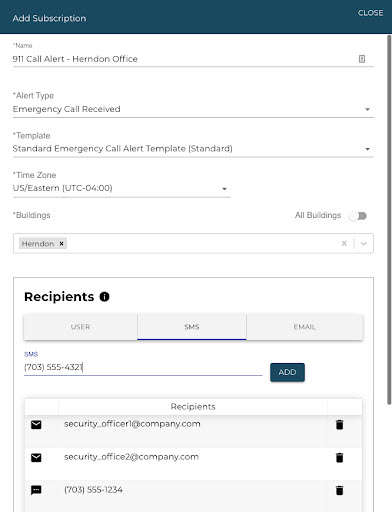
Kun määrität hätäpuheluilmoituksia RedSky-järjestelmänvalvojaportaalissa, voit tehdä seuraavat toimet:
-
Määritä useita sähköpostiosoitteita ja tekstiviestien vastaanottajia. Saatat esimerkiksi haluta hätäaputiimisi, turvamieheltäsi ja/tai päävastaanottovirkailijasi saavan nämä ilmoitukset.
-
Määritä hälytykset, kun 933-testipuhelu soitetaan tai kun laite suorittaa HELD-pyynnön tuntemattomasta sijainnista, jolloin järjestelmänvalvoja voi valvoa, mistä käyttäjät muodostavat yhteyden.
Sijainnin havaitseminen
Webex Callingtukee kykyä havaita laitteen liike yrityksessäsi tai organisaatiossasi manuaalisen 911-palvelun avulla. Tämä antaa sinulle mahdollisuuden saada erilaisia hätäpuhelunumeroita yrityksesi tai organisaatiosi eri alueille.
E911-palvelu tukee seuraavia sijainnin havaitsemistapoja:
Dynaaminen sijainnin tunnistus laitteille, jotka tunnistavat sijaintinsa laitteen nykyisen verkkoyhteyden perusteella.
-
HELD-yhteensopivan monitasoisen laiteohjelmiston (MPP) sijainnin tunnistus perustuu verkon etsintään. MPP-laitteet käyttävät protokollaa nimeltä HTTP Enabled Location Delivery (HELD) raportoidakseen verkkoympäristötietonsa (ylävirran LLDP-yhteensopiva kytkin, langattomat tukiasemat (WAP) BSSID, IP-osoite tai niiden MAC-osoitteet) RedSky HELD -palveluun.
-
Työpöydällä olevan HELD+-yhteensopivan Webex-sovelluksen sijainnin tunnistus perustuu verkon etsintään, jotta niiden verkkoympäristötiedot raportoidaan (ylävirran LLDP-yhteensopiva kytkin, langattomien tukiasemien (WAP) BSSID, IP-osoite tai ylävirran yhdyskäytävän oletusarvoinen MAC-osoite) RedSky HELD+ -palveluun (CDP) ei tueta). Cisco Discovery Protocol Lisäksi, jos laitteet on kytketty puhelimen läpivientiportin kautta, LLDP-tietoja ei voida käyttää, koska kytkimen LLDP-paketit pysähtyvät puhelimeen.
Dynaaminen sijainnin tunnistus mobiililaitteille, jotka poistuvat tiloista.
-
HELD+-yhteensopivan Webex-sovelluksen työpöytä- ja mobiilialustoilla (tabletit), joilla ei ole matkapuhelinyhteyttä, sijainnin tunnistus perustuu verkon etsintään, joka sisältää langattomien tukiasemien (WAP) BSSID: n, IP-osoitteen, ylävirran yhdyskäytävän oletusarvoisen MAC-osoitteen ja ylävirtakytkimen portti/kotelon. Webex-sovellus lähettää minkä tahansa yllä luetelluista käytettävissä olevista verkkotunnisteista RedSkylle. Jos RedSky määrittää, että laite on tunnetussa paikassa, käyttäjän sijainti päivitetään automaattisesti. Jos Webex-sovellus havaitsee sisäänkirjautumisen yhteydessä, että laite on siirtynyt tunnistamattomaan sijaintiin, käyttäjää pyydetään päivittämään uusi osoite. Jos käyttäjä on kuitenkin jo kirjautunut sisään, kun tunnistamaton sijainti havaitaan, käyttäjää ei pyydetä ja punainen X näkyy Webex-sovelluksen alatunnisteessa. Käyttäjä voi päivittää sijaintinsa napsauttamalla punaista X: tä. RedSky vahvistaa ja tallentaa uuden sijainnin. Kun käyttäjä soittaa 911-puhelun Webex-sovelluksesta, tätä osoitetta käytetään hätälähetysoitteena.
Ohita kaikki VPN- ja virtuaaliverkkoliitännät Webex-työpöydällä (Windows ja macOS). Windowsissa Webex-sovellus käyttää MSFT_NetAdapter - boolen virtuaaliparametria VPN- ja virtuaaliliittymien suodattamiseen.
Kiinteä laitteen sijainnin tunnistus. Nämä ovat laitteita, jotka eivät liiku.
-
Puhelinnumeroihin perustuva sijainnin tunnistus: Jos laitteessa ei ole hallussapitoa, kuten mobiililaitteet, joilla ei ole matkapuhelinyhteyttä, ohjelmistopuhelinasiakkaat ja muut kuin Ciscon asiakastilalaitteet (CPE), sijainnin määrittäminen perustuu testi- tai hätäpuhelussa vahvistettuun soittajatunnukseen.
Kun käytät E911-palvelua Webex Calling käyttöönotossa, eri asiakastyyppien sijainnin määrittämiseen käytetään seuraavia menetelmiä:
-
HELD+-yhteensopivassa Webex-sovelluksessa työpöytä- ja mobiilialustoilla (tableteilla), joissa ei ole matkapuhelinyhteyttä, sijainnin tunnistus perustuu verkon etsimiseen aivan kuten HELD-laitteissa.
-
Mobiilialustalla, jossa on matkapuhelinyhteys, Webex-sovellus ei käytä RedSkyä. Sen sijaan hätäpuhelut reititetään alkuperäisen soittimen kautta matkapuhelinverkon kautta, mikä varmistaa hätäpalvelujen asianmukaisen käsittelyn ja antaa sijain titiedot. Koska RedSky on suunniteltu Webex-sovelluksen kautta, saat ponnahdusikkunan, joka vahvistaa matkapuhelimen hätäpuhelun soittamisen. Lisätoimia ei tarvita, koska puhelu on jo reititetty matkapuhelinverkon kautta asianmukaisen vastauksen varmistamiseksi.
Jos matkapuhelinpuhelu ei onnistu, ponnahdusikkuna antaa sinulle mahdollisuuden soittaa puhel u Webex-sovelluksella Wi-Fi-yhteyden kautta. Nämä Wi-Fi-puhelut eivät tarjoa hätäpalveluille sijaintitietojasi, kuten matkapuhelinpuhelut.
-
HELD-protokollaa tukevat MPP-laitteet tarjoavat verkkoyhteyden ja laitetiedot HELD-tapahtumassa. RedSky analysoi sen tunnistaakseen lähetettävät sijaintitiedot RedSkyn portaalissa tarjotun lankakartan (verkon etsintätiedot) perusteella.
-
Hallitsemattomat käyttökelpoiset päätepisteet varmennetaan käyttämällä staattisia lähetettäviä sijaintitietoja, jotka liittyvät E.164-soittajan tunnukseen. Tätä puhelinnumeropohjaista osoitetta käytetään myös, jos HELD-yhteensopivan MPP-laitteen verkkosijaintia ei voida määrittää verkon etsinnän avulla.
Lisätietoja hälytysten, rakennusten, sijaintien ja lankakarttojen määrittämisestä RedSky-järjestelmänvalvojan portaalissa on Hallinnon dokumentaatiossa. Jos E911-palvelu ei löydä lähetettävää sijaintia tietylle laitteelle, joka soittaa hätäpuhelun, puhelu reititetään hätäpuhelujen välityskeskukseen. Välityskeskuksen edustaja työskentelee soittajan kanssa selvittääkseen, miten hätäpuhelu reititetään parhaiten. Välityskeskuksen puhelukustannukset siirretään takaisin asiakkaalle, jos käyttäjä ei ole antanut hätäosoitetta Webex-sovelluksessa tai järjestelmänvalvoja on määrittänyt RedSky-hallintaportaalissa virheellisesti.
Virtuaalilinjan vaikutus sijainnin havaitsemiseen:
Käyttöönottoskenaario
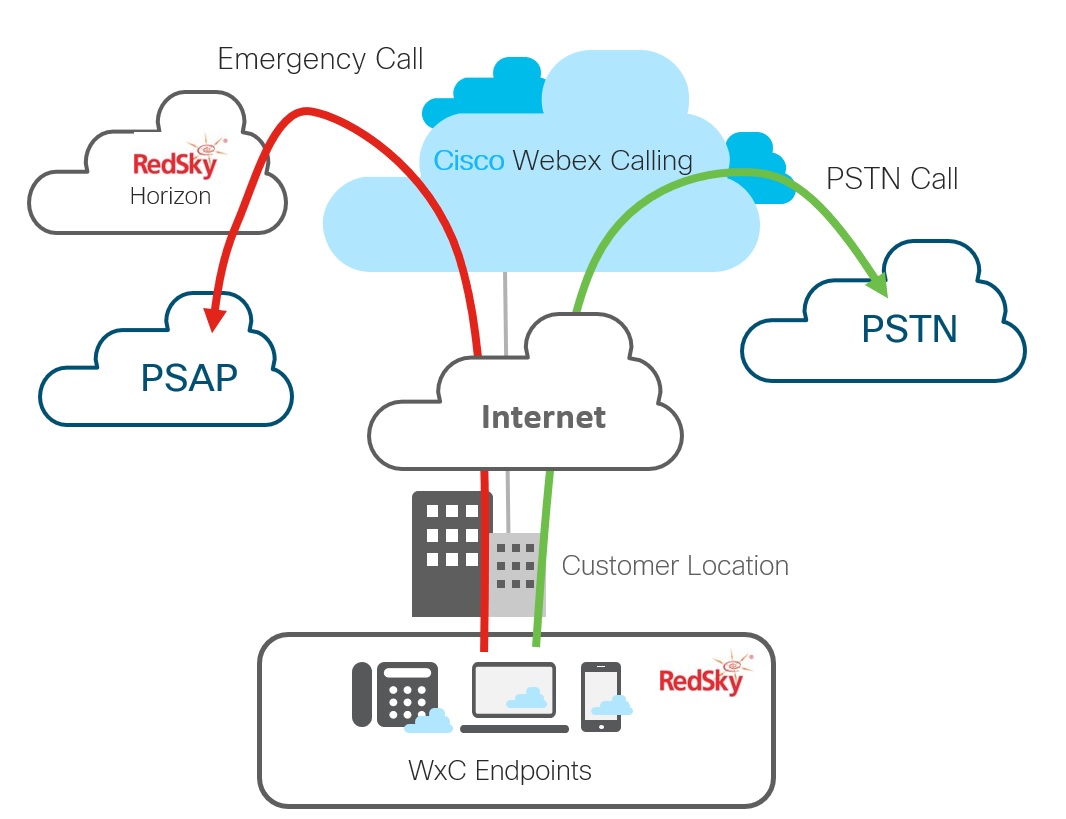
PSTN- ja E911-palvelut mahdollistavat sijainnit
Tässä skenaariossa hätäpuhelut tunnistetaan ja lähetetään E911-palveluun määritetyn PSTN:n sijasta. Tämä reitti suoritetaan kaikille RedSky-yhteensopivan sijainnin päätepisteille, mukaan lukien kiintolevyt ja kannettavat päätepisteet (kuten matkapuhelimet, tabletit ja kannettavat tietokoneet) kaikille paikan käyttäjille. (Poikkeus: matkapuhelinpohjaiset asiakasohjelmat lähettävät hätäpuhelut suoraan matkapuhelinpalveluntarjoajalle.
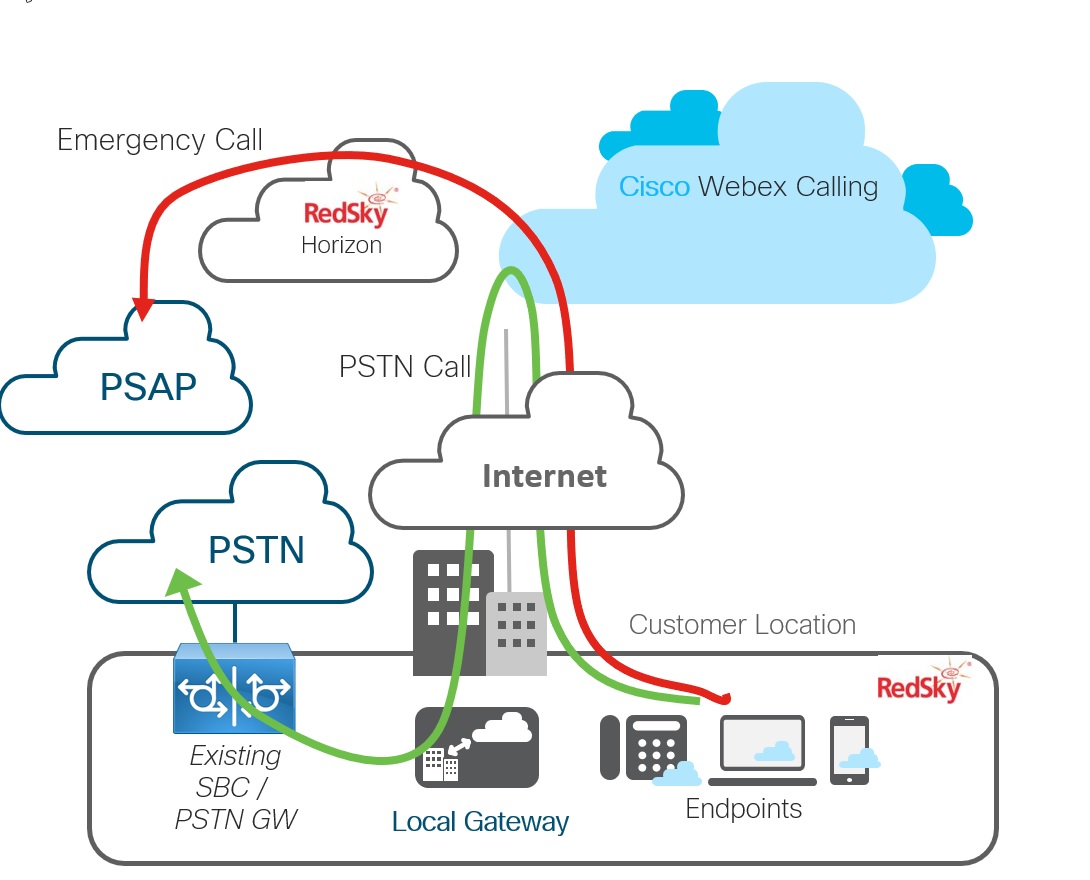
Paikallinen yhdyskäytävä ja E911-palvelu mahdollistavat sijainnit
Tässä skenaariossa hätäpuhelut tunnistetaan ja lähetetään E911-palveluun paikallisen yhdyskäytävän sijasta. Tämä reitti suoritetaan kaikille päätepisteille tässä palvelussa käytössä olevassa sijainnissa, mukaan lukien sijaintiin määritettyjen käyttäjien nomadiset päätepisteet.
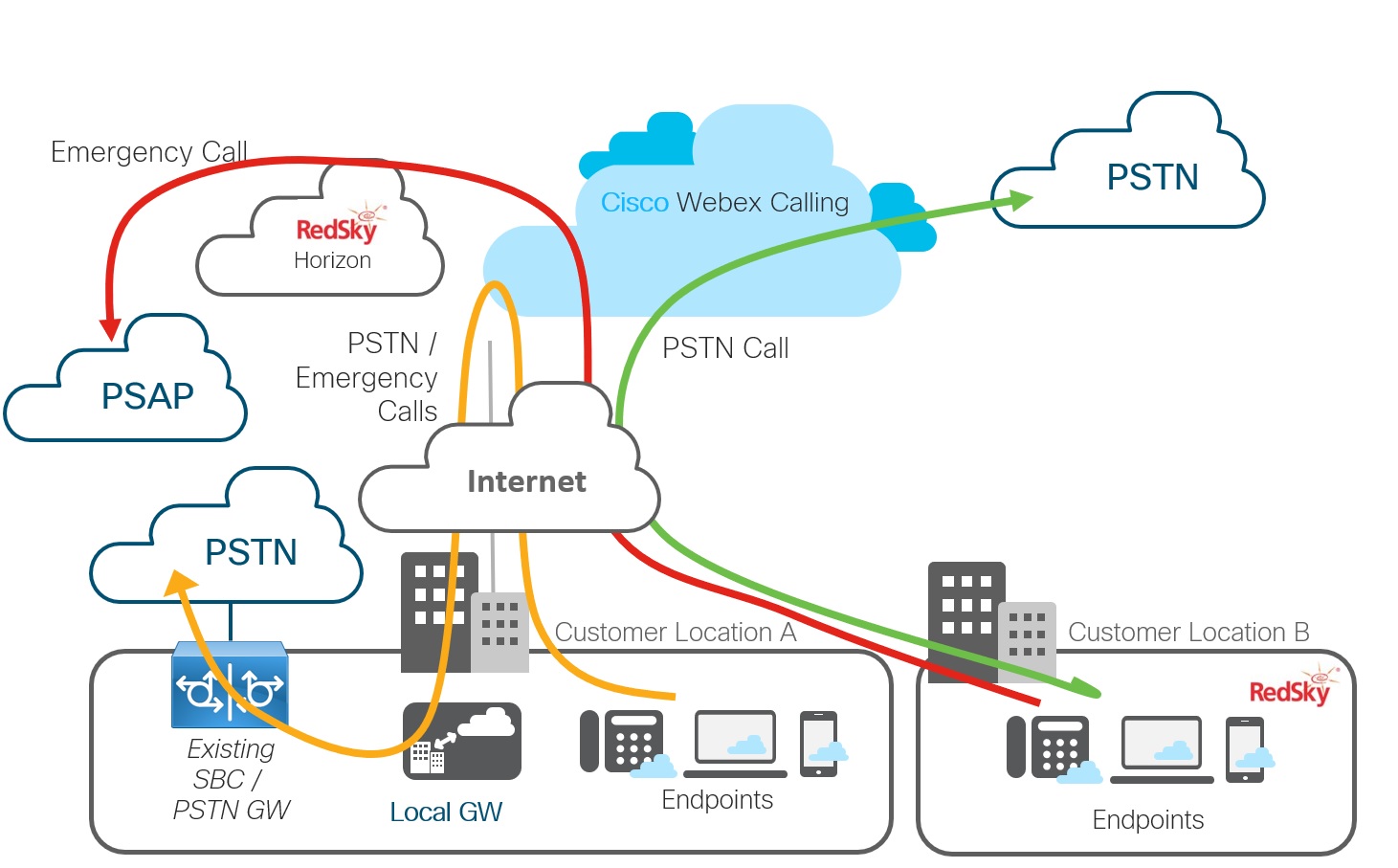
Monikansallinen käyttöönotto
Tässä skenaariossa sijaintia A ei ole RedSky-käytössä - kaikki puhelut (PSTN ja hätä) reititetään paikallisen yhdyskäytävän kautta. Sijainti B on RedSky-käytössä Yhdysvaltain ja Kanadan sijainnissa - hätäpuhelut reititetään RedSkyyn.
Vaatimukset E911-palvelun integroinnille Webex Calling: n kanssa
|
Komponentti |
Vaatimus |
|---|---|
|
Punainen taivas |
Webex CallingYhdysvalloissa asuvilla käyttäjillä on oikeus tähän palveluun Webex Calling oikeuksillaan. Kanadassa asuville käyttäjille hanki RedSky-lisenssi Ciscon tai palvelukumppanisi kautta. Järjestelmänvalvojat voivat käyttää RedSky-hallintaportaalia - tämä vaihe antaa sinulle pääsyn HELD-yritystunnukseen ja salaiseen avaimeen. Valmistele seuraava kokoonpano RedSky-hallintaportaalissa sijainnin määrittämistä varten seuraavien laitetyyppien käsittelemiseksi:
Varmista, että sallit pääsyn osoitteisiin https://api.wxc.e911cloud.com ja https://wxc.e911cloud.com. Puhelin ja Webex-asiakas kommunikoivat RedSky-palveluun käyttämällä porttia 443. Lisätietoja on RedSkyn hallinnollisissa asiakirjoissa. |
|
Ohjauskeskus ja Webex Calling organisaatio |
|
|
Ohjauskeskus ja sijainnit |
Ota Automaattinen sijainnin määritys käyttöön Control Hubissa E911-porta alin kytkimessä, jotta voit luoda E911-palvelun automaattisesti kaikille rakennuksille ja sijainneille, jotka on lisätty Redskyyn Yhdysvalloissa tai Kanadassa. Webex CallingAsiakkaiden kohdalla kytkin on oletusarvoisesti pois päältä. Webex Wholesale -sovelluksessa tämä kytkin on oletusarvoisesti käytössä. Kun poistat sijainnin, rakennusta ja sijaintia ei poisteta automaattisesti RedSky-portaalista, koska rakennukset ja sijainnit voidaan liittää verkkoelementteihin. |
|
Pidätettävät laitteet |
Hold-yhteensopivien laitteiden kohdalla, kun sijainti on otettu käyttöön tässä palvelussa. Webex Callinglaitehallintajärjestelmät luovat päivitetyt laitekokoonpanot HELD-toiminnon mahdollistamiseksi. Valitse uusi kokoonpano uudelleen tai käynnistä jokainen HELD-laite uudelleen. Jos järjestelmänvalvoja ei tee tätä, laite voi tarkistaa kokoonpanopäivitykset seuraavan 24 tunnin kuluessa. Ennen kuin tämä tapahtuu, laitteet eivät käytä HELD: tä sijaintipalveluihin. Puhelimet käyttävät ladattuja määritysparametreja päästäkseen RedSkyn sijaintitietopalvelimeen (LIS). He saavat tunnuksen, joka siir Webex Calling tyy eteenpäin vertaisyhteyden kautta RedSkyyn, kun käytössä oleva käyttäjä soittaa 911 tai 933. Pidätettävät laitteet:
Luettelo kaikista Webex Calling laitteista on kohdassa Tu etut laitteet Webex Calling. |
|
Ei-hallussa olevat laitteet |
Muiden kuin hallussaan kelpaavien laitteiden sijainnin määrittäminen perustuu testi- tai hätäpuhelussa vahvistettuun soittajan tunnukseen. Suosittelemme, että näitä laitteita ei siirretä paikasta toiseen ilman järjestelmänvalvojan hyväksyntää. Ei-pidettävät laitteet:
Luettelo kaikista Webex Calling laitteista on kohdassa Tu etut laitteet Webex Calling. |
|
Webex-sovellus |
Webex-sovellus tukee HELD+-sovellusta, kuten kaikki muutkin HELD-laitteet, se tarvitsee päivitetyn kokoonpanon kommunikoidakseen RedSky-sijaintitietopalvelimen kanssa. Kun asetukset on määritetty, Webex-sovellus kehottaa käyttäjää antamaan osoitteen, kun käyttäjä on ulkoisessa verkossa. |
Ota E911-integrointi käyttöön Control Hubissa organisaatiossasi
Kun olet luonut RedSky-tilin ja määrittänyt langankarttapohjaisia ja soittajatunnukseen perustuvia tietoja yhdelle tai useammalle sivustolle, sinun on määritettävä tiedot, joita tarvitaan hätä Webex Calling puhelujen toimittamiseen tähän E911-palveluun.
Ennen kuin aloitat
Hanki HELD-yritystunnus ja salainen avain RedSky-hallinnan hallintapaneelista. Tämä arvo on maailmanlaajuisesti yksilöllinen tunniste (GUID), joka linkittää Control Hub -esiintymän suoraan RedSky-organisaatioon.
| 1 |
Vieritä kohtaan Parannettu hätäpuhel u ja kytke sitten palvelu päälle. |
| 2 |
Varmista Yritystunnus- ja Salainen av ain -kentissä, että se vastaa oikeaa yritystunnusta ja salaista avainta RedSky-portaalissa. Löydät yritystunnuksen ja salaisen avaimen RedSky-portaalin HELD-osiosta. 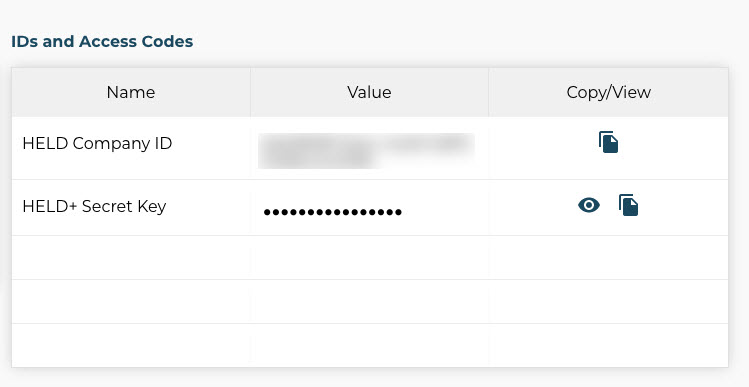
|
Mitä tehdä seuraavaksi
Jos Par annettu hätäpuhelu -valitsin on jo aktiivinen, voit aina vaihtaa minkä tahansa olemassa olevan yrityksen tunnuksen ja salaisen avaimen toiseen. Tämän ominaisuuden avulla voit korjata merkinnän, jos syötit virheellisen arvon.
Ota E911-palvelu käyttöön Webex Calling -paikoissa
Kun olet ottanut palvelun käyttöön organisaatiotasolla, voit ottaa sen käyttöön organisaatiosi yksittäisissä sijainneissa. Ohjauskeskuksessa sijainnit ovat kokoonpanosäiliöitä, joihin käyttäjätilejä lisätään. Tämä eroaa RedSky-kokoonpanosta, joka yrittää seurata laitteen todellista fyysistä sijaintia. Kun tämä ominaisuus otetaan käyttöön sijainnissa Ohjauskeskuksessa, kaikki käyttäjät, jotka ovat osa kyseistä sijaintia, otetaan käyttöön.
HELD-yhteensopivat MPP-puhelimet eivät salli käyttäjän katkaista hätäpuheluita; etäpään on vapautettava puhelu. Tämä ei aiheuta ongelmaa, kun etäpää vapauttaa puhelun oikein, mutta jos puhelu siirtyy automaattiseen järjestelmään tai jokin muu ongelma johtaa siihen, että puhelua ei vapauteta, käyttäjä ei ehkä pysty sulkemaan linjaa, josta hätäpuhelu soitettiin. Viimeisenä vaihtoehtona puhelin voidaan nollata manuaalisesti linjan vapauttamiseksi tarvittaessa. Lisätietoja RedSky-integraatiosta Webex Calling.
| 1 |
Vieritä kohtaan Parannettu hätäpuhel u ja kytke sitten palvelu päälle. |
| 2 |
Valitse Salli RedSkyn vastaanottaa verkkoyhteystietoja ja testipuheluita, jotta MPP-puhelimet voivat soittaa puheluita RedSkyn hätänumeroon 933 ja tallentaa muutokset. Tämä asetus päivittää laitekokoonpanon, jotta HELD-toiminnot otetaan käyttöön kaikissa kyseisessä paikassa olevissa HELD-yhteensopivissa laitteissa. Kun laitteet on alustettu uudelleen ja poimittu, uusi kokoonpano, ne tekevät HELD-pyyntöjä RedSkyn sijaintitietopalvelimelle (LIS) yrittääkseen määrittää kelvollisen sijainnin. Tämä asetus myös reitittää kaikki testipuhelut (933) kyseisestä sijainnista hätäpalvelun tarjoajalle. Tässä vaiheessa hätäpuheluihin (911) ei vaikuta ja ne reititetään PSTN-palveluntarjoajalle. Kun olet tallentanut muutokset, sijainnin tilaksi muuttuu Sijainnin integrointi käytössä. |
| 3 |
Soita testipuhelut numeroon 933 varmistaaksesi, että puhelut reititetään oikein, ennen kuin otat täyden 911-reitityksen käyttöön sijainnille. Testipuhelut voidaan soittaa kaikista sijaintiin määritetyistä päätepisteistä, mukaan lukien HELD-yhteensopivat laitteet, puhelimet ja ei-pidetyt laitteet. Testipuhelu (933) yhdistää soittajan IVR: ään, joka ilmoittaa soittajan tunnuksen ja tällä hetkellä tunnetun osoitteen kyseiselle laitteelle. |
| 4 |
Kun olet vahvistanut, että testipuhelut reititetään oikein, palaa sijainnin yleiskatsausruutuun, valitse RedSky ja valitse sitten Reititä hätäpuhelut RedSkyyn. Tallenna muutokset. Tämä asetus varmistaa, että MPP-puhelimet eivät vain saa sijaintitietoja RedSky LIS: stä, vaan että todelliset 911-puhelut reititetään myös RedSkyyn. Kun olet tallentanut muutokset, sijainnin tilaksi muuttuu Re ititys käytössä. |
-
Kun ne on alustettu uudelleen, sijaintiin määritettyjen HELD-yhteensopivien laitteiden, mukaan lukien Webex-sovellus, pitäisi tehdä HELD-pyyntöjä ja vastaanottaa tunnuksia.
-
Siirry RedSkyn Organisaation hallinta -kohdassa HELD/HOLD+-reititysvaihtoehtoon. Valitse tästä avattavasta valikosta Käytä DID: tä HOLD-varareititykseen. Jos tämä kytkin on KÄYTÖSSÄ, kun hätäpuhelu soitetaan HELD/HELD+ -laitteesta (jolla ei ollut osoitekarttaa verkkotiedoista), tämä palvelu tarkistaa vastaavan DID-tiedoston (kohdassa Sijainnit tai Käyttäjä) ja käyttää vastaavaa osoitetta.
Ei-pidettävissä laitteissa yllä olevalla asetuksella ei ole vaikutusta. Ei-hallussa oleville laitteille tämä palvelu tarkistaa aina, onko olemassa vastaava DID (Sijainnit tai Käyttäjä) ja käyttää vastaavaa osoitetta.
-
DECT ja ATA eivät ole yhteydessä tähän palveluun ja niiden puhelut reititetään hätäpalvelun tarjoajalle. Määritä siksi RedSky-hallintaportaali soittajan tunnukseen liittyvällä sijainnilla.
-
Hätäpuhelut MPP-laitteista, jotka eivät ole fyysisesti langankartassa (niiden sijaintia ei löydetty HELD: n kautta) käsitellään niiden vahvistetun soittajan tunnuksen perusteella. Jos E911-käyttäjän TN-tunnukseen tai E911-sijaintiin liittyy soittajan tunnuksen mukainen sijainti, puhelu reititetään tämän kriteerin perusteella.
-
MPP-laitteet eivät salli välipuhelun ominaisuuksien, kuten Pidä, Konferenssi ja Siirto, käyttöä hätäpuheluita soitettaessa.


