- Etusivu
- /
- Artikkeli

Kiitos palautteestasi.


 Tässä artikkelissa
 Onko sinulla palautetta?
Voit muuttaa tapaa, jolla Webex näyttää käyttäjiltäsi lisäämällä logon ja väripaletin ja linkittämällä sovelluksen pienikokoisiin kirjoituksiin, ohjeisiin ja palauteresursseihin. Sinulla on mahdollisuus antaa asiakkaille mahdollisuuden ohittaa osa tästä tuotemerkistä. Käytettävissä on kaksi tuotemerkkiasetusta: Perusmukauttaminen ja Edist ynyt mukauttaminen . Voit valita yrityksellesi sopivan brändityypin.
Kumppanien järjestelmänvalvojat voivat käyttää brändäyksen lisämukautuksia muokatakseen, miten Webex App etsii hallinnoimiaan asiakasorganisaatioita. Kumppanien järjestelmänvalvojat voivat mukauttaa seuraavia asetuksia varmistaakseen, että Webex-sovellus heijastaa yrityksen brändiä ja identiteettiä:
-
Yrityksen logot
-
Ainutlaatuiset värimallit vaalea- tai tumma-tilassa
-
Mukautetut tuen URL-osoitteet
Oletusarvoisesti kumppanitason brändäystä sovelletaan kaikkiin kumppanin hallinnoimiin asiakasorganisaatioihin. Kumppanit voivat myös määrittää, voivatko asiakasjärjestelmänvalvojat ohittaa asetuksensa omassa organisaatiossaan.
Partner Hub näyttää tällä hetkellä kaksi brändäysvälilehteä: Perusmukauttaminen ja Edist ynyt mukauttaminen. Oletusarvoisesti Perusmukauttaminen - välilehti on valittuna. Voit määrittää vain yhden vaihtoehdoista, ei molempia. Suosittelemme Edist ynyttä muka uttamista, jotta voit määrittää laajemman valikoiman vaihtoehtoja.
Tuotemerkin edistyneen kokoonpanon yleiskatsaus
Brändäyksen lisäasetuksia voidaan käyttää seuraavissa yhteyksissä, ja kukin konteksti määrittää brändäyksen eri käyttäjäryhmille:
-
Vain kumppaniorganisaatio — Koskee vain kumppaniorganisaation käyttäjiä (organisaatio nimeltä Oma organisaatio Kumppanikeskuksessa).
-
Kumppanitason brändäys (kaikki asiakkaat) — Määrittää oletusbrändin kaikille asiakkaille, jotka perivät kumppanin brändäyksen.
-
Kumppanin määrittelemä brändäys (yksittäiselle asiakkaalle) — Määrittää tarvittaessa brändäyksen yhdelle asiakkaalle. Ohittaa kumppanitason oletusarvot.
-
Asiakasbrändäys — Asiakasjärjestelmänvalvojat voivat ohittaa kumppanin brändäyksen vain, jos kumppanin järjestelmänvalvoja ottaa tämän vaihtoehdon käyttöön.
Suositeltu kokoonpanojärjestys
Seuraavassa on suositeltava järjestys tuotemerkin soveltamiseksi asiakasorganisaatioihin:
-
Kumppanin määrittelemä brändäys (yksittäiselle asiakkaalle) — Jos haluat määrittää yksilölliset asetukset yhdelle asiakasorganisaatiolle, määritä brändäys kyseiselle asiakkaalle ennen kuin määrität kumppan itason oletusarvot.
-
Kumppanitason brändäys (kaikki asiakkaat) — Määritä kumppanitason brändäys, jota käytetään oletusbrändäyksenä kaikissa asiakasorganisaatioissa.
-
Asiakasbrändä ys — Jos kumppanin järjestelmänvalvoja ottaa ohitusvaihtoehdon käyttöön, asiakkaan järjestelmänvalvojat voivat käyttää brändäystä omassa organisaatiossaan ohittamalla kumppaniasetukset.
Kumppanin oman organisaation brändäystä sovelletaan erillään asiakasorganisaatioiden asetuksista, eikä sen tarvitse noudattaa tätä järjestystä.
Määritä edistynyt brändäys
Kumppanin järjestelmänvalvojat voivat käyttää tätä menettelyä määrittääkseen brändäyksen lisäasetukset, jotka koskevat joko kumppanin hallinnoimia asiakasorganisaatioita tai itse kumppaniorganisaatiota.
Huomaa, että kumppanin oman organisaation brändäys (organisaatio nimeltä ”Oma organisaatio” Partner Hubissa) on määritettävä erillään brändäyksestä, jota sovelletaan kumppanin hallinnoim iin asiakasorganisaatioihin.
Ennen kuin aloitat
| 1 |
Kirjaudu sisään Partner Hubiin ja suorita sitten jokin seuraavista vaiheista riippuen ryhmästä, johon haluat käyttää asetuksia:
|
| 2 |
Valitse Brän dä ys -kohdasta Lisä asetukset - välilehti ja määritä asetukset valitsemalla Mu kauta brändä ystä. Oletusarvoisesti Perusmukauttaminen - välilehti on valittuna. |
| 3 |
Muokkaa Yleis et-välilehdessä seuraavia asetuksia:
|
| 4 |
Lisää Logot- välilehdelle logot, joita haluat käyttää Vaal ea- ja Tumma-tilassa. |
| 5 |
Syötä Vär it-välilehdessä heksadesimaaliset värimallit, joita haluat käyttää Vaalea- ja Tumma-tilassa. Voit syöttää erillisen värimaailman kullekin til alle. Kuva kartoittaa, miten kukin väriasetus otetaan käyttöön Webex-sovelluksessa. Voit käyttää kytkin tä ja välilehtiä vaihtaaksesi kuvan vaalean tilan ja tumman tilan välillä eri alustoilla (esimerkiksi Windows, iOS, Android). Yksityiskohtainen yhteenveto asetuksista on artikkelissa Käyttäjien brändäystulokset. |
| 6 |
Kirjoita Tukilink it -välilehdelle mukautetut URL-osoitteet, joita haluat käyttää erilaisiin lakisääteisiin vastuuvapauslausekkeisiin ja unohtuneisiin salasanoihin. |
| 7 |
Määritä vastuu vapauslausekkeen asetukset Hä täpuhelun vast uuvapauslauseke -välilehdessä. Lisätietoja vastuuvapauslausekkeen määrittämisestä on kohdassa Hätäpuhelun vast uuvapauslauseke. |
| 8 |
Valitse Julkaise muutokset. Uusi brändäys ei näy heti käyttäjille, joiden organisaatiot ovat
eri konesaleissa kuin kumppaniorganisaatiosi. Datakeskuksissa päivitetään päivittäin, joten brändäyksen levittäminen kaikille käyttäjille voi kestää jopa 24 tuntia.
|
| 9 |
Valinnainen. Valitse Salli kaikkien asiakkaiden (tämän asiakkaan) käyttää omaa logoa ja väriä -valintaruutu, jos haluat sallia asiakasjärjestelmänvalvojien oh ittavan asetuksesi (oletusarvo ei ole valittu). |
| 10 |
Toista toimenpide, jos haluat määrittää lisäbrändäyksen jollekin muulle vaiheessa 1 esitetylle vaihtoehdolle. |
-
Logosi lisätään sekä navigointipalkkiin että Tietoja-ikkunaan We bex on Desktop -sovelluksessa. Logot eivät näy mobiili- tai tablet-sovelluksissa.
-
Palaa brändäyksen oletus asetuksiin valitsemalla Palauta oletusbrändäykseen. Kumppanien järjestelmänvalvojille, jotka määrittävät kumppanitason brändäyksen asiakasorganisaatioille, tämä painike palauttaa brändäyksen Ciscon oletusasetuksiin. Asiakasjärjestelmänvalvojille painike palauttaa brändäyksen kumppanitason brading-asetuksiin.
-
Palauta oletusbrändäys -painike ei ole kumppanin järjestelmänvalvojien käytettävissä määritettäessä kumppaniorganisaatiota koskevaa brändäystä.
-
Kumppanitason brändäystä sovelletaan vain kumppanin hallinnoimiin asiakasorganisaatioihin. Kumppanin brändäystä ei sovelleta itse kumppaniorganisaatioon, jonka otsikko on ”Oma organisaatio” Partner Hubissa.
-
Jos poistat asiakasbrändäyksen kokonaan käytöstä, asiakasjärjestelmänvalvojat eivät näe Brand- osiota organisaatioasetuksissaan.
-
Webex vain Cisco BroadWorksille. Vä rit -välilehdessä on lisäpainikkeita: Kirjaudu sisään (käyttäjän aktivointiportaalissa) ja Sähköposti (sähköpostikirjautuminen). Tämä vaihtoehto on kuitenkin otettava käyttöön Cisco TAC tai nämä asetukset eivät näy.
Kumppanien brändäyksen asiakasperintösäännöt
Kumppanin järjestelmänvalvojana sinun on päätettävä, haluatko, että asiakasjärjestelmänvalvojat voivat ohittaa brändäysasetukset ja lisätä omia logoja ja värejä. Seuraavia ehtoja sovelletaan:
-
Oletusarvoisesti asiakasorganisaatiot perivät kumppanitason brändäyksen oletusasetuksina.
-
Kun yksilölliset brändäysasetukset on otettu käyttöön tietyssä asiakasorganisaatiossa (joko asiakkaan järjestelmänvalvoja tai kumppanin järjestelmänvalvoja), suhde katkeaa. Kumppanitason brändäykseen tehdyt lisämuokkaukset eivät vaikuta asiakasorganisaation brändäysasetuksiin.
-
Jos haluat palauttaa asiakasorganisaation brändäyksen kumppanitason brändäyksen oletusarvoiksi, kumppanin järjestelmänvalvojan tai asiakkaan järjestelmänvalvojan on avattava kyseisen asiakasorganisaation brändäyksen lisäasetukset ja napsautettava Palauta oletusbrändä ykseen.
Brändäysasetusten käyttöoikeus järjestelmänvalvojille
Seuraavassa taulukossa esitetään, minkä tason kumppanin järjestelmänvalvojien ja asiakasorganisaation järjestelmänvalvojien on muokattava tai tarkasteltava Brand-asetuksia. Käyttöoikeuksia on kolme: Muokattava, Vain luku ja Ei näy (ei voi lukea tai muokata asetuksia).
Asiakasorganisaation järjestelmänvalvojien muokkausoikeudet riippuvat siitä, antaako kumppanin järjestelmänvalvoja kyseiselle asiakasorganisaatiolle mahdollisuuden ohittaa kumppanin brändäys. Seuraavat asetukset määrittävät, onko ohitus käytössä:
-
Salli kaikkien asiakkaiden käyttää omaa logoa ja väriä — Kumppanin järjestelmänvalvoja määrittää kumppanitason brändäysasetuksissa. Kun tämä asetus on käytössä, asiakkaiden järjestelmänvalvojat kaikissa asiakasorganisaatioissa, jotka perivät kumppanitason Branding oletusarvot, voivat ohittaa kumppaniasetukset. Oletusarvoisesti tämä asetus koskee kaikkia kumppanin hallinnoimia asiakasorganisaatioita, ellei kyseiseen organisaatioon sovelleta yksilöllistä Brand-määritystä).
Tämä asetus on olemassa erikseen Perus- ja Lisämukautuksille. Perusasetus koskee vain asiakasorganisaatioita, joille on määritetty Perusbrändäys, kun taas Lisäasetukset-asetus koskee vain asiakasorganisaatioita, joille on määritetty Edistynyt mukauttaminen.
-
Anna tämän asiakkaan käyttää omaa logoaan ja väriä — Kumpp anin järjestelmänvalvoja määrittää tietyn asiakasorganisaation Brand-asetukset -kohdassa. Kun tämä asetus on valittuna, tämän asiakasorganisaation asiakasjärjestelmänvalvojat voivat ohittaa kumppanin määrittämän asetuksen.
|
Ylläpitäjä |
Perusräätälöinti (logo+pääväri) |
Edistynyt räätälöinti | ||||
|---|---|---|---|---|---|---|
|
Yleiset-välilehti |
Logo-välilehti |
Värit -välilehti |
Tukilinkit |
Hätäpuheluvastuu | ||
|
Kumppanin järjestelmänvalvo ja (oman organisaation tarkasteleminen) |
Muokattavissa |
Muokattavissa |
Muokattavissa |
Muokattavissa |
Muokattavissa |
Muokattavissa |
|
Kumppanin järjestelmänvalvo ja (asiakasorganisaation tarkastelu kumppaniportaalista) |
Muokattavissa |
Muokattavissa |
Muokattavissa |
Muokattavissa |
Muokattavissa |
Muokattavissa |
|
Asiakasjärjestelmänvalvo ja (oman organisaation tarkasteleminen, kun brändäyksen ohitus on käytössä kyseisessä organisaatiossa). |
Muokattavissa |
Muokattavissa |
Muokattavissa |
Muokattavissa |
Vain luettavaksi |
Vain luettavaksi |
|
Asiakasjärjestelmänvalvo ja (oman organisaation tarkasteleminen, kun brändäyksen ohittaminen on poistettu käytöstä kyseisessä organisaatiossa). |
Vain luettavaksi |
Vain luettavaksi |
Vain luettavaksi |
Vain luettavaksi |
Vain luettavaksi |
Vain luettavaksi |
|
Asiakasjärjestelmänvalvo ja (kun organisaatiota ei ole määritetty kumppanille) |
Ei näkyvissä |
Ei näkyvissä |
Ei näkyvissä |
Ei näkyvissä |
Ei näkyvissä |
Ei näkyvissä |
Webex vain Cisco BroadWorksille. Lisäasetusten mukauttam inen Kirjaut uminen - ja Sähkö posti-ikkunan värimuutokset ovat käytettävissä vain, jos ne on otettu käyttöön. Cisco TAC Kun ne on kytketty päälle, järjestelmänvalvojan käyttöoikeudet ovat samat kuin yllä olevan taulukon Värit-välilehdessä.
Brändäyksen tulokset käyttäjille
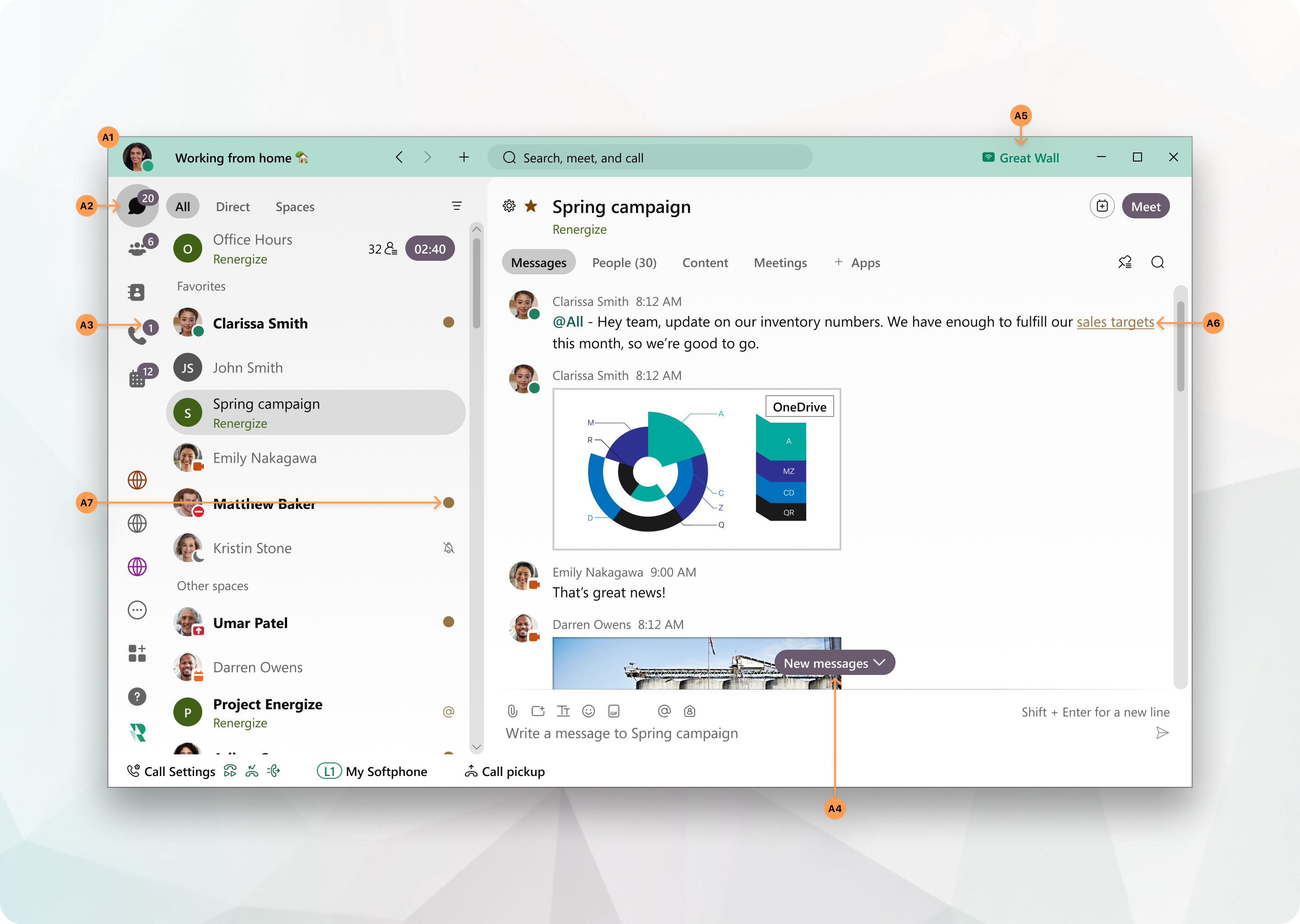
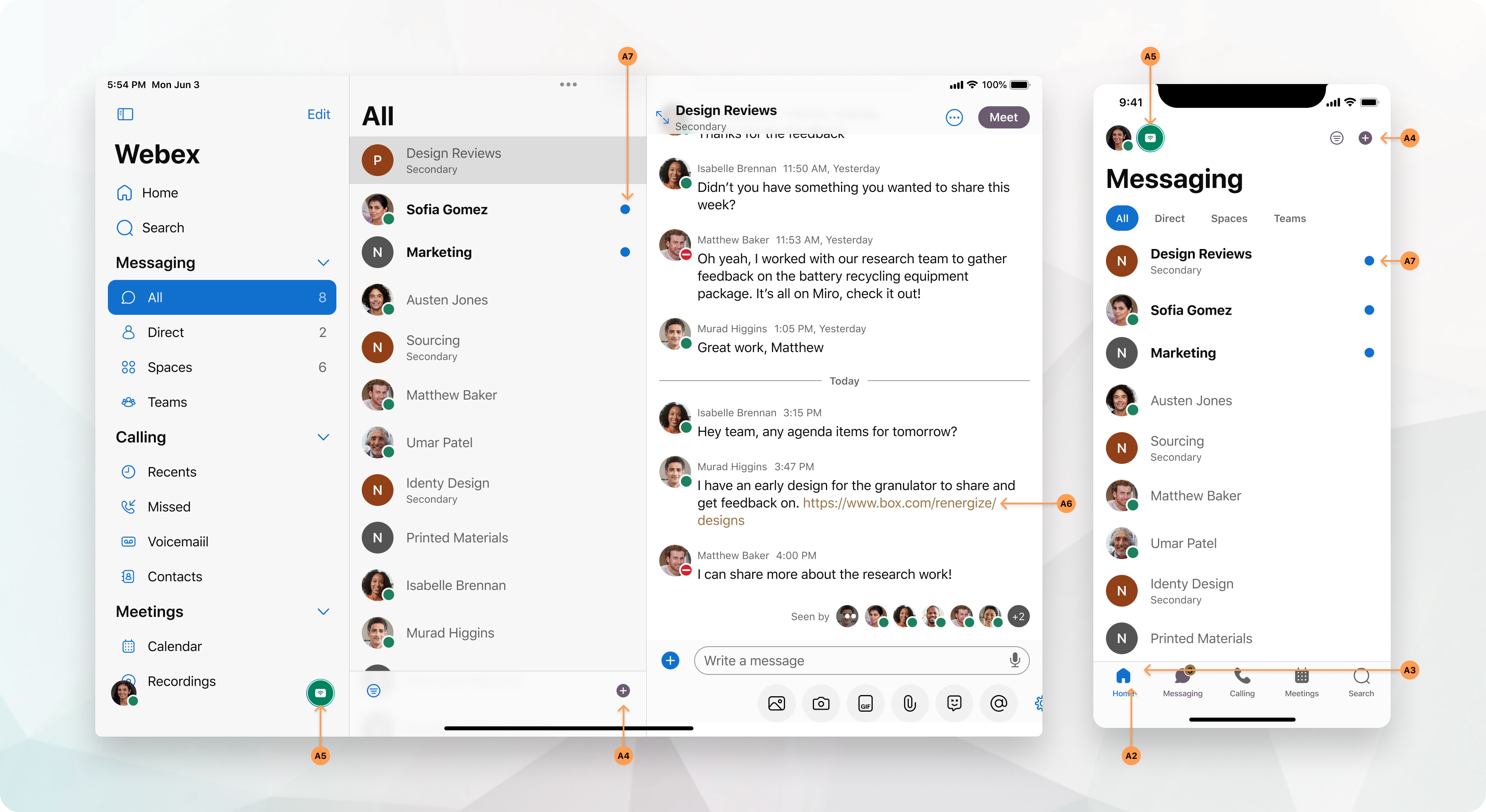
Luettelo kumppanin tuotemerkkien hallintalaitteista
|
Kuvan viitenumero |
Asetuksen nimi |
Polku asetukseen Partner Hubissa |
|---|---|---|
|
|
Logon valinta Tämä asetus koskee vain työpöytätietokoneiden Webexiä. Se vaikuttaa Tietoja-sivulle ja valikkoriville:
|
Asetukset > Brändäys > Perusmukauttaminen |
|
|
Mukautettu väri Webex-sovelluksessa |
Asetukset > Brändäys > Perusmukauttaminen |
|
|
Brändäys Antamastasi nimestä tulee osa tarjouksen nimeä Tietoja -sivulla, esim. ”Acme päälläCisco Webex” |
Asetukset > Brändäys > Mukauttamisen lisäasetukset > Näytä brändäys > Yleiset |
|
|
Näkyvyys pimeässä tilassa Tämä kytkin antaa käyttäjille mahdollisuuden ottaa Webex-sovellus käyttöön pimeässä tai vaaleassa tilassa (oletusarvo on vaalea tila). |
Asetukset > Brändäys > Mukauttamisen lisäasetukset > Näytä brändäys > Yleiset |
|
|
Valotilan logo Tumman tilan logo |
Asetukset > Brändäys > Mukauttamisen lisäasetukset > Näytä brändäys > Logot |
|
A1 |
Ensisijainen väri |
Asetukset > Brändäys > Mukauttamisen lisäasetukset > Näytä brändäys > Värit |
|
A4 |
Painikkeet Tämä asetus koskee vain ensisijaisia painikkeita, kuten Lisää ja Tallenna. Tapaa -, Soita - ja Chat- painikkeet eivät sisälly Edistyneeseen mukauttamiseen. |
Asetukset > Brändäys > Mukauttamisen lisäasetukset > Näytä brändäys > Värit |
|
A2 |
Navigointikuvakkeet (aktiivinen) |
Asetukset > Brändäys > Mukauttamisen lisäasetukset > Näytä brändäys > Värit |
|
A3 |
Navigointimerkit |
Asetukset > Brändäys > Mukauttamisen lisäasetukset > Näytä brändäys > Värit |
|
A5 |
Yhdistä laitteeseen (kytketty) |
Asetukset > Brändäys > Mukauttamisen lisäasetukset > Näytä brändäys > Värit |
|
A6 |
Hyperlinkit/Uusi banneri |
Asetukset > Brändäys > Mukauttamisen lisäasetukset > Näytä brändäys > Värit |
|
A7 |
Indikaattorit |
Asetukset > Brändäys > Mukauttamisen lisäasetukset > Näytä brändäys > Värit |
|
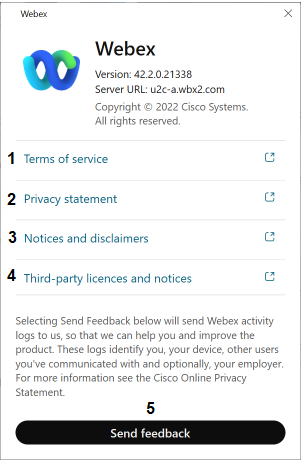
Kuvan viitenumero |
Asetuksen nimi |
Polku asetukseen Partner Hubissa |
|---|---|---|
|
1 |
Käyttöehdot |
Asetukset > Brändäys > Mukauttamisen lisäasetukset > Näytä brändäys > Tukilinkit |
|
2 |
Tietosuojaseloste |
Asetukset > Brändäys > Mukauttamisen lisäasetukset > Näytä brändäys > Tukilinkit |
|
3 |
Ilmoitukset ja vastuuvapauslausekkeet |
Asetukset > Brändäys > Mukauttamisen lisäasetukset > Näytä brändäys > Tukilinkit |
|
4 |
Kolmannen osapuolen lisenssit ja ilmoitukset | Asetukset > Brändäys > Mukauttamisen lisäasetukset > Näytä brändäys > Tukilinkit |
|
|
Palauta salasana
|
Asetukset > Brändäys > Mukauttamisen lisäasetukset > Näytä brändäys > Tukilinkit |
|
5 |
Lähetä palautetta (Tietoja-ikkunasta) Tämä asetus tulee näkyviin myös valitsemalla työkalur ohje. |
Organisaation asetukset > Ohje- ja tukitiedot |
|
6 |
(?) ikoni Tämä asetus näkyy myös valitsemalla työkalur . |
Organisaation asetukset > Ohje- ja tukitiedot |

Brändäysristiriidat
Jos tuotemerkkiristiriita esiintyy, näytämme vain Cisco-brändin Webex-sovelluksessa. Brändiristiriitoja syntyy, kun kaksi kumppania, joilla molemmilla on brändäys, toimittaa ristiriitaisia palveluja samalle asiakasorganisaatiolle. Esimerkiksi yksi kumppani määrittää asiakasorganisaati Webex Calling olle, kun taas toinen kumppani määrittää Webex for BroadWorks -palvelut samalle asiakasorganisaatiolle. Kumpikin kumppani voi avata TAC-tapauksen selvittääkseen, mitä kumppanin brändäystä sovelletaan. Huomaa myös, että jos vain toinen kahdesta kumppanista on määrittänyt brändäyksen, tuotemerkkiristiriitaa ei ole.
Ohjeiden ja tukitietojen lisääminen
Kumppanien järjestelmänvalvojat voivat käyttää tätä menettelyä määrittääkseen asiakkailleen tukitiedot, jotka näytetään heidän Webex-sivustossaan, Webex-sovelluksessa ja TAC-tapausten avau styökaluissa.
| 1 |
Kirjaudu sisään Partner Hu biin ja suorita sitten jokin seuraavista vaihtoehdo ista riippuen siitä, mikä käyttäjäryhmä käyttää näitä asetuksia:
|
| 2 |
Ohje- ja tukitiedot -osiossa voit:
|
| 3 |
Anna asiakkaallesi seuraavat tukitiedot:
Voit käyttää vain sisäisiä URL-osoitteita Ota yhteyttä tukeen ja ohjesivuston URL-osoitteeseen. Päästäkseen niihin käyttäjän on oltava yhteydessä Enterprise-verkkoon tai yhdistettävä VPN: n kautta. |
| 4 |
Valitse Tallenna. |
Muokkaa sähköpostia
Logot ja tukilinkit
-
Kirjaudu sisään Partner Hubiin. Napsauta Organisaation asetukset.
-
Valitse Brän dä ys -kohdasta Lisä asetukset - välilehti ja määritä asetukset valitsemalla Mu kauta brändä ystä.
-
Määritä Log ot-välilehdessä logo kirkkaaseen tilaan. (Tummaa tilaa ei käytetä sähköposteihin).
-
Määritä Tukil inkit -välilehdessä Käyttöehdot ja/tai Tietosuojalaus untolinkit, jos haluat omia asetuksia.
-
Napsauta Julkaise muutokset -painiketta. Näiden asetusten käyttöönotto voi kestää jonkin aikaa, mutta voit jatkaa muita kokoonpanoja. Jos tämä on jo määritetty, lisätoimia ei tarvita.
-
Jos haluat muuttaa sähköpostien Ota yhteyttä -linkkiä, siirry Organisaation asetusten Mukauta tukitietoja -osioon ja kirjoita haluamasi URL-osoite.
- Käytä Mukaut etut sähköpostiasetukset -osiossa seuraavat mukautukset sähköposteihin:
- Näytä mukautettu logo näyttää logosi Webex-logon oikealla puolella.
- Mukautetun ohjesivuston linkin näyttäminen muuttaa sähköpostien Ota yhteyttä -linkin aiemmin määritettyyn URL-osoitteeseen.
- Mukautettujen oikeudellisten tukilinkkien näyttäminen päivittää tietosuojalausunnon ja/tai käyttöehtojen linkit aiemmin määritettyihin mukautettuihin asetuksiin.
Sähköpostiasetukset
Allekirjoitus
Webex-sähköposteissa on oletusallekirjoitus: ”Kiitos, Webex-tiimi.” Kumppanin järjestelmänvalvoja voi mukauttaa tämän allekirjoituksen korvaamalla ”Webex Team” mukautetulla tekstillä perehdytyssähköposteja varten Webex Partner Hubin sähköpostiasetusten kautta.
-
Kirjaudu Webex Partner Hubiin kumppanin järjestelmänvalvojana.
-
Siirry Organ isaation aset uksiin ja valitse Sähköpostiasetukset.
-
Lisää sähköpostiallekirjoitus -kohtaan mukautettu sähköpostiallekirjoitus (esim. Vidcast-tiimi) tekstiruudun sisällä.
-
Valitse Tallenna.
- Mukautettu allekirjoitus korvaa oletusarvon ”Webex-tiimi” perehdytyssähköposteissa (esim. 'Kiitos, Vidcast-tiimi').
- Merkkirajoit us: Allekirjoitusteksti on rajoitettu 100 merkkiin.
- Vain pelkkä teksti: Al lekirjoitus näkyy pelkkänä tekstinä — muotoiluasetuksia, kuten lihavointi tai kursivointi, ei tueta.
- <b>Esimerkki: Jos syötät <b>Vidcast-ti <b>imin, se näkyy nimellä <b>Vidcast-tiimi.
- Kielirajoitukset: Mukautetut allekirjoitukset eivät tue automaattista käännöstä, toisin kuin oletusarvoinen Webex-allekirjoitus. Luo allekirjoitus vaaditulla kielellä, jos sähköpostit lähetetään muilla kuin englanninkielisillä kielillä.
Tämä ominaisuus on vain kumppanin konfiguroitavissa, mikä tarkoittaa, että asiakkaan järjestelmänvalvojat eivät voi muokata sähköpostin allekirjoituksia Webex Control Hubissa.
Vastaa
Webex-sähköpostit vastaavat oletusarvoisesti Webexin hallinnoimaan postilaatikkoon. Kumppanit voivat mukauttaa Vastaa-osoitetta, jolloin vastaanottajan vastaukset voidaan lähettää määritettyyn mukautettuun postilaatikkoon.
Kumppanin järjestelmänvalvoja voi määrittää tämän asetuksen Webex Partner Hubin sähköpostiasetusten kautta.
-
Kirjaudu Webex Partner Hubiin kumppanin järjestelmänvalvojana.
-
Siirry Organ isaation aset uksiin ja valitse Sähköpostiasetukset.
-
3. Lisää mukaut ettu vastausosoitteesi teksti ruutuun Vastaa sähköpostiosoitteeseen.
-
Valitse Tallenna.
- Vastaus-sähköpostiosoitteen on käytettävä vahvistettua verkkotunnusta, joka on liitetty Webexin kumppaniorganisaatioon. Vahvistamattomia verkkotunnuksia sisältäviä sähköposteja ei tueta turvallisuussyistä.
- Kumppanit ovat vastuussa mukautetun Reply-To -postilaatikon turvallisesta hallinnasta ja valvonnasta.
- Tämä asetus on yksinomaan kumppaneille — asiakkaan järjestelmänvalvojat eivät voi määrittää omia Vastaa-osoitteitaan, eikä määritysvaihtoehto ole käytettävissä Webex Control Hubissa.
Ota yhteyttä
Webex-sähköposteissa on Ota yhteyttä -linkki, joka ohjaa käyttäjät oletusarvoisesti Webex-ohjekeskukseen. Kumppanien ja asiakkaiden järjestelmänvalvojat voivat mukauttaa tämän linkin osoittamaan omille tukisivuilleen, kuten logon mukautukset.
Määritä Ota yhteyttä -linkki
- Kirjaudu Webex Partner Hubiin kumppanin järjestelmänvalvojana.
- Siirry kohtaan Organisaation asetukset > Mukauta tukitietoja > Ohjesivusto ja kirjoita mukautettu tukilinkki.
- Valitse Tallenna.
Käytä mukautettua Ota yhteyttä -linkkiä Webex-sähköposteissa
- Siirry Organisaation aset uksissa kohtaan Sähköpostiasetukset.
- Ota käyttöön Käytä mukautettua Ota yhteyttä -linkkiä -kyt kin.
Tämä kytkin on käytettävissä vain, jos ohjesivustolinkki on jo määritetty.
- 3. Valitse Tallenna.
Mukautettu Ota yhteyttä -linkki näkyy nyt hallittujen asiakkaiden Webexin perehdytyssähköposteissa ja korvaa Webex-ohjekeskuksen oletuslinkin.
Anna asiakkaiden mukauttaa Ota yhteyttä -linkkejä
- Siirry Webex Partner Hub issa kohtaan Brän däyksen lisäasetukset.
- Ota käyttöön vaihtoehto Salli kaikkien asiakkaiden käyttää omaa logoa ja väriä.
- Tallenna muutokset.
Hallittujen asiakkaiden järjestelmänvalvojille:
- Siirry kohtaan Webex Control Hub > Organisaation asetukset > Ohje- ja tukitiedot > Oh je-sivusto.
- Kirjoita mukautettu Ota yhteyttä -linkki ja napsauta Tallenna.
- Ota Näytä ohjesivuston URL-osoite -valit sin päälle Sähköpostiaset uksissa ja valitse Tallenna.
Kumppaniavusteinen määritys tietyille asiakkaille
Jos kumppanit haluavat ottaa käyttöön mukautetut yhteystietolinkit tietyille asiakasorganisaatioille:
- Ristikäynnistys asiakkaan Webex Control Hu biin Partner Hubista.
- Siirry kohtaan Organisaation asetukset > Mu kauta Webexin brändä ystä.
- Valitse vaihtoehto S alli tämän asiakkaan käyttää omaa logoa ja väriä ja tallentaa muutokset.
Asiakasjärjestelmänvalvojat voivat nyt määrittää omat mukautetut Ota yhteyttä -linkkinsä, jotka ohittavat sovellettavien Webex-sähköpostien kumppanitason määritykset.
Keskeiset näkökohdat
- Kumppaneiden tulee määrittää yksittäiset asiakasyhteyshenkilöt ennen kumppanitason brändäyksen määrittämistä.
- Brändiasetusten muutokset voivat kestää jopa 8 tuntia, ennen kuin ne soveltuvat konesaleihin.
- Kumppanit voivat tarkistaa asiakaskohtaiset määritykset käynnistämällä Webex Control Hub issa ja tarkistamalla Sähköpostiasetukset-sivun. Vie hiiri Näytä ohjesivuston URL-osoite -valitsimen vieressä olevan tietokuvak keen päälle saadaksesi lisätietoja.
Sähköpostin brändäysnäkökohdat
- Webex Callingsähköpostibrändäys:
- Vastaajavi Webex Calling estin (sekä sähköpostin että tekstin kautta), faksiviestien, saapuvien puheluilmoitusten ja hätäpuheluh älytysten lähettämissä ilmoituksissa on uusi, nykyaikaistettu muoto. Tämä tarjoaa johdonmukaisemman ja brändäämmän käyttökokemuksen. Uusi tekstiilmoitusmuoto, joka sisältää suuremman sisällön koon, koskee sekä vastaaja- että faksiilmoituksia.
- Yli 14 Mt: n faksiviestit jaetaan automaattisesti ja lähetetään useisiin sähköposteihin. Vastaajaviestin sallittu enimmäiskesto lyhenee 10 minuutista 7 minuuttiin. Tämän muutoksen tarkoituksena on noudattaa Ciscon käyttämien sähköpostipalveluntarjoajien asettamia kokorajoituksia. Tämä varmistaa viestin enimmäiskokorajoitusten noudattamisen ja helpottaa onnistunutta toimitusta ylittämättä palveluntarjoajan asettamia kynnysarvoja.
- Jos olet kumppanin järjestelmänvalvoja, brändäys koskee oletusarvoisesti kaikkia hallittuja asiakasorganisaatioita.
- Jos olet ottanut brändin ohituksen käyttöön, asiakasjärjestelmänvalvojat voivat määrittää oman brändinsä, jota voidaan käyttää käyttäjille lähetettä Webex Calling vissä sähköposteissa.
- Brändäykseen asetetut ”Ota yhteyttä” -linkit ja oikeudelliset vastuuvapauslausekkeet näkyvät myös sähköpostin alatunnisteessa.
- Sovelluksen soveltamis ala:
- Brändäys- ja sähköpostiasetukset koskevat kumppaniorganisaatiotasoa, ja ne ulottuvat kyseisen kumppanin hallinnoimiin asiakkaisiin.
- Alakumppaniasetukset ovat etusijalla, jos alikumppanit hallitsevat asiakasorganisaatioita.
- Useiden kumppaneiden hallinta:
- Jos asiakasta hallinnoi useita kumppaneita, otetaan käyttöön sen kumppanin brändäysasetukset, jotka ovat määrittäneet ne.
- Brändiristiriitatilanteissa (useat kumppanit määrittävät asetukset), Ciscon oletusbrändäys otetaan käyttöön.
- Brändäyksen prioriteettisuositukset:
- Kumppanin määrittelemä brändäys: Määritä yksilöllinen brändäys yksittäisille asiakasorganisaatioille ennen kumppanitason oletusarvojen asettamista.
- Kumppanitason brändä ys: Käytä brändäystä oletuksena kaikissa asiakasorganisaatioissa.
- Asiakasbrändä ys: Jos tämä asetus on käytössä, asiakkaan järjestelmänvalvojat voivat ohittaa kumppaneiden brändäyksen organisaatiossaan.
- Brändäys kumppanin omalle organisaatiolle:
- Kumppanin oman organisaation (”Oma organisaatio”) brändäystä hallinnoidaan erikseen, eikä se noudata asiakasbrändäyssääntöjä.
- Palauta oletusbrändäys:
- Asiakasbrändäystä hallitsevien kumppaneiden järjestelmänvalvojille tämä palautuu Ciscon oletusasetuksiksi. o Asiakasjärjestelmänvalvojille se palaa kumppanitason brändäysasetuksiin.
- Tämä vaihtoehto ei ole käytettävissä kumppanin oman organisaation brändäykseen.
- Brändin näkyvyys:
- Brändimuutosten leviäminen datakeskuksissa voi kestää jopa 24 tuntia.
- Muita huomioita:
- Asiakasbrändäyksen poistaminen käytöstä piilottaa tuotemerkkiosion asiakasjärjestelmänvalvojilta.
- Kumppanin brändäystä sovelletaan vain hallinnoituihin asiakasorganisaatioihin, ei kumppanin omaan organisaatioon.
Ohje- ja tukitietovaihtoehtojen käyttö
Webex-sovellus
Webex-sovellus käyttää Ota yhteyttä tu keen ja ohjesiv uston URL-osoitetta natiivisti We bex-sovelluksen Oh je-valikossa. Kun käyttäjä napsauttaa Ota yhteyttä tukeen URL-oso itetta, hänen Webex-sovelluksensa lokit ladataan automaattisesti Control Hubiin. Järjestel mänvalvoja voi hakea lokit Ohjauskeskuksesta siirtymällä kohtaan Val
Jos Ota yhteyttä tukeen URL- osoitetta ei ole määritetty, käyttäjät näkev ät Ilmoita ongel masta Ohje-valikossa Lähetä palaut teen sijaan. Ilmoita ongelmasta pyytää heitä valitsemaan tuotealueen ja kuv auksen ennen kuin napsautat Lähetä.
- Ota yhteyttä tukeen URL-osoite — Käynnistyy, kun käyttäjä napsauttaa Tietoja-ikkunasta Lähetä palautetta tai kun käyttäjä valitsee työkaluriviltä Val .
- Ohje-sivuston URL-osoite — Käynnistyy, kun käyttäjä napsauttaa (?) kuvaketta ja valitse Ohjekeskus tai kun käyttäjä valitsee työkaluriviltä Val .
Sähköposti
Käyttäjille lähetetyissä sähköposteissa Ohje- ja tukitietovaihtoehdot varmistavat, että asiakkaat voivat helposti käyttää tukea ja asiaankuuluvia resursseja. Käytetään seuraavia mukautuksia:
- Ota yhteyttä tukeen URL-osoite: Tämä linkki näkyy sähköpostin alatunnisteessa, jonka avulla käyttäjät voivat tavoittaa nimeämäsi tukitiimin suoraan. Tämän linkin napsauttaminen voi ohjata käyttäjät mukautetulle tukisivullesi, mikä tarjoaa nopean pääsyn vianmääritysresursseihin.
- Ohjesivuston URL-osoite: Tämä linkki tarjoaa käyttäjille suoran polun organisaatiosi ohjekeskukseen. Se varmistaa, että käyttäjät voivat löytää vaiheittaiset oppaat, usein kysytyt kysymykset, ja muita tarpeisiinsa räätälöityjä omatoimisia resursseja.
- Räätälöidyt oikeudelliset lin kit: Sähköpostit heijastavat organisaatiosi tietosuojalausuntoa ja käyttöehtoja varmistaakseen yrityksesi käytäntöjen noudattamisen ja rakentaakseen käyttäjien luottamusta.
- Sähköpostin allekirjoit us: Muokkaa sähköpostin kirjautuminen vastaamaan yrityksesi brändiä ja luo ammattimaisemman ja henkilökohtaisemman käyttökokemuksen.
- Vastaussähköpostiosoite: Määritä asiakasvastausten sähköpostiosoite varmistaaksesi, että vastaukset tavoittavat oikean yhteyshenkilön organisaatiossasi.
Nämä mukautukset parantavat käyttökokemusta tarjoamalla saumattoman pääsyn tukeen ja vahvistamalla organisaatiosi brändäystä kaikessa viestinnässä.
Webex-sivusto
Webex-sivusto käyttää Webex-sivustosi Tukivaihtoehdon alla olevaa Yhteydenotto-tuen URL-osoitetta, tukeen kuvausta ja ohjesivuston URL-osoitetta. Nämä asetukset koskevat kaikkia Webex-organisaatioon liitettyjä sivustoja. Lisätietoja on kohdassa Määr itä Webex-sivuston järjestelmänvalvojan yhteys tiedot.
TAC-kotelon avoimet työkalut
Jos asiakkaallasi on uudelleen ohjattava käyttäjätuki -vaihtoehto käytössä, Ota yhteyttä tukeen URL-osoite, Yhteyshenkilön kuvaus ja Ohje- sivuston URL-osoite näkyvät, kun Webex-organisaation käyttäjä yrittää avata tap auksen Support Case Managerissa tai Webex Chat Assistantissa. Tiedot esitetään heille seuraavien vaiheiden suorittamisen jälkeen:
- Kirjaudu sisään Support Case Manageri in.
- Napsauta Webex-vaihtoehtoa.
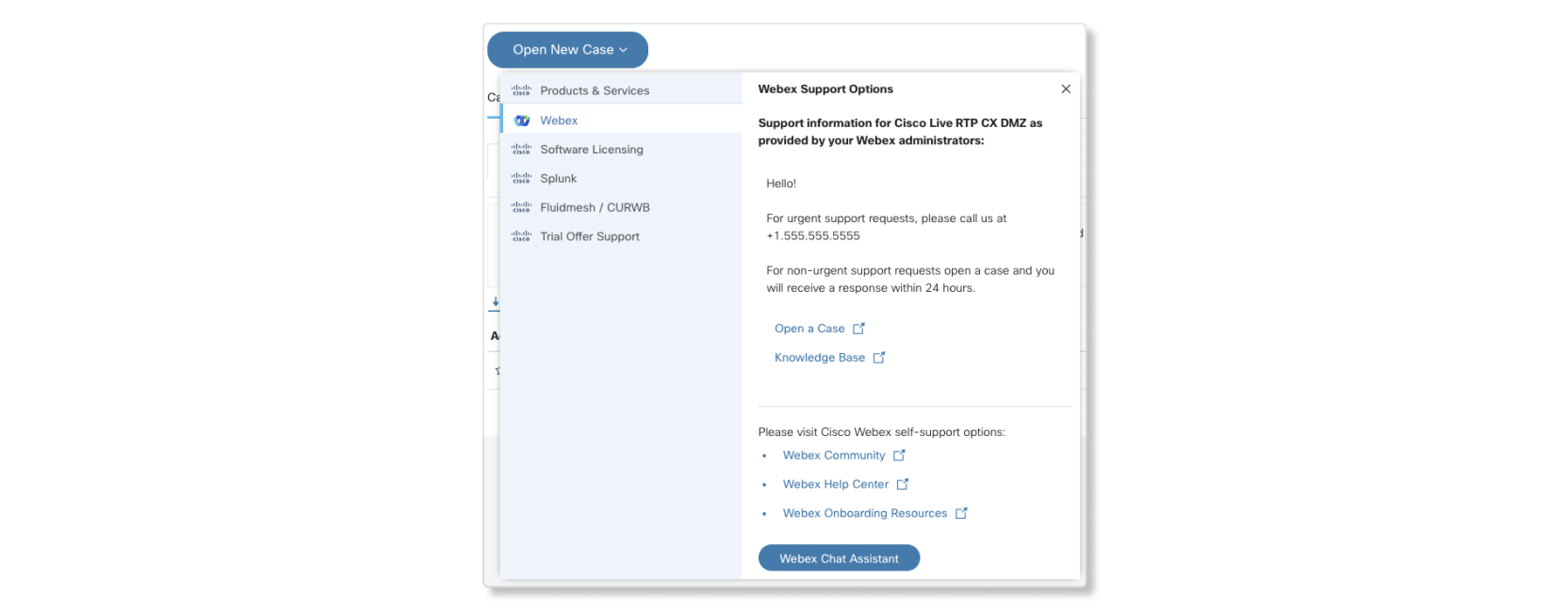
Tässä ikkunassa esitetyt tiedot vastaavat Control Hub -sovellusta seuraavasti:
- Tukitiedot — Täyttää tiedot ohjeessa ja tuki tiedoissa määritetystä kuvauksesta.
- Avoin tapaus — Avaa Ohje- ja tukitiedoissa määritet yn yhteydenotto-tuen URL- osoitte en.
- Knowledge Base — Avaa Ohje- ja tukitiedoissa määritet yn ohjesivuston URL- osoitte en.
Aiheeseen liittyvät brändäysartikkelit
Seuraavat artikkelit liittyvät tämän artikkelin Brand-määrityksiin:
-
Hätäpuhelun vastuuvapauslauseke — Kumppanin järjestelmänvalvojat voivat käyttää tätä artikkelia hätäpuhelun vastuuvapauslausekkeen määrittämiseen.
-
Lisää yrityksesi brändäys Webexiin — Asiakasjärjestelmänvalvojat voivat tämän artikkelin avulla määrittää brändäyksen omille asiakasorganisaatioilleen. Kumppanin järjestelmänvalvojan on täytynyt ottaa tämä asetus käyttöön asiakkaan järjestelmänvalvojalle. Muussa tapauksessa asiakkaan järjestelmänvalvoja ei voi ohittaa kumppanin brändäyksen oletusarvoja.


