
Merci pour votre commentaire.
 Un commentaire ?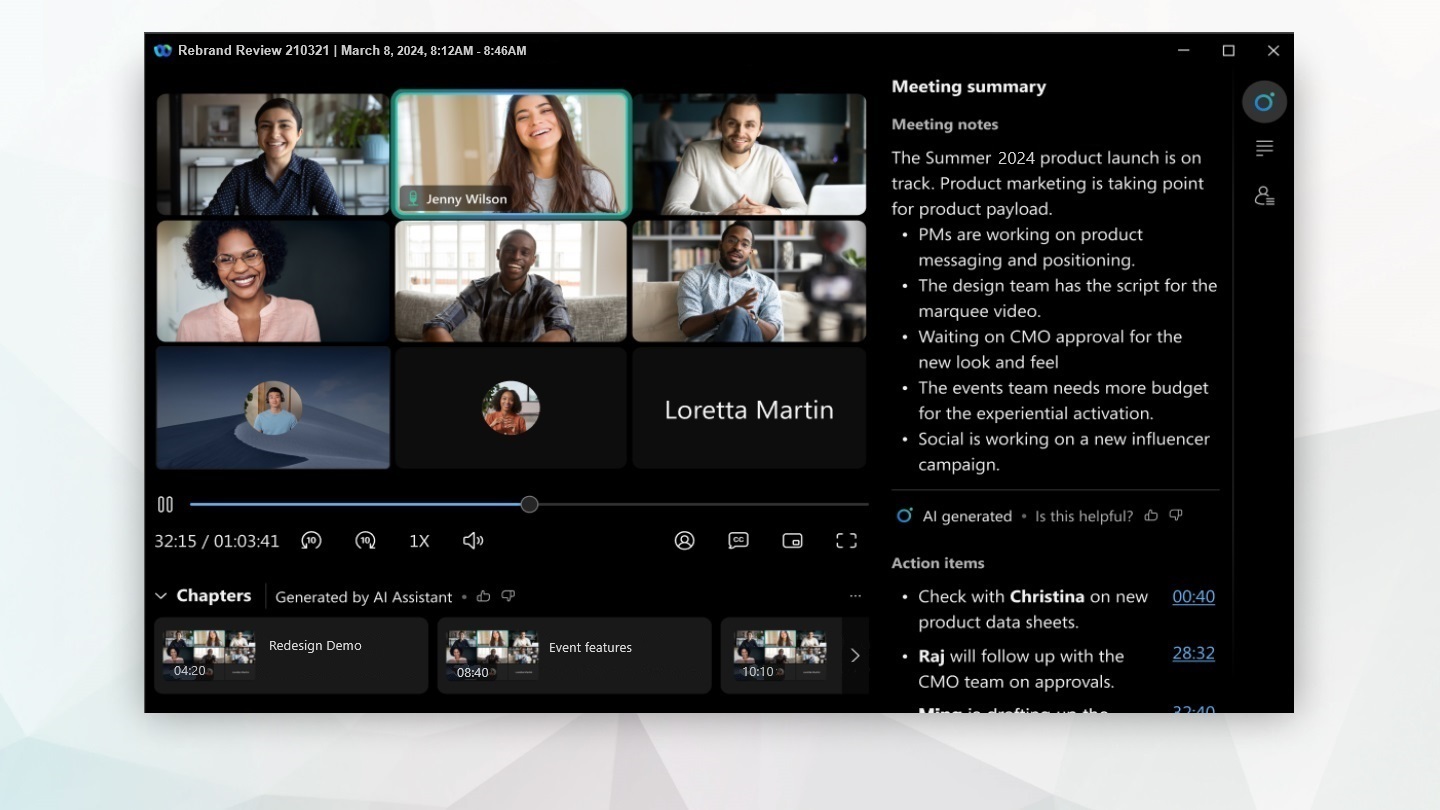
Cette fonctionnalité n'est disponible que sur la plateforme de Webex Suite réunion. Pour vérifier si vous êtes sur cette plateforme et pour en savoir plus sur les principaux changements et les fonctionnalités à venir, en savoir plus sur la plateforme de Webex Suite réunion.
Si vous ne voyez pas le résumé des réunions IA dans la fonction d'enregistrement, contactez l'administrateur de votre organisation pour l'activer.
Avant qu'une réunion puisse être enregistrée, résumée ou transcrite, tous les participants doivent donner leur accord. De cette façon, vous êtes parfaitement informée et contrôlez vos données personnelles.
Vous voyez, le consentement explicite lors des réunions.
Commencez à enregistrer le résumé de votre réunion sur l'IA
Les résumés de réunions enregistrés générés par l'IA ne sont disponibles que lorsque vous sélectionnez l'option d'enregistrement dans le cloud, lorsque vous organisez une réunion.
| 1 |
Commencez votre réunion. Dans les commandes de la réunion, cliquez sur Enregistrer. Les participants reçoivent une notification audio et visuelle les informant que la réunion est enregistrée et résumée. |
| 2 |
Pour terminer le résumé de la réunion, cliquez sur Enregistrer, puis sélectionnez Arrêter l'enregistrement. À la fin de la réunion, Webex génère le résumé, les mesures à prendre, la transcription et les chapitres, et envoie une notification par e-mail à l'hôte de la réunion pour qu'il les examine et les partage. Lorsque l'enregistrement AI Assistant et les deux sont activés pour une réunion, l'e-mail d'après-réunion inclut le ou les liens d'enregistrement, le mot de passe d'enregistrement, si nécessaire, ainsi que le résumé de la réunion et les mesures à prendre générés par l'IA. Les chapitres d'enregistrement générés par l'IA ne sont pas inclus dans l'e-mail. Pour consulter les chapitres, ouvrez le résumé ou l'enregistrement de la réunion. Le résumé de la réunion est généré dans la langue parlée définie pour la réunion. Cependant, si vous utilisez la détection automatique de la langue parlée pendant une réunion, le résumé de la réunion sera généré dans la langue parlée pendant le maximum de temps. |
Afficher les résumés des réunions générés par l'IA
En tant qu'hôte de la réunion, vous recevrez une notification par e-mail contenant les informations nécessaires pour consulter, modifier ou partager le résumé de la réunion et le contenu généré par l'IA. Lorsque l'enregistrement AI Assistant et les deux sont activés pour une réunion, l'e-mail d'après-réunion inclut le ou les liens d'enregistrement, le mot de passe d'enregistrement, si nécessaire, ainsi que le résumé de la réunion et les mesures à prendre générés par l'IA. Les chapitres d'enregistrement générés par l'IA ne sont pas inclus dans l'e-mail. Pour consulter les chapitres, ouvrez le résumé ou l'enregistrement de la réunion.
Si vous arrêtez et redémarrez l'enregistrement pendant la même réunion, l'e-mail d'après-réunion inclut le lien de chaque enregistrement. Les chapitres de chaque enregistrement sont disponibles dans le récapitulatif ou l'enregistrement de la réunion.
L'enregistrement est également enregistré sur votre compte Webex, dans le User Hub et dans l'application Webex. Si votre réunion est associée à un espace, le lien d'enregistrement apparaît automatiquement dans l'espace où s'est déroulée la réunion.
| 1 |
Choisissez la manière dont vous souhaitez accéder à l'enregistrement du résumé de la réunion.
Vous pouvez également cliquer sur Messages, Résumé, Transcription ou Enregistrement pour accéder directement à cette partie de l'enregistrement. |
| 2 |
Cliquez directement sur l'enregistrement pour l'ouvrir et le visionner. Le résumé généré par l'IA contient des chapitres, des notes récapitulatives et des mesures à prendre, afin que vous puissiez consulter rapidement le contenu de la réunion. Chaque chapitre, et chaque action, contient un horodatage, ce qui vous permet de naviguer facilement vers la partie de l'enregistrement qui vous intéresse. Les comptes rendus des réunions sont ouverts dans un espace de lecture plus grand. Le menu de navigation et les panneaux d'action des réunions s'effondrent automatiquement lorsque vous consultez le contenu publié après la réunion. Ainsi, la liste récapitulative et le contenu ont plus de place. Vous pouvez ensuite agrandir ou redimensionner les panneaux quand vous en avez besoin. |
Modifier les résumés des réunions générés par l'IA
En tant qu'hôte de la réunion, vous pouvez modifier le résumé de la réunion généré parAI Assistant. Vous pouvez ajouter des chapitres, modifier les notes de synthèse, modifier la mise en forme et structurer le contenu pour qu'il corresponde à ce qui a été discuté lors de la réunion.
| 1 |
Cliquez sur pour voir tous les enregistrements disponibles. Cliquez sur un élément spécifique de l' enregistrement : messages, résumé, transcription ou enregistrement, pour l' ouvrir directement. Vous pouvez également cliquer directement sur l'enregistrement de la réunion pour l'ouvrir et le visionner. |
| 2 |
Lorsque l'enregistrement, ou un élément spécifique de l'enregistrement, est ouvert, vous pouvez choisir parmi :
Lorsque vous apportez des modifications, une notification est ajoutée, pour informer les gens que le contenu a été modifié par l'organisateur de la réunion. Si les paramètres d'enregistrement de vos réunions sur User Hub sont désactivés, vous pouvez toujours générer le résumé de la réunion et les chapitres par la suite. |
 et sélectionnez
  pour modifier les notes et les mettre en forme, puis cliquez sur
Enregistrer.
pour modifier les notes et les mettre en forme, puis cliquez sur
Enregistrer. pour copier les
  pour traduire les notes récapitulatives de la réunion et les mesures à prendre
dans la langue de votre choix.
pour traduire les notes récapitulatives de la réunion et les mesures à prendre
dans la langue de votre choix. pour télécharger du contenu tel que l'enregistrement, le résumé de l'IA, les
mesures à prendre et la transcription.
pour télécharger du contenu tel que l'enregistrement, le résumé de l'IA, les
mesures à prendre et la transcription.Partagez des résumés de réunions générés par l'IA
Envoyez le lien de l'enregistrement du résumé de la réunion aux personnes qui n'ont pas pu y assister. L'enregistrement du résumé de la réunion est disponible sur votre compte Webex, dans le Hub utilisateur, dans l'application Webex ou via la notification par e-mail. Choisissez l'option qui vous convient pour partager l'enregistrement.
| 1 |
Connectez-vous à votre compte Webex dans le hub utilisateur, cliquez sur Enregistrements, sélectionnez l'enregistrement et cliquez sur Partager. Choisissez parmi :
Si vous souhaitez masquer le résumé de l'IA, ou les chapitres, avant de partager l'enregistrement, cliquez sur Modifier, accédez aux options d'affichage du panneau et décochez les cases du résumé de l'IA et des chapitres. |
| 2 |
Dans l'application Webex, choisissez parmi :
Entrez le nom d'une personne ou un espace, puis cliquez sur Suivant. |
| 3 |
Transférer la notification par e-mail du résumé de la réunion. Entrez l'adresse e-mail de chaque destinataire, en la séparant par des virgules. Lorsque l'enregistrement AI Assistant et les deux sont activés pour une réunion, l'e-mail d'après-réunion inclut le ou les liens d'enregistrement, le mot de passe d'enregistrement, si nécessaire, ainsi que le résumé de la réunion et les mesures à prendre générés par l'IA. Les chapitres d'enregistrement générés par l'IA ne sont pas inclus dans l'e-mail. Pour partager des chapitres, partagez plutôt le résumé ou l'enregistrement de la réunion. |
Limites du résumé des réunions
-
Lorsque l'enregistrement est activé pour une réunion, les AI Assistant chapitres d'enregistrement générés par l'IA ne sont pas inclus dans l'e-mail d'après-réunion. Ouvrez le résumé ou l'enregistrement de la réunion pour voir les chapitres.
-
Si vous arrêtez et redémarrez l'enregistrement pendant la même réunion, l'e-mail d'après-réunion inclut le lien de chaque enregistrement. Les chapitres de chaque enregistrement sont disponibles dans le récapitulatif ou l'enregistrement de la réunion.
-
Le résumé généré par l'IA peut ne pas identifier avec précision plusieurs intervenants dans une même pièce.
-
Le résumé généré par l'IA ne comprend peut-être pas exactement le vocabulaire spécifique à l'organisation ou à l'entreprise.
Afficher les résumés des réunions générés par l'IA
En tant qu'hôte de la réunion, vous recevrez une notification par e-mail contenant les informations nécessaires pour consulter, modifier ou partager le résumé de la réunion et le contenu généré par l'IA. Lorsque l'enregistrement AI Assistant et les deux sont activés pour une réunion, l'e-mail d'après-réunion inclut le ou les liens d'enregistrement, le mot de passe d'enregistrement, si nécessaire, ainsi que le résumé de la réunion et les mesures à prendre générés par l'IA. Les chapitres d'enregistrement générés par l'IA ne sont pas inclus dans l'e-mail. Pour consulter les chapitres, ouvrez le résumé ou l'enregistrement de la réunion.
Si vous arrêtez et redémarrez l'enregistrement pendant la même réunion, l'e-mail d'après-réunion inclut le lien de chaque enregistrement. Les chapitres de chaque enregistrement sont disponibles dans le récapitulatif ou l'enregistrement de la réunion.
L'enregistrement est également enregistré sur votre compte Webex, dans le User Hub et dans l'application Webex. Si votre réunion est associée à un espace, le lien d'enregistrement apparaît automatiquement dans l'espace où s'est déroulée la réunion.
|
Accédez à l'enregistrement du résumé de la réunion sur l'application Webex :
|
Modifier les résumés des réunions générés par l'IA
En tant qu'hôte de la réunion, vous pouvez modifier le résumé de la réunion généré parAI Assistant. Vous pouvez modifier les notes de synthèse, changer la mise en forme et structurer le contenu pour qu' il corresponde à ce qui a été discuté lors de la réunion.
|
L'enregistrement de la réunion étant ouvert, faites votre choix parmi :
La possibilité de modifier les notes de synthèse n'est disponible que sur Android. |


