- בית
- /
- מאמר

תודה על המשוב.


 במאמר זה
 משוב?
משוב?באפשרותך לשנות את האופן שבו Webex מחפש את המשתמשים שלך על ידי הוספת הלוגו ופלטת הצבעים שלך, וקישור האפליקציה למשאבי "האותיות הקטנות", העזרה והמשוב שלך. יש לך אפשרות לאפשר ללקוחות לעקוף חלק מהמיתוג הזה. שתי הגדרות מיתוג זמינות: התאמה אישית בסיסית והתאמה אישית מתקדמת . אתה יכול לבחור את סוג המיתוג המתאים לחברה שלך.
מנהלי שותפים יכולים להשתמש בהתאמות אישיות מתקדמות של מיתוג כדי להתאים אישית את האופן שבו Webex App מחפש את ארגוני הלקוחות שהם מנהלים. מנהלי שותפים יכולים להתאים אישית את ההגדרות הבאות כדי להבטיח ש- Webex App משקף את המותג והזהות של החברה שלהם:
-
לוגו של החברה
-
ערכות צבע ייחודיות למצב אור או מצב כהה
-
כתובות תמיכה מותאמות אישית
כברירת מחדל, מיתוג ברמת השותף מיושם על כל ארגוני הלקוחות שהשותף מנהל. שותפים יכולים גם לציין אם מנהלי לקוחות יכולים לעקוף את ההגדרות שלהם עבור הארגון שלהם.
מרכז השותפים מציג כעת שתי כרטיסיות מיתוג: התאמה אישית בסיסית והת אמה אישית מתקדמת. כברירת מחדל, הכרטיסייה התאמה אישית בסי סית נבחרה. אתה יכול להגדיר אחת מהאפשרויות בלבד - לא את שתיהן. אנו ממליצים על התאמה אישית מתקד מת כדי להגדיר מגוון רחב יותר של אפשרויות.
סקירה כללית של תצורת מיתוג מתקדמת
ניתן להחיל הגדרות מיתוג מתקדמות בהקשרים הבאים, כאשר כל הקשר מגדיר מיתוג לקבוצות שונות של משתמשים:
-
ארגון שותפים בלבד — חל רק על משתמשים בארגון שותפים (הארגון שכותרתו "הארגון שלי" במרכז השותפים).
-
מיתוג ברמת השותף (כל הלקוחות) — מגדיר מיתוג ברירת מחדל עבור כל הלקוחות שירשו את המיתוג של השותף.
-
מיתוג המוגדר על ידי שותף (ללקוח יחיד) - במידת הצורך, מגדיר מיתוג ללקוח יחיד. עוקף את ברירת המחדל ברמת השותף.
-
מיתוג לקוחות—מנהלי לקוחות יכולים לעקוף את מיתוג השותפים רק אם מנהל השותף מאפשר אפשרות זו.
סדר תצורה מומלץ
להלן ההזמנה המומלצת להחלת מיתוג לארגוני לקוחות:
-
מי@@ תוג המוגדר על ידי שותף (עבור לקוח יחיד) — אם ברצונך להגדיר הגדרות ייחודיות עבור ארגון לקוח יחיד, הגדר מיתוג עבור אותו לקוח לפני שתגדיר ברירת מחדל ברמת השותף.
-
מי@@ תוג ברמת השותף (כל הלקוחות) — הגדר מיתוג ברמת השותף החלים כמיתוג ברירת מחדל עבור כל ארגוני הלקוחות.
-
מיתוג לקוחות — אם מנהל השותפים מאפשר את אפשרות העקיפה, מנהלי לקוחות יכולים להחיל מיתוג על הארגון שלהם, תוך עקיפת הגדרות השותפים.
מיתוג עבור הארגון של השותף עצמו מוחל בנפרד מההגדרות עבור ארגוני לקוחות ואינו צריך לבצע את הסדר הזה.
הגדר מיתוג מתקדם
מנהלי שותפים יכולים להשתמש בהליך זה כדי להגדיר הגדרות מיתוג מתקדם החלות על ארגוני לקוחות שהשותף מנהל או על ארגון השותף עצמו.
שים לב שהמיתוג עבור הארגון של השותף עצמו (הארגון שכותרתו " הארגון שלי" במרכז השותפים) חייב להיות מוגדר בנפרד מהמיתוג שיו חל על ארגוני לקוחות שהשותף מנהל.
לפני שתתחיל
| 1 |
היכנס לרכזת השותפים ולאחר מכן בצע אחד מהשלבים הבאים, בהתאם לקבוצה שעליה ברצונך להחיל הגדרות:
|
| 2 |
תחת מיתוג, בחר בכרטיסייה התאמה אישית מתקד מת ולחץ על התאמה אישית של מיתוג כדי להגדיר את ההגדרות. כברירת מחדל, הכרטיסייה התאמה אישית בסי סית נבחרה. |
| 3 |
בכרטיסייה כללי, ערוך את ההגדרות הבאות:
|
| 4 |
בכרטי סייה לו גואים, הוסף את הלוגואים שבהם ברצונך להשתמש עבור מצב אור ומצב כהה. |
| 5 |
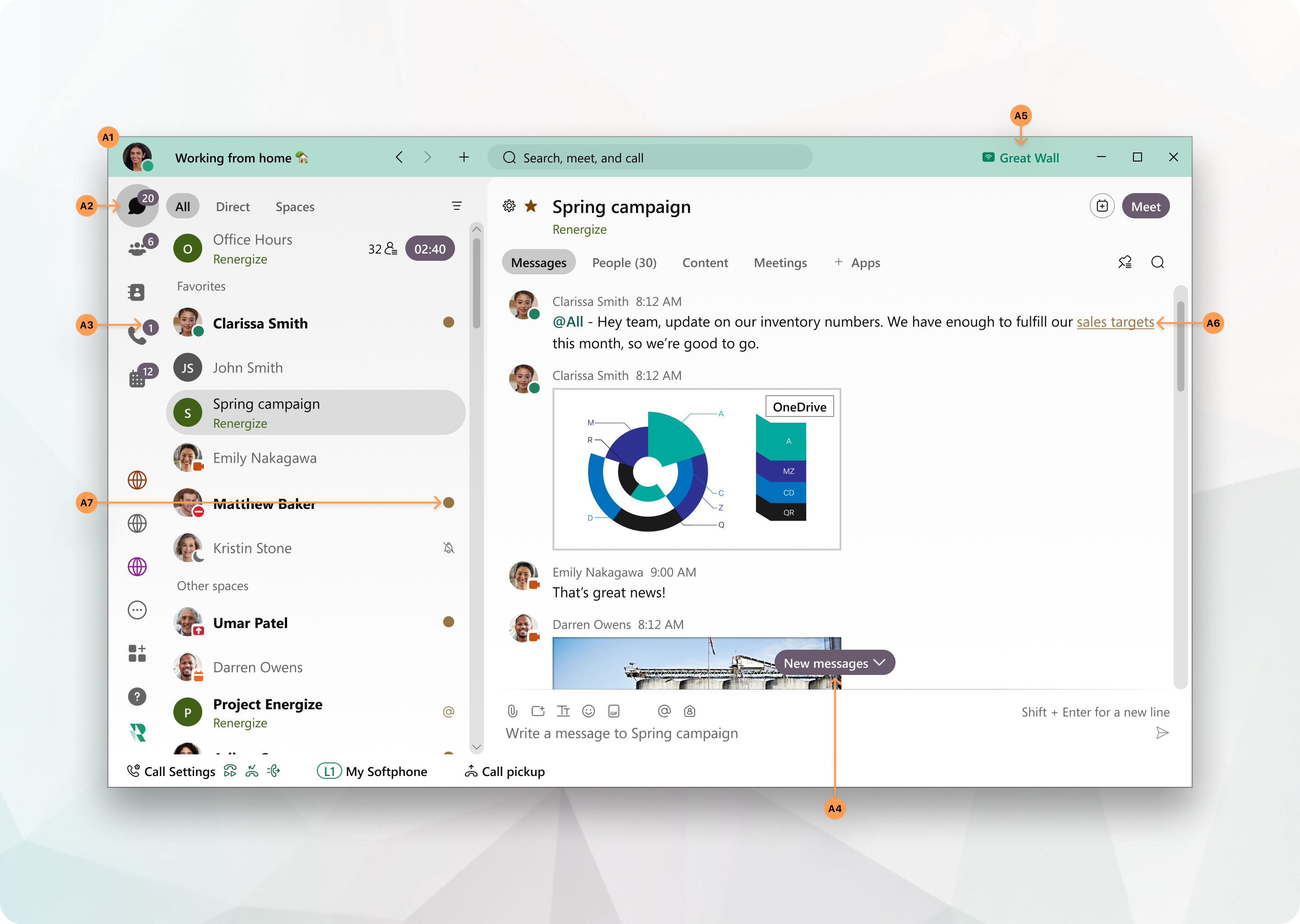
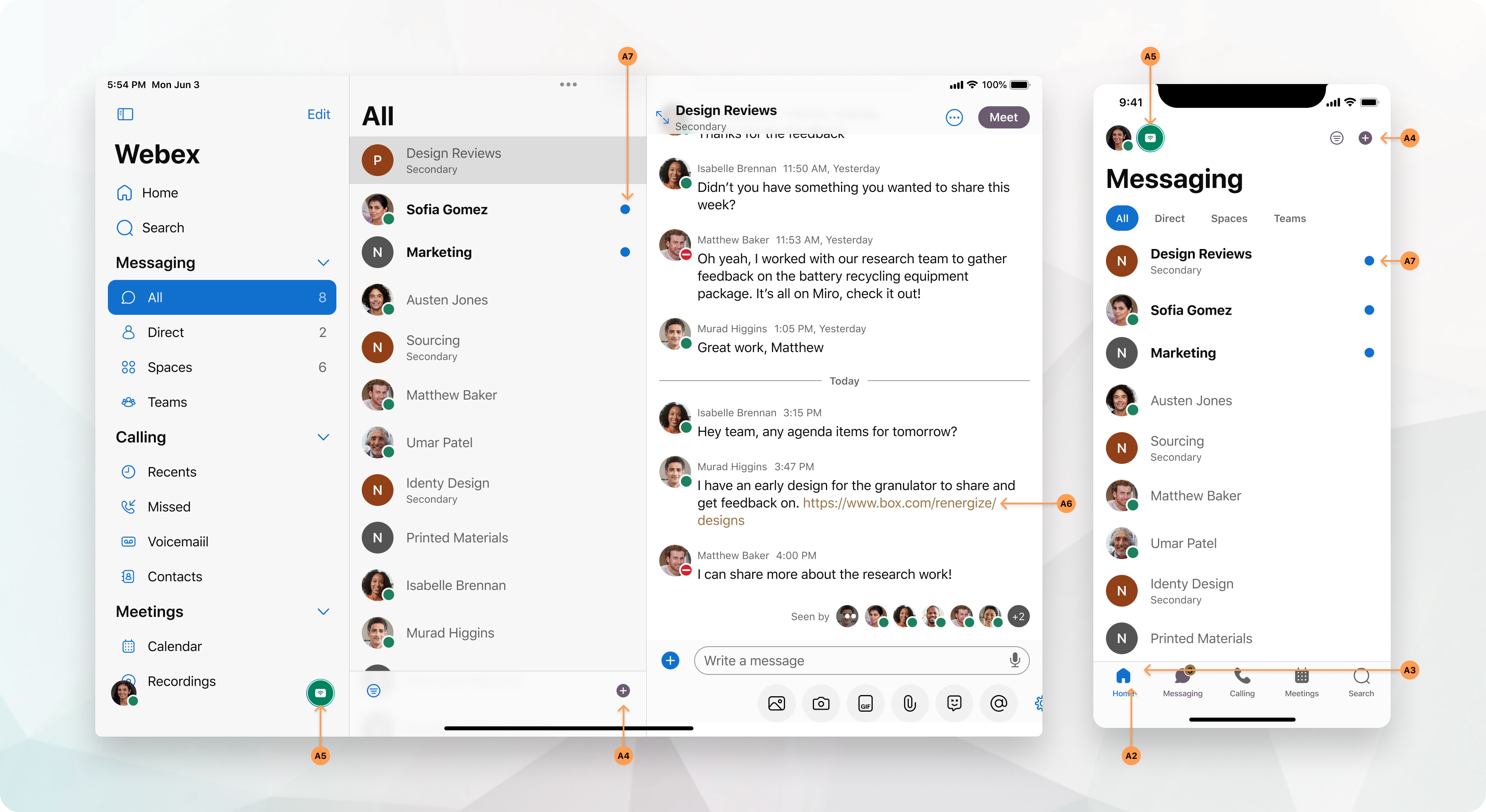
בכרטי סיה צבעים, הזן את ערכות הצבעים ההקסדצימליות ש ברצונך להחיל עבור מצב בהיר ומצב כהה. ניתן להכניס ערכת צבעים נפרדת לכל מצב. התמונה ממפה את האופן שבו כל הגדרת צבע מוחלת על אפליקציית Webex. אתה יכול להשתמש במ תג ובכרטיסיות כדי להחליף את התמונה בין מצב אור למצב כהה בפ לטפורמות שונות (לדוגמה, Windows, iOS, Android). לסיכום מפורט של ההגדרות, ראה תוצאות מיתוג למשתמשים. |
| 6 |
בכרטיסיה קיש ורי תמיכה, הזן את כתובות האתרים המותאמות אישית שב הן ברצונך להשתמש עבור כתבי ויתור משפטיים שונים וסיסמאות שנשכחו. |
| 7 |
בכרטיסייה כתב ויתור על שיחת חירום, הגדר הגדרות עבור כתב ויתור. לקבלת פרטים על אופן קביעת התצורה של כתב ויתור, ראה כתב ויתור על שיחת חירום. |
| 8 |
לחץ על פרסום שינויים. המיתוג החדש אינו גלוי מיד למשתמשים שהארגונים שלהם נמצאים במרכ
זי נתונים שונים לארגון השותף שלך. יש רענון יומי בכל מרכזי הנתונים
, כך שהמיתוג יכול לקחת עד 24 שעות כדי להפיץ לכל
המשתמשים.
|
| 9 |
אופציונלי. סמן את תיבת הסימון אפשר לכל הלקוחות (לקוח זה) להשתמש בלו גו ובצבע משלהם אם ברצונך לאפשר למנהלי לקוחות לעקוף את ההגדרות שלך (ברירת המחדל אינה מסומנת). |
| 10 |
חזור על ההליך אם ברצונך להגדיר מיתוג מתקדם עבור אחת מ האפשרויות האחרות המפורטות בשלב 1. |
-
הלוגו שלך יתווסף הן לסרגל הניווט והן לחלון אודות ב- Webex בשולחן העבודה. סמלי לוגו אינם מוצגים עבור יישומים ניידים או טאבלטים.
-
לחץ על אי פוס למיתוג ברירת מחדל כדי לחזור להגדרות ברירת המחדל של המיתוג. עבור מנהלי שותפים המגדירים מיתוג ברמת השותפים עבור ארגוני לקוחות, לחצן זה מאפס את המיתוג להגדרות ברירת המחדל של Cisco. עבור מנהלי לקוחות, הכפתור מחזיר את המיתוג להגדרות ברידינג ברמת השותף.
-
לחצן 'איפוס למיתוג ברירת מחדל אינו זמין למנהלי מערכת שותפים בעת קביעת תצורה של מיתוג החל על ארגון השותף.
-
מיתוג ברמת השותף מיושם רק על ארגוני לקוחות שהשותף מנהל. מיתוג שותפים אינו מיושם על הארגון השותף עצמו, שכותרתו "הארגון שלי" במרכז השותפים.
-
אם תשבית לחלוטין את מיתוג הלקוחות, מנהלי הלקוחות לא יראו את הקט ע מיתוג בהגדרות הארגון שלהם.
-
Webex עבור סיסקו ברודוורקס בלבד. הכרטיסייה צבעים מכילה לחצנים נוספים: כניסה (עבור פורטל הפעלת המשתמש) ו דוא"ל (להתחברות בדוא"ל). עם זאת, אפשרות זו חייבת להיות מופעלת על ידי Cisco TAC או שהגדרות אלה אינן מופיעות.
כללים לירושת לקוחות של מיתוג שותפים
כמנהל שותף, עליך להחליט אם ברצונך שמנהלי לקוחות יוכלו לעקוף את הגדרות המיתוג שלך ולהוסיף סמלי לוגו וצבעים משלהם. התנאים הבאים חלים:
-
כברירת מחדל, ארגוני לקוחות יורשים מיתוג ברמת השותף כהגדרות ברירת המחדל של המיתוג.
-
לאחר החלת הגדרות מיתוג ייחודיות על ארגון לקוחות ספציפי (בין אם על ידי מנהל לקוח או על ידי מנהל שותף), הקשר נפסק. לעריכות נוספות במיתוג ברמת השותף אין כל השפעה על הגדרות המיתוג של ארגון הלקוח.
-
כדי לאפס את המיתוג של ארגון לקוחות לרמות ברירת המחדל של מיתוג ברמת השותף, מנהל שותף או מנהל לקוח חייב לפתוח את הגדרות המיתוג המתקדם עבור אותו ארגון לקוח וללחוץ על איפוס למיתוג ברירת מח דל.
גישה להגדרות מיתוג למנהלים
הטבלה הבאה מתארת את רמת הגישה שיש למנהלי מנהלי שותפים ומנהלי ארגון לקוחות לערוך או להציג הגדרות מיתוג. ישנן שלוש רמות גישה: ניתנת לעריכה, לקריאה בלבד ואינה גלויה (לא ניתן לקרוא או לערוך הגדרות).
עבור מנהלי ארגוני לקוחות, גישת העריכה תלויה אם מנהל השותף נותן לארגון הלקוח את היכולת לעקוף את מיתוג השותפים. ההגדרות הבאות קובעות אם העקיפה מופעלת:
-
אפשר לכל הלקוחות להשתמש בלוגו ובצבע משלהם - מוגדר על ידי מנהל השותף בהגדרות מיתוג ברמת השותף. כאשר אפשרות זו מופעלת, מנהלי לקוחות בכל ארגוני הלקוחות שירשו את ברירת המחדל של מיתוג ברמת השותף יכולים לעקוף את הגדרות השותף. כברירת מחדל, הגדרה זו חלה על כל ארגוני הלקוחות שהשותף מנהל, אלא אם כן מוחלת תצורת מיתוג ייחודית על הארגון הספציפי).
הגדרה זו קיימת בנפרד עבור התאמה אישית בסיסית ומתקדמת. ההגדרה Basic חלה רק על ארגוני לקוחות שהוקצה להם מיתוג בסיסי ואילו ההגדרה מתקדם חלה רק על ארגוני לקוחות שהוקצה להם התאמה אישית מתקדמת.
-
אפשר ללקוח זה להשתמש בלוגו ובצבע משלו - מוגדר על ידי מנהל שותף בהגדרות מיתוג עבור ארגון לקוחות ספציפי. כאשר אפשרות זו מסומנת, מנהלי לקוחות בארגון לקוחות זה יכולים לעקוף את ההגדרה שהוגדרה על ידי שותף.
|
מנהל |
התאמה אישית בסיסית (לוגו+צבע ראשי) |
התאמה אישית מתקדמת | ||||
|---|---|---|---|---|---|---|
|
הכרטיסייה כללי |
כרטיסיית לוגו |
הכרטיסייה צבעים |
קישורי תמיכה |
כתב ויתור על שיחת חירום | ||
|
מנהל שותף (צפייה בארגון משלו) |
ניתן לעריכה |
ניתן לעריכה |
ניתן לעריכה |
ניתן לעריכה |
ניתן לעריכה |
ניתן לעריכה |
|
מנהל שותפים (צפייה בארגון לקוחות מפורטל השותפים) |
ניתן לעריכה |
ניתן לעריכה |
ניתן לעריכה |
ניתן לעריכה |
ניתן לעריכה |
ניתן לעריכה |
|
מנהל לקוח (הצגת ארגון משלו כאשר עקיפת מיתוג מופעלת עבור אותו ארגון). |
ניתן לעריכה |
ניתן לעריכה |
ניתן לעריכה |
ניתן לעריכה |
לקריאה בלבד |
לקריאה בלבד |
|
מנהל לקוח (הצגת ארגון משלו כאשר עקיפת מיתוג מושבתת עבור אותו ארגון). |
לקריאה בלבד |
לקריאה בלבד |
לקריאה בלבד |
לקריאה בלבד |
לקריאה בלבד |
לקריאה בלבד |
|
מנהל לקוחות (כאשר הארגון אינו מוקצה לשותף) |
לא גלוי |
לא גלוי |
לא גלוי |
לא גלוי |
לא גלוי |
לא גלוי |
Webex עבור סיסקו ברודוורקס בלבד. ההתאמות האישיות של חל ון הכניסה וה דואר האלקטרוני להתאמה אישית מתקדמת זמינות רק אם הן מופעלות על-ידי. Cisco TAC לאחר הפעלתם, גישת מנהל המערכת זהה לזו בכרטיסייה צבעים בטבלה שלמעלה.
תוצאות מיתוג למשתמשים
רשימת פקדים הניתנים למיתוג של שותפים
|
מספר הפניה לתמונה |
הגדרת שם |
נתיב להגדרה במרכז השותפים |
|---|---|---|
|
|
בחירת לוגו הגדרה זו חלה רק על Webex במחשבים שולחניים. זה משפיע על הדף אודות ועל שורת התפריטים:
|
הגדרות > מיתוג > התאמה אישית בסיסית |
|
|
צבע מותאם אישית באפליקציית Webex |
הגדרות > מיתוג > התאמה אישית בסיסית |
|
|
מיתוג השם שאתה מזן הופך לחלק משם ההצעה בדף אודות, למשל. "אקמה פועלCisco Webex" |
הגדרות > מיתוג > התאמה אישית מתקדמת > הצג מיתוג > כללי |
|
|
נראות במצב כהה מתג זה נותן למשתמשים את היכולת לפרוס את אפליקציית Webex במצב כהה או במצב בהיר (ברירת המחדל היא מצב אור). |
הגדרות > מיתוג > התאמה אישית מתקדמת > הצג מיתוג > כללי |
|
|
לוגו מצב אור לוגו מצב כהה |
הגדרות > מיתוג > התאמה אישית מתקדמת > הצג מיתוג > לוגואים |
|
A1 |
צבע ראשוני |
הגדרות > מיתוג > התאמה אישית מתקדמת > הצג מיתוג > צבעים |
|
A4 |
כפתורים פקד זה חל רק על לחצנים ראשיים כגון הוספ ה וש מירה. לחצ@@ ני פ גישה, שי חה וצ'אט אינם כלולים בהתאמה אישית מתקדמת. |
הגדרות > מיתוג > התאמה אישית מתקדמת > הצג מיתוג > צבעים |
|
A2 |
סמלי ניווט (פעילים) |
הגדרות > מיתוג > התאמה אישית מתקדמת > הצג מיתוג > צבעים |
|
A3 |
תגי ניווט |
הגדרות > מיתוג > התאמה אישית מתקדמת > הצג מיתוג > צבעים |
|
A5 |
התחברות להתקן (מחובר) |
הגדרות > מיתוג > התאמה אישית מתקדמת > הצג מיתוג > צבעים |
|
A6 |
היפר-קישורים/באנר חדש |
הגדרות > מיתוג > התאמה אישית מתקדמת > הצג מיתוג > צבעים |
|
A7 |
אינדיקטורים |
הגדרות > מיתוג > התאמה אישית מתקדמת > הצג מיתוג > צבעים |
|
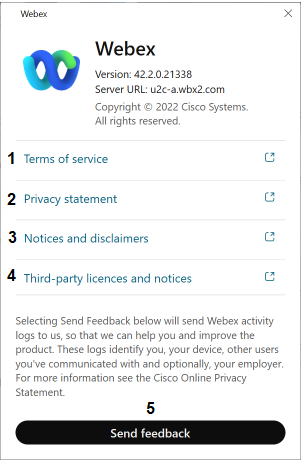
מספר הפניה לתמונה |
הגדרת שם |
נתיב להגדרה במרכז השותפים |
|---|---|---|
|
1 |
תנאי שירות |
הגדרות > מיתוג > התאמה אישית מתקדמת > הצג מיתוג > קישורי תמיכה |
|
2 |
הצהרת פרטיות |
הגדרות > מיתוג > התאמה אישית מתקדמת > הצג מיתוג > קישורי תמיכה |
|
3 |
הודעות והצהרות ויתור |
הגדרות > מיתוג > התאמה אישית מתקדמת > הצג מיתוג > קישורי תמיכה |
|
4 |
רישיונות והודעות של צד שלישי | הגדרות > מיתוג > התאמה אישית מתקדמת > הצג מיתוג > קישורי תמיכה |
|
|
איפוס סיסמה
|
הגדרות > מיתוג > התאמה אישית מתקדמת > הצג מיתוג > קישורי תמיכה |
|
5 |
שלח משוב (מחלון אודות) הגדרה זו מופיעה גם על-ידי בחירה באפש מסרגל הכלים. |
הגדרות ארגון > מידע על עזרה ותמיכה |
|
6 |
(?) סמל הגדרה זו מופיעה גם על-ידי בחירה מסרגל הכלים. |
הגדרות ארגון > מידע על עזרה ותמיכה |

קונפליקטים למיתוג
אם קיים התנגשות מיתוג, אנו מציגים רק את המיתוג של סיסקו באפליקציית Webex. התנגשויות מיתוג מתרחשות כאשר שני שותפים, שלשניהם יש מיתוג מוגדר, מספקים שירותים שאינם סותרים לאותו ארגון לקוחות. לדוגמה, שותף אחד מקצה Webex Calling לארגון לקוח בעוד שותף אחר מקצה את שירותי Webex עבור BroadWorks לאותו ארגון לקוח. כל אחד מבני הזוג יכול לפתוח תיק TAC על מנת לקבוע איזה מיתוג שותף חל. כמו כן, שים לב שאם רק אחד משני השותפים הגדיר מיתוג, אז לא קיים קונפליקט מיתוג.
הוספת מידע עזרה ותמיכה
מנהלי שותפים יכולים להשתמש בהליך זה כדי להקצות מידע תמיכה ללקוחותיהם שיוצגו באתר Webex, באפליקציית Webex ובכלי פתיחת תיק TAC שלהם.
| 1 |
היכנס ל רכזת השו תפים ולאחר מכן השלם אחת מהאפשרויות הבאות, בהתאם לקבוצת המשתמשים שתשתמש בהגדרות אלה:
|
| 2 |
במקטע מידע עזרה ותמיכה, תוכל:
|
| 3 |
הזן את פרטי התמיכה הבאים עבור הלקוח שלך:
באפשרותך להשתמש בכתובות URL פנימיות בלבד עבור כתובת האתר ליצירת קשר עם התמיכה וכתובת האתר של אתר העזרה. כדי לגשת אליהם המשתמש חייב להיות מחובר לרשת הארגונית או מחובר באמצעות VPN. |
| 4 |
לחץ על שמור. |
התאמה אישית של דוא"ל
סמלי לוגו וקישורי תמיכה
-
היכנס לרכזת השותפים. לחץ על הגדרות ארגון.
-
תחת מיתוג, בחר בכרטיסייה התאמה אישית מתקד מת ולחץ על התאמה אישית של מיתוג כדי להגדיר את ההגדרות.
-
בכרטיסייה לו גואים, הגדר את הלוגו למצב בהיר. (מצב כהה אינו משמש להודעות דוא"ל).
-
בכרטיסייה קישורי תמיכה, הג דר את תנאי השירות ו/או את קי שורי הצהרת הפרטיות אם ברצונך לקבל הגדרות משלך.
-
לחץ על הלחצן פרסם שינויים. ייתכן שיחלוף זמן מה עד שהגדרות אלה יחולו, אך תוכל להמשיך בשאר התצורה. אם זה כבר מוגדר, אין צורך בפעולה נוספת.
-
כדי לשנות את הקישור "צור קשר" בהודעות דוא"ל, עבור לסעיף הת אמה אישית של מידע תמיכה בהגדרות הארגון והזן את כתובת האתר הרצויה.
- בקטע הגדרות דוא"ל מותאמות אישית, החל את ההתאמות האישיות הבאות על הודעות דוא"ל:
- הצג את הלוגו המותאם אישית מציג את הלוגו שלך מימין ללוגו Webex.
- הצגת קישור אתר העזרה המותאם אישית משנה את הקישור צור קשר בהודעות דוא"ל לכתובת האתר שהוגדרה קודם לכן.
- הצגת קישורי התמיכה המשפטית המותאמים אישית מעדכנת את קישורי הצהרת הפרטיות ו/או תנאי השירות להגדרות המותאמות אישית שהוגדרו קודם לכן.
הגדרות דוא"ל
חתימה
הודעות דוא"ל של Webex כוללות חתימת ברירת מחדל: 'תודה, צוות Webex. ' מנהל השותף יכול להתאים אישית את החתימה הזו על ידי החלפת 'צוות Webex' בטקסט מותאם אישית להודעות דוא"ל באמצעות הגדרות הדואר האלקטרוני במרכז השותפים של Webex.
-
התחבר למרכז השותפים של Webex כמנהל שותפים.
-
עבור אל הגדרות ארגוניות ולח ץ על הגדרות דוא"ל.
-
תחת חתימת דוא"ל הוסף את חתי מת הדואר האלקטרוני המותאמת אישית שלך (למשל. צוות Vidcast) בתוך תיבת הטקסט.
-
לחץ על שמור.
- החתימה המותאמת אישית תחליף את ברירת המחדל "צוות Webex" בהודעות דוא"ל כניסה (למשל, 'תודה, צוות Vidcast').
- הגבלת תו וים: טקסט החתימה מוגבל ל-100 תווים.
- טקסט רגיל בלבד: החתימה מופיעה כטקסט רגיל — אפשרויות עיצוב כגון מודגש או נטוי אינן נתמכות.
- <b>דוגמה: אם תיכנס ל <b><b>צוות Vidcast, הוא יוצג כצוות <b>Vidcast.
- מגבלות שפה: חתימות מותאמות אישית אינן תומכות בתרגום אוטומטי, בניגוד לחתימת Webex המוגדרת כברירת מחדל. צור את החתימה בשפה הנדרשת אם הודעות דוא"ל נשלחות בשפות שאינן אנגלית.
תכונה זו ניתנת להגדרה של שותפים בלבד, כלומר מנהלי לקוחות אינם יכולים לשנות חתימות דואר אלקטרוני ב- Webex Control Hub.
תשובה ל
הודעות דוא"ל Webex, כברירת מחדל, משאירות תשובות לתיבת דואר המנוהלת Webex. שותפים יכולים להתאים אישית את כתובת 'Reply-To', ולאפשר לשלוח תשובות נמען לתיבת דואר מותאמת אישית שצוינה.
מנהל השותף יכול להגדיר הגדרה זו באמצעות הגדרות דואר אלקטרוני במרכז השותפים של Webex.
-
התחבר למרכז השותפים של Webex כמנהל שותפים.
-
עבור אל הגדרות ארגוניות ולח ץ על הגדרות דוא"ל.
-
3. תחת כתובת תגובה לדוא"ל הוסף את כתובת התגובה המותאמת אישית שלך בתוך תיבת הטקסט.
-
לחץ על שמור.
- כתובת הדואר האלקטרוני 'Reply-To' חייבת להשתמש בדומיין מאומת המשויך לארגון השותף ב- Webex. הודעות דוא"ל עם דומיינים לא מאומתים אינן נתמכות מטעמי אבטחה.
- השותפים אחראים לניהול ומעקב מאובטח של תיבת הדואר המותאמת אישית 'Reply-To'.
- הגדרה זו היא בלעדית לשותפים — מנהלי לקוחות אינם יכולים להגדיר את הכתובות 'Reply-To' שלהם, ואפשרות התצורה לא תהיה זמינה ב- Webex Control Hub.
צור קשר
הודעות דוא"ל של Webex מכילות קישור 'צור קשר' שמפנה משתמשים למרכז העזרה של Webex כברירת מחדל. מנהלי שותפים ולקוחות יכולים להתאים אישית קישור זה כך שיצביע על דפי התמיכה שלהם, בדומה להתאמות אישית של לוגו.
הגדר את הקישור צור קשר
- היכנס לרכ זת השותפים של Webex כמנהל שותפים.
- נווט אל הגדרות ארגון > הת אמה אישית של פרטי תמיכה > אתר עזרה וה זן את קישור התמיכה המותאם אישית שלך.
- לחץ על שמור.
החל את הקישור המותאמת אישית ליצירת קשר בהודעות דוא"ל של Webex
- ב הגדרות ארגון, עבור אל הגדרות דואר אלקטרוני.
- הפעל את המת ג החל את הקישור צור קשר מות אם אישית.
מתג זה זמין רק אם כבר הוגדר קישור לאתר עזרה.
- 3. לחץ על שמור.
הקישור המותאמת אישית ליצירת קשר יופיע כעת בהודעות דוא"ל הקבלה של Webex עבור לקוחות מנוהלים, ויחליף את קישור ברירת המחדל של מרכז העזרה של Webex.
אפשר ללקוחות להתאים אישית קישורים ליצירת קשר
- במרכז השו תפים של Webex, נו וט אל הגדרות מיתוג מתקדמות.
- הפעל את האפשרות אפשר לכל הלקוחות להשתמש בלוגו ובצבע משלהם.
- שמור את השינויים שלך.
למנהלי לקוחות מנוהלים:
- עבור אל מרכז הבקרה של Webex > הגדרות ארגון > מידע עזרה ותמיכה > אתר עזרה.
- הזן את הקישור צור קשר המותאם אישית ולחץ על שמור.
- הפעל את המת ג הצג כתובת אתר עזרה באתר ב הגדרות דוא"ל ולח ץ על ש מור.
תצורה בסיוע שותף עבור לקוחות ספציפיים
אם שותפים רוצים לאפשר קישורי קשר מותאמים אישית עבור ארגוני לקוחות ספציפיים:
- הפעלה צולבת לרכזת הבקרה של Webex של הלקוח ממרכז השותפים.
- נווט אל הגדרות ארגון > הת אמה אישית של מיתוג עבור Webex.
- בחר באפשרות אפשר ללקוח זה להשתמש בלוגו ובצבע משלו ולשמור את השינויים.
מנהלי לקוחות יכולים כעת להגדיר קישורי צור קשר מותאמים אישית משלהם, שיעקפו את התצורה ברמת השותף עבור הודעות דוא"ל Webex רלוונטיות.
שיקולים מרכזיים
- על השותפים להגדיר קישורי קשר בודדים של לקוחות לפני הגדרת מיתוג ברמת השותף.
- שינויים בהגדרות המיתוג עשויים להימשך עד 8 שעות כדי להחיל במרכזי נתונים.
- שותפים יכולים לאמת תצורות ספציפיות ללקוח על-ידי הפעלה צולבת לרכזת הבקרה של Webex ובדיקת דף הגדרות הדואר האלקטרוני. העבר את העכבר מעל סמל המידע שליד מתג הצג כתובת אתר עזרה לקבלת פרטים.
שיקולי מיתוג דוא"ל
- Webex Callingמיתוג דוא"ל:
- הודעות שנשלחות Webex Calling על ידי דואר קולי (באמצעות דואר אלקטרוני וטקסט כאחד), הודעות פקס, התראות על שיחות נכנסות והת ראות על שיחות חירום כוללות פורמט חדש ומודרני. זה מספק חווית משתמש עקבית וממותגת יותר. פורמט הודעת הטקסט החדש, הכולל גודל תוכן מוגבר, חל הן על הודעות דואר קולי והן על הודעות פקס.
- הודעות פקס הגדולות מ- 14 MB מפוצלות באופן אוטומטי ונשלחות למספר הודעות דוא"ל. משך ההודעה המקסימלי המותר בדואר הקולי מופחת מ -10 דקות ל -7 דקות. שינוי זה נועד לציית למגבלות הגודל המוטלות על ידי ספקי שירותי דואר אלקטרוני המשמשים את סיסקו. זה מבטיח עמידה במגבלות גודל ההודעות המקסימליות ומאפשר משלוח מוצלח מבלי לחרוג מספי הספק.
- אם אתה מנהל שותף, המיתוג שלך חל כברירת מחדל על כל ארגוני הלקוחות המנוהלים.
- אם הפעלת את עקיפת מיתוג, מנהלי לקוחות יכולים להגדיר מיתוג משלהם, שניתן להשתמש בו להודעות Webex Calling דוא"ל שנשלחו למשתמשים שלהם.
- קישורי "צור קשר" והצהרות משפטיות המוגדרות במיתוג מופיעים גם בכותרת התחתונה של הדוא"ל .
- היקף היישום:
- הגדרות מיתוג ודוא"ל חלות ברמת ארגון השותפים ומתרחבות ללקוחות המנוהלים על ידי אותו שותף.
- אם שותפי משנה מנהלים ארגוני לקוחות, יש עדיפות להגדרות של שותפי משנה.
- ניהול שותפים מרובים:
- אם לקוח מנוהל על ידי שותפים מרובים, יוחלו הגדרות המיתוג מהשותף שהגדיר אותם.
- במקרים של התנגשויות מיתוג (מספר שותפים מגדירים הגדרות), מיתוג ברירת המחדל של סיסקו נאכף.
- המלצות עדיפות למיתוג:
- מי@@ תוג המוגדר על ידי שותף: הגדר מי תוג ייחודי עבור ארגוני לקוחות בודדים לפני הגדרת ברירת המחדל ברמת השותף.
- מי@@ תוג ברמת השותף: החל מיתוג כברירת מחדל עבור כל ארגוני הלקוחות.
- מיתוג לקוחות: אם אפשרות זו מופעלת, מנהלי לקוחות יכולים לעקוף את מיתוג השותפים בארגון שלהם.
- מיתוג עבור הארגון של השותף עצמו:
- מיתוג עבור הארגון של השותף עצמו ('הארגון שלי') מנוהל בנפרד ואינו פועל לפי כללי מיתוג הלקוחות.
- איפוס למיתוג ברירת מחדל:
- עבור מנהלי שותפים המנהלים מיתוג לקוחות, זה מתאפס להגדרות ברירת המחדל של סיסקו. o עבור מנהלי לקוחות, זה חוזר להגדרות מיתוג ברמת השותף.
- אפשרות זו אינה זמינה למיתוג הארגון של השותף עצמו.
- נראות מיתוג:
- שינויים במיתוג עשויים להימשך עד 24 שעות כדי להתפשט במרכזי נתונים.
- שיקולים נוספים:
- השבתת מיתוג לקוחות מסתירה את קטע המיתוג ממנהלי הלקוחות.
- מיתוג שותפים מיושם רק על ארגוני לקוחות מנוהלים, לא על הארגון של השותף עצמו.
אופן השימוש באפשרויות מידע העזרה והתמיכה
אפליקציית Webex
אפליקציית Webex עושה שימוש בכתובת 'צור קשר עם התמיכה ו באתר העזרה באופן מקורי בתפריט הע זרה של אפליקציית We bex. ברגע שמשתמש לוחץ על כתובת האתר של התמיכה ליצירת קשר, היומנים מאפליק ציית Webex שלו מועלים אוטומטית לרכזת הבקרה. מנהל מערכת יכול לאחזר את היומנים במרכז הבקרה על-ידי ניווט אל ני .
אם כתובת האתר ליצירת קשר לתמיכה אינה מוגדרת, המשתמשים י ראו דווח על בעיה בתפריט עזרה במקום שלח משוב. דווח על בעיה יבקש מהם לבחור אזור מוצר ו תיאור לפני לחיצה על שלח.
- כתובת אתר לתמיכה ליצירת קשר — מופעל כאשר משתמש לו ח ץ על שלח משוב מהחלון אודות או כאשר משתמש בוחר מסרגל הכלים.
- כתובת אתר עזרה — מופעל כאשר משתמש לוחץ על (?) סמל ו בוחר במרכז העזרה או כאשר המשתמש בוחר מסרגל הכלים.
דוא"ל
בהודעות דוא"ל שנשלחו למשתמשים, אפשרויות מידע העזרה והתמיכה מבטי חות שלקוחות יוכלו לגשת בקלות לתמיכה ולמשאבים רלוונטיים. ההתאמות האישיות הבאות מיושמות:
- כתובת אתר לתמיכה ליצירת קשר: קישור זה מופיע בכותרת התחתונה של הדוא"ל, ומאפשר למשתמשים להגיע ישירות לצוות התמיכה המיועד שלך. לחיצה על קישור זה יכולה להפנות משתמשים לדף התמיכה המותאם אישית שלך, ולספק גישה מהירה למשאבי פתרון בעיות.
- כתובת אתר עזרה: קישור זה מספק למשתמשים נתיב ישיר למרכז העזרה של הארגון שלך. זה מבטיח שמשתמשים יוכלו למצוא מדריכים שלב אחר שלב, שאלות נפוצות ומשאבי עזרה עצמית אחרים המותאמים לצרכים שלהם.
- קישורים משפטיים מותאמים אישית: הודעות דוא"ל ישקפו את הצהרת הפרטיות ותנאי השירות של הארגון שלך כדי להבטיח עמידה במדיניות החברה שלך ולבנות אמון משתמשים.
- חתימת דוא"ל: התאם אישית את חתימת הדוא"ל כך שתשקף את מיתוג החברה שלך, וצור חווית משתמש מקצועית ומותאמת אישית יותר.
- כתובת דואר אלקטרוני לתשובה: ציין את כתובת הדוא"ל לתשובות הלקוח כדי להבטיח שהתגובות יגיעו לאיש הקשר הנכון בארגון שלך.
התאמות אישיות אלה משפרות את חווית המשתמש על ידי מתן גישה חלקה לתמיכה וחיזוק המיתוג של הארגון שלך בכל התקשורת.
אתר Webex
אתר Webex עושה שימוש בכתובת 'צור קשר עם התמיכה, בתיאור התמיכה ובכתובת האתר של אתר הע זרה תחת אפשרות התמיכה באתר Webex שלך. הגדרות אלה חלות על כל אתר המשוי ך לארגון Webex שלך. לקבלת פרטים נוספים, עי ין בציין פרטי קשר עבור מנהל האתר Webex.
כלים פתוחים לתיק TAC
אם ללקוח שלך מופע לת האפשרות הפניה מחדש של תמיכת משתמשים, כתובת אתר הת מיכה של צור קשר, תיאור איש הקשר וכתובת האתר של אתר עזרה מוצגים כאשר משתמש בארגון Webex מנסה לפתוח תיק במנהל תיקי תמיכה או ב- Webex Chat Assistant. המידע מוצג בפניהם לאחר ביצוע הצעדים הבאים:
- היכנס למנהל תיקים תומך.
- לחץ על האפשרות Webex.
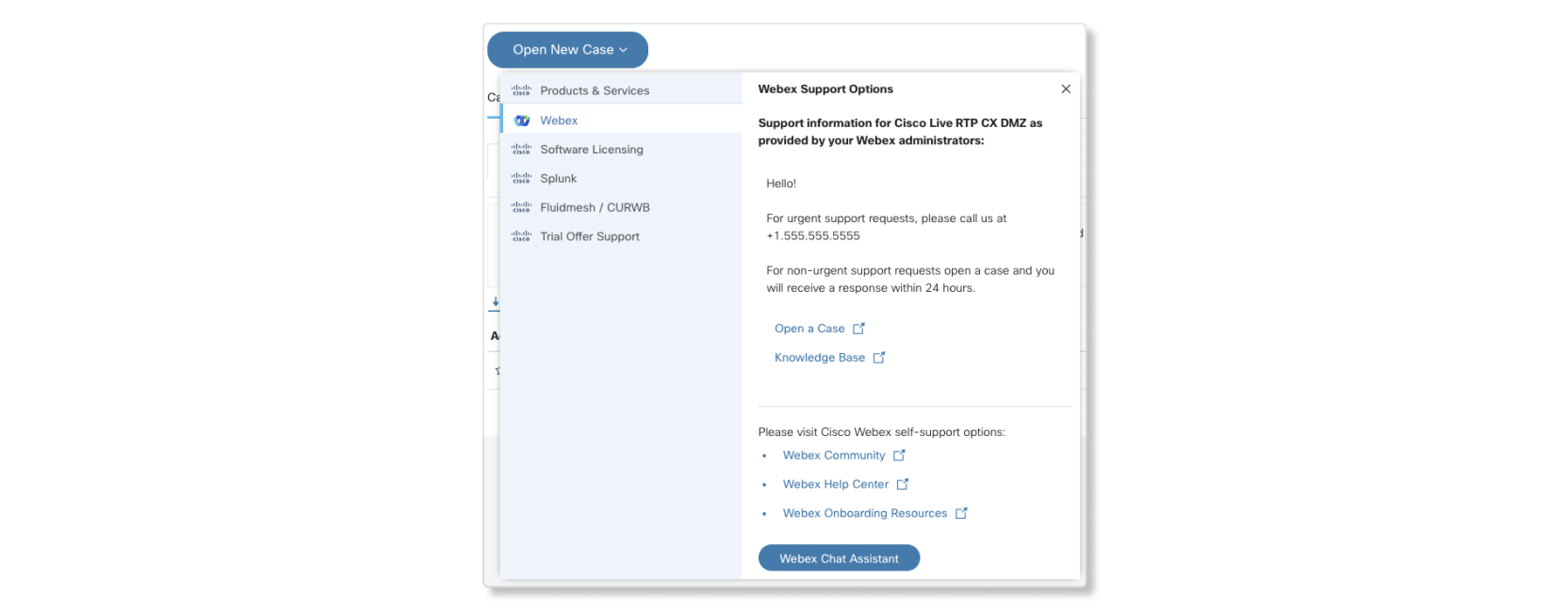
המידע המוצג בחלון זה תואם ב- Control Hub כדלקמן:
- פרטי מידע תמיכה — ממלא את הפרטים מהתי אור שהוגדר ב מידע עזרה ותמיכה.
- תיק פתוח — פותח את כתובת ה- URL של התמיכה ליצירת קשר שהוגדרה ב מידע עזרה ותמיכה.
- מאגר ידע — פותח את כתובת האתר של אתר העזרה המוגדרת במידע עזרה ותמיכה.
מאמרים בנושא מיתוג
המאמרים הבאים קשורים לתצורת המיתוג במאמר זה:
-
כתב ויתור על שיחת חירום - מנהלי שותפים יכולים להשתמש במאמר זה כדי להגדיר את כתב הוויתור על שיחות חירום.
-
הוסף את מיתוג החברה שלך ל- Webex — מנהלי לקוחות יכולים להשתמש במאמר זה כדי להגדיר מיתוג עבור ארגוני הלקוחות שלהם. מנהל השותף חייב להפעיל אפשרות זו עבור מנהל הלקוח. אחרת, מנהל הלקוח אינו יכול לעקוף את ברירת המחדל של מיתוג שותפים.


