- בית
- /
- מאמר

תודה על המשוב.


הרשאות שיחות יוצאות עבור מיקומי Webex Calling
 במאמר זה
 משוב?
משוב?באפשרותך לקבוע את סוגי השיחות שמשתמשים או סביבות עבודה או קווים וירטואליים במיקום מורשים לבצע.
הרשאות שיחה יוצאת
הרשאות שיחות יוצאות מתייחסות להרשאות הספציפיות שניתנו ליזום שיחות יוצאות. הרשאות אלה שומרות על אבטחה, מונעות שימוש לרעה ומבטיחות ציות למדיניות החברה. השתמש בתכונה זו כדי לנהל את התנהגות השיחות ה יוצאות ליעדים שונים.
באפשרותך להגדיר את הרשאות השיחה היוצאת ברמות ישויות שונות, כגון:
-
מיקומים
-
משתמשים
-
סביבת עבודה
-
קווים וירטואליים
באפשרותך לשנות את הרשאות השיחה ולהעניק אפשרות לאפשר או לחסום שיחות יוצאות למיקום. הרשאות אלה זמינות עבור משתמשים, סביבות עבודה וקווים וירטואליים במיקום. ברירת מחדל אלה חלות גם על תכונות בתוך המיקום. הגדרות מותאמות אישית זמינות גם עבור משתמשים, סביבות עבודה וקווים וירטואליים. לקבלת תצורות הרשאות שיחות יוצאות של משתמש, סביבת עבודה וקו וירטואלי, ראה הגדרת הרשאות התקשרות ברכזת בקרה
באפשרותך לנהל את השיחות היוצאות עם ההרשאות הבאות:
-
הרשאות לפי סוג שיחה: ניתן להגדיר הרשאות שיחות יוצאות כדי לאפשר או לחסום שיחות לפי סוגי שיחות כגון בינלאומי, לאומי, חיוג חינם ואחרים. לדוגמה, באפשרותך להשתמש בחסימת הרשאות השי חה כדי למנוע ממשתמשים לבצע שיחות לאומיות מהמיקום של סן חוזה.
-
הרשאות לפי דפוסי ספרות: יש לך את הגמישות להגדיר דפוסי ספרות כדי לאפשר או לחסום מספרים תואמים. זה כולל את היכולת לאפשר שיחות למדינות ספציפיות, לאפשר או לחסום שיחות לטווח של מספרים, להגביל משתמשים לחייג רק כמה מספרים חיצוניים מאושרים או לחסום טווח ספציפי של מספרי פרימיום. חשוב לציין שלד פוסי הספרות המוגדרים יש עדיפות על הרשאות לפי סוג שיחה.
-
באפשרותך לשלוט בסוגי שיחות יוצאות או בדפוסי ספרות באמצעות הפעולות הבאות:
-
אפשר- מתקשרים במיקום זה יכולים לבצע שיחות מסוג זה.
-
חסום— מתקשרים במיקום זה אינם יכולים לבצע שיחות מסוג זה.
-
דרוש קוד הרשאה- המתקשרים חייבים להכניס קוד הרשאה חוקי לפני ביצוע שיחות מסוג זה. באפשרותך להגדיר עד 1000 קודי הרשאה למיקום ו-1000 עבור כל משתמש או סביבת עבודה או קו וירטואלי עבור תוכנית שיחות יוצאות.
-
העברה אוטומטית למספר 1, 2 או 3— אם תבחר באפשרות זו, שיחות מסוג זה מועברות אוטומטית למספר שתבחר.
הגדר את קודי ההרשאה ומספרי ההעברה לפני שתוכל להחיל אותם.
כללי העדיפות הבאים חלים על שיחות יוצאות:
-
אם לארגון שלך אין את תוכנית השיחות של Cisco, רק שיחות פנימיות מותרות וכל סוגי השיחות האחרים חסומים.
-
עבור מיקום והגדרות מותאמות אישית, מוחלים תחילה תבניות ספרות מותא מות אישית עבור משתמש, סביבת עבודה או קווים וירטואליים. אם אין תצורות תו אמות, המערכת מוגדרת כברירת מחדל להחלת הגדרות המיקום.
-
תצורות תבנית הספרות מקדימות על הרשאות לפי סוג שיחה.
-
הת כונה אימות ניתוב שיחות ברכזת הבקרה מאפשרת לך לבדוק ולאמת הרשאות שיחות יוצאות. לקבלת מידע נוסף, ראה אימות ניתוב שיחות.
הדברים הבאים מאפשרים לך לנווט לד פי הרשאות השיחות היוצאות המתאימים:
-
היכנס לרכ זת הבקרה.
-
עבור אל ניהול ובחר מי קומים.
-
בחר את המיקום שעבורו ברצונך לעדכן את הרשאות השיחה.
-
בחר שיחה ולאחר מכן גלול מטה אל טיפול בשיחות. לחץ כדי להרחיב הרשאות שיחות יוצאות.
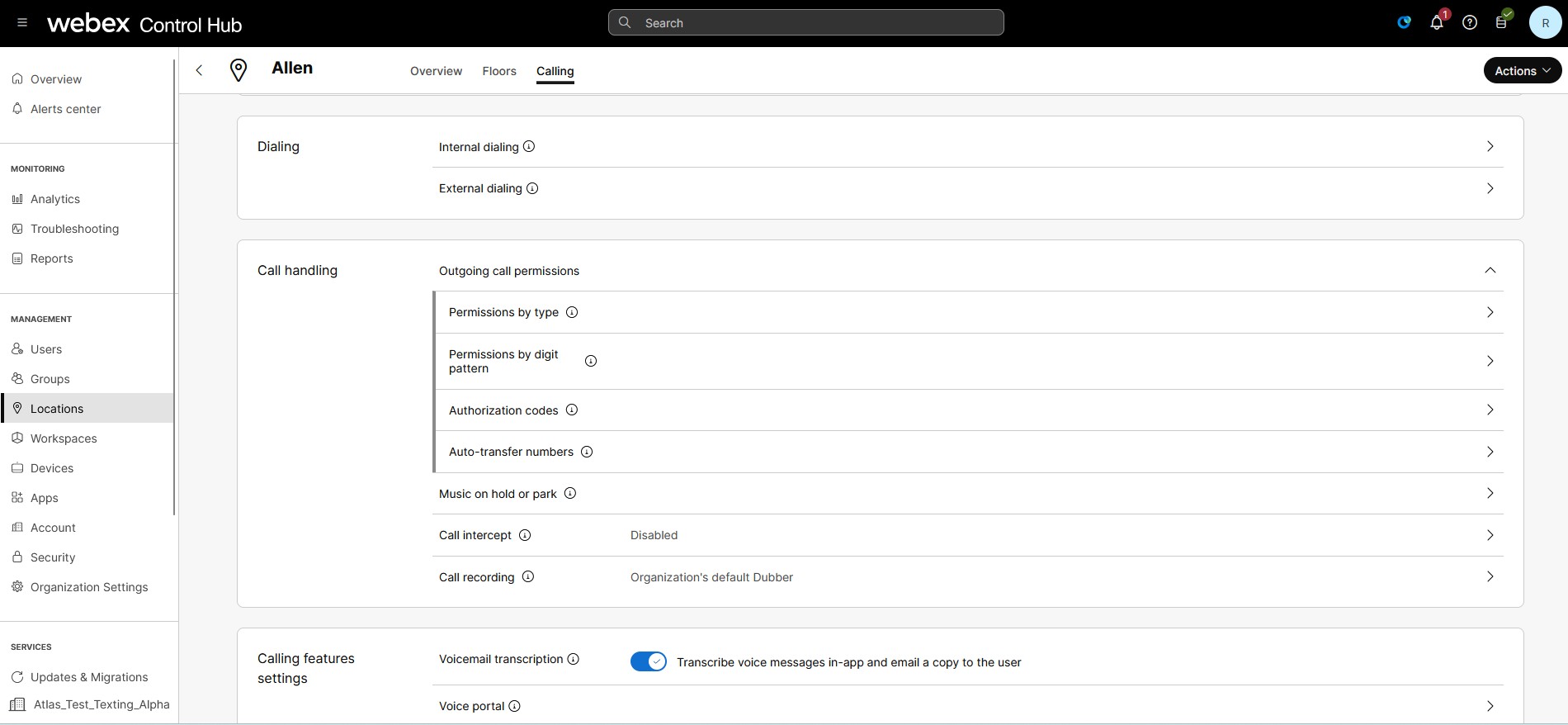
-
לחץ על סוג ההרשאות ונווט לדף התצורה המתאים.
הרשאות לפי סוג שיחה
להלן רשימה של סוגי שיחות יוצאות שונים הזמינים עבור רכ Webex Calling זת הבקרה:
-
שיחות פני מיות - הן שיחות בתוך החברה שלך. זה כולל שיחות לאחרים באתר שלך וגם למיקומים אחרים.
-
שיחות חינם - הן שיחות למספר טלפון המחויב עבור כל השיחות המגיעות במקום לגבות חיובים למתקשר המקורי , זה ללא תשלום מטלפון קווי.
-
שיחות לאומיות — הן שיחות בתוך ארץ המוצא שלך, הן בתוך אזור החיוג המקומי והן מחוצה לו.
-
שיחות בינלאו מיות - הן שיחות למיקומים מחוץ למדינה שלך הדורשות קוד חיוג בינלאומי לפני חיוג המספר . שיחות בין ארה"ב, קנדה ופורטו ריקו הן חריג שכן שיחות בין מדינות אלה אינן מטופלות כיום כבינלאומיות.
-
שיחות סיוע למפעיל - הן כל שיחות שמתחילות לדרוש סיוע למפעיל.
-
שיחות סיוע בספרייה בת שלום - הן שיחות לחברות Advisory Assistant הדורשות תשלום כדי לחבר את השיחה.
-
שירותים מיוחדים I ו שירותים מיוחדים II - הם שיחות להקצאות מספרים ספציפיות לספקים לשירותים או יע דים מיוחדים.
-
שירותי פרימיום I ו שירותי פרימיום II - מספק מידע או בידור תמורת תשלום שחויב ישירות למתקשר.
עבור כל אחד מסוגי השיחות, באפשרותך לבחור באפש רות אפשר, לחסום, לד רו ש קוד הרש אה או העברה אוטומטית למספר הראשון, השני או השלישי.
אפשר העברה/העברה קובעת אם מותר לך להעביר או להעביר סוג שיחה יוצאת ספציפי.
בצע את השלבים הבאים כדי להגדיר הרשאות שיחה יוצאת לפי סוג השיחה:
| 1 |
היכנס לרכ זת הבקרה. | |||||||||||||||||||||||||||||||||
| 2 |
עבור אל ניהול ובחר מי קומים. בחר את המיקום לעדכון הרשאות השיחה. | |||||||||||||||||||||||||||||||||
| 3 |
בחר שיחה ולאחר מכן גלול מטה אל
טיפול בשיחות. לחץ כדי להרחיב
הרשאות שיחות יוצאות. | |||||||||||||||||||||||||||||||||
| 4 |
לחץ על החץ הימני מול האפשרות הרשאות לפי סוג כדי להרחיב ולבחור את סוג השיחה שברצונך לעדכן. להלן סוגי השיחות וערכי ברירת המחדל:
| |||||||||||||||||||||||||||||||||
| 5 |
באפשרותך לשלוט בכל אחד מסוגי השיחות עם ההרשאות הבאות:
| |||||||||||||||||||||||||||||||||
| 6 |
(אופציונלי) סמן את האפשרות אפשר העברה/העברה כדי להפנות מחדש את השיחות היוצאות. ניתן לנתב מחדש את השיחות היוצאות באמצעות אפשר העברה/הע ברה, הקובעת אם מותר לך להעביר או להעביר סוג שיחה יוצאת ספציפי.
| |||||||||||||||||||||||||||||||||
| 7 |
(אופציונלי) לחץ על אי פוס הכל כדי לשחזר את הגדרות ברירת המחדל הראשוניות. |
הרשאות לפי תבנית ספרות
התאמת תבנית
המערכת תואמת את מספר החיוג היוצא עם התבנית המוגדרת ובוחרת את ההת אמה הטובה ביותר לעיבוד השיחה נוספת.
להלן אלגוריתם הרחבת התבנית לשקלול בחירת התבנית:
-
ספרה מדויקת = 1
-
טווח ספרות = מספר הספרות בטווח
-
X תווים כלליים = 10
-
! = 10 לכל ספרה לאחר התאמת הקידומת
לדוגמה, אם מספר החיוג הוא 123456, אז בהתבסס על קריטריוני הרחבת התבנית, ה
הרחבה עבור התבנית 12X [0- 5]! הוא 6000
(1 * 1 * 10 * 6 * 10 ^ 2). אם אין דפוסים אחרים עם
משקל התפשטות נמוך מ- 6000, אז 12X [0-5]! נבחר כד
פוס התואם.
עבור מספר התאמות, דפוס ההתאמה הטוב ביותר נקבע על פי הכללים הבאים:
-
בוחר את התבנית עם מספר קטן יותר של הרחבות אפשריות.
לדוגמה, מספר החיוג
1234 תואם לשניתבניותP1: XXXX ו-P2:123!ואז חשב את ההרחבות האפשריות עבור התבניותמספר ההרחבות האפשריות עבור P2 נמוך מ- P1. בהתבסס על הכלל, P2 נ בחר כדפוס הטוב ביותר.P1:10* 10* 10* 10 = 10 ^ 4 ו- P2:1* 1* 1* 10 = 10. -
אם מספר ההרחבות האפשריות עבור תבנית זהה, אז עדיפות תווים כלליים של הת בנית מושווה לסדר עדיפות של ספרות מדויקות, טווח ספרות, תווים כלליים 'X' ו- '!' תווים כלליים.
לדוגמה, מספר החיוגמספר ההרחבות האפשריות הן עבור P1 והן עבור P2 זהים. אבל ל- P1 יש התאמה ספרית מדויקת במיקום ספרות 1 ואילו ל- P2 יש תווים כלליים X. בהתבסס על הכלל, P1 נבחר כדפוס הטוב ביותר.1234 תואם לשני תבניותP1: 123X ו- P2:X234, ואז חשב את ההרחבות האפשריות עבור התבניות P1:1* 1* 1* 10 = 10 ו- P2:10* 1* 1*1 = 10. -
אם מספר ההרחבות האפשריות ותקדימות התווים הכלליים זהים, אזי נבחר המחרוזת בתבניות בהשוואה והתבנית הפחותה יותר מבחינה לקסיקוגרפית.
לדוגמה, מספר החיוגמספר ההרחבות האפשריות ותקדימות התווים הכלליים זהה, אך P1 נמוך יותר מבחינה לקסיקוגרפית מ- P2. בהתבסס על הכלל, P1 נבחר כדפוס הטוב ביותר.1234תואם לשני תבניותP 1:1 [0-5] 3X ו-, ואז חשב את ה הרחבות האפשריות עבור התבניותP2:1 [1-6]3XP1:1* 6* 1* 10 = 60 ו- P2:1* 1* 6* 10 = 60.
הוסף תבנית ספרות
| 1 |
היכנס לרכ זת הבקרה. |
| 2 |
עבור אל ניהול ובחר מי קומים. בחר את המיקום לעדכון הרשאות השיחה. |
| 3 |
בחר שיחה ולאחר מכן גלול מטה אל טיפול בשיחות. לחץ כדי להרחיב הרשאות שיחות יוצאות. |
| 4 |
לחץ על החץ הימני כנגד שדה הר שאות לפי תבנית ספרות. הדף הרשאות לפי תבנית ספרות מוצג. 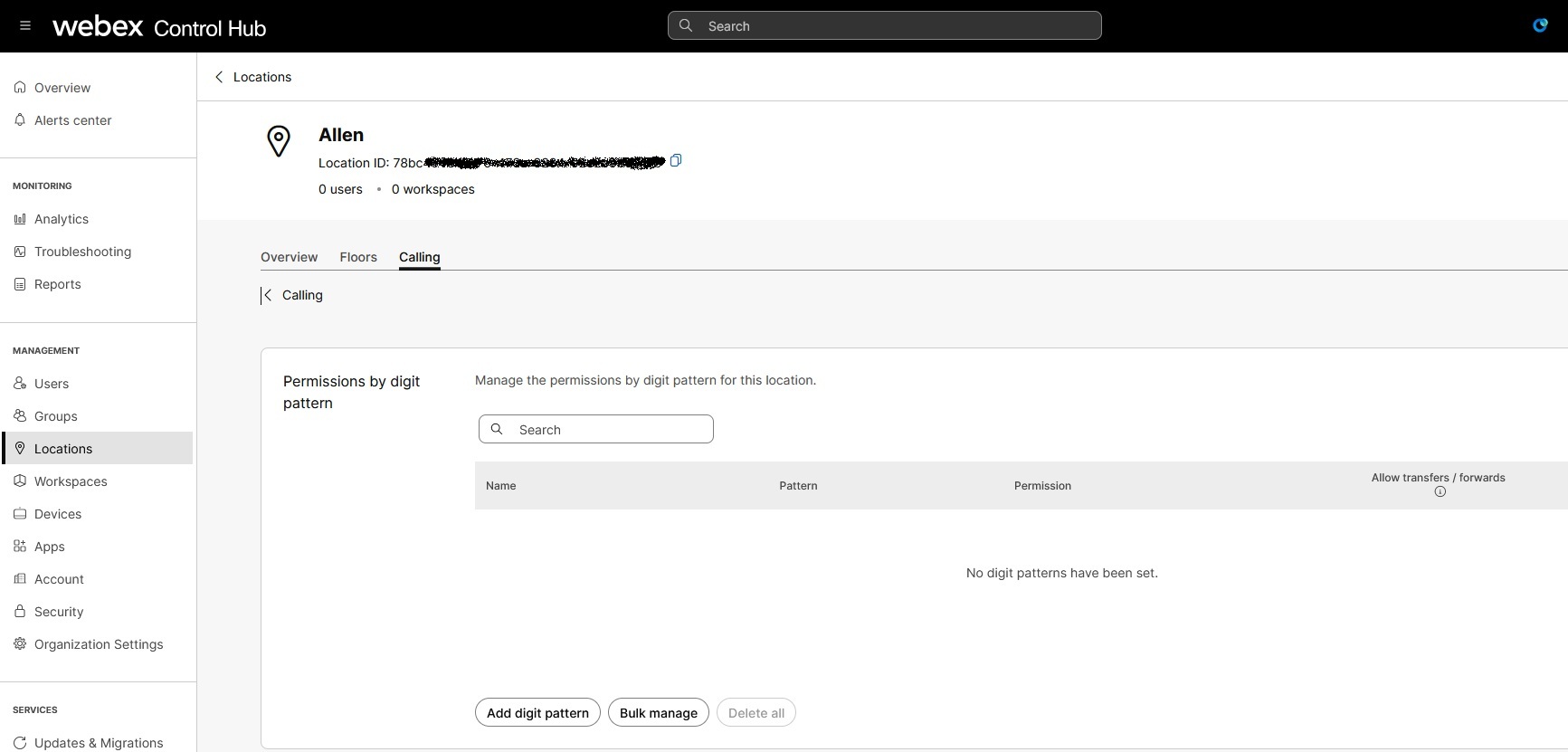
|
| 5 |
לחץ על הוסף תבנית ספרות כדי להוסיף תבנית ספרה חדשה. הזן שם ייחודי לתבנית. בצע את האילוצים בעת הוספת שם תבנית:
|
| 6 |
הזן ת בנית ייחודית. בצע את האילוצים בעת הוספת תבנית הספרות:
|
| 7 |
מתוך התפריט הנפתח הרשאה, בחר את סוג ההרשאה. ההרשאות הנתמכות הן: אפשר, חסום, דרוש קוד הרשאה והעברה אוטומטית למספר 1, 2 או 3. |
| 8 |
(אופציונלי) סמן את האפשרות אפשר העברה/העברה עבור תבנית הספ רות המוגדרת. ניתן לנתב מחדש את השיחות היוצאות באמצעות אפשר העבר
ה/הע ברה, הקובעת אם מותר לך להעביר או להעביר סוג שיחה יוצאת
ספציפי.
|
| 9 |
לחץ על הוסף. |
מחק או מחק את כל תבנית הספרות
| 1 |
עבור לדף הרשאות לפי תבנית ספרות ובחר מופע מהרשימה הקיימת. |
| 2 |
לחץ על מח ק כדי למחוק תבנית ספרות מסוימת מהר שימה. |
| 3 |
(אופציונלי) לחץ על מחק הכל כדי למחוק את כל התבניות מהרשימה. |
ניהול הרשאות בכמות גדולה לפי דפוס ספרות
עם ניהול בכמות גדולה, באפשרותך להשתמש בקבצי CSV כדי לספק תבניות של 500 ספרות לכל היותר. ניתן להוסיף או לשנות ביעילות את דפוסי הספרות עבור כל ישות, כגון מיקום, משתמש, סביבת עבודה או קו וירטואלי. כל קובץ CSV עשוי להכיל עד 1000 שורות, וכל שורה יכולה לכלול דפוסים של עד 25 ספרות.
באפשרותך להגדיר תבניות של 500 ספרות לכל היותר למיקום, משתמש, סביבת עבודה או קו וירטואלי.
| 1 |
עבור לדף תבנית הרשאות לפי ספרות ולחץ על ניהול בכמות גדולה. | ||||||||||||||
| 2 |
במסך ניהול הרשאות לפי תבנית ספרות, מ הנפתח בחר את המיקום. לחץ על הורד נתונים והורד את נתוני ה- .csv הנוכחיים. ערוך את דפוסי הספרות בגיליון האלקטרוני. | ||||||||||||||
| 3 |
(אופציונלי) לחץ על הורד תבנית .csv והורד תבנית .csv ריקה . הוסף את דפוסי הספרות כנדרש. | ||||||||||||||
| 4 |
ערוך את העמודות הבאות בתבנית CSV לניהול מיקום בכמות גדולה: לעולם אל תסיר עמודות וכותרת מקובץ ה- CSV. אם אינך מעוניין לשנות, תוכל לנקות ערכים מהעמודות. תאים ריקים ב- CSV במהלך הייבוא פירושם "אין שינוי".
| ||||||||||||||
| 5 |
גרור ושחרר את קובץ ה- .csv שלך או לחץ על בחר קובץ כדי להעלות את קובץ ה- .csv שהשתנה. באפשרותך להעלות את קובץ ה- .csv שהשתנה כדי להחיל את כל השינויים שבוצעו על דפוסי הספרות. | ||||||||||||||
| 6 |
לחץ על העלה. Webex מעבד את קובץ ה- CSV שהשתנה ומעדכן את
דפוסי הספרות שלך.
|
קודי הרשאה
הוספת קוד הרשאה
| 1 |
היכנס לרכ זת הבקרה. |
| 2 |
עבור אל ניהול ובחר מי קומים. בחר את המיקום לעדכון הרשאות השיחה. |
| 3 |
בחר שיחה ולאחר מכן גלול מטה אל טיפול בשיחות. לחץ כדי להרחיב הרשאות שיחות יוצאות. |
| 4 |
לחץ על החץ הימני מול הש דה קודי הר שאה, ודף קודי הרש אה יוצג. לחץ על הוסף קוד. 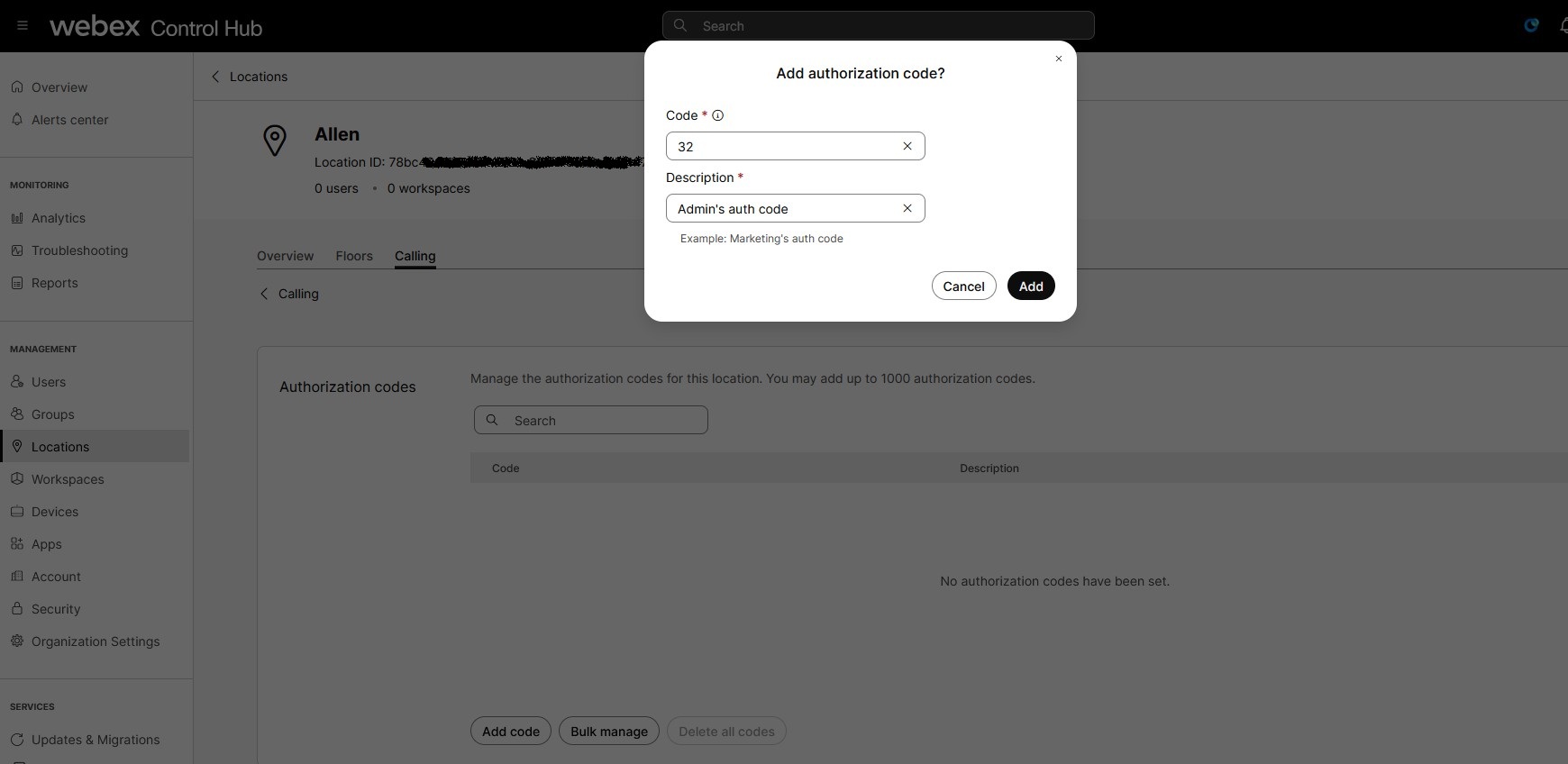
|
| 5 |
הזן תיאור ואת הקוד שברצונך להוסיף. האורך המרבי של קוד הרשאה הוא 14 ספרות. באפשרותך להגדיר קודי הרשאה של עד 1000 למיקום ו- 1000 עבור כל משתמש או סביבת עבודה או קו וירטואלי. |
| 6 |
לחץ על הוסף. |
מחיקת קוד הרשאה
| 1 |
עבור לד ף קודי הר שאה ובחר קוד מהרשימה הקיימת. |
| 2 |
לחץ על מחק. |
| 3 |
(אופציונלי) לחץ על מח ק הכל כדי למחוק את כל הקודים מהר שימה. |
ניהול כמות גדולה של קודי הרשאה
עם הניהול בכמות גדולה, אתה יכול להוסיף עד 1000 קודי הרשאה בכל פעם.
| 1 |
עבור לדף קודי הרש אה ולחץ על ניהול בכמות גדולה. | ||||||||||
| 2 |
בחר את המיקום מהר שימה הנפתחת ולחץ על הורד נתונים. אתה מקבל קובץ CSV עם כל קודי ההרשאה עבור
המיקום שלך.
| ||||||||||
| 3 |
(אופציונלי) לחץ על הורד תבנית .csv והורד תבנית .csv ריקה . | ||||||||||
| 4 |
ערוך את העמודות הבאות בתבנית CSV לניהול מיקום בכמות גדולה: לעולם אל תסיר עמודות וכותרת מקובץ ה- CSV בעת ההכנה. עם זאת, אתה יכול לנקות ערכים מעמודות שאינך רוצה לשנות והת אים הריקים ב- CSV במהלך הייבוא פירושו "אין שינוי".
| ||||||||||
| 5 |
גרור ושחרר את קובץ ה- .csv שלך או לחץ על בחר קובץ כדי להעלות את קובץ ה- .csv שהשתנה. | ||||||||||
| 6 |
לחץ על העלה. |
מספר העברה אוטומטית
הוספת מספר העברה אוטומטית
ניתן להוסיף עד שלושה מספרי העברה אוטומטית.
| 1 |
עבור לדף מספ רי העברה אוטומטית והזן מספ רי העברה אוטומטית . |
| 2 |
הזן את מספרי ההעברה 1, 2, 3. |
| 3 |
לחץ על שמור. |
מחיקת מספר העברה אוטומטית
| 1 |
עבור לדף העברה אוטומטית של מספרים ולח ץ על x הממוקם ליד המספר. |
| 2 |
לחץ על מח ק ואשר. |


