
Köszönjük visszajelzését.
Webex App asztali frissítési vezérlők
 Visszajelzés?
Ezek a funkciók lehetővé teszik a rendszeres Webex szoftverfrissítések irányítását. Felhívjuk figyelmét, hogy időnként kritikus javításokat kell alkalmaznunk minden felhasználóra azonnali hatállyal. Úgy gondoljuk, hogy az ilyen javítások nem tartoznak a normál frissítések hatálya alá, és azokat a frissítési konfiguráció nem tudja szabályozni.
A Control Hub rendszergazdái hozzáférhetnek az asztali alkalmazás-frissítési vezérlőkhöz, amelyek lehetővé teszik, hogy kiválaszthassa, mikor frissíti a Webex alkalmazás asztali verzióját a felhasználók számára.
A frissítések telepítését legfeljebb 4 héttel halaszthatja a legújabb ritmus elérése érdekében. Ez a halasztási ablak lehetővé teszi a rendszergazda számára, hogy áttegye a szükséges belső érvényesítési ellenőrz éseket, és lehetővé teszi bármilyen biztosíték létrehozását a vállalati szintű frissítés vagy a Webex bevezetésének támogatása érdekében. A megadott felhasználók, például az informatikai adminisztrátorok frissítéseket kaphatnak, amint azokat a Cisco közzéteszi. A Webex App kiadási megjegyzése i elérhetők ahhoz, hogy elolvashatja, mi változott egy frissítés során.
Ez a kiegyensúlyozott megközelítés lehetővé teszi az adminisztrátorok számára, hogy kielégítsék az érdekelt felek, például biztonsági csapatuk igényeit, ugyanakkor felismerjék a felügyelt folyamatos szállítás előnyeit.
A szokásos módon a végfelhasználók megkapják a szabványos frissítési ikont a Webex-ben, és az asztali alkalmazás folytatja az automatikus frissítést újraindításkor.
Ez a cikk a Webex App asztali verzióira vonatkozik. A következő cikkek a Webex mobil verzióinak kezeléséről szólnak:
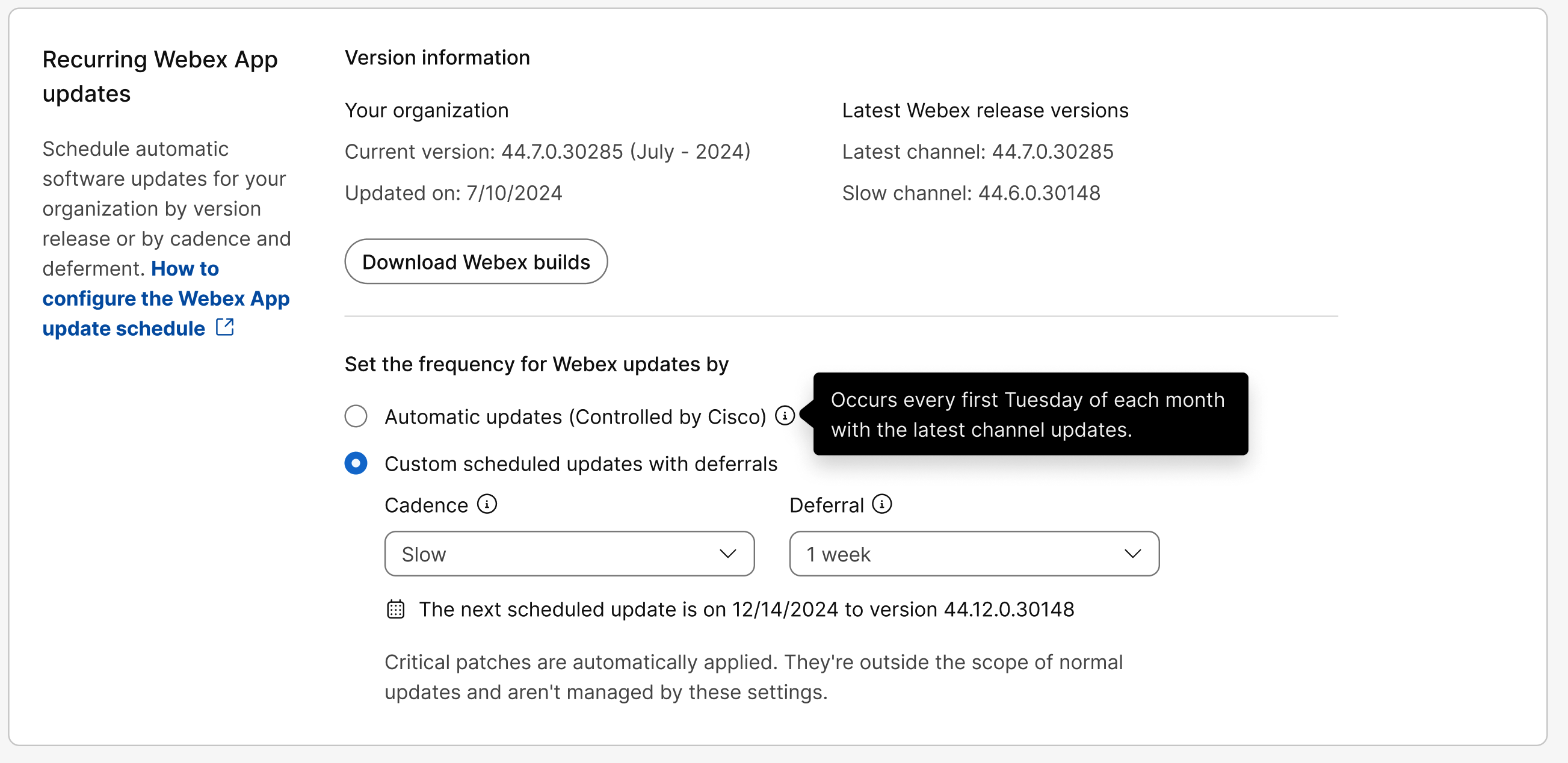
A Webex alkalmazás asztali alkalmazásfrissítési vezérlői az Üzenetküldés szakaszból a Szervezeti beállí tások közé kerültek. Ezen túlmenően ezek a vezérlők működésének változásai:
-
Az 1 hónapos gyakoriságot legfrissebb (cadence) nevezik.
-
A 3 hónapos gyakoriságot lassú nak (kadencia) nevezik, és a viselkedés 3 hónapról 4 hónapos gyakoriságra változott. Azoknak a szervezeteknek, amelyeknek a környezetükben biztonsági vagy módosított vezérlőelemek miatt kell ellenőrizniük a frissítéseket, használhatják ezt a csatornát a környezetükben lévő frissítések kezelésére. Ez a változás összhangban van azzal, hogy az aktuális lassú csatorna hogyan működik a Webex Meetings webhelyeken.
- A lassú csatorna (cadence) csak kérésre érhető el. Ha hozzáférést szeretne
kérni a szervezet számára a Webex alkalmazás-frissítésekhez (lassú csatornához), forduljon a Cisco képviselőjéhez vagy a Cisco ügyfélszolgálatához.
Az ebben a konfigurációban végrehajtott módosítások azonnal hatályba lépnek. Ha frissítés ér hető el, az ügyfelek megkapják a frissítési konfigurációt a következő 24 órában.
Ha például olyan csatornát választ ki, amelynek verziója újabb, mint a szervezet által használt verzió, a felhasználók 24 órán belül látni fogják a frissítéseket.
- A lassú csatorna (cadence) csak kérésre érhető el. Ha hozzáférést szeretne
kérni a szervezet számára a Webex alkalmazás-frissítésekhez (lassú csatornához), forduljon a Cisco képviselőjéhez vagy a Cisco ügyfélszolgálatához.
-
A partnerek mostantól konfigurálhatják az asztali alkalmazások frissítési vezérlőit minden ügyfelük vagy konkrét ügyfelek számára.
-
A partnerek mostantól blokkolhatják vagy engedélyezhetik ügyfeleiknek az asztali alkalmazás-frissítési vezérlők módosítását.
Frissítési vezérlők alkalmazása csoportokra
Frissítési vezérlők alkalmazása felhasználói csoportokra.
- Jelentkezzen be a Vezérlő központba, és lépjen a Szer vezet beállításai elem re.
- Kattintson a Sablonok elemre, és válasszon ki egy meglévő sablont a szerkesztéshez, vagy kattintson a Sablon létreho zása gombra egy új sablon létrehozásához.
- A sablon Beállí tások részben görgessen lefelé a Webex alkalmazás is métlődő szoftverfrissíté seire.
- Válassza ki a csoport frissítési típusát. A Webex alkalmazást automatikusan frissítheti
minden új verzióval, vagy ütemezheti a frissítéseket ritmus és halasztás szerint.
- Automatikus frissítések (Cisco vezérli) — A felhasználók minden hónapban automatikusan frissülnek, amikor az asztali alkalmazás-frissítés elérhetővé válik.
- Egyedi ütemezett frissítések halasztásokkal — A következő lehetőségek segítségével dön
theti el, mikor frissítik a felhasználókat:
-
Kadencia — Válas szon a rendelkezésre álló lehetőségek közül, a felhasználók ezzel a frekven ciával frissülnek.
-
Utolsó - 1 hónap.
-
Lassú - 4 hónap.
-
-
Halasztás — Opcionálisan választhat egy halasztási időszakot. Amikor elérhető az asztali alkalmazás frissítése, elindul a halasztási ablak, és a felhasználók automatikusan frissítésre kerülnek, amikor a halasztási ablak véget ér. A frissítéseket legújabb csatorna esetén legfeljebb 4 hétre, lassú csatornák esetén pedig 12 hétre halaszthatja.
Ha például április 4-én új kiadás jelent meg, és a halasztást 2 hétre állították be, akkor a szervezet felhasználói frissítései á prilis 18-án kezdődnek.
-
A következő ütemezett frissítés kiszámításra kerül, és megjelenik a Control Hub alkalmazásban.
- Kattintson a Webex verziók letöltése gom bra az elérhető asztali alkalmazás-frissítések megtekintéséhez .
A sablonok működéséről további információkért lásd: https://help.webex.com/article/n5uf91x/Configure-settings-templates
A Control Hub csoportkezelésével kapcsolatos további információkért lásd: https://help.webex.com/article/7eedy0/Group-management
A Webex alkalmazás Webex Meetings tapasztalatait a Meetings webhely verziója szabályozza. Az értekezletek webhelyének frissítései külön vannak konfigurál va.
Frissítési vezérlők alkalmazása az egyes felhasználókra
Frissítési vezérlők alkalmazása az egyes felhasználókra.
- Jelentkezzen be a Control Hub alkalmazás ba, és lépjen a tra.
- Kattintson a szerkeszteni kívánt felhasználóra, és lépjen az Által ános menüpontra.
- A Webex alkalmazás ismétlődő szoftverfrissítéseiben válassza ki a
felhasználó frissítési típusát. Minden új verzióval automatikusan frissítheti a Webex alkalmazást, vagy ütemezheti a frissítéseket ritmus és halasztás szerint.
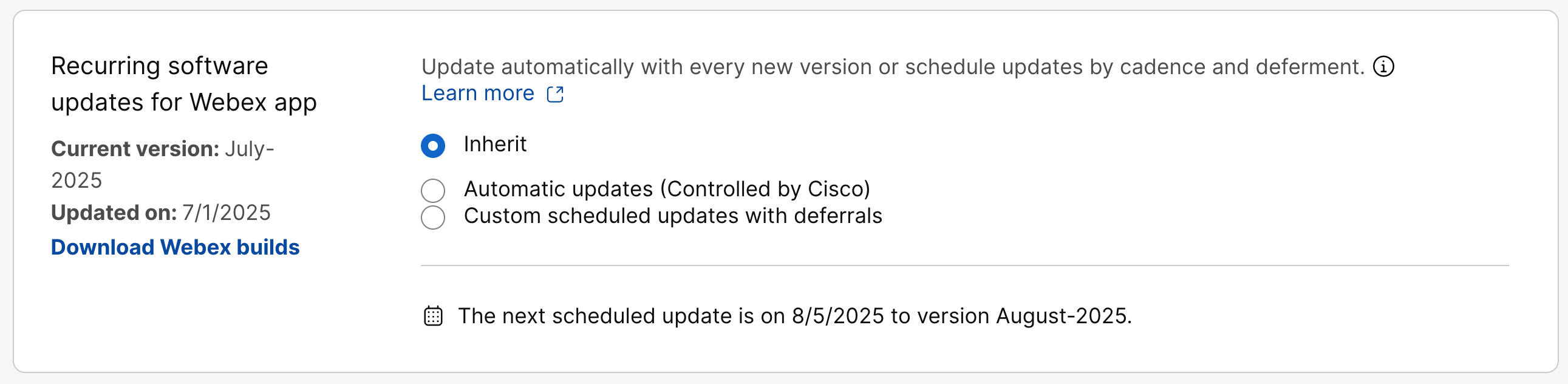
- Öröklés (alapértelmezett) — A felhasználók frissítései követik a szervezet beállításait vagy a megadott csoportspecifikus frissítési vezérlőket.
- Automatikus frissítések (Cisco vezérli) — A felhasználók minden hónapban automatikusan frissülnek, amikor az asztali alkalmazás-frissítés elérhetővé válik.
- Egyedi ütemezett frissítések halasztásokkal — A következő lehetőségek segítségével dön
theti el, mikor frissítik a felhasználókat:
-
Kadencia — Válas szon a rendelkezésre álló lehetőségek közül, a felhasználók ezzel a frekven ciával frissülnek.
-
Utolsó - 1 hónap.
-
Lassú - 4 hónap.
-
-
Halasztás — Opcionálisan választhat egy halasztási időszakot. Amikor elérhető az asztali alkalmazás frissítése, elindul a halasztási ablak, és a felhasználók automatikusan frissítésre kerülnek, amikor a halasztási ablak véget ér. A frissítéseket legújabb csatorna esetén legfeljebb 4 hétre, lassú csatornák esetén pedig 12 hétre halaszthatja.
Ha például április 4-én új kiadás jelent meg, és a halasztást 2 hétre állították be, akkor a szervezet felhasználói frissítései á prilis 18-án kezdődnek.
-
A következő ütemezett frissítés kiszámításra kerül, és megjelenik a Control Hub alkalmazásban.
- Kattintson a Webex verziók letöltése gom bra az elérhető asztali alkalmazás-frissítések megtekintéséhez .
A Webex alkalmazás Webex Meetings tapasztalatait a Meetings webhely verziója szabályozza. Az értekezletek webhelyének frissítései külön vannak konfigurál va.
Ismert problémák
Az aktuális verzió és a frissített dátumok csak akkor jelennek meg helyesen, ha ugyanaz a csatorna (automatikus, legújabb vagy lassú) van kiválasztva az utolsó frissítés idején. Ezeket az értékeket figyelmen kívül kell hagyni, ha egy másik csatorna van kiválasztva.
Ha ez a beállítás továbbra is az Üzenet kül dés lapon található, akkor a cikkben korábban említett frissítési ütemezési módosítások még nem vonatkoznak a szervezetre, és továbbra is követnie kell ezeket a lépéseket.
Mielőtt elkezdené
-
Az asztali alkalmazás frissítési ütemezése a szervezet minden felhasználójára vonatkozik.
-
Az asztali alkalmazások frissítései legfeljebb 3 hónapig és 2 hétig támogatottak.
-
Nincs lehetőség arra, hogy a felhasználókat visszaállítsák a korábbi asztali alkalmazás-frissítésekhez.
| 1 |
Jelentkezzen be a Control Hub alkalmazásba, és lépjen az Üzenet ási kezelése menüpontra. |
| 2 |
Válasszon a következők közül:
A következő ütemezett frissítés kiszámításra kerül, és megjelenik a Control Hub alkalmazásban.
|
| 3 |
Kattin tson a letölthető építmények elemre, hogy megtekinthesse az elérhető asztali alkalmazás-frissítéseket. |
A Webex alkalmazás Webex Meetings tapasztalatait a Meetings webhely verziója szabályozza. Az értekezletek webhelyének frissítései külön vannak konfigurál va.


