
コメントありがとうございます。
 フィードバックがある場合
イベントアプリを使えば、参加者はあなたのイベントに関わった素晴らしい講演者、スポンサー 、出展者に関する情報に簡単にアクセスできます。 この情報を手動で収集して入力することはできますが、時間がかかり、多くの場合、各人とやり取りする必要があります。 そこでコラボレーションフォームが役立ちます。
Webex Eventsコラボレーションフォームを使用すると、講演者、スポンサー、出展者を招待して、名前、プロフィール画像、 説明、添付ファイルなど、 イベントアプリの機能プロファイルの側面を個別に管理できます。 フォームを送信すると、 変更が自動的にイベントアプリに反映されるので、貴重な時間と労力を節約できます。
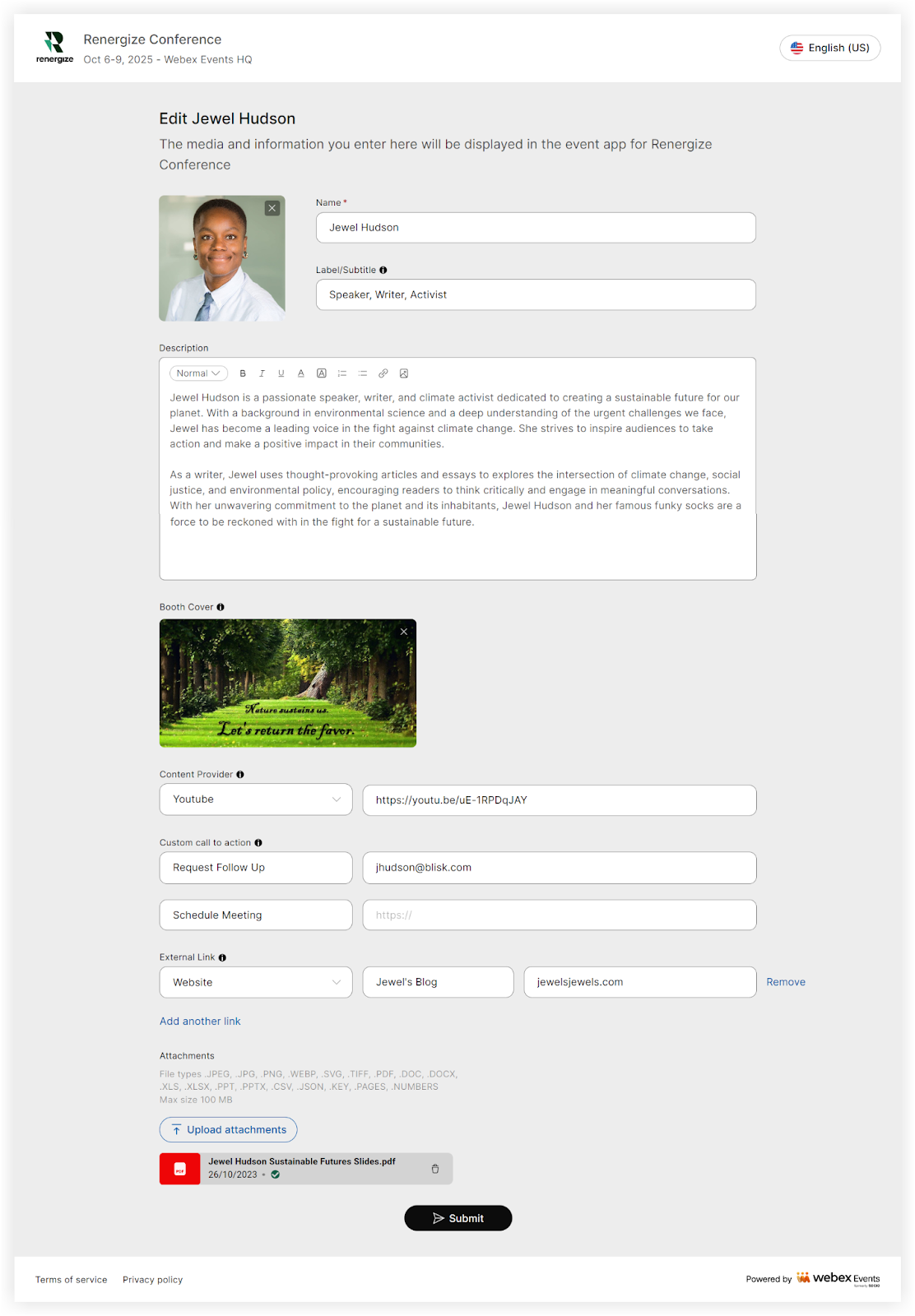
コラボレーションフォームを設定および管理する方法と、コラボレーターエクスペリエンスをプレビューする方法については、読み続けてください。
この記事では、講演者、スポンサー、出展者を 「コラボレーター」と呼んでいることを覚えておいてください。
コラボレーターの連絡先メールアドレスを追加してください
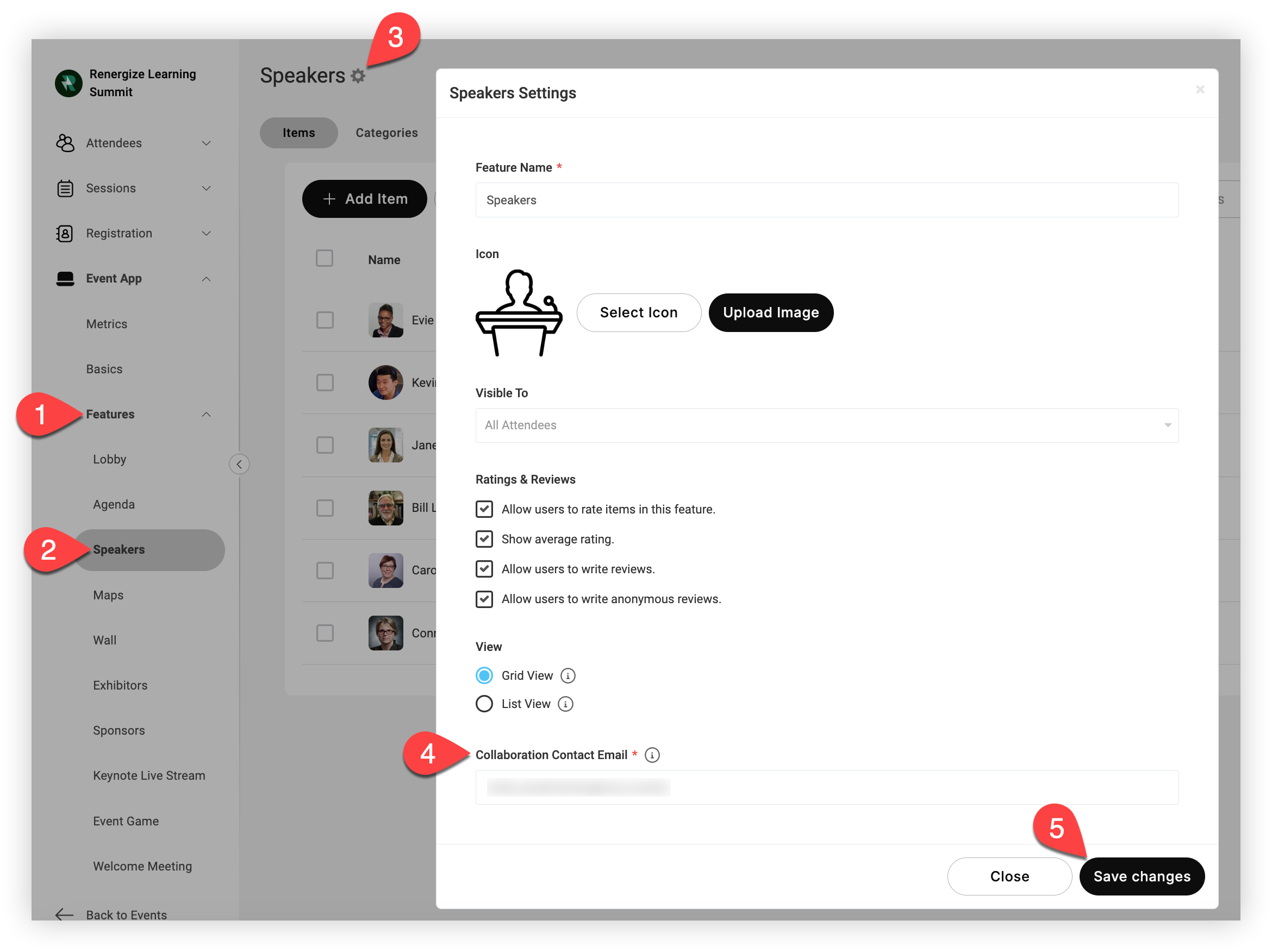
デフォルトでは、コラボレーターの連絡先メールアドレスは、イベントを作成したときに入力したメールアドレスです。 コラボレーターの質問を別のメールアドレスに送りたい場合は、機能の設定でこのメールを変更できます。 例として、スピーカー機能に連絡先メールを追加する方法は次のとおりです。
-
イベントナビゲーションバーの「イベントアプリ」で、「機能」をクリックします。
-
スピーカーをクリックしてください。
-
スピーカーページで、設定(⚙️)アイコンをクリックします。
-
表示されるモーダルで、コラボレーターの連絡先メールフィールドにメールを入力します。
-
[変更を保存] をクリックします。
コラボレーションフォームを設定する
コラボレーションフォームの設定は、スポンサー、出展者、スピーカーのプロフィールでも同じです。 コラボレーションフォームを個別に設定するか、機能インポートテンプレートを使用してコラボレーションフォームを一括設定します。
個別のコラボレーションフォームを設定してください
個々の講演者、スポンサー、または出展者プロフィールのフォームを設定するには:
-
特集ページで、スピーカー、スポンサー、または出展者を追加または編集します。 その方法については、各機能について以下のガイドを参照してください。
-
表示されるモーダルに、次の点に留意して、必要最小限の基本情報のみを入力します。
-
コラボレーターに独自のメディアを追加してもらいたい場合は、「コンテンツプロバイダー」ドロップダウンからオプションを選択しないでください。
-
コラボレーションフォームには次のフィールドを含めることはできないので、自分で入力する必要があります。
-
場所
-
カテゴリ
-
ブースのサイズ
-
内部リンク
-
出席者のエンゲージメント
-
-
-
準備ができたら、コラボレーションセクションをクリックして展開してください。 これにより、コラボレーションフォームとコラボレーション招待設定に含めるオプションが表示されます。
-
コラボレーターに編集させたり、情報を追加させたりするオプションを選択してください:
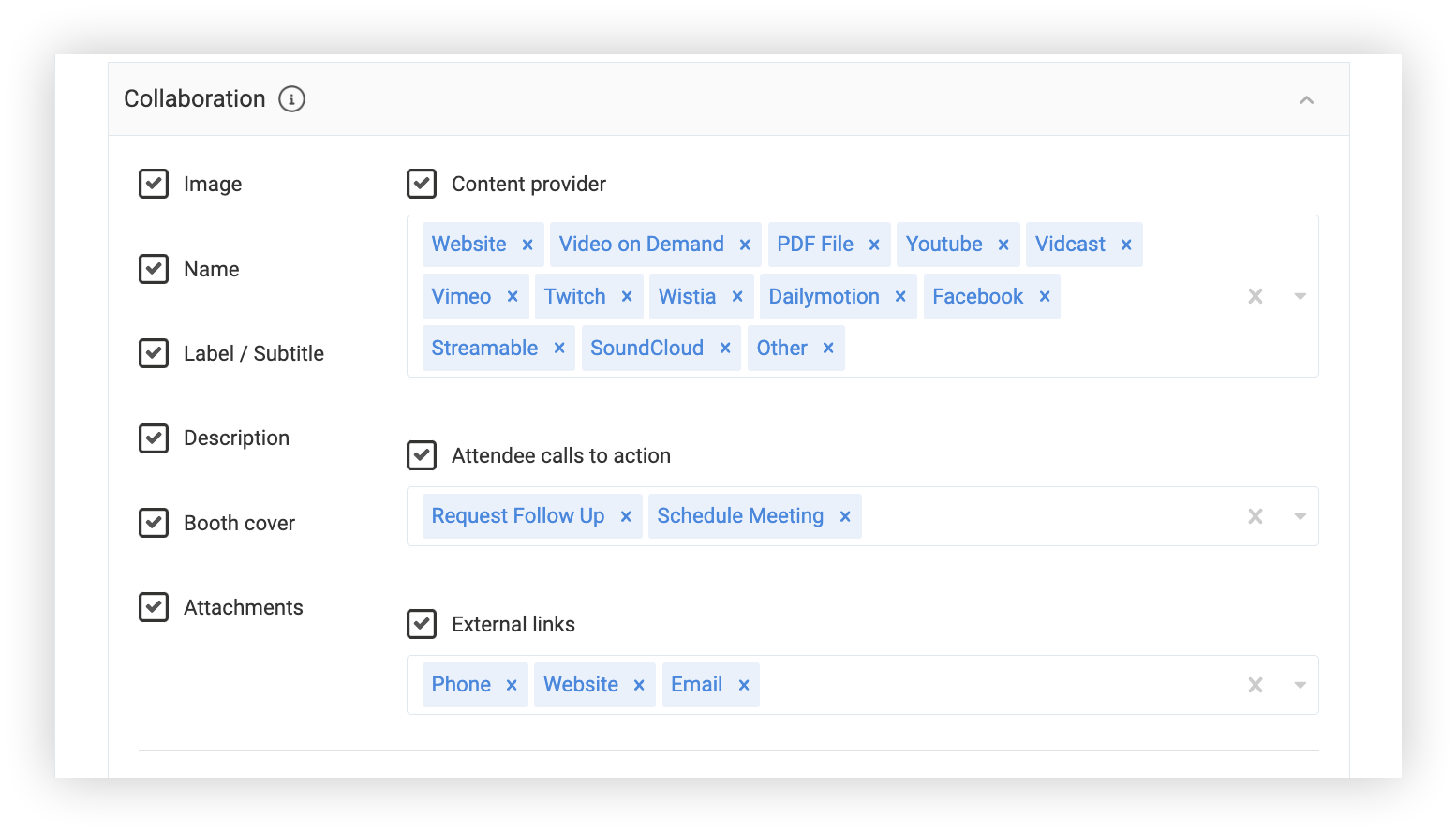
- 画像- イベントアプリのコラボレーターの機能プロフィールに表示される画像。スポンサーや出展者のロゴ、講演者のポートレートなどです。 サイズとファイルタイプの要件については、画像サイズのクイックリファレンス記事を参照してください。
- 名前- イベントアプリに表示されるスピーカー、スポンサー、または出展者の正式名です。
- ラベル/サブタイトル- 機能プロフィールのコラボレーターの名前の下に表示される簡単な説明です。 これは、 スポンサーや出展者が組織のキャッチフレーズ、業界、地域を追加するのに最適な場所です。 話者は役職、 会社名、代名詞などを追加できます。
- 説明-これは、 協力者が出席者に自分自身についてもっと話す機会です。 スポンサーと出展者は、組織に関する詳細を追加できます。 講演者は、略歴、専門分野、 イベントで講演する理由を記入できます。 基本的なテキストフォーマットツールがいくつかあり、ハイパーリンク、画像、 さらにはアニメーションGIFを挿入するオプションもあります。
- ブースカバー-このオプションは、 中型または大型のブースサイズを選択すると表示されます。 サイズとファイルタイプの要件については、画像サイズのクイックリファレンス記事を参照してください。
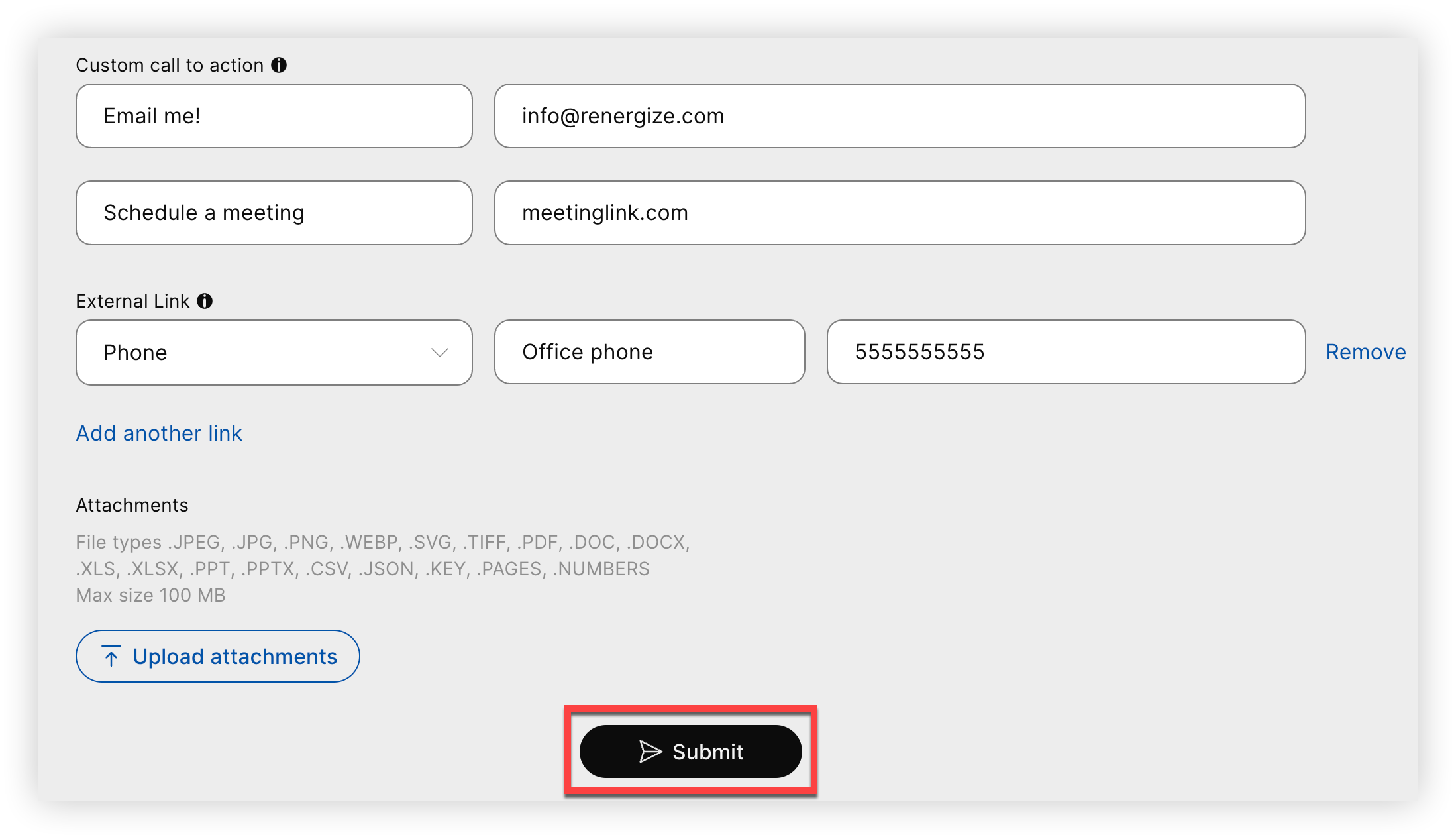
- 添付ファイル-このオプションでは、共同編集者はセッション資料、パンフレット、 ワンページャーなどのファイルをコラボレーションフォームに添付できます。 添付ファイルが一覧表示され、イベントアプリのプロフィールからダウンロードできます。
- コンテンツプロバイダー-プロモーションビデオや情報シートなど、 プロフィールに埋め込むメディアをコラボレーターに追加してもらいたい場合は、 このチェックボックスをオンにして、コラボレーターが選択できるオプションを選択します。
-
出席者の行動を促すフレーズ-このボックスをチェックし、
ドロップダウンからオプションを選択すると、このコラボレーターは次のようなカスタムボタンのテキストとリンクを追加できます。
- フォローアップをリクエスト-コラボレーターはここにメールアドレスを追加して、 参加者がメールを送信できるようにすることができます。
- 会議のスケジュールを設定-コラボレーターは、 出席者が会議をスケジュールできるように、カレンダーツールへのリンクを追加できます。
- 外部リンク-このボックスをチェックして、 ドロップダウンから電話、電子メール、ウェブサイトを選択してください。 コラボレーターは外部リンクを好きなだけ追加できます。 詳細については、外部リンクに関する記事を読んでください。
- コラボレーターに管理させたい項目の横にあるチェックボックスをチェックしたら、
コラボレーターのメールを追加してメールメッセージを作成します。
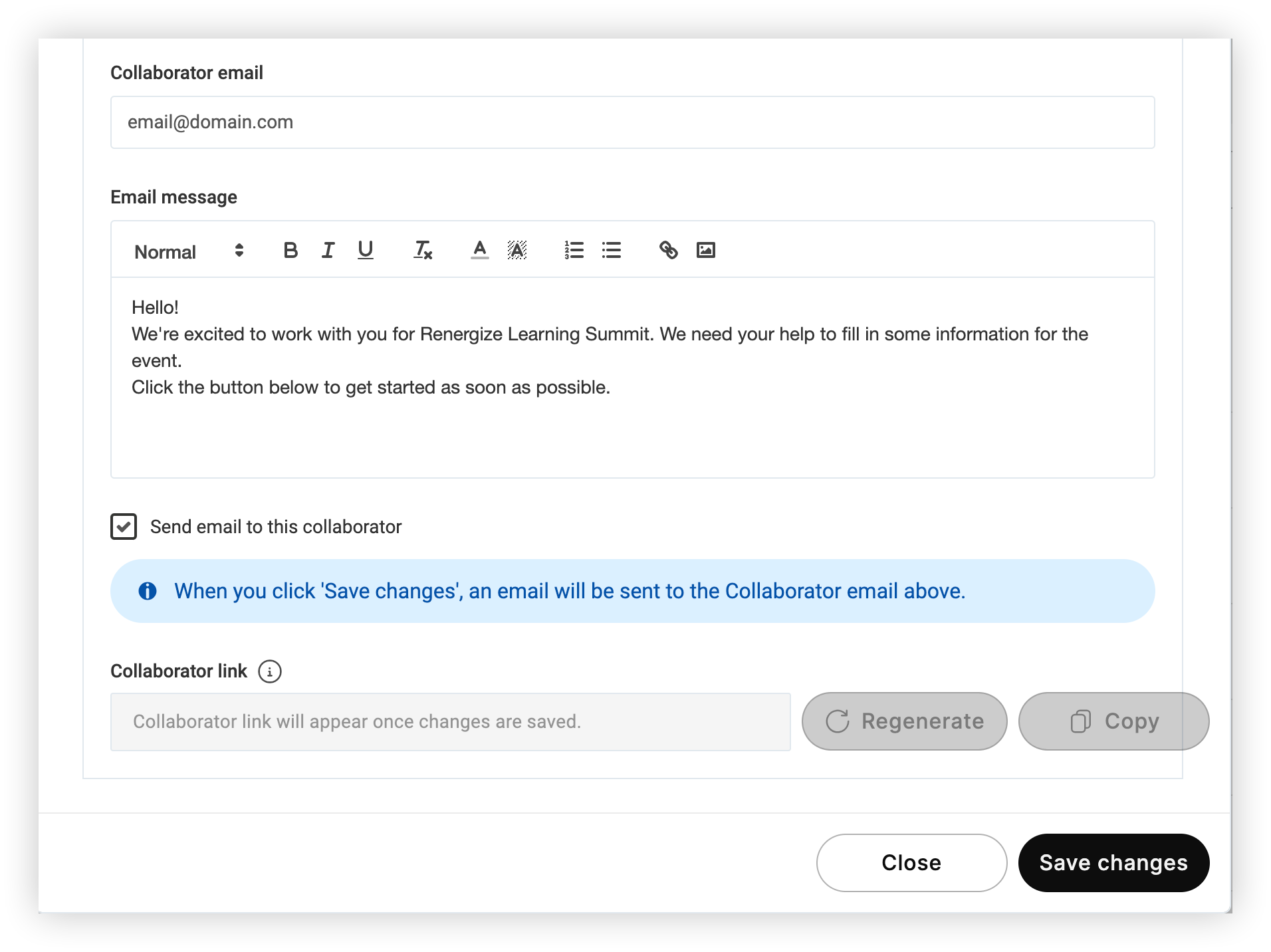
- コラボレーターのメールアドレス- 招待状の送付先のメールアドレスを入力してください。
- メールメッセージ-これは、コラボレーターが「
コラボレーターの電子メール」フィールドに入力したメールアドレスに届くメッセージです。 テキストがあらかじめ入力されているので、必要に応じてカスタマイズすることをお勧めします。 ここにいくつかの提案があります:
- コラボレーションフォームの提出期限を設けることを検討してください。
- より個人的なものにするために、コラボレーターの名前で話してください。
- このフォームで何をしてほしいかを伝えてください。 たとえば、 すでに情報を入力していて、単に承認してもらいたい場合や、 プロフィールに欠けている部分を提供してもらいたい場合は、 ここで説明するとよいでしょう。
- コラボレーターに自分のプロフィールアイコンやブースカバーをアップロードしてもらいたい場合は、必要な画像サイズを追加してください。 サイズとファイルタイプの要件については、画像サイズのクイックリファレンス記事を参照してください。
- このコラボレーターにメールを送る-オンにすると、[ 変更を保存] をクリックすると、 コラボレーションフォームへのリンクが記載されたメールがコラボレーターのメールに自動的に送信されます。
- コラボレーターリンク-コラボレーターのフォームへのユニークなリンク。 このリンクは、[変更を保存] をクリックすると表示されます。
- 必要に応じて、再生ボタンをクリックして現在のリンクを無効にし、 新しいユニークなリンクを生成してください。 最新のリンクをコラボレーターと共有するように注意してください。
- 完了したら、[変更を保存] をクリックします。 いつでも戻って選択内容を編集できます。
複数のコラボレーションフォームを設定する
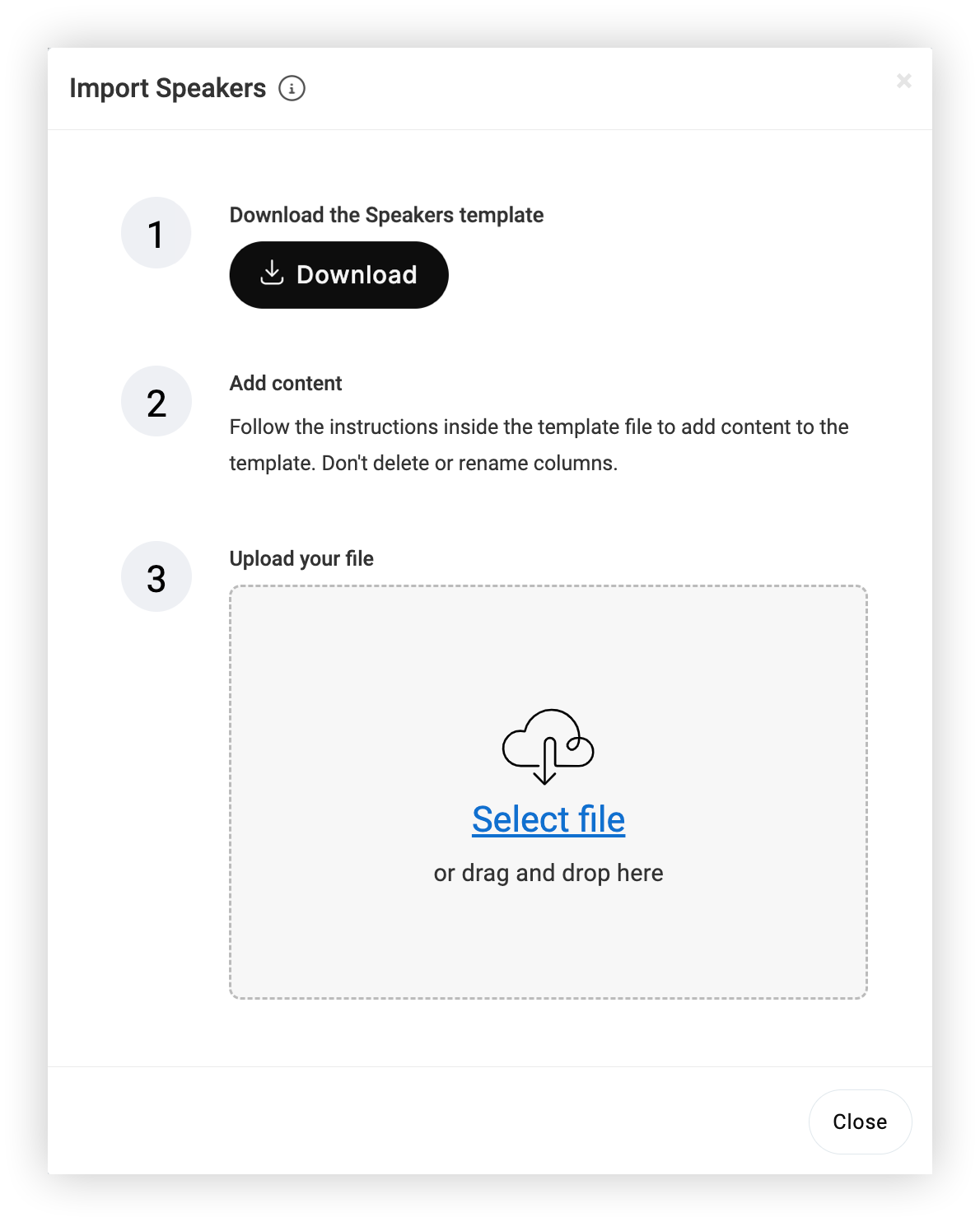
機能インポートテンプレートを使用して、複数のコラボレーションフォームを一度に設定できます。 次のセクションでは、このプロセスの大まかな概要を説明します。 インポートテンプレートの使用方法の詳細については、Webex Events のデータのインポートとエクスポートの記事をご覧ください。
-
機能のインポートテンプレートをダウンロードして新しいプロファイルを作成するか、既存の機能プロファイルを設定済みの場合はエクスポートしてください。
-
インポートテンプレートを開き、「説明書」シートを読んで、適切な情報の追加とコラボレーションフォームオプションの選択に関するガイダンスを確認してください。
-
コラボレーションフォームのオプションの設定が完了したら、テンプレートをインポートしてください。
- コラボレーションフォームの招待状を送信する準備ができたら、機能ページから共同編集者に1人ずつ、 またはまとめてメールを送ってください。 この記事の「コラボレーターの管理」セクションに詳細があります 。
コラボレーター体験
メールは
コラボレーターのメールアドレスを入力して [このコラボレーターにメールを送る] チェックボックスをオンにした場合、[変更を保存] をクリックすると、コラボレーションフォームを使用するように勧めるメールが自動的にコラボレーターに送信されます。 メールの本文には、「メールメッセージ」フィールドに入力したテキストが含まれています。 コラボレーターは、「情報を更新」ボタンをクリックしてコラボレーションフォームを開くだけです。ログインは不要です!
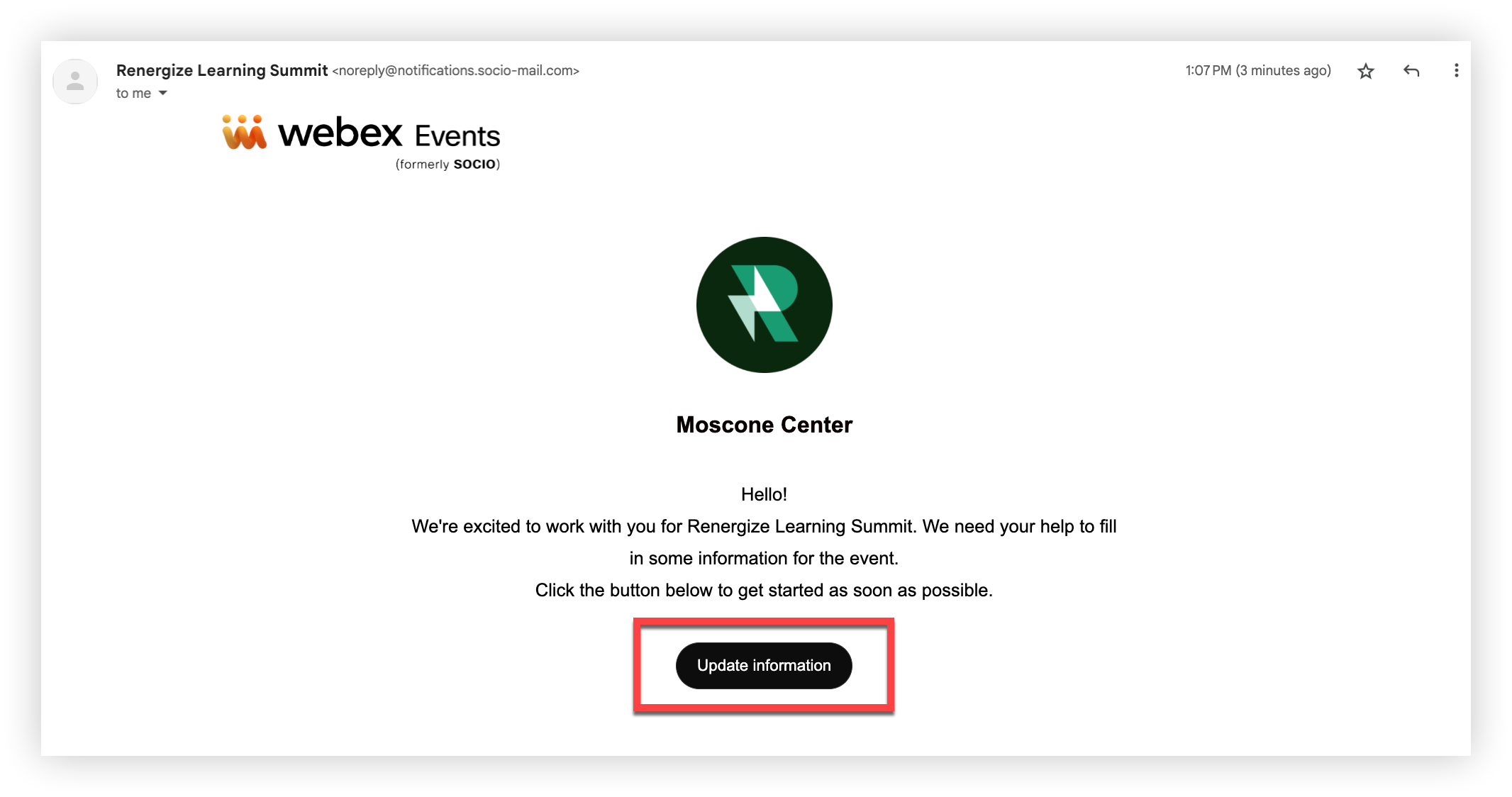
コラボレーターは、フォローアップの質問があれば、メールに返信することもできます。 この返信は、機能の設定で設定したメールアドレスに送られます。
コラボレーションフォーム
メールの「情報を更新」ボタンをクリックすると、コラボレーションフォームが新しいブラウザタブで開きます。 このページには、プロフィールに既に追加した情報を含め、選択したオプションだけが編集可能なフィールドとして表示されます。 たとえば、説明にテキストを追加して、コラボレーションセクションの説明ボックスをチェックした場合、コラボレーターは入力内容を確認して編集できます。 何も追加しなかった場合、共同編集者は最初から情報を追加できます。
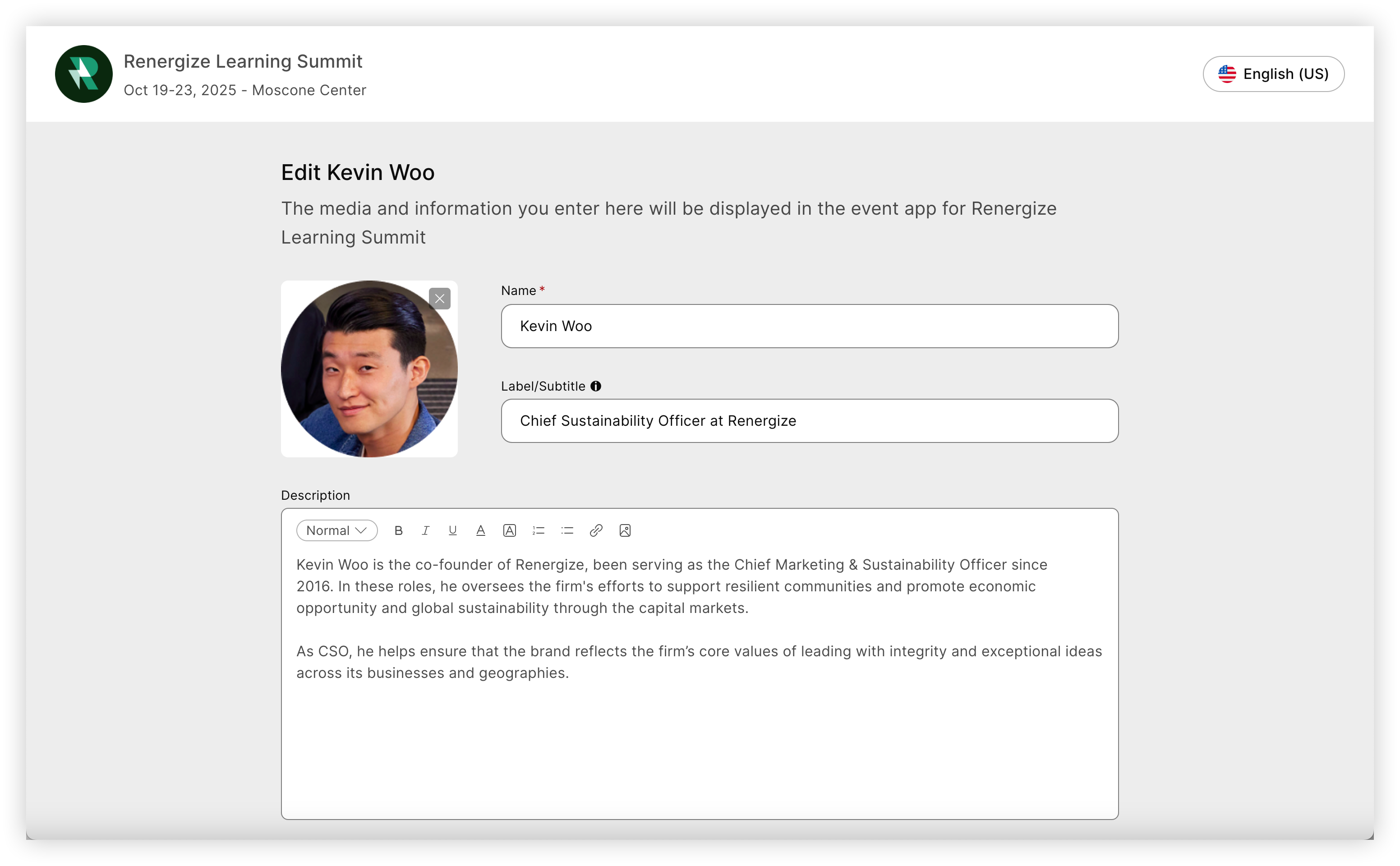
コラボレーターが情報の追加を完了したら、送信をクリックすると、変更が自動的に機能プロファイルに反映されます。 この記事の後半で説明するようにコラボレーションアクセスを取り消さない限り、後でコラボレーションフォームに戻り、メール内のリンクまたは提供されたコラボレーターリンクを使用して更新することができます。
提出物の追跡と受信
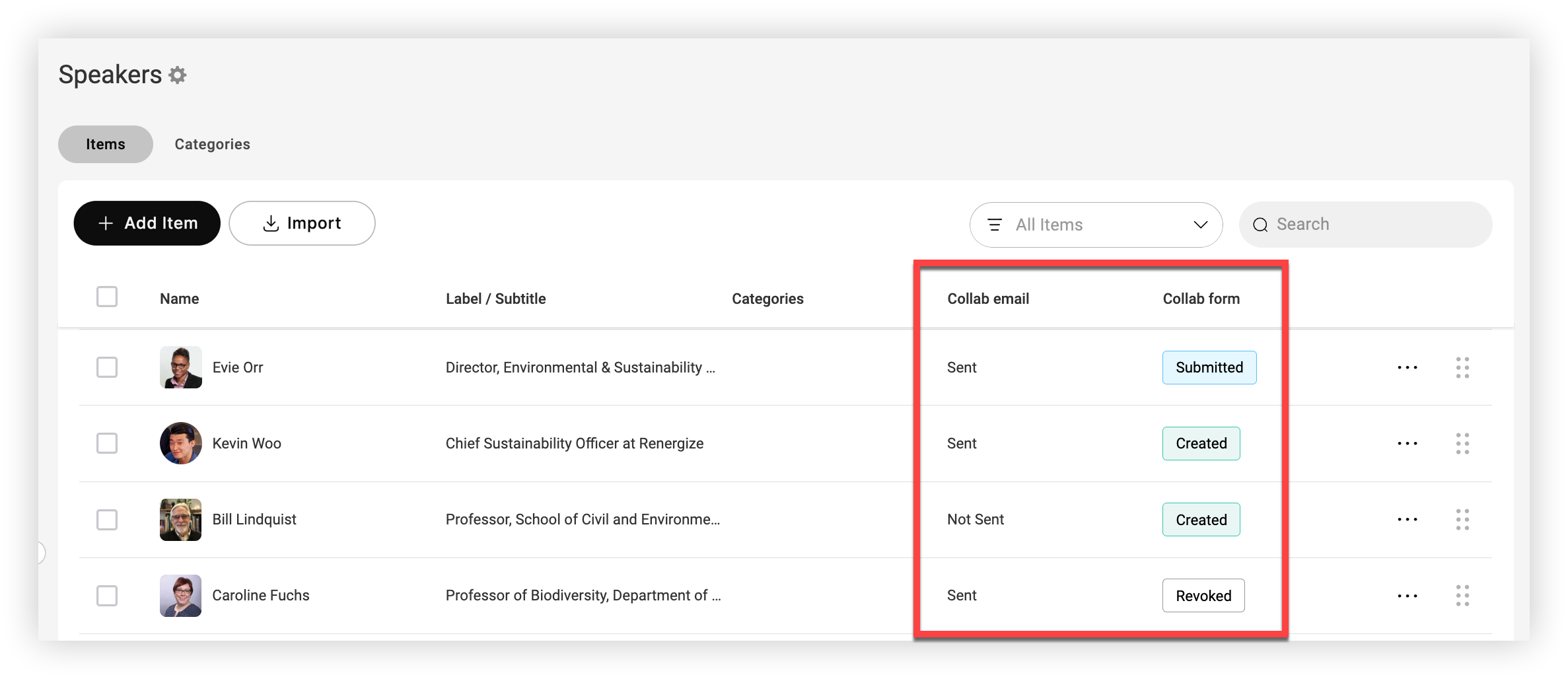
コラボレーションフォームを有効にして、講演者、スポンサー、出展者をプロフィールでコラボレーションするよう招待し始めると、機能ページの「コラボレーションメール」列と「コラボレーションフォーム」列に新しいステータスが表示されます。
-
コラボレーションメール- この列には、コラボレーションの招待状がコラボレーターに電子メールで送信されたかどうかが表示されます。
-
メールなし- コラボレーションフォームを設定し、コラボレーターのメールを追加しなかった場合、ステータスは「メールなし」です。
-
未送信-コラボレーションフォームを設定し、「このコラボレーターにメールを送る」チェックボックスをオンにしなかった場合、ステータスは「未送信」になります。
-
送信済み-コラボレーターにメールを送ると、ステータスは** '**送信済み'に変わります。
-
-
コラボレーションフォーム-この列には、コラボレーションフォームのステータスが表示されます。
-
作成済み-コラボレーションフォームを設定しました。
-
送信済み-コラボレーターはコラボレーションフォームに記入し、プロフィールに変更を送信しました。
-
失効-そのコラボレーターのコラボレーションフォームはもう有効ではありません。
-
コラボレーションを管理します
スポンサー、スピーカー、または出展者のプロフィールにコラボレーションフォームを設定すると、新しいコラボレーション管理オプションが機能ページで使用できるようになります。
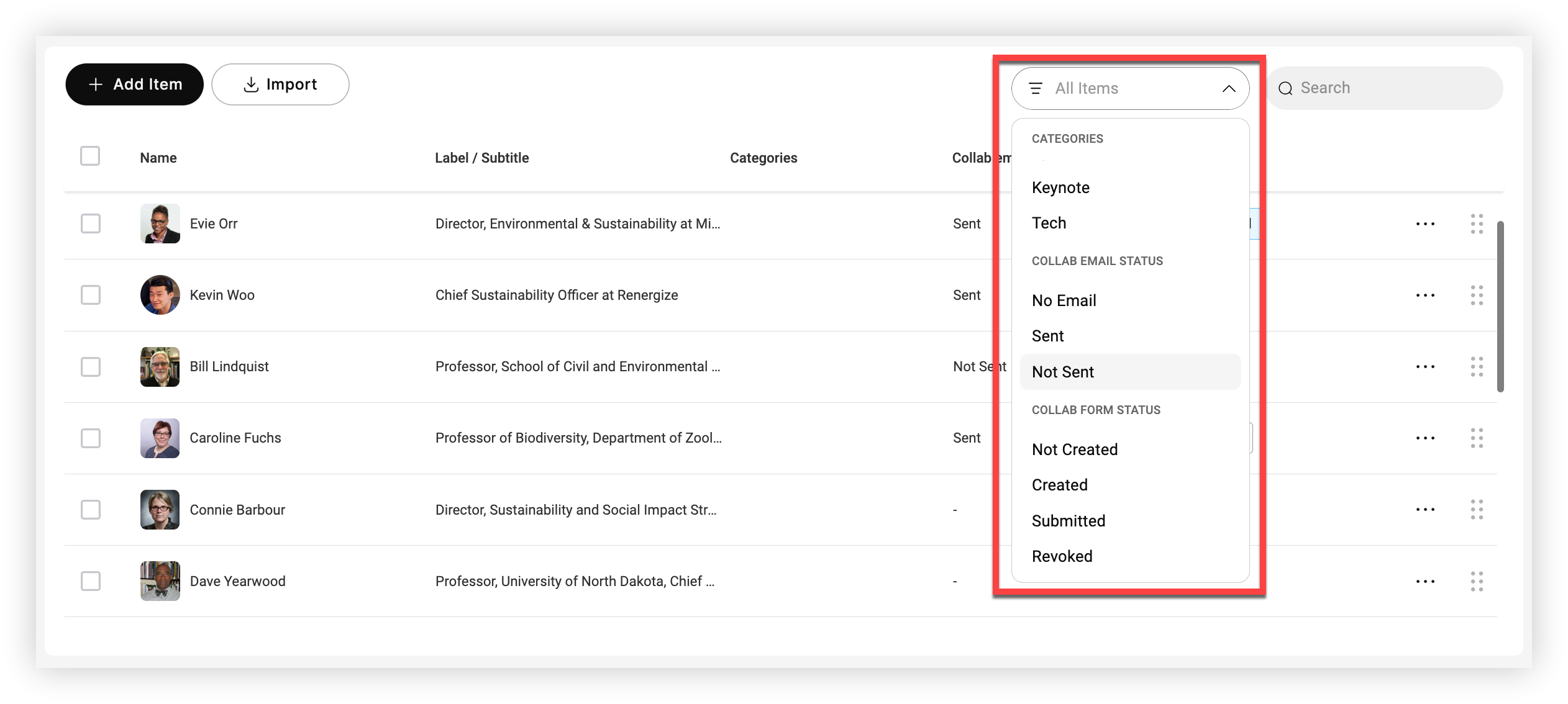
コラボレーターを一括管理するには、まず「すべてのアイテム」フィルターをクリックし、「コラボメールのステータス」または「コラボフォームのステータス」でステータスを選択します。 これは、たとえば、プロフィールをインポートして、「未送信」ステータスの全員にコラボレーションの招待状を送信する準備ができている場合や、複数のコラボレーターのコラボレーションを取り消したい場合に役立ちます。
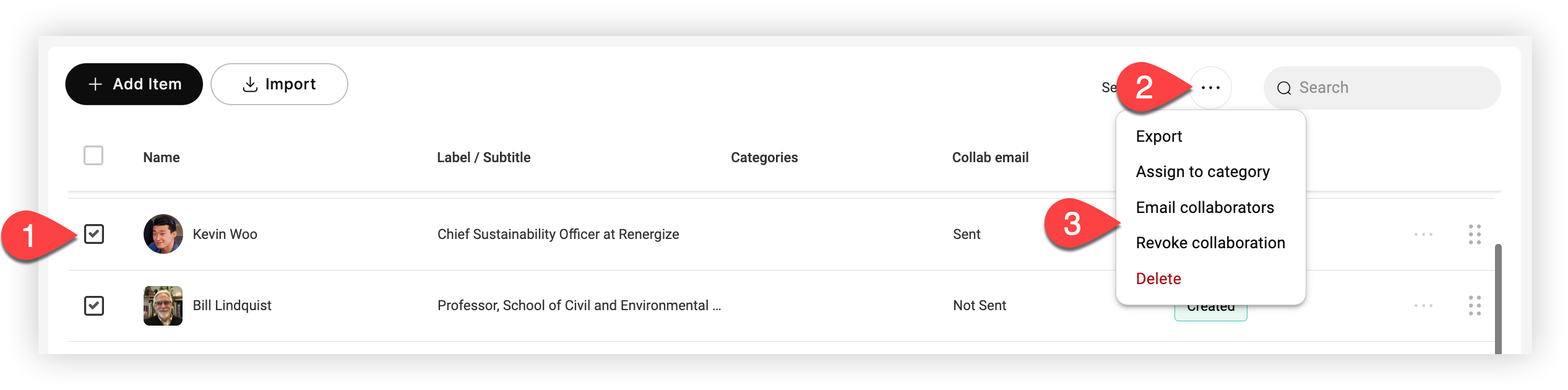
管理したいコラボレーターの横にあるチェックボックスをオンにするか、「名前」ラベルの横にあるチェックボックスをオンにしてすべてのプロフィールを選択します。 検索バーの横にある3つのドット()アイコンをクリックし、ドロップダウンからオプションを選択して一括編集します。
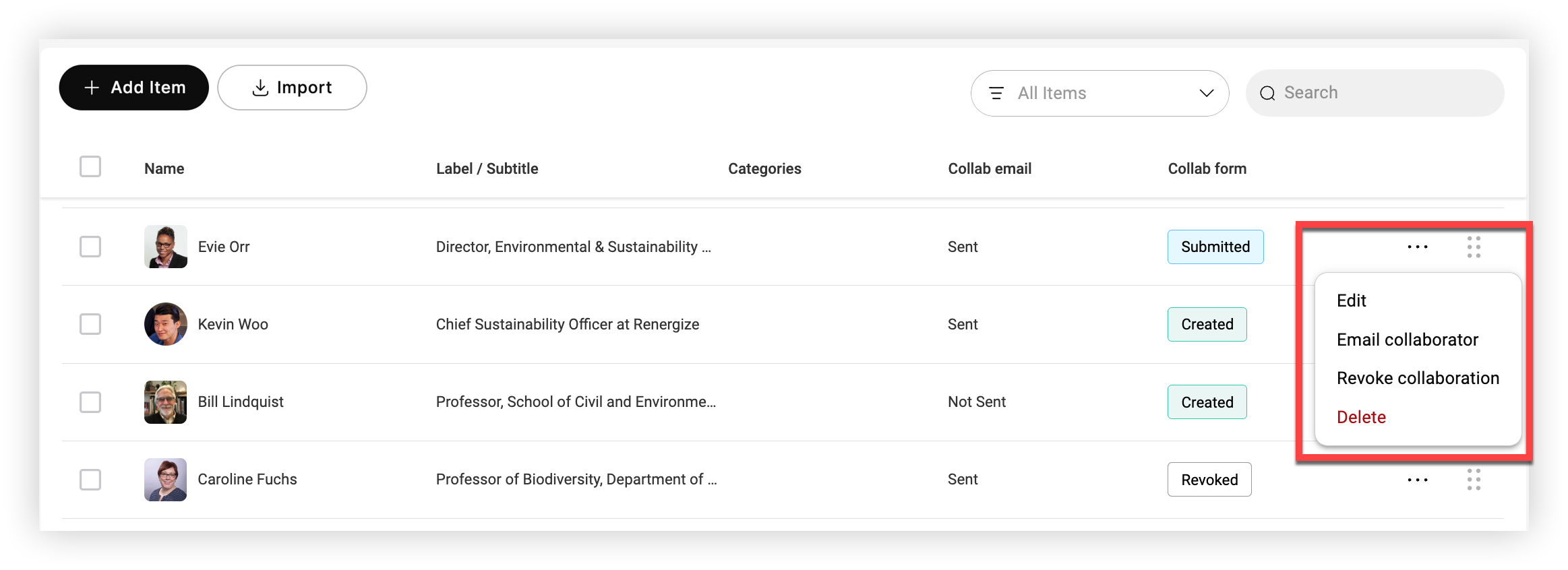
コラボレーターを個別に管理するには、コラボレーターの横にある設定 () アイコンをクリックし、ドロップダウンからオプションを選択します。
-
編集- プロフィールを手動で編集し、コラボレーションフォームの選択を変更してください。
-
コラボレーターにメールを送る- このオプションは、選択したすべてのプロファイルにコラボレーターのメールアドレスがある場合に使用できます。 コラボレーションの招待メールをまだ送信していない場合は送信したり、締め切りの通知や詳細のリクエストを送信したりするには、これを選択してください。
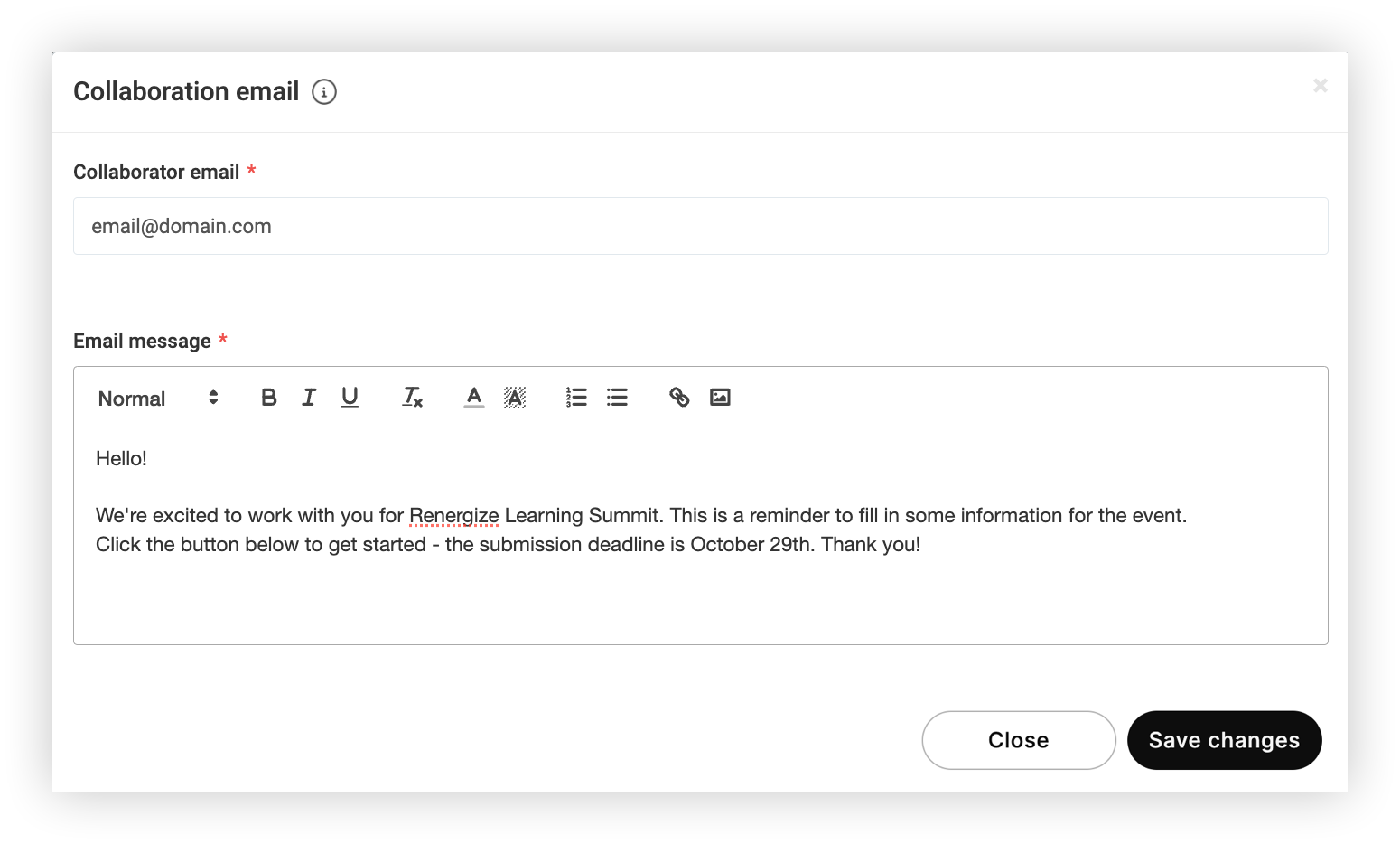
-
コラボレーションを取り消す-このオプションは、選択したプロファイルのステータスが「取り消し」でない場合に使用できます。 このオプションを選択すると、選択したプロフィールのコラボレーションフォームが無効になり、ステータスが「失効」に変わります。
-
コラボレーションを再開する-このオプションは、選択したすべてのプロフィールのステータスが「失効」の場合に使用できます。このオプションを選択すると、選択したプロフィールのコラボレーションフォームが再び有効になります。
これで、イベントアプリのプロフィールで講演者、スポンサー、出展者とコラボレーションする方法がわかりました! 彼らのプロフィールに情報が豊富な場合は、イベントアプリのコンテンツをウィジェットを使って外部ウェブサイトに埋め込むことを検討してください。


