- 홈
- /
- 문서

피드백을 보내 주셔서 감사합니다.

 이 문서에서
 피드백이 있습니까?
콜백 그룹은 미팅 중에 웹엑스에서 콜백을 받을 수 있는 국가 또는 지역을 정의해요.Webex 클라우드 커넥티드 오디오 서비스 공급자 파트너는 Webex CCA 포털에서 콜백 그룹을 관리할 수 있어요.
콜백 그룹 세부 정보 보기
| 1 |
Webex CCA 포털에 로그인한 다음 구성으로 이동하세요. |
| 2 |
조직 이름을 선택하고 콜백 그룹을 선택하세요. 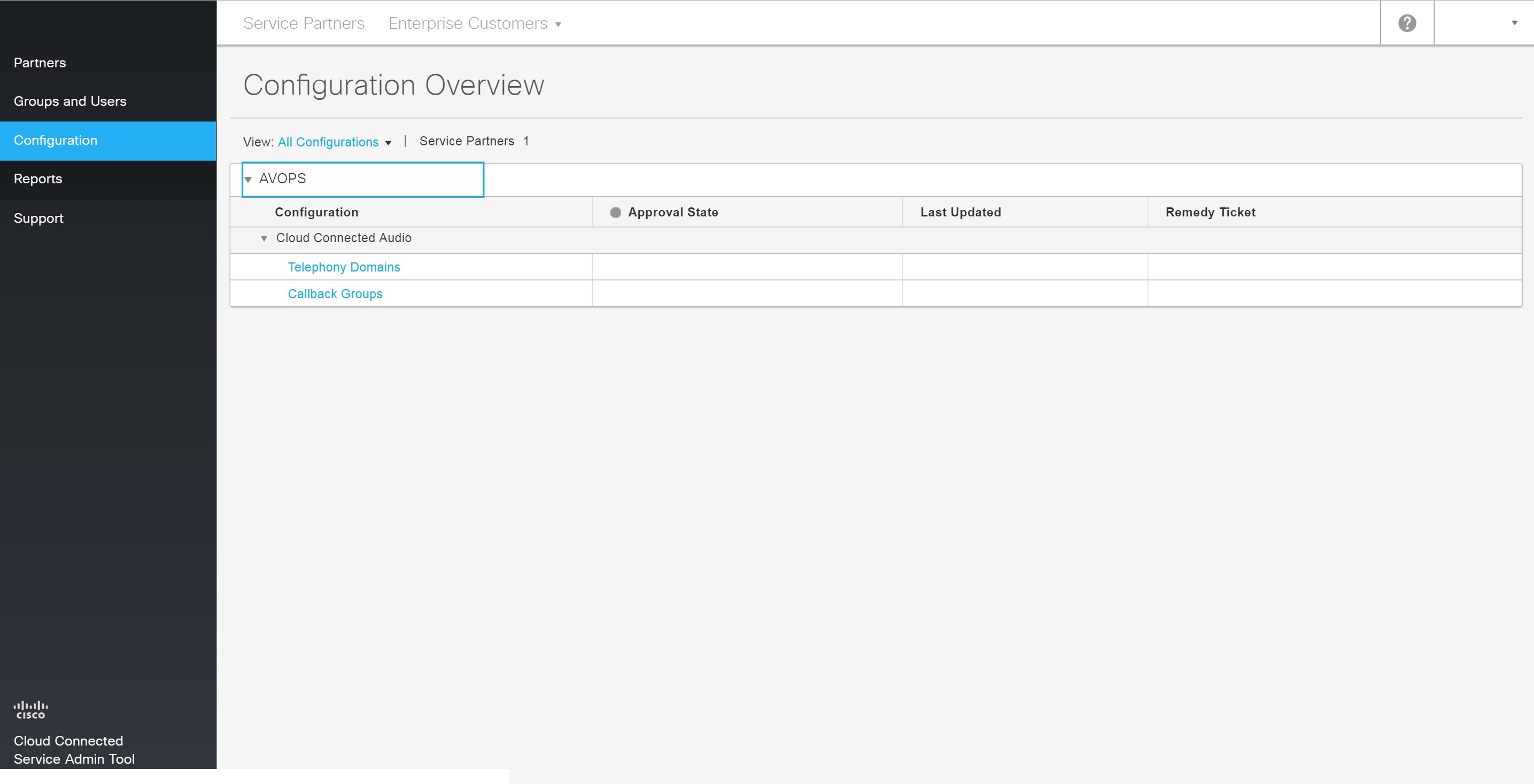
|
새 콜백 그룹 요청해요
| 1 |
Webex CCA 포털에 로그인한 다음 구성으로 이동하세요. |
| 2 |
조직 이름을 선택한 다음 콜백 그룹을 선택하세요. |
| 3 |
콜백 그룹 요청을 선택해요. |
| 4 |
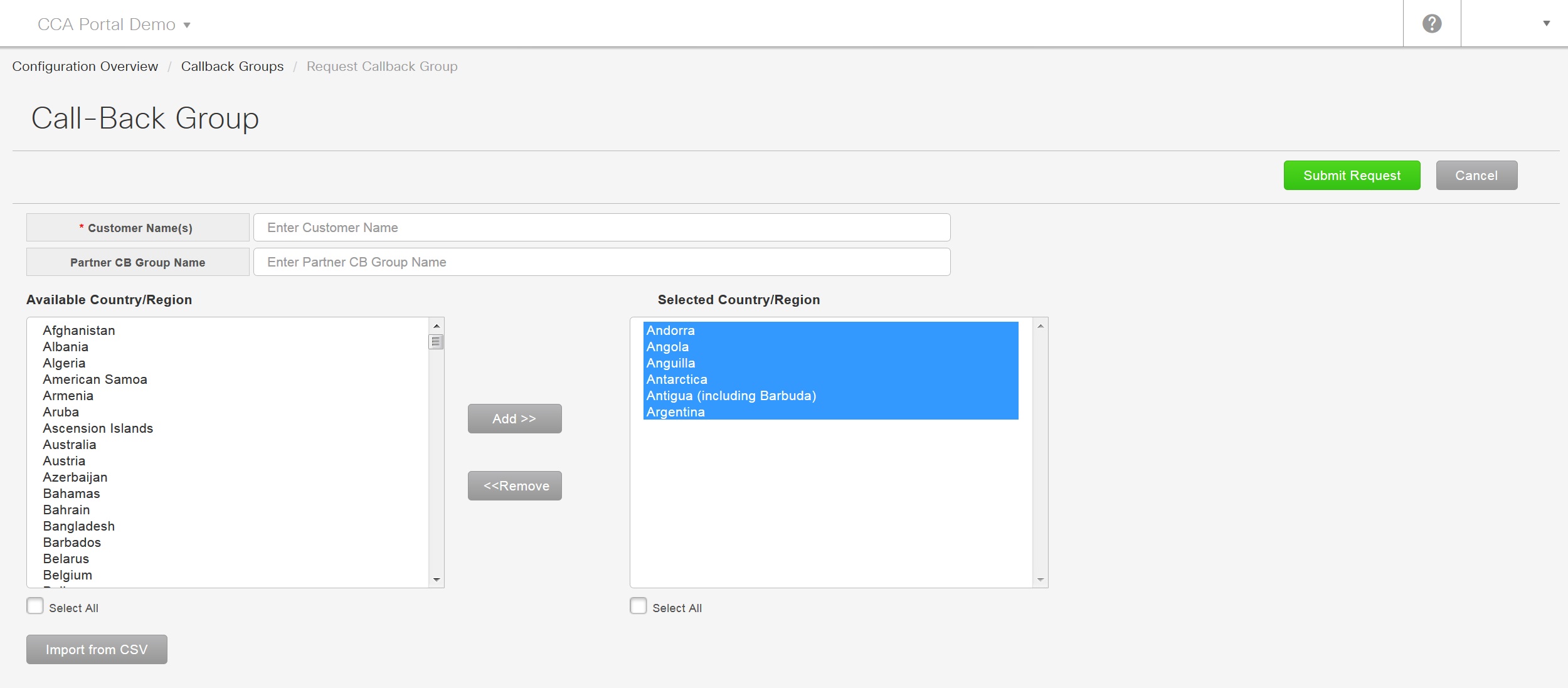
다음 세부 정보를 입력하세요.
|
| 5 |
요청 제출을 선택해요. 요청 제출을 클릭하면 이메일과 구제 티켓이 자동으로 생성되어 시스코 오디오 비디오 운영 (AVOPS) 팀으로 전송돼요. 새 콜백 그룹이 승인되고 WebEx 클라우드 커넥티드 오디오 포털에 표시되려면 영업일 기준 3일이 걸려요.
|
제출한 콜백 그룹 요청 취소 또는 편집하기
제출되었지만 승인되지 않은 콜백 그룹 요청을 변경할 수 있어요.
| 1 |
Webex CCA 포털에 로그인하고 구성으로 이동하세요. |
| 2 |
조직 이름을 선택하고 콜백 그룹을 선택하세요. |
| 3 |
편집하려는 제출된 콜백 그룹 옆에 있는 편집을 선택해요. |
| 4 |
취소하려는 텔레포니 도메인 제출 옆에 있는 제출 취소를 선택해요. 제출이 취소되면 추가로 편집한 다음 요청 제출을 선택하여 다시 제출할 수 있어요. 제출물은 승인된 후에는 취소할 수 없어요.
|
기존 콜백 그룹 편집하기
| 1 |
Webex CCA 포털에 로그인하고 구성으로 이동하세요. |
| 2 |
조직 이름을 선택하고 콜백 그룹을 선택하세요. |
| 3 |
편집하려는 콜백 그룹 옆의 편집을 선택해요. |
| 4 |
필요에 따라 세부 정보를 편집하고 요청 제출을 선택해요. |
다른 콜백 그룹으로 사이트 옮기기
| 1 |
Webex CCA 포털에 로그인한 다음 구성으로 이동하세요. |
| 2 |
조직 이름을 선택한 다음 콜백 그룹을 선택하세요. |
| 3 |
이동하려는 콜백 그룹을 선택하고 사이트 이동을 선택한 다음 사이트를 이동할 콜백 그룹을 선택하세요. 사이트는 같은 클러스터의 콜백 그룹과만 연결할 수 있어요. 또한 사이트를 한 지역에서 다른 지역으로 이동할 수 없어요. |
| 4 |
네 선택해서 확인해요. 이동이 즉시 이뤄져요. |


