- 홈
- /
- 문서

피드백을 보내 주셔서 감사합니다.

 이 문서에서
 피드백이 있습니까?
Unified CM 통화 서명과 관련하여 문제가 발생하는 경우, Webex 클라우드 커넥티드 UC는 협업 솔루션 분석기 (CSA) 와 통합되며 Control Hub에 제공된 문제 해결 정보를 사용하여 근본 원인을 파악하여 문제를 해결할 수 있어요.
소개
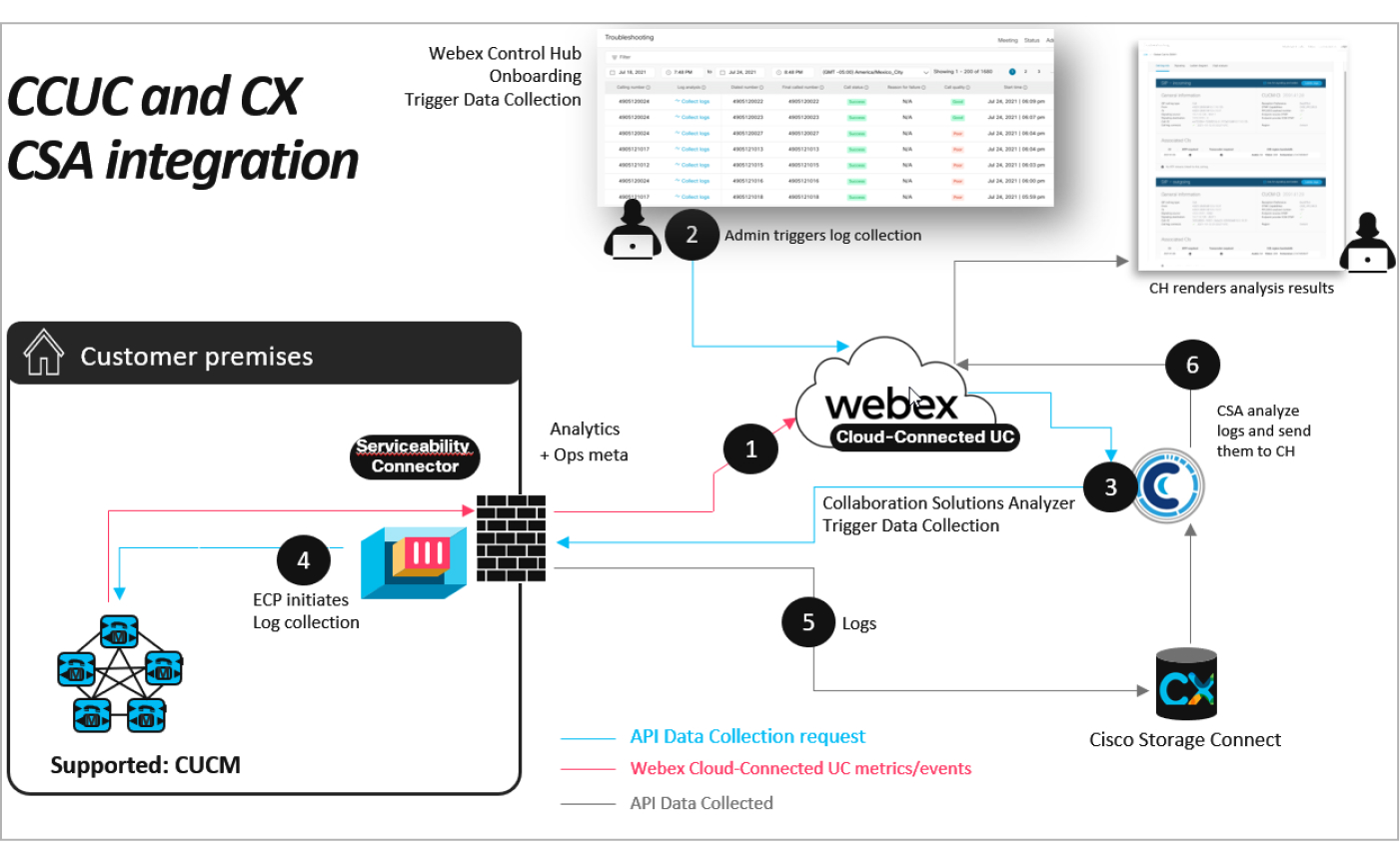
문제 해결 데이터 보기
읽기 전용 관리자나 전체 관리자 또는 지원 관리자인 경우 Control Hub에 있는 문제 해결 정보를 사용하여 사용자가 겪는 Unified CM 통화 신호 문제의 근본 원인을 파악할 수 있어요.
시작하기 전에
-
전체 관리자, 읽기 전용 관리자 또는 지원 관리자로 로그인했는지 확인하세요. 문제 해결 로그 분석은 이 역할에만 작동해요.
-
문제 해결 기능이 작동하려면 서비스 관리 페이지에서 원하는 Unified CM 클러스터에 대해 Operational Metrics 서비스를 활성화해야 해요. 자세한 내용은 Control Hub에서 Webex 클라우드 연결 UC 서비스 활성화 또는 비활성화를 참조하십시오.
-
문제 해결 기능을 사용하여 로그를 수집하고 분석하면 Cisco TAC배송 서비스 개인 정보 보호 데이터 시트에 설명된 대로 다른 데이터가 당신의 지역 밖에서 처리되고 저장될 수 있어요.
-
문제 해결 기능이 작동하려면 Webex 서비스 가능 커넥터를 배포해야 해요. 자세한 내용은 Webex 서비스 가능 커넥터의 배포 가이드를 참조하세요.
-
문제 해결 기능이 작동하려면 모든 Unified CM 클러스터를 Webex 클라우드 연결 UC에 온보딩하고 해당 클러스터에 대한 운영 지표를 활성화하세요. 또한 이 클러스터를 Webex 서비스 커넥터에 온보딩해야 해요.
-
각 Unified CM 클러스터의 모든 노드를 Webex 서비스 가능 커넥터에 온보딩해야 해요.
-
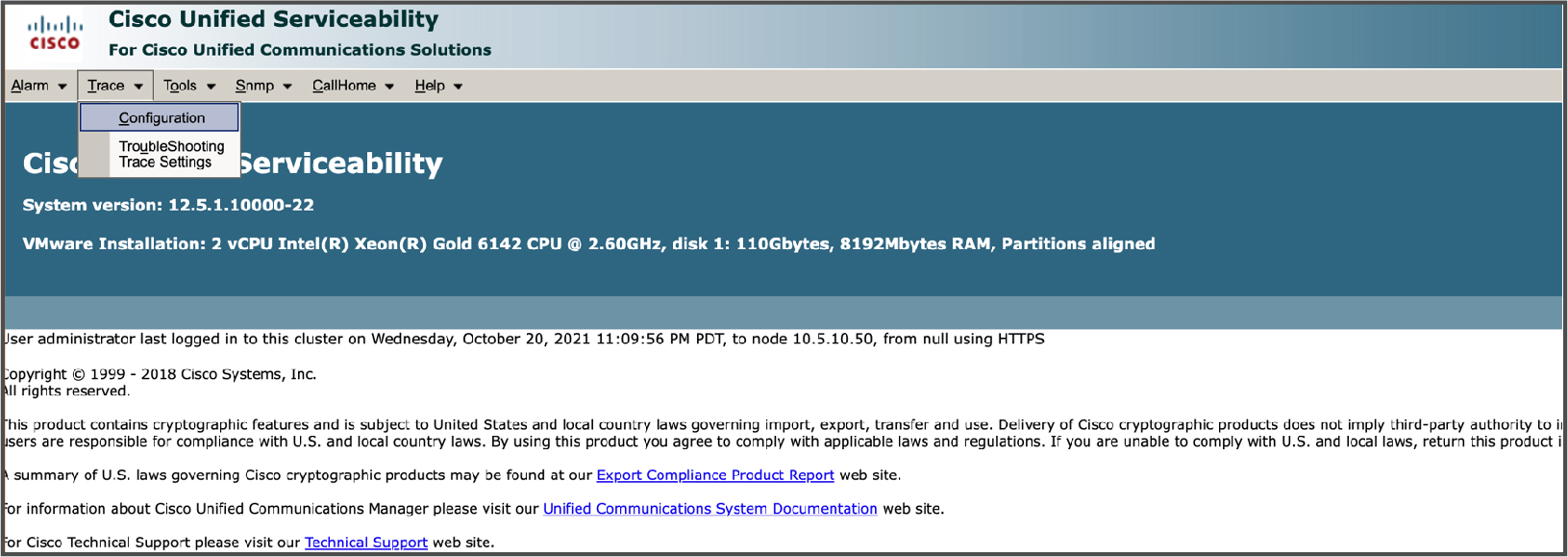
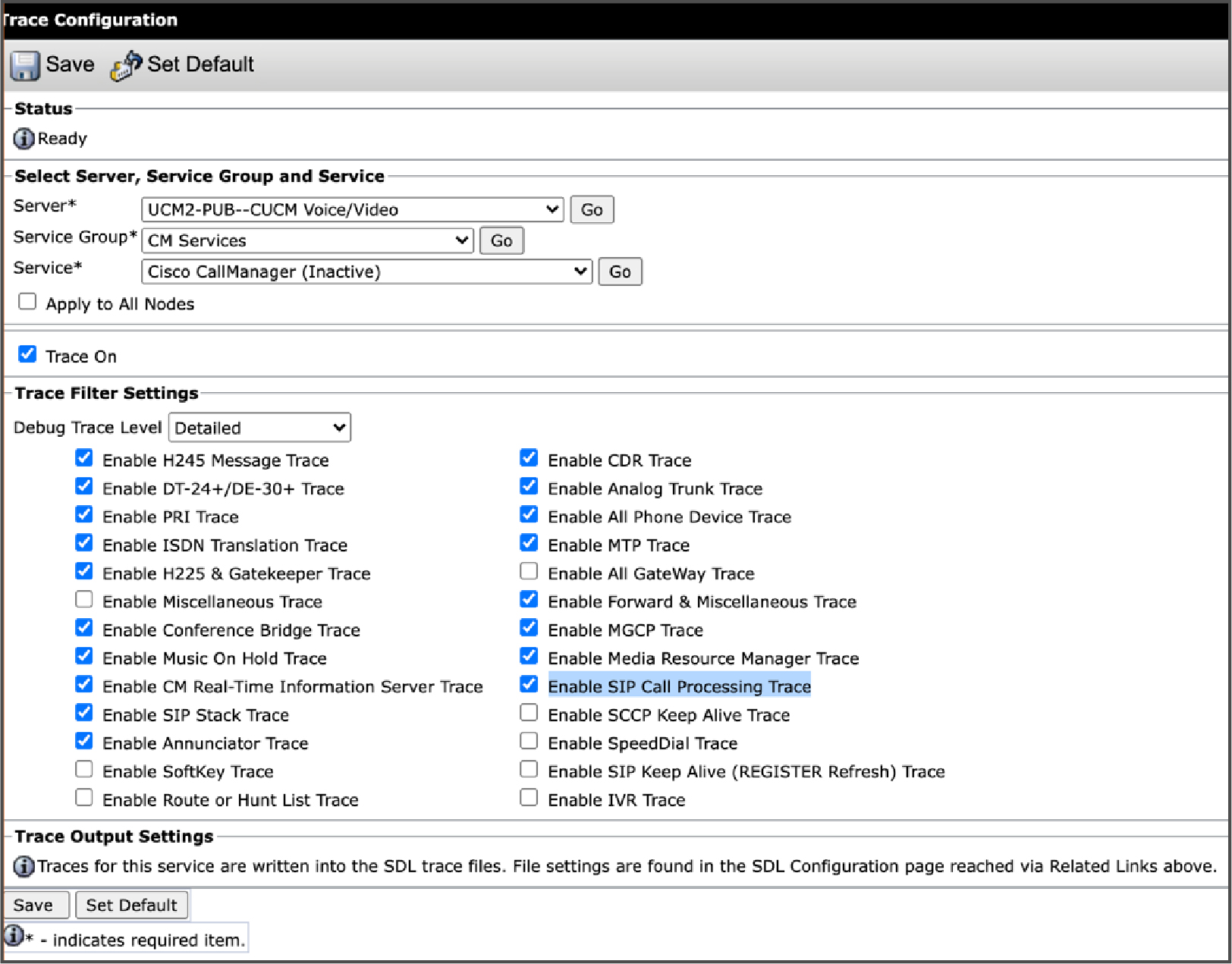
모든 통화 처리 노드에서 Cisco Unified Serviceability애플리케이션에서 디버그 추적 수준을 상세로 설정하고 추적 필터 설정 섹션에서 SIP 통화 처리 추적 활성화 확인란을 선택했는지 확인하세요 (다음 스크린샷 참조). 자세한 내용은 사용 중인 Unified CM 릴리즈 버전의 추적 구성 섹션을 참조하십시오. Cisco Unified Serviceability Administration Guide
|
컨트롤 허브의 고객 보기에서 가세요. 커넥티드 UC 클릭해요. 문제 해결 페이지가 다음 정보와 함께 나타나요.
|
필터 문제 해결 데이터
컨트롤 허브에 표시되는 웹엑스 클라우드-커넥티드 UC 통화와 관련된 문제 해결 정보를 필터링할 수 있어요.
| 1 |
페이지 상단의 검색 영역을 클릭해요. 다음 필터가 있는 드롭다운 목록이 나타납니다.
적용하려는 필터를 선택해요. 예를 들어 저조한 통화 목록을 모두 보려면 통화 품질 필터를 선택하고 드롭다운 목록에서 불량 클릭하세요. 여러 필터를 동시에 적용할 수 있어요. |
| 2 |
(선택사항) 필터 하나를 지우려면 x를 클릭하고, 필터를 여러 개 지우려면 화면 오른쪽 위에 있는 모두 지우기를 클릭하세요. |
운영 대시보드에서 문제 해결 페이지로 크로스 런칭
| 1 |
컨트롤 허브의 고객 보기에서 가세요. 운영 카드에서 대시보드를 클릭해요. |
| 2 |
아무 차트에서나 지금 문제 해결 누르세요. 그러면 적절한 필터가 선택된 문제 해결 페이지가 교차 실행돼요. |
통화 기록 수집해요
| 1 |
컨트롤 허브의 고객 보기에서 가세요. 커넥티드 UC 클릭해요. 문제 해결 페이지가 나타나요. |
| 2 |
적용하려는 필터를 하나 또는 여러 개 선택하세요. |
| 3 |
로그 분석 열에서 로그를 수집하려는 통화의 로그 수집을 클릭해 주세요. 로그를 병렬로 수집하려면 여러 노드를 클릭하세요. |
| 4 |
로그 수집 진행 상황을 보려는 통화에 해당하는 진행률 표시줄을 클릭하세요. 로그 수집 상태 창이 나타나요. 다음은 로그 수집 중에 일어나는 다양한 단계예요.
완료 단계에 도달한 후 닫기를 클릭하여 로그 수집 상태 창을 종료하세요. 로그 수집을 중단하려면 로그 수집 취소를 클릭해요. |
분석 보기
수집된 로그를 사용하여 통화 실패 이유를 분석할 수 있어요.
|
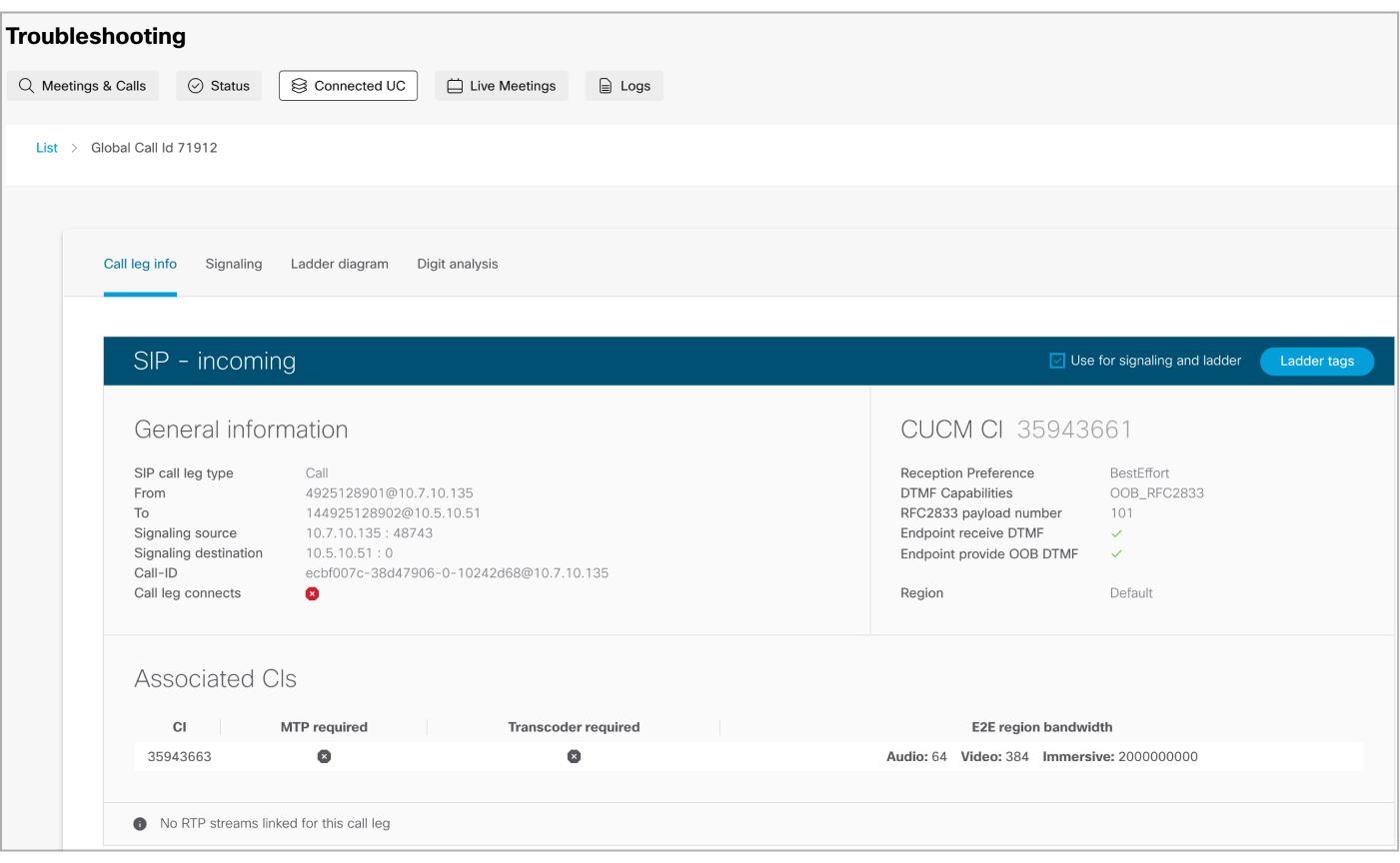
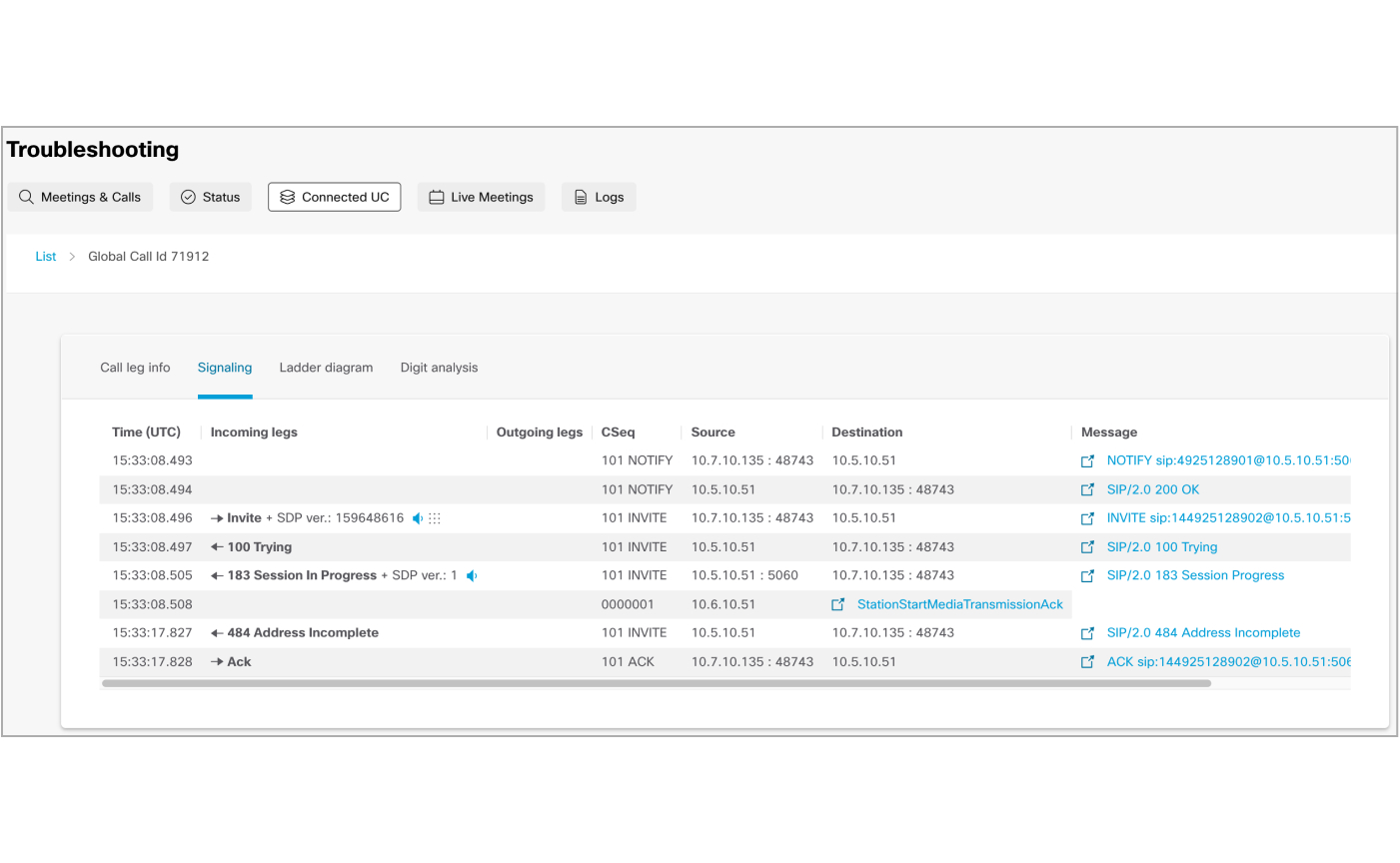
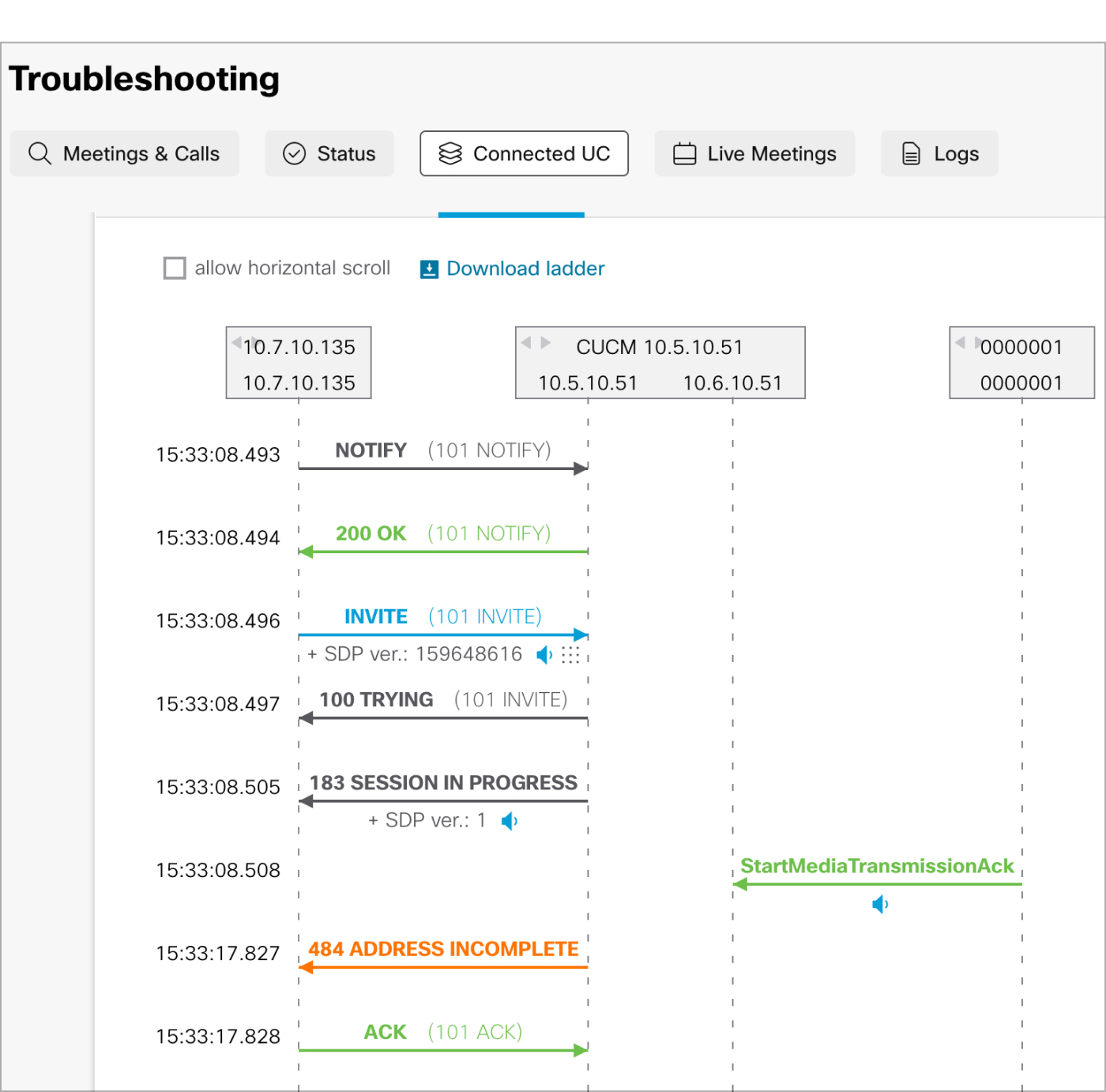
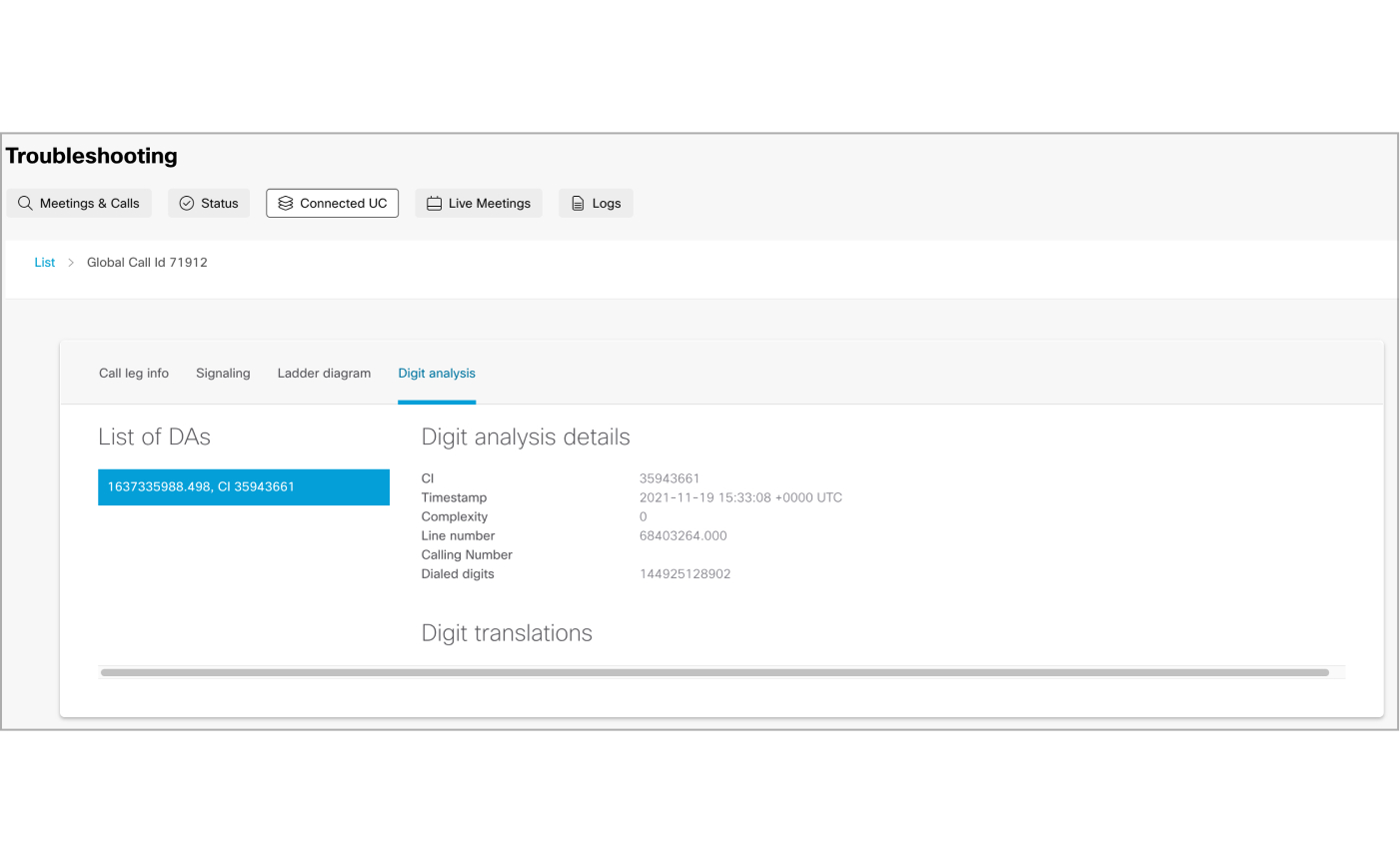
통화 로그가 수집된 후 분석 보기를 클릭하여 결과를 로드해요. 결과가 로드되면 탭 네 개가 있는 SIP 수신 창이 나타나요. 통화 실패 이유를 분석하는 데 써요. SIP 수신 창의 탭은 다음과 같아요.
|