
Hartelijk dank voor uw feedback
Integreer het Webex Contact Center met Zendesk
 Feedback?
Vereisten
De CRM-connector werkt op basis van de versie van de widget die is gespecificeerd in de JSON voor de desktopindeling. Het is uiterst belangrijk om ervoor te zorgen dat de widgetversie in de bureaubladindeling bijgewerkt blijft. In november 2025 is de meest recente versie van de widget 1.2.2. Van beheerders wordt verwacht dat ze ervoor zorgen dat alle desktoplay-outs voor deze CRM-connector deze widgetversie gebruiken. Als de lay-out niet wordt bijgewerkt om de laatste versie te gebruiken, wordt de functionaliteit niet langer ondersteund en werkt deze mogelijk niet meer correct.
De minimale ondersteunde grootte voor de softphone-interface is 500 px. Elke waarde lager dan 500 px kan leiden tot scherm- of functionaliteitsproblemen.
Voordat u Webex Contact Center integreert met de Zendesk CRM-console, moet u ervoor zorgen dat u over het volgende beschikt:
-
Toegang tot het Webex Contact Center.
-
Beheerderstoegang tot de Control Hub op https://admin.webex.com en het Webex Contact CenterManagement Portal. De URL's daarvoor Management Portal zijn specifiek voor uw regio.
-
Een agent met toegang tot de desktop. De URL voor de desktop is specifiek voor uw regio.
-
Toegang van agenten tot het volgende domein dat is toegevoegd aan de lijst met toegestane inhoudsbeveiligingsbeleid:
-
*.zendesk.com
Zie het artikel Beveiligingsinstellingen voor Webex Contact Center voor meer informatie over het definiëren van de toegestane lijst.
-
-
Een account voor ontwikkelaars van Zendesk. Om een account aan te maken, gaat u naar https://www.zendesk.com/ en klikt u op Gratis proefversie. U krijgt standaard een proefaccount van 14 dagen.
Voer de volgende taken uit om Webex Contact Center te integreren met Zendesk:
Voordat u begint
De installatie van dit pakket is van toepassing op het nieuwe Webex Contact Center-platform. Dit is niet van toepassing op het Webex Contact Center 1.0-platform.
| 1 |
Meld u aan bij uw Zendesk-account. |
| 2 |
Volg de snelstartwizard. |
| 3 |
(Optioneel) Om uw team aan Zendesk toe te voegen, klikt u op Uw team toevoegen. |
| 4 |
Navigeer naar . |
| 5 |
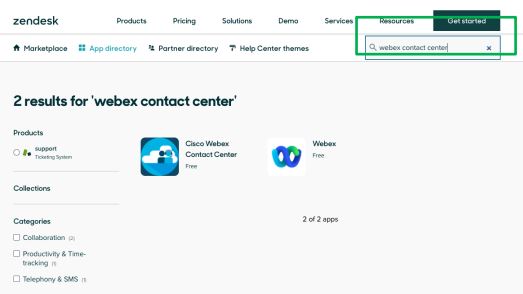
Zoek op de Marketplace-pagina naar Webex Contact Center. |
| 6 |
Selecteer de Webex Contact Center-toepassing.
|
| 7 |
Selecteer in de keuzelijst Account selecteren om deze app te installeren het juiste account. |
| 8 |
Klik op Installeren en volg de installatiewizard om de toepassing te installeren. |
| 9 |
Controleer op de installatiepagina van Webex Contact Center of de desktop-URL de desktop-URL is voor uw regio: |
| 10 |
Klik op Opslaan. |
| 1 |
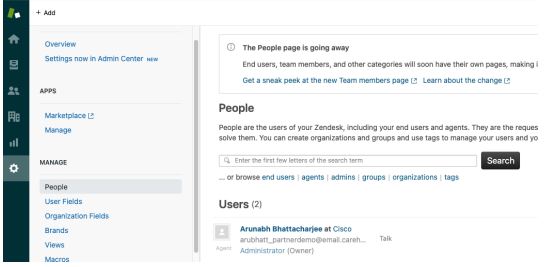
Navigeer op uw Zendesk-console naar .
|
| 2 |
Klik op Bewerken voor de nieuw geactiveerde agent. |
| 3 |
Klik in het gedeelte Rol van het profiel van de agent op Beheren in het Admin Center. |
| 4 |
Selecteer Admin in de Rollen- en toegangsinstellingen van de agent in de keuzelijst Rol. |
| 5 |
Klik op Opslaan. |
Voor meer informatie over de Webex Contact Center Management Portal Desktop Layout, zie het hoofdstuk Provisioning van de Cisco Webex Contact CenterSetup and Administration Guide.
| 1 |
Ga naar het Webex Contact CenterManagement Portal. |
| 2 |
Kies op de Management Portal navigatiebalk Layout. |
| 3 |
Klik op Nieuwe indeling en voer de gegevens voor de bureaubladindeling in. |
| 4 |
Upload het JSON-bestand voor Zendesk Desktop Layout. |
| 5 |
Klik op Opslaan om de configuratie op te slaan. U kunt nu de Webex Contact Center-desktop starten in de Zendesk CRM-console. |
Als u een oudere versie van de Webex Contact Center for Zendesk-app hebt, verwijder dan de oude versie voordat u de laatste versie installeert.
| 1 |
Meld u aan bij uw Zendesk-account. |
| 2 |
Navigeer naar . |
| 3 |
Selecteer Webex Contact Center. |
| 4 |
Klik in het optiemenu op Verwijderen. |
| 5 |
Klik op Verwijderen om te bevestigen. |
- We ondersteunen het aanmelden Agent Desktop met alleen WebRTC for Salesforce (SFDC) en Microsoft Dynamics (MS Dynamics) Connectors.
- Momenteel is deze functie alleen van toepassing op agenten.
Voordat u naar een ander nummer belt
Zorg ervoor dat u het volgende doet voordat u naar buiten belt:
-
Creëer het startpunt voor de outdial en stel een strategie voor het instappunt voor de outdial op.
-
Schakel outdial ANI in voor het profiel van de agent.
-
Stel de ANI voor de outdial in op een Dial Number-to-Entry Point-toewijzing.
Zie voor meer informatie het hoofdstuk Provisioning van de handleiding voor Cisco Webex Contact Centerinstallatie en beheer.
Zie de Cisco Webex Contact CenterAgent Desktopgebruikershandleiding voor informatie over het gebruik van Desktop.
| 1 |
Meld u aan bij de Zendesk-agentconsole op |
| 2 |
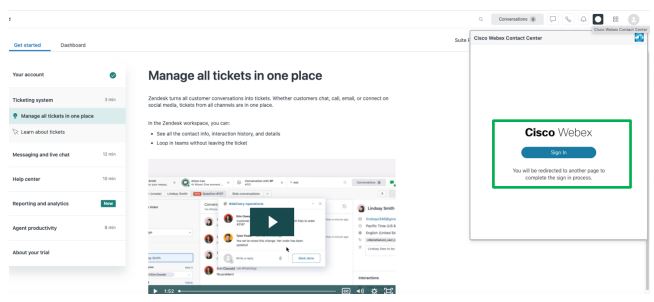
Klik op de werkbalk rechtsboven op de Zendesk-console op het Webex Contact Center-pictogram.
|
| 3 |
Meld u aan met uw inloggegevens voor Webex Contact Center Desktop. De geïntegreerde Webex Contact
Center-desktop wordt aan de rechterkant van de Zendesk-console geopend.
|
| 4 |
Voer het kiesnummer (DN) en de teaminformatie in.
|
| 1 |
Meld u aan bij de Zendesk-agentconsole op |
| 2 |
Klik op de werkbalk rechtsboven op de Zendesk-console op het Webex Contact Center-pictogram. |
| 3 |
Meld u aan met uw inloggegevens voor Webex Contact Center Desktop. |
- Maak Zendesk-tickets rechtstreeks vanaf de desktop van de agent tijdens actieve gesprekken met klanten.
-
- Als in de desktopindeling op true
isCaseCreationForAllInboundCallsEnabledis ingesteld, wordt voor elk inkomend gesprek een nieuw ticket aangemaakt, ongeacht of de beller al een open ticket heeft. - Als in de desktopindeling op false
isCaseCreationForAllInboundCallsEnabledis ingesteld, dan wordt er geen nieuw ticket aangemaakt en wordt het volgende gedaan:- Als er één ticket open is, wordt dat ticket geopend en wordt het automatisch aan de beller gekoppeld.
- Als er meerdere openstaande tickets zijn, worden ze allemaal vermeld en moet de agent kiezen aan welk ticket hij wil werken.
- De agent kan ook een nieuw ticket aanmaken en dit aan de beller koppelen met behulp van de connectorwidget.
- Als in de desktopindeling op true
- Creëer naadloos nieuwe klantendossiers binnen de desktop-applicatie van de agent (alleen als er geen overeenkomend klantprofiel wordt gevonden).
- Vul ticketvelden automatisch in met relevante CAD-variabele gegevens op basis van de configuraties van de desktopindeling.
- Koppel tickets aan verschillende contactpersonen door gebruik te maken van de bestaande zoekfunctie op het scherm (één match, geen match en meerdere matchscenario's). De koppeling van het ticket is gebaseerd op de navigatiegebeurtenissen. Als de connector bijvoorbeeld ticket XYZ opent wanneer de oproep binnenkomt, maar de agent navigeert naar ticket ABC, dan wordt ticket ABC bijgewerkt nadat het gesprek is beëindigd.
| Dus. Nee. | Scenario | Oplossing |
|---|---|---|
| 1 | Ticketcreatie via Zendesk Connector voor een scenario met een enkel wedstrijdrecord | Als er één overeenkomend gebruikersrecord bestaat, kunnen agenten een nieuw of bestaand ticket aanmaken en koppelen.
|
| 2 | Ticketcreatie via Zendesk Connector voor een scenario met meerdere wedstrijdrecords | Als er meerdere overeenkomende gebruikersrecords bestaan, kunnen agenten een relevant profiel selecteren en een bestaand ticket toevoegen of een nieuw ticket aanmaken. |
| 3 | Een ticket aanmaken via Zendesk Connector in geval van een ongeldige ANI (geen scenario voor een wedstrijdrecord) | Als er geen overeenkomende records worden gevonden voor ongeldige ANI,
|
| 4 | Ticket aanmaken via Zendesk Connector in geval van anonieme ANI (geen scenario voor een wedstrijdrecord) | Als er geen overeenkomende records worden gevonden voor de anonieme ANI,
|
| 1 |
Meld u aan bij de Zendesk-agentconsole op |
| 2 |
Klik op de werkbalk rechtsboven op de Zendesk-console op het Webex Contact Center-pictogram. |
| 3 |
Meld u aan met uw inloggegevens voor Webex Contact Center Desktop. |
| 4 |
Ga naar Home en selecteer een klantendossier. |
| 5 |
Klik in de lijst met tickets op een ticket om het te openen. |
| 6 |
Klik in het verticale paneel aan de rechterkant op het Apps-pictogram. |
| 7 |
Klik onder de Webex Contact Center-app op Bellen. Het systeem kiest het nummer dat aan het ticket is gekoppeld.
|
Aanpassingen van de eigenschappen van de desktopindeling
In het volgende gedeelte wordt de aanpassing van elke eigenschap van het bestand met aangepaste bureaubladindeling beschreven.
De beheerder kan het gedrag van de Zendesk-connector aanpassen aan het vereiste zakelijke gebruik.
|
Eigendom met desktopindeling |
Beschrijving |
Mogelijke waarden |
|---|---|---|
|
Weg met Dialani |
Deze functie is standaard uitgeschakeld. U kunt de ANI voor de outdial instellen voor gesprekken met twee nummers. Deze waarde overschrijft de waarde die is ingesteld in deManagement Portal. |
<OutDialAniValue> bijvoorbeeld +11234567890 |
|
Is het aanmaken van cases voor alle inkomende gesprekken ingeschakeld |
Deze functie is standaard ingeschakeld. Als u dit op 'true' zet, wordt er een nieuw ticket aangemaakt voor alle inkomende gesprekken. Als u dit op False instelt, kunnen er alleen tickets worden aangemaakt als er geen tickets open of in behandeling zijn die aan die beller zijn gekoppeld. |
waar, onwaar |
|
Naam van de CAD-variabele AD AvanceSearch |
Deze functie is standaard uitgeschakeld. Gebruik deze functie met AdavanceSearchCRMObjectName om Screen Pop in te schakelen op basis van geavanceerd zoeken. Geef de naam van de CAD-variabele op om naar de waarde te zoeken in Zendesk CRM. |
< cad_variable > NPI bijvoorbeeld |
|
De naam van het CRM-object ADAVANCEsearch |
Deze functie is standaard uitgeschakeld. Gebruik deze functie met AdavanceSearchCADVariableName om Screen Pop in te schakelen op basis van uitgebreid zoeken. Geef de veldnaam van het CRM-object en -object op om naar de waarde van de CAD-variabele te zoeken. |
< crm_object > < crm_object_field >: Bijvoorbeeld gebruiker npi: |
|
Ticket Dynamic Field |
Deze functie is standaard uitgeschakeld. Gebruik deze functie met TicketDynamicFieldValue om het ticketobject te koppelen aan andere velden, zoals formulieren. Geef de naam van het ticketveld op. |
< ticketDynamicField> Bijvoorbeeld ticket_form_id |
|
Ticket DynamicFieldValue |
Deze functie is standaard uitgeschakeld. Gebruik deze functie met TicketDynamicField om het ticketobject te koppelen aan andere dynamische velden, zoals formulieren. Geef de waarde van het veld Ticket op. |
<ticketDynamicFieldValue> Bijvoorbeeld 12152079860369 |
|
Ticket Dynamic Onderwerp |
Deze functie is standaard ingeschakeld. Gebruik deze functie om uw eigen onderwerpregels aan te passen voor de tickets die door Webex Contact Center worden gegenereerd. U kunt CAD-variabelen gebruiken. Zorg ervoor dat u CAD-variabelen tussen accolades {} plaatst. |
Standaardwaarde: Call {ActivityDateTime} Bel bijvoorbeeld 01.23.2023 om 21:34 uur. |
|
DateTime-formaat |
Deze functie is standaard ingeschakeld. Gebruik deze functie om de datum-tijdnotatie te wijzigen. |
Standaardwaarde: mm.DD.YYYY Uh:mm a |
|
Aangepaste velden die moeten worden bijgewerkt voor bestaande tickets |
Deze functie is standaard uitgeschakeld. Gebruik deze functie met TicketCustomFieldSmapping om de updatefunctie voor aangepaste velden voor bestaande tickets in of uit te schakelen. |
waar, onwaar |
|
In kaart brengen van aangepaste velden voor tickets |
Deze functie is standaard uitgeschakeld. Gebruik deze functie om de WebEXCC CAD-variabelen en de aangepaste veld-ID's van Zendesk CRM in kaart te brengen om automatisch de waarden van de CAD-variabelen in de aangepaste velden van het ticketobject in te vullen. De JSON voor het in kaart brengen heeft drie sleutels: wxccFieldName: naam van de WebExcc CAD-variabele. Dit kan worden geconfigureerd met een of meer WebXCC-velden. De volgende WebExcc-velden zijn standaard beschikbaar.
ZendeskTicketFileldID: de aangepaste veld-ID van Zendesk Ticket IsDefaultValueEnabled: Booleaanse vlag om te controleren of de standaardwaarde of de dynamische waarde van de CAD-variabele moet worden gebruikt om te koppelen aan de aangepaste veld-ID. |
Voorbeeld #1 — In dit voorbeeld is IsDefaultValueEnabled false en zoekt de toepassing naar de CAD-variabele in de waarde wxccFieldName. De CAD-variabele is ActivityDateTime. De waarde ervan wordt opgehaald en ingevuld in het veld Aangepast met als ID 12093897017233. Voorbeeld #2 —
In dit voorbeeld is de IsDefaultValueEnabled true, dus zoekt de toepassing naar een standaard- of statische waarde die is opgegeven in de waarde wxccFieldName. WxCC is de standaardwaarde en deze wordt ingevuld in het veld Aangepast, waarvan de ID 12093897017233 is. |


