- Start
- /
- Artikel

Hartelijk dank voor uw feedback


 In dit artikel
 Feedback?
U kunt het uiterlijk van Webex voor uw gebruikers wijzigen door uw logo en kleurenpalet toe te voegen en de app te koppelen aan uw „kleine lettertjes”, hulp en feedbackbronnen. U hebt een optie om klanten in staat te stellen een deel van deze huisstijl te negeren. Er zijn twee merkinstellingen beschikbaar: basisaanpassing en geavanceerde aanpassing . U kunt het merktype kiezen dat van toepassing is op uw bedrijf.
Partnerbeheerders kunnen Advanced Branding Customizations gebruiken om aan te passen hoe de Webex App eruitziet voor de klantorganisaties die zij beheren. Partnerbeheerders kunnen de volgende instellingen aanpassen om ervoor te zorgen dat de Webex-app het merk en de identiteit van hun bedrijf weerspiegelt:
-
Logo's van het bedrijf
-
Unieke kleurenschema's voor lichte of donkere modus
-
Ondersteunings-URL's op maat
Branding op partnerniveau wordt standaard toegepast op alle klantenorganisaties die de partner beheert. Partners kunnen ook aangeven of klantenbeheerders hun instellingen voor hun eigen organisatie kunnen overschrijven.
Partner Hub bevat momenteel twee merktabbladen: Basisaanpassing en Geavanceerde aanpassing. Standaard is het tabblad Basisaanpassingen geselecteerd. U kunt slechts één van de opties configureren, niet beide. We raden geavanceerde aanpassingen aan om een breder scala aan opties te configureren.
Overzicht van de geavanceerde merkconfiguratie
Geavanceerde merkinstellingen kunnen worden toegepast in de volgende contexten, waarbij elke context de huisstijl voor verschillende groepen gebruikers instelt:
-
Alleen partnerorganisatie: is alleen van toepassing op gebruikers in de partnerorganisatie (de organisatie met de titel „Mijn organisatie” in de Partner Hub).
-
Branding op partnerniveau (alle klanten) — Stelt de standaardhuisstijl in voor alle klanten die de huisstijl van de partner overnemen.
-
Door een partner gedefinieerde branding (voor een enkele klant) — indien nodig, stelt u de huisstijl in voor één klant. Overschrijft standaardwaarden op partnerniveau.
-
Customer Branding — Klantbeheerders kunnen Partner Branding alleen overschrijven als de partnerbeheerder deze optie inschakelt.
Aanbevolen configuratievolgorde
Hieronder volgt de aanbevolen volgorde voor het aanbrengen van branding op klantenorganisaties:
-
Door een partner gedefinieerde branding (voor één klant) — Als u unieke instellingen wilt definiëren voor een enkele klantorganisatie, moet u de huisstijl voor die klant configureren voordat u de standaardinstellingen op partnerniveau instelt.
-
Branding op partnerniveau (alle klanten) — Configureer branding op partnerniveau die geldt als standaardhuisstijl voor alle klantorganisaties.
-
Customer Branding — Als de partnerbeheerder de override-optie inschakelt, kunnen klantenbeheerders huisstijl toepassen op hun eigen organisatie, waarbij ze de partnerinstellingen overschrijven.
Branding voor de eigen organisatie van de partner wordt apart toegepast van instellingen voor klantenorganisaties en hoeft niet in deze volgorde te worden gevolgd.
Geavanceerde huisstijl configureren
Partnerbeheerders kunnen deze procedure gebruiken om geavanceerde merkinstellingen te configureren die van toepassing zijn op klantorganisaties die door de partner worden beheerd of op de partnerorganisatie zelf.
Merk op dat Branding voor de eigen organisatie van de partner (de organisatie met de titel „Mijn organisatie” in Partner Hub) apart moet worden geconfigureerd van Branding die wordt toegepast op klantorganisaties die de partner beheert.
Voordat u begint
| 1 |
Meld u aan bij Partner Hub en voer vervolgens een van de volgende stappen uit, afhankelijk van de groep waarop u de instellingen wilt toepassen:
|
| 2 |
Selecteer onder Branding het tabblad Geavanceerde aanpassingen en klik op Branding aanpassen om de instellingen te configureren. Standaard is het tabblad Basisaanpassingen geselecteerd. |
| 3 |
Bewerk op het tabblad Algemeen de volgende instellingen:
|
| 4 |
Voeg op het tabblad Logo's de logo's toe die u wilt gebruiken voor de lichte modus en de donkere modus. |
| 5 |
Voer op het tabblad Kleuren de hexadecimale kleurenschema's in die u wilt toepassen voor de lichte modus en de donkere modus. U kunt voor elke modus een apart kleurenschema invoeren. De afbeelding geeft aan hoe elke kleurinstelling wordt toegepast op de Webex-app. U kunt de schakelaar en de tabbladen gebruiken om het beeld te schakelen tussen de lichte modus en de donkere modus op verschillende platforms (bijvoorbeeld Windows, iOS, Android). Zie Brandingresultaten voor gebruikers voor een gedetailleerd overzicht van de instellingen. |
| 6 |
Voer op het tabblad Ondersteuningslinks de aangepaste URL's in die u wilt gebruiken voor verschillende juridische disclaimers en vergeten wachtwoorden. |
| 7 |
Configureer op het tabblad Disclaimer voor noodoproepen de instellingen voor de disclaimer. Zie de disclaimer voor noodoproepen voor meer informatie over het configureren van de disclaimer. |
| 8 |
Klik op Wijzigingen publiceren. De nieuwe huisstijl is niet onmiddellijk zichtbaar voor gebruikers van wie de organisatie zich in
verschillende datacenters bevindt dan die van uw partnerorganisatie. Alle
datacenters worden dagelijks vernieuwd, dus het kan tot 24 uur duren voordat de branding onder alle
gebruikers is verspreid.
|
| 9 |
Optioneel. Vink het selectievakje Alle klanten (deze klant) in staat stellen hun eigen logo en kleur te gebruiken aan als u wilt dat klantenbeheerders uw instellingen kunnen overschrijven (de standaardinstelling is niet aangevinkt). |
| 10 |
Herhaal de procedure als u Advanced Branding wilt configureren voor een van de andere opties die in stap 1 worden beschreven. |
-
Uw logo wordt toegevoegd aan zowel de navigatiebalk als aan het venster Over ons in Webex on Desktop. Logo's worden niet weergegeven voor mobiele toepassingen of toepassingen voor tablets.
-
Klik op De standaardhuisstijl herstellen om terug te keren naar de standaardinstellingen voor huisstijl. Voor partnerbeheerders die branding op partnerniveau configureren voor klantorganisaties, wordt de huisstijl met deze knop teruggezet naar de standaardinstellingen van Cisco. Voor klantenbeheerders zet de knop de huisstijl terug naar de instellingen voor de branding op partnerniveau.
-
De knop Herstellen naar de standaardhuisstijl is niet beschikbaar voor partnerbeheerders bij het configureren van de huisstijl die van toepassing is op de partnerorganisatie.
-
Branding op partnerniveau wordt alleen toegepast op klantorganisaties die door de partner worden beheerd. De merknaam van een partner wordt niet toegepast op de partnerorganisatie zelf, met de titel „Mijn organisatie” in Partner Hub.
-
Als u klantbranding helemaal uitschakelt, zien klantenbeheerders de sectie Branding niet in hun organisatie-instellingen.
-
Webex alleen voor Cisco BroadWorks. Het tabblad Kleuren bevat extra knoppen: Aanmelden (voor het portaal voor gebruikersactivering) en e-mail (voor aanmelding via e-mail). Deze optie moet echter worden ingeschakeld door Cisco TAC anders worden deze instellingen niet weergegeven.
Regels voor de overerving van partnerbranding door klanten
Als partnerbeheerder moet u beslissen of u wilt dat klantenbeheerders uw merkinstellingen kunnen overschrijven en hun eigen logo's en kleuren kunnen toevoegen. De volgende voorwaarden zijn van toepassing:
-
Klantorganisaties nemen Branding op partnerniveau standaard over als standaardinstellingen voor de huisstijl.
-
Zodra unieke merkinstellingen zijn toegepast op een specifieke klantorganisatie (door een klantenbeheerder of door een partnerbeheerder), is de relatie verbroken. Verdere wijzigingen in de huisstijl op partnerniveau hebben geen invloed op de huisstijlinstellingen van de klantorganisatie.
-
Om de huisstijl van een klantorganisatie terug te zetten naar de standaardwaarden voor huisstijl op partnerniveau, moet een partnerbeheerder of klantbeheerder de geavanceerde merkinstellingen voor die klantorganisatie openen en op Naar standaardhuisstijl herstellen klikken.
Toegang tot merkinstellingen voor beheerders
De volgende tabel geeft een overzicht van het niveau waarop beheerders van toegangspartners en klantenorganisaties de merkinstellingen moeten bewerken of bekijken. Er zijn drie toegangsniveaus: bewerkbaar, alleen lezen en niet zichtbaar (kan instellingen niet lezen of bewerken).
Voor beheerders van klantenorganisaties hangt de bewerkingsrechten af van het feit of de partnerbeheerder die klantorganisatie de mogelijkheid geeft om Partner Branding te negeren. De volgende instellingen bepalen of de overschrijving is ingeschakeld:
-
Stel alle klanten in staat om hun eigen logo en kleur te gebruiken — geconfigureerd door de partnerbeheerder in de Branding-instellingen op partnerniveau. Indien ingeschakeld, kunnen klantenbeheerders van alle klantenorganisaties die de standaardwaarden voor Branding op partnerniveau overnemen, de partnerinstellingen overschrijven. Deze instelling is standaard van toepassing op alle klantorganisaties die de partner beheert (tenzij een unieke merkconfiguratie wordt toegepast op die specifieke organisatie).
Deze instelling bestaat afzonderlijk voor Basis- en Geavanceerde Aanpassing. De basisinstelling is alleen van toepassing op klantorganisaties waaraan Basic Branding is toegewezen, terwijl de instelling Geavanceerd alleen van toepassing is op klantorganisaties waaraan Advanced Customization is toegewezen.
-
Stel deze klant in staat om zijn eigen logo en kleur te gebruiken — geconfigureerd door de partnerbeheerder in de Branding-instellingen voor een specifieke klantorganisatie. Als deze optie is aangevinkt, kunnen klantenbeheerders voor deze klantorganisatie de door de partner gedefinieerde instelling overschrijven.
|
Administrateur |
Basisaanpassingen (logo + primaire kleur) |
Geavanceerde aanpassingen | ||||
|---|---|---|---|---|---|---|
|
Tabblad Algemeen |
Tabblad Logo |
Tabblad Kleuren |
Links voor ondersteuning |
Disclaimer voor noodoproepen | ||
|
Partnerbeheerder (bekijkt de eigen organisatie) |
Bewerkbaar |
Bewerkbaar |
Bewerkbaar |
Bewerkbaar |
Bewerkbaar |
Bewerkbaar |
|
Partnerbeheerder (klantorganisatie bekijken via partnerportaal) |
Bewerkbaar |
Bewerkbaar |
Bewerkbaar |
Bewerkbaar |
Bewerkbaar |
Bewerkbaar |
|
Klantbeheerder (bekijkt de eigen organisatie wanneer Branding override is ingeschakeld voor die organisatie). |
Bewerkbaar |
Bewerkbaar |
Bewerkbaar |
Bewerkbaar |
Alleen lezen |
Alleen lezen |
|
Klantbeheerder (bekijkt de eigen organisatie wanneer Branding override is uitgeschakeld voor die organisatie). |
Alleen lezen |
Alleen lezen |
Alleen lezen |
Alleen lezen |
Alleen lezen |
Alleen lezen |
|
Klantenbeheer (wanneer de organisatie niet aan een partner is toegewezen) |
Niet zichtbaar |
Niet zichtbaar |
Niet zichtbaar |
Niet zichtbaar |
Niet zichtbaar |
Niet zichtbaar |
Webex alleen voor Cisco BroadWorks. De kleuraanpassingen van het venster Advanced Customization en de kleur van het e-mailvenster zijn alleen beschikbaar als ze zijn ingeschakeld door. Cisco TAC Nadat ze zijn ingeschakeld, is de beheerderstoegang hetzelfde als op het tabblad Kleuren in de bovenstaande tabel.
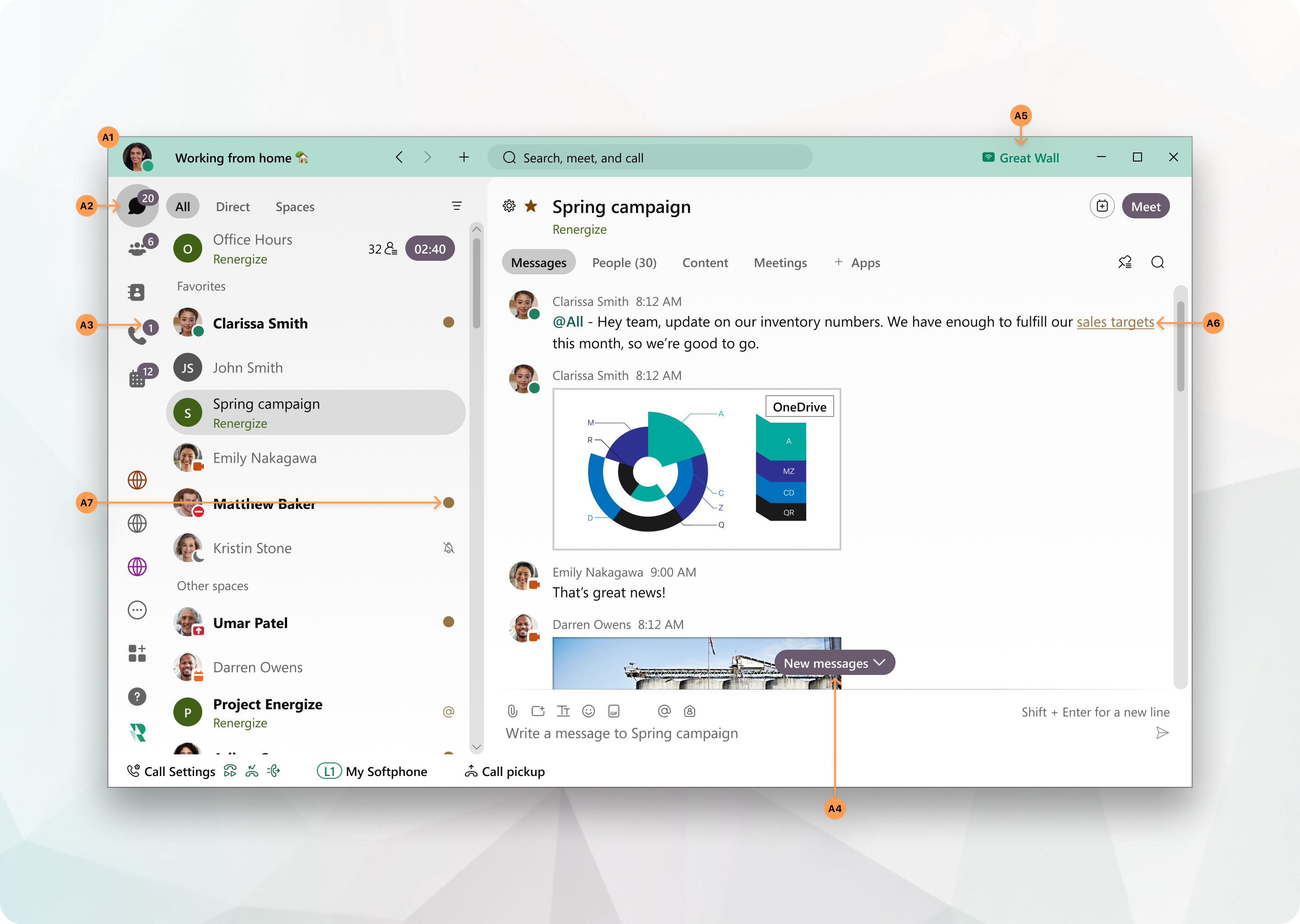
Brandingresultaten voor gebruikers
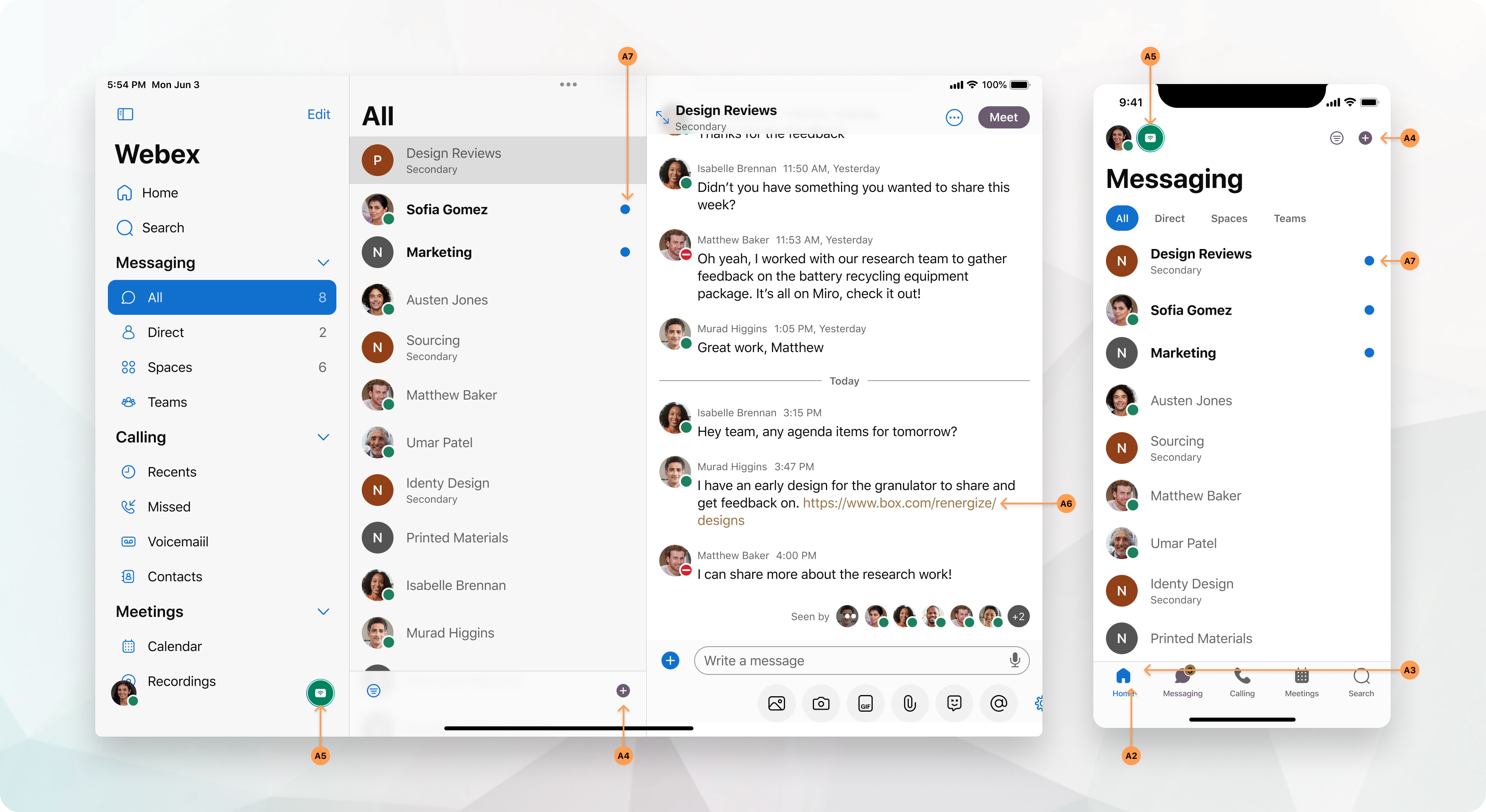
Lijst van beheersingsmaatregelen die door partners kunnen worden gebruikt
|
Referentienummer van de afbeelding |
Naam van de instelling |
Pad naar de instelling in Partner Hub |
|---|---|---|
|
|
Keuze van het logo Deze instelling is alleen van toepassing op Webex op desktops. Het heeft invloed op de pagina Over ons en de menubalk:
|
Instellingen > Branding > Basisaanpassingen |
|
|
Aangepaste kleur in de Webex-app |
Instellingen > Branding > Basisaanpassingen |
|
|
Branding De naam die u invoert, wordt onderdeel van de naam van het aanbod op de pagina Over ons, bijv. „Kom opCisco Webex” |
Instellingen > Branding > Geavanceerde aanpassingen > Branding bekijken > Algemeen |
|
|
Zichtbaarheid in donkere modus Deze schakelaar geeft gebruikers de mogelijkheid om de Webex-app in de donkere modus of de lichte modus te implementeren (de standaardinstelling is de lichtmodus). |
Instellingen > Branding > Geavanceerde aanpassingen > Branding bekijken > Algemeen |
|
|
Logo in lichte modus Logo in donkere modus |
Instellingen > Branding > Geavanceerde aanpassingen > Branding bekijken > Logo's |
|
A1 |
Primaire kleur |
Instellingen > Branding > Geavanceerde aanpassingen > Branding bekijken > Kleuren |
|
A4 |
Knoppen Dit besturingselement is alleen van toepassing op primaire knoppen zoals Toevoegen en Opslaan. De knoppen Meet, Call en Chat zijn niet inbegrepen bij Geavanceerde aanpassingen. |
Instellingen > Branding > Geavanceerde aanpassingen > Branding bekijken > Kleuren |
|
A2 |
Navigatiepictogrammen (actief) |
Instellingen > Branding > Geavanceerde aanpassingen > Branding bekijken > Kleuren |
|
A3 |
Navigatiebadges |
Instellingen > Branding > Geavanceerde aanpassingen > Branding bekijken > Kleuren |
|
A5 |
Maak verbinding met een apparaat (verbonden) |
Instellingen > Branding > Geavanceerde aanpassingen > Branding bekijken > Kleuren |
|
A6 |
Hyperlinks/Nieuwe banner |
Instellingen > Branding > Geavanceerde aanpassingen > Branding bekijken > Kleuren |
|
A7 |
Indicatoren |
Instellingen > Branding > Geavanceerde aanpassingen > Branding bekijken > Kleuren |
|
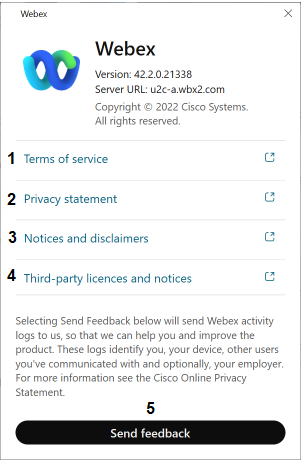
Referentienummer van de afbeelding |
Naam van de instelling |
Pad naar de instelling in Partner Hub |
|---|---|---|
|
1 |
Servicevoorwaarden |
Instellingen > Branding > Geavanceerde aanpassingen > Branding bekijken > Ondersteuningslinks |
|
2 |
Privacyverklaring |
Instellingen > Branding > Geavanceerde aanpassingen > Branding bekijken > Ondersteuningslinks |
|
3 |
Mededelingen en disclaimers |
Instellingen > Branding > Geavanceerde aanpassingen > Branding bekijken > Ondersteuningslinks |
|
4 |
Licenties en kennisgevingen van derden | Instellingen > Branding > Geavanceerde aanpassingen > Branding bekijken > Ondersteuningslinks |
|
|
Wachtwoord opnieuw instellen
|
Instellingen > Branding > Geavanceerde aanpassingen > Branding bekijken > Ondersteuningslinks |
|
5 |
Feedback verzenden (via het venster Over ons) Deze instelling wordt ook weergegeven door op de werkbalk selecteren. |
Organisatie-instellingen > Hulp- en ondersteuningsinformatie |
|
6 |
(?) icoon Deze instelling wordt ook weergegeven door op de werkbalk te selecteren. |
Organisatie-instellingen > Hulp- en ondersteuningsinformatie |

Conflicten met betrekking tot branding
Als er een merkconflict bestaat, geven we alleen de Cisco-branding weer in de Webex-app. Brandingconflicten doen zich voor wanneer twee partners, die beide een merknaam hebben ingesteld, diensten leveren die niet met elkaar in strijd zijn met dezelfde klantenorganisatie. Eén partner wijst bijvoorbeeld Webex Calling toe aan een klantorganisatie, terwijl een andere partner Webex for BroadWorks-services toewijst aan dezelfde klantorganisatie. Elke partner kan een TAC-zaak openen om te bepalen welke partnerbranding van toepassing is. Houd er ook rekening mee dat als slechts één van de twee partners de huisstijl heeft geconfigureerd, er geen sprake is van een merkconflict.
Hulp- en ondersteuningsinformatie toevoegen
Partnerbeheerders kunnen deze procedure gebruiken om ondersteuningsinformatie toe te wijzen aan hun klanten die wordt weergegeven op hun Webex-site, Webex-app en TAC-tools voor het openen van cases.
| 1 |
Meld u aan bij Partner Hub en voer vervolgens een van de volgende opties uit, afhankelijk van welke groep gebruikers deze instellingen zal gebruiken:
|
| 2 |
In het gedeelte Hulp- en ondersteuningsinformatie kunt u:
|
| 3 |
Voer de volgende ondersteuningsgegevens voor uw klant in:
U mag alleen interne URL's gebruiken voor de URL van de Contact Support en de URL van de Helpsite. Om toegang te krijgen moet de gebruiker verbonden zijn met het Enterprise-netwerk of via een VPN zijn verbonden. |
| 4 |
Klik op Opslaan. |
E-mailadres aanpassen
Logo's en ondersteuningslinks
-
Meld u aan bij Partner Hub. Klik op Organisatie-instellingen.
-
Selecteer onder Branding het tabblad Geavanceerde aanpassingen en klik op Branding aanpassen om de instellingen te configureren.
-
Configureer op het tabblad Logos het logo voor de heldere modus. (De donkere modus wordt niet gebruikt voor e-mails).
-
Configureer op het tabblad Ondersteuningslinks de Servicevoorwaarden en/of de links naar de Privacyverklaring als u uw eigen instellingen wilt hebben.
-
Klik op de knop Wijzigingen publiceren. Het kan even duren voordat deze instellingen zijn toegepast, maar u kunt doorgaan met de rest van de configuratie. Als dit al is ingesteld, is er geen verdere actie vereist.
-
Als u de link „Neem contact met ons op” in e-mails wilt wijzigen, gaat u naar de sectie Ondersteuningsinformatie aanpassen in de Organisatie-instellingen en voert u de gewenste URL in.
- Pas in de sectie Gepersonaliseerde e-mailinstellingen de volgende aanpassingen toe op e-mails:
- Als u het aangepaste logo toont, wordt uw logo rechts van het Webex-logo weergegeven.
- Als u de link naar de aangepaste helpsite toont, wordt de link Contact met ons opgenomen in e-mails gewijzigd in de URL die eerder is geconfigureerd.
- Als u de aangepaste links voor juridische ondersteuning toont, worden de links naar de Privacyverklaring en/of Servicevoorwaarden bijgewerkt naar de aangepaste instellingen die eerder zijn geconfigureerd.
E-mailinstellingen
Handtekening
Webex-e-mails bevatten een standaardhandtekening: „Bedankt, het Webex-team.” De partnerbeheerder kan deze handtekening personaliseren door 'The Webex Team' te vervangen door aangepaste tekst voor onboarding-e-mails via de e-mailinstellingen in de Webex Partner Hub.
-
Meld u aan bij uw Webex Partner Hub als partnerbeheerder.
-
Ga naar Organisatie-instellingen en klik op E-mailinstellingen.
-
Voeg onder E-mailhandtekening uw aangepaste e-mailhandtekening toe (bijv. Het Vidcast-team) in het tekstvak.
-
Klik op Opslaan.
- De aangepaste handtekening vervangt de standaard „The Webex Team” in onboarding-e-mails (bijvoorbeeld 'Bedankt, The Vidcast Team').
- Limiet aantal tekens: De tekst van de handtekening is beperkt tot 100 tekens.
- Alleen platte tekst: De handtekening wordt weergegeven als tekst zonder opmaak. Opmaakopties zoals vet of cursief worden niet ondersteund.
- <b>Voorbeeld: Als u naar The <b>Vidcast <b>Team gaat, wordt dat weergegeven als The <b>Vidcast Team.
- Taalbeperkingen: Aangepaste handtekeningen bieden geen ondersteuning voor automatische vertaling, in tegenstelling tot de standaard Webex-handtekening. Maak de handtekening in de vereiste taal als e-mails worden verzonden in niet-Engelse talen.
Deze functie kan alleen door een partner worden geconfigureerd, wat betekent dat klantenbeheerders de e-mailhandtekeningen niet kunnen wijzigen in Webex Control Hub.
Antwoord aan
Webex-e-mails worden standaard rechtstreeks naar een door Webex beheerd postvak gestuurd. Partners kunnen het 'Reply-To'-adres aanpassen, zodat de antwoorden van ontvangers naar een specifiek aangepast postvak kunnen worden gestuurd.
De partnerbeheerder kan deze instelling configureren via de e-mailinstellingen in de Webex Partner Hub.
-
Meld u aan bij uw Webex Partner Hub als partnerbeheerder.
-
Ga naar Organisatie-instellingen en klik op E-mailinstellingen.
-
3. Voer onder Beantwoord-naar-e-mailadres uw aangepaste antwoordadres in het tekstvak in.
-
Klik op Opslaan.
- Het e-mailadres 'Reply-To' moet een geverifieerd domein gebruiken dat is gekoppeld aan de partnerorganisatie in Webex. E-mails met niet-geverifieerde domeinen worden om veiligheidsredenen niet ondersteund.
- Partners zijn verantwoordelijk voor het veilig beheren en controleren van de aangepaste 'Reply-To'-mailbox.
- Deze instelling is exclusief voor partners. Klantbeheerders kunnen hun eigen 'Reply-To'-adressen niet configureren en de configuratieoptie is niet beschikbaar in Webex Control Hub.
Neem contact met ons op
Webex-e-mails bevatten een link 'Neem contact met ons op' die gebruikers standaard naar het Webex Helpcentrum leidt. Beheerders van partners en klanten kunnen deze link zo aanpassen dat ze naar hun eigen ondersteuningspagina's verwijzen, vergelijkbaar met aanpassingen van logo's.
Configureer de link Neem contact met ons op
- Meld u aan bij Webex Partner Hub als partnerbeheerder.
- Navigeer naar Organisatie-instellingen > Ondersteuningsinformatie aanpassen > Helpsite en voer uw aangepaste ondersteuningslink in.
- Klik op Opslaan.
De aangepaste link voor contact met ons opnemen toepassen in Webex-e-mails
- Ga in Organisatie-instellingen naar E-mailinstellingen.
- Zet de schakelaar Pas de aangepaste link Contact met ons op.
Deze schakelaar is alleen beschikbaar als er al een link naar de Helpsite is geconfigureerd.
- 3. Klik op Opslaan.
De aangepaste link om contact met ons op te nemen verschijnt nu in Webex-onboarding-e-mails voor beheerde klanten, ter vervanging van de standaardlink naar het Webex Help Center.
Klanten de mogelijkheid bieden om de contactlinks aan te passen
- Navigeer in Webex Partner Hub naar Advanced Branding Settings.
- Schakel de optie Alle klanten toestaan hun eigen logo en kleur te gebruiken in.
- Sla uw wijzigingen op.
Voor beheerders van beheerde klanten:
- Ga naar Webex Control Hub > Organisatie-instellingen > Hulp- en ondersteuningsinformatie > Helpsite.
- Voer de aangepaste link Contact met ons op en klik op Opslaan.
- Schakel de schakelaar URL van de Helpsite weergeven in de e-mailinstellingen in en klik op Opslaan.
Configuratie met ondersteuning van een partner voor specifieke klanten
Als partners aangepaste contactlinks willen inschakelen voor specifieke klantenorganisaties:
- Cross-launch naar de Webex Control Hub van de klant vanuit de Partner Hub.
- Navigeer naar Organisatie-instellingen > Branding aanpassen voor Webex.
- Selecteer de optie Deze klant in staat stellen zijn eigen logo en kleur te gebruiken en de wijzigingen op te slaan.
Klantbeheerders kunnen nu hun eigen aangepaste contactkoppelingen configureren, waardoor de configuratie op partnerniveau voor toepasselijke Webex-e-mails wordt overschreven.
Belangrijkste overwegingen
- Partners moeten individuele contactlinks met klanten configureren voordat ze branding op partnerniveau instellen.
- Het kan tot 8 uur duren voordat wijzigingen in de merkinstellingen van toepassing zijn op alle datacenters.
- Partners kunnen klantspecifieke configuraties verifiëren door naar hun Webex Control Hub te gaan en de pagina E-mailinstellingen te bekijken. Plaats de muisaanwijzer op het informatiepictogram naast de knop URL van de Helpsite weergeven voor meer informatie.
Overwegingen bij de huisstijl van e-mail
- Webex Callinghuisstijl voor e-mail:
- Meldingen die worden verzonden via Webex Calling voicemail (via e-mail en sms), faxberichten, meldingen van inkomende oproepen en noodoproepen hebben een nieuw, gemoderniseerd formaat. Dit zorgt voor een consistentere en merkwaardigere gebruikerservaring. Het nieuwe formaat voor tekstmeldingen, dat een grotere inhoud omvat, is van toepassing op zowel voicemail- als faxmeldingen.
- Faxberichten groter dan 14 MB worden automatisch gesplitst en over meerdere e-mails verzonden. De maximaal toegestane duur van voicemailberichten is teruggebracht van 10 minuten naar 7 minuten. Deze wijziging is bedoeld om te voldoen aan de groottebeperkingen die worden opgelegd door e-mailserviceproviders die door Cisco worden gebruikt. Dit zorgt ervoor dat de maximale berichtgrootte wordt nageleefd en maakt een succesvolle bezorging mogelijk zonder de door de provider opgelegde drempels te overschrijden.
- Als u een partnerbeheerder bent, is uw huisstijl standaard van toepassing op alle beheerde klantenorganisaties.
- Als u merkoverschrijving hebt ingeschakeld, kunnen klantenbeheerders hun eigen huisstijl instellen, die kan worden gebruikt voor Webex Calling e-mails die naar hun gebruikers worden gestuurd.
- Links naar „Neem contact met ons op” en juridische disclaimers die zijn ingesteld in de huisstijl, verschijnen ook in de voettekst van de e-mail .
- Toepassingsgebied:
- De instellingen voor huisstijl en e-mail zijn van toepassing op het niveau van de partnerorganisatie en gelden ook voor klanten die door die partner worden beheerd.
- De instellingen van subpartners hebben voorrang als subpartners klantenorganisaties beheren.
- Beheer van meerdere partners:
- Als een klant door meerdere partners wordt beheerd, worden de merkinstellingen van de partner die de klant heeft geconfigureerd, toegepast.
- In geval van merkconflicten (meerdere partners configureren instellingen) wordt de standaardhuisstijl van Cisco gehandhaafd.
- Aanbevelingen voor merkprioriteit:
- Door een partner gedefinieerde huisstijl: Configureer de unieke huisstijl voor individuele klantorganisaties voordat u standaardinstellingen op partnerniveau instelt.
- Branding op partnerniveau: Branding als standaard toepassen voor alle klantenorganisaties.
- Customer branding: Indien ingeschakeld, kunnen klantenbeheerders de merknaam van de partner voor hun organisatie overschrijven.
- Branding voor de eigen organisatie van de partner:
- Branding voor de eigen organisatie van de partner ('Mijn organisatie') wordt apart beheerd en volgt niet de huisstijlregels van de klant.
- Terugzetten naar de standaardhuisstijl:
- Voor partnerbeheerders die de huisstijl van klanten beheren, worden de standaardinstellingen van Cisco teruggezet. o Voor klantenbeheerders worden de merkinstellingen op partnerniveau teruggezet.
- Deze optie is niet beschikbaar voor de merknaam van de eigen organisatie van de partner.
- Zichtbaarheid van uw merk:
- Het kan tot 24 uur duren voordat wijzigingen in de huisstijl in alle datacenters worden doorgevoerd.
- Aanvullende overwegingen:
- Als u Customer Branding uitschakelt, wordt de sectie Branding verborgen voor klantenbeheerders.
- Partnerbranding wordt alleen toegepast op beheerde klantenorganisaties, niet op de eigen organisatie van de partner.
Hoe de opties voor hulp- en ondersteuningsinformatie worden gebruikt
Webex-app
De Webex-app maakt standaard gebruik van de URL van de contactondersteuning en de Helpsite in het Help-menu van de Webex-app. Zodra een gebruiker op de URL van Contact Support klikt, worden de logboeken van zijn Webex-app automatisch geüpload naar Control Hub. De logboeken kunnen door een beheerder in Control Hub worden opgehaald door naar te gaan.
Als de URL voor contact met de klantenservice niet is geconfigureerd, zien gebruikers Een probleem melden in het menu Help in plaats van Feedback verzenden. Als u een probleem meldt, wordt hen gevraagd een productgebied en een beschrijving te selecteren voordat ze op verzenden klikken.
- URL voor contactondersteuning — Wordt gestart wanneer een gebruiker in het venster Info op Feedback verzenden klikt of wanneer een gebruiker op de werkbalk selecteert.
- URL van de Helpsite — Wordt gestart wanneer een gebruiker klikt op de knop (?) pictogram en kiest Helpcentrum of wanneer de gebruiker selecteert op de werkbalk.
E-mailadres
In e-mails die naar gebruikers worden gestuurd, zorgen de opties voor hulp- en ondersteuningsinformatie ervoor dat klanten gemakkelijk toegang hebben tot ondersteuning en relevante bronnen. De volgende aanpassingen worden toegepast:
- URL voor contact met de klantenservice: Deze link verschijnt in de voettekst van de e-mail, zodat gebruikers rechtstreeks contact kunnen opnemen met het door u aangewezen ondersteuningsteam. Als u op deze link klikt, worden gebruikers omgeleid naar uw aangepaste ondersteuningspagina, zodat u snel toegang hebt tot bronnen voor probleemoplossing.
- URL van de Helpsite: Deze link biedt gebruikers een directe toegang tot het Helpcentrum van uw organisatie. Het zorgt ervoor dat gebruikers stapsgewijze handleidingen, veelgestelde vragen en andere hulpmiddelen voor zelfhulp kunnen vinden die zijn afgestemd op hun behoeften.
- Juridische links op maat: In e-mails worden de privacyverklaring en de servicevoorwaarden van uw organisatie weergegeven om ervoor te zorgen dat uw bedrijfsbeleid wordt nageleefd en het vertrouwen van de gebruikers wordt vergroot.
- E-mailhandtekening: Pas de e-mailafmelding aan zodat deze aansluit bij de huisstijl van uw bedrijf, zodat u een professionelere en persoonlijkere gebruikerservaring krijgt.
- E-mailadres beantwoorden: Geef het e-mailadres op voor de antwoorden van klanten om ervoor te zorgen dat de antwoorden bij de juiste contactpersoon in uw organisatie terechtkomen.
Deze aanpassingen verbeteren de gebruikerservaring door naadloze toegang tot ondersteuning te bieden en de huisstijl van uw organisatie in alle communicatie te versterken.
Webex-website
De Webex-site maakt gebruik van de URL voor contactondersteuning, de beschrijving van de ondersteuning en de URL van de Helpsite onder de ondersteuningsoptie op uw Webex-site. Deze instellingen zijn van toepassing op elke site die is gekoppeld aan uw Webex-organisatie. Raadpleeg Contactgegevens voor de Webex-sitebeheerder opgeven voor meer informatie.
Hulpmiddelen voor het openen van TAC-koffers
Als uw klant de optie Gebruikersondersteuning doorsturen heeft ingeschakeld, worden de URL voor contactondersteuning, de contactbeschrijving en de URL van de Helpsite weergegeven wanneer een gebruiker van de Webex-organisatie probeert een case te openen in Support Case Manager of Webex Chat Assistant. De informatie wordt aan hen gepresenteerd nadat ze de volgende stappen hebben genomen:
- Meld u aan bij Support Case Manager.
- Klik op de Webex-optie.
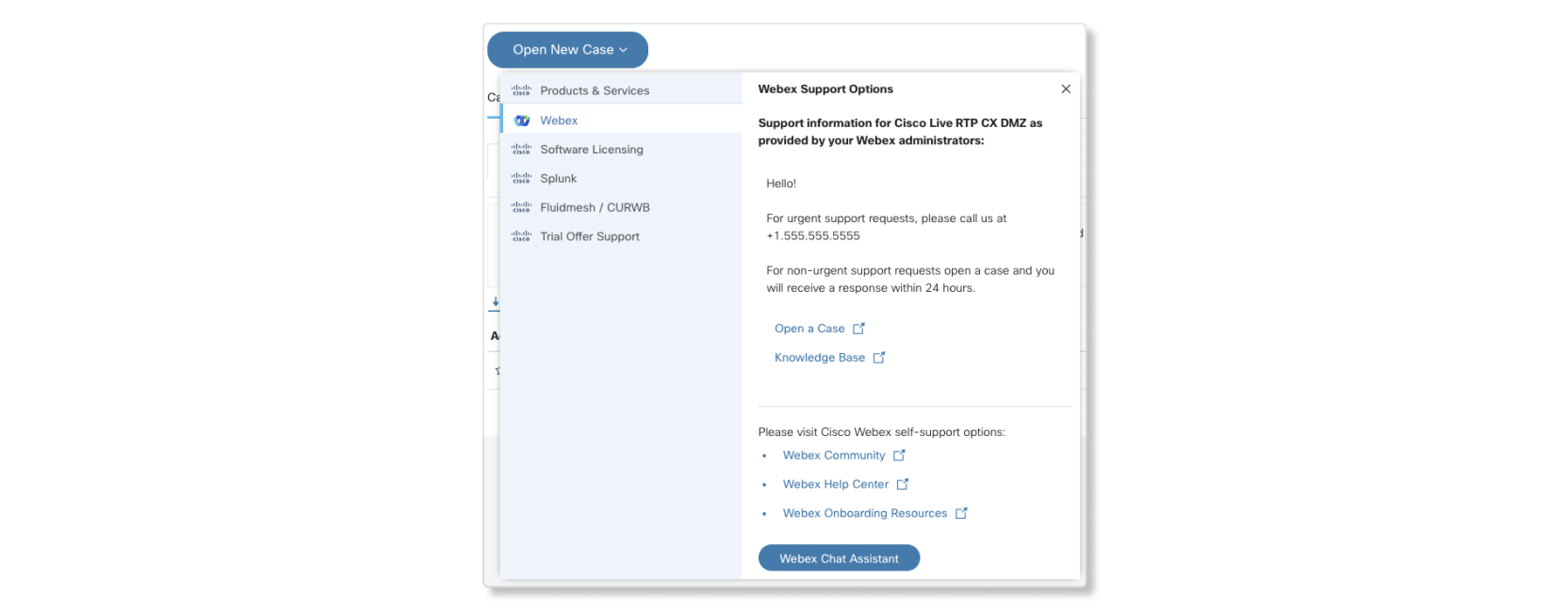
De informatie in dit venster komt in Control Hub als volgt overeen:
- Gegevens met ondersteuningsinformatie — Vult de gegevens in van de beschrijving die is geconfigureerd in Hulp- en ondersteuningsinformatie.
- Open case — Opent de URL voor contactondersteuning die is geconfigureerd in de Help- en ondersteuningsinformatie.
- Knowledge Base — Opent de URL van de Helpsite die is geconfigureerd in de Help- en ondersteuningsinformatie.
Gerelateerde artikelen over huisstijl
De volgende artikelen hebben betrekking op de Branding-configuratie in dit artikel:
-
Disclaimer voor noodoproepen — Partnerbeheerders kunnen dit artikel gebruiken om de disclaimer voor noodoproepen in te stellen.
-
Voeg de huisstijl van uw bedrijf toe aan Webex. Klantbeheerders kunnen dit artikel gebruiken om Branding te configureren voor hun eigen klantenorganisaties. De partnerbeheerder moet deze optie hebben ingeschakeld voor de beheerder van de klant. Anders kan de beheerder van de klant de standaardinstellingen voor de huisstijl van partners niet negeren.


