- Hjem
- /
- Artikkel

Takk for tilbakemeldingen.

Samarbeide med Webex i Salesforce
 I denne artikkelen
 Tilbakemelding?
Få alt du trenger fra Webex uten å forlate Salesforce. Konsolidere kundeinteraksjonene som betyr noe på ett sted. Få tilgang til Webex-funksjoner med kontekst levert av Salesforce-posten eller hjemmesiden. Se meldinger, foreta samtaler og administrer Salesforce-postene dine når som helst. Webex gjør det enkelt å koble innkommende og utgående anrop med Salesforce-objekter.
Logg på Webex fra Salesforce
| 1 |
Fra Salesforce-startsiden klikker du Logg på Webex- widgeten. |
| 2 |
Skriv inn e-postadressen din og klikk Neste. |
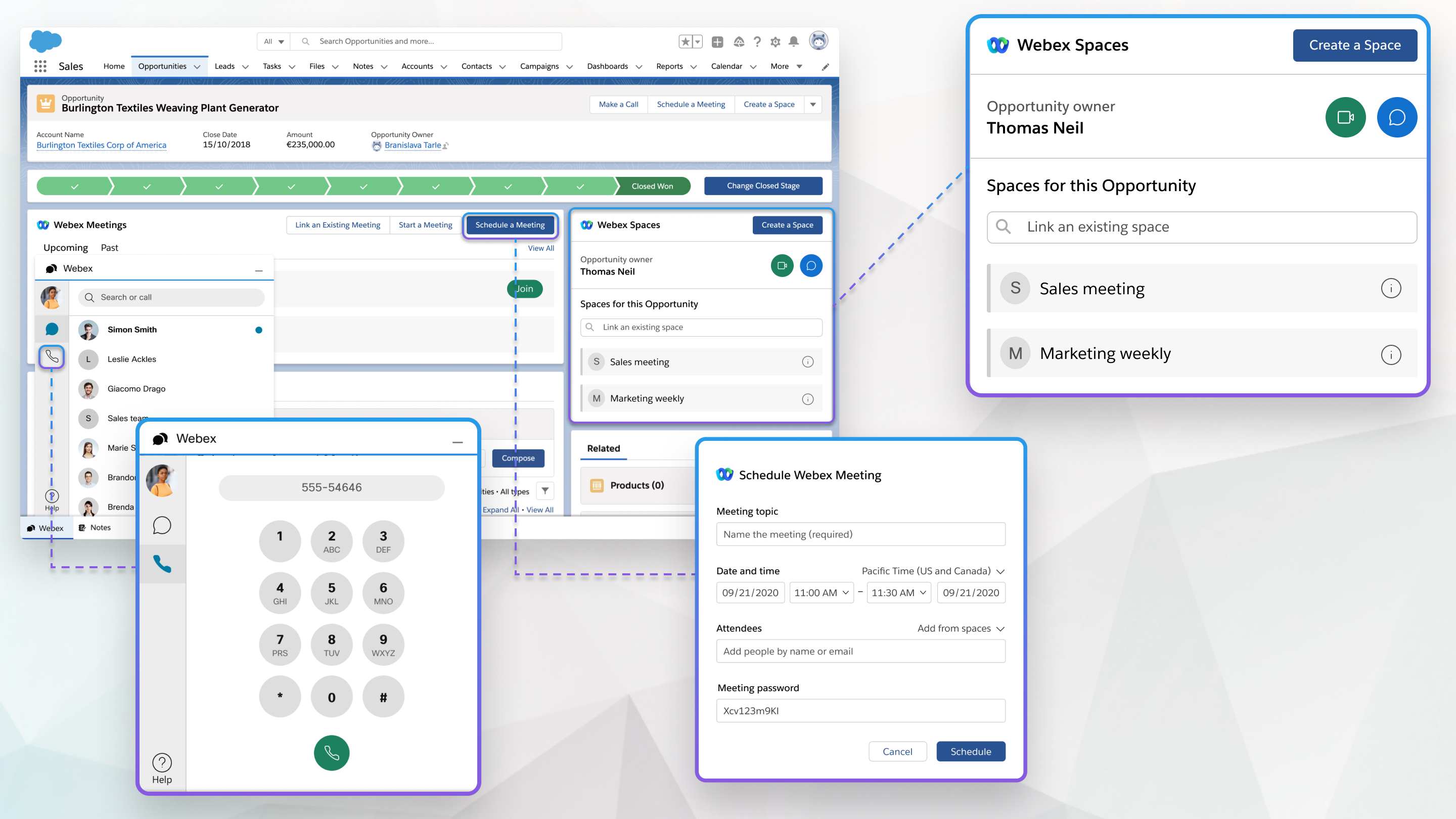
Du kan opprette Webex App-rom i Salesforce som er basert på objekter. Objekter er databasetabeller som lar Salesforce lagre data som er spesifikke for organisasjonen i Salesforce.
Du kan se alle områder du er medlem av i Salesforce. Når du oppretter et område som er basert på et Salesforce-objekt, legges eieren av objektet automatisk til i rommet du oppretter.
| 1 |
Fra Salesforce-startsiden oppretter du et objekt, for eksempel en mulighet eller sak, eller velger et objekt du allerede har opprettet. |
| 2 |
Velg Opprett et mellomrom. |
| 3 |
Velg Autofyll med detaljer for automatisk å navngi området og legge til alle teammedlemmer fra team som er tilknyttet dette objektet. |
| 4 |
Velg Inkluder var slingsbot for å motta botvarsler i rommet når det gjøres endringer i objektet. Administratoren konfigurerer hvordan og når varslingsboten sender meldinger til plassen. |
| 5 |
Skriv inn et mellomromsnavn, legg til personer i området, og klikk Opprett. |
Du kan koble eksisterende Webex App-rom til et Salesforce-objekt, for eksempel en mulighet eller sak, slik at alle er klar over hva som diskuteres.
| 1 |
Velg et objekt fra Salesforce-startsiden. |
| 2 |
Søk etter navnet på plassen du vil koble til i feltet Koble til et eksisterende rom. |
| 3 |
Velg Kob le ved siden av plassen du vil koble til. Du kan koble flere mellomrom til det samme objektet. |
Du kan starte et rommøte med andre rommedlemmer, koble fra et mellomrom fra et objekt, endre områdets navn eller legge til og fjerne personer fra området, alt fra Salesforce.
| 1 |
Fra Salesforce-startsiden velger du objektet med plassen som er koblet til det som du vil administrere. |
| 2 |
Velg informasjonen i. |
| 3 |
Velg:
Video samtale - og Chat- ikonene vises også ved siden av objekteieren, og du kan bruke dem til å kontakte eieren direkte. |
| 4 |
Velg Lagre. |
Du kan planlegge et Webex-møte som er relatert til et objekt.
| 1 |
Fra Salesforce-startsiden velger du objektet du vil planlegge et møte for. |
| 2 |
Velg Planlegg et møte. |
| 3 |
Skriv inn et møteemne. |
| 4 |
Velg dato og klokkeslett for møtet. |
| 5 |
Legg til deltakere i møtet. Velg Legg til fra plass eller team for å legge til alle personene fra ett av områdene eller teamene du har koblet til dette objektet. |
| 6 |
Bruk kalenderen til å sjekke tilgjengeligheten til deltakerne du legger til. Du kan ikke se tilgjengeligheten til deltakere utenfor organisasjonen. |
| 7 |
Velg Planlegg. Møteinformasjonen vises. |
|
Velg ett av følgende fra Salesforce-startsiden:
|
Du kan koble eksisterende Webex-møte fra kalenderen til et Salesforce-objekt, for eksempel en mulighet eller sak, hvis du trenger å diskutere noe relatert til objektet.
| 1 |
Velg et objekt fra Salesforce-startsiden. |
| 2 |
Velg Koble til et eksisterende møte. |
| 3 |
Bruk feltene Fra og Til for å vise alle Webex-møtene dine som oppstår i løpet av denne tidsrammen. |
| 4 |
Velg Kob le ved siden av møtet du vil koble til. Du kan koble flere Webex-møter til det samme objektet. |
| 1 |
Velg objektet du registrerte et møte for, fra Salesforce-startsiden. |
| 2 |
Velg Fortid og velg opptaksutskriften. |
| 1 |
Velg We bex fra hvilken som helst side i Salesforce. |
| 2 |
Klikk Anrop, skriv inn telefonnummeret, og velg Lydanrop. Når du begynner å skrive inn et telefonnummer, vises Salesforce-kontakter med et samsvarende nummer. |
| 3 |
Bekreft at du vil ringe i Webex-appen. |
Du kan ringe en hvilken som helst kontakt som er knyttet til et Salesforce-objekt.
| 1 |
Velg objektet med den tilknyttede kontakten du vil ringe fra Salesforce-startsiden. |
| 2 |
Velg Ring og velg Lydanrop for kontakten du vil ringe. |
Mens du er i en innkommende eller utgående samtale, kan du administrere Salesforce-postene dine. Hvis du snakker med noen som er en ny kontakt eller lead, kan du legge dem til i databasen din og opprette relaterte objekter for dem samtidig.
| 1 |
Hvis det ikke finnes noen Salesforce-post for personen i samtalen, velger du Ny kontakt eller Ny lead.
Navnet på kontakten eller lederen vises automatisk hvis det allerede finnes en post for dem.
|
| 2 |
Søk etter og velg posten i Kontakt/Le ad-feltet for å koble dem til Salesforce-posten. |
| 3 |
Hvis du vil opprette et nytt objekt som er relatert til denne saken, for eksempel en sak eller en mulighet, velger du Ny<object>. |
| 4 |
Søk etter og velg objektet i Relatert til- feltet for å koble det til kontakten eller leadet. |
| 5 |
Du kan også legge til et emne og kommentarer relatert til samtalen. |
| 6 |
Bruk Aktiv itet-fanen til å se gjennom samtaleloggen for denne kontakten eller leadet.
Du kan velge kontaktens navn for å åpne kontosiden. Hvis de ikke har en konto, vises kontaktsiden deres i stedet.
|
| 7 |
Bruk kategorien Mer informasjon til å vise alle objektene som er relatert til denne kontakten eller leadet.
Du kan velge et objekt for å åpne siden relatert til det. Administratoren kontrollerer hva du ser i kategorien Mer informasjon.
|
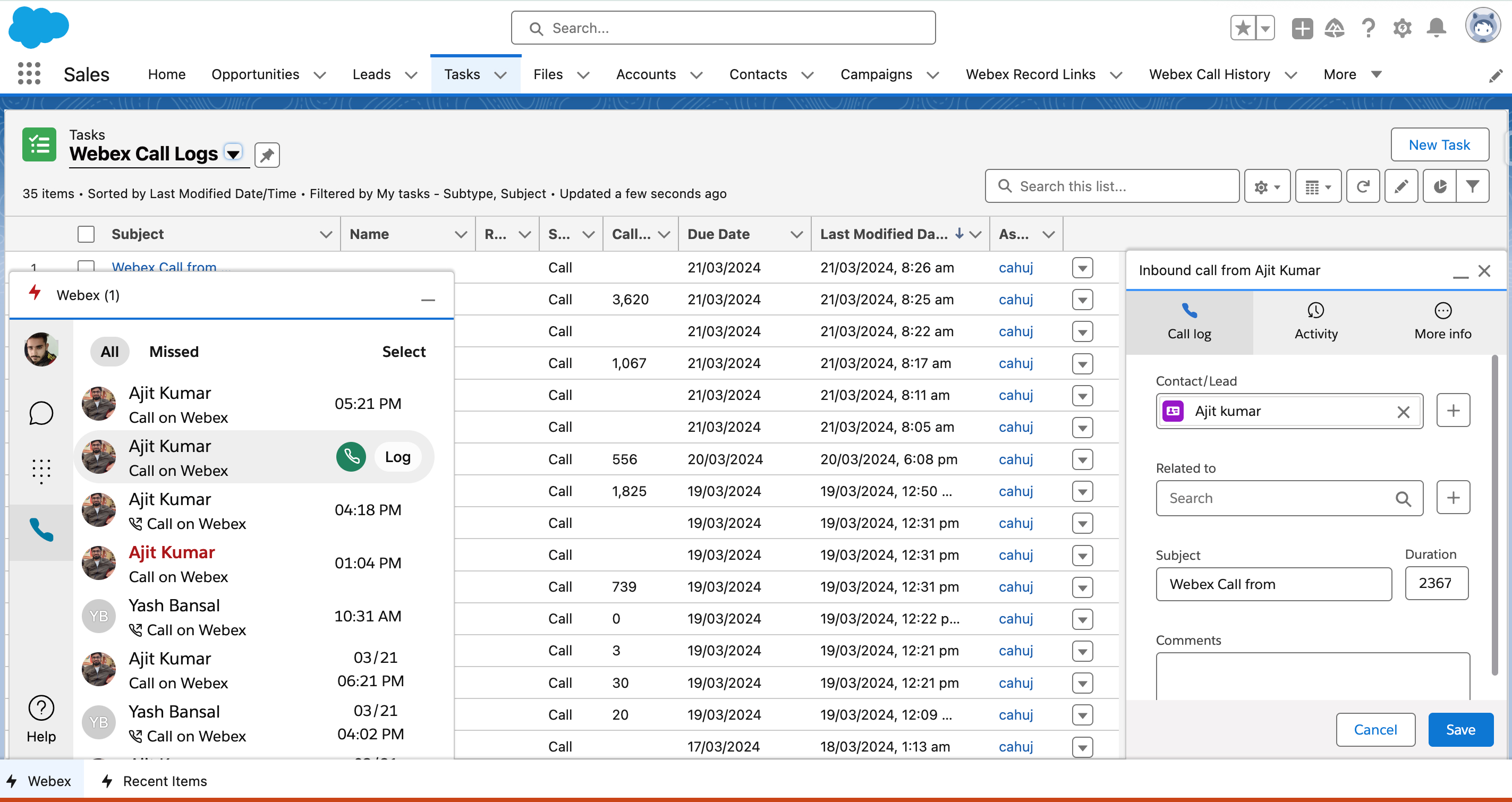
Ved hjelp av Webex for Salesforce-integrasjonens samtalel ogg-funksjon kan du se en komplett logg over nylige så vel som ubesvarte anrop, logge et enkelt anrop eller flere anrop samtidig og returnere anrop direkte fra anropsloggoppføringer.
Gjennomgå nylige og ubesvarte anrop
Slik gjennomgår du nylige og ubesvarte anrop:
- Velg Webex-verktøy komponenten nederst i en sidevisning, og velg telefonhåndsettikonet for å vise samtaleloggen.
- Du kan bla gjennom Alle samtaler eller velge kategorien U besvarte anrop for å vise an
rop du har gått glipp av.Ubesvarte anrop vises også i kategorien Alle samtaler med rød fet skrift.
- Velg en anropsoppføring for å se ytterligere detaljer, inkludert en liste over inngående/utgående samtaler til kontakten.
Logg en samtale
Slik logger du en individuell samtale:
- Velg Webex-verktøy komponenten nederst i en sidevisning, og velg telefonhåndsettikonet for å vise samtaleloggen.
- Hold markøren over anropsloggoppføringen du er interessert i, og velg Logg ved siden av
oppføringen.Anropsoppføringer som allerede er logget, betegnes med et lite mappe ikon ved siden av oppføringen i samtalelogg-visningen.
- Skriv inn alle detaljer du liker i An ropsloggoppfør ingen, og velg Lagre.Den som ringer blir automatisk matchet med en Salesforce-kontakt eller lead hvis det finnes en.
- Du kan vise de loggede samtalene dine ved å søke etter Opp gaver i søkeboksen Søk i apper og
elementer eller velge Opp gav e-fanen fra navigasjons
linjen for salgsappen hvis du har lagt den til der, og velge Webex-samtalel ogger fra oppgavetypelisten
.
Logg flere samtaler
Slik logger du flere anrop:
- Velg Webex-verktøy komponenten nederst i en sidevisning, og velg telefonhåndsettikonet for å vise samtaleloggen.
- Velg Velg, slå av i avmerkingsboksene ved siden av samtalene du vil logge, og velg Logg flere samtaler.
- Samtalene logges og matches automatisk med en eksisterende Salesforce-kontakt eller lead hvis det finnes en.
- Du kan vise de loggede samtalene dine ved å søke etter Opp gaver i søkeboksen Søk i apper og
elementer eller velge Opp gav e-fanen fra navigasjons
linjen for salgsappen hvis du har lagt den til der, og velge Webex-samtalel ogger fra oppgavetypelisten
.Du vil også motta et Salesforce-varsel som du kan velge for å vise loggoppfør ingene.
Returnere et anrop fra historikken
Slik returnerer du et anrop fra samtaleloggen:
- Velg Webex-verktøy komponenten nederst i en sidevisning, og velg telefonhåndsettikonet for å vise samtaleloggen.
- Hold markøren over kontakten du vil ringe, og velg det grønne telefonikonet for å ringe.
Du kan importere deltakerdata fra planlagte og fullførte Webex Webinars og legge dem til en Salesforce-kampanje også.
Slik importerer du deltakerdata fra Webex-webinaret ditt:
- Finn Webex webinar-komponenten på hjemmesiden din, og velg Webex-domenet der
du opprettet webinarene:
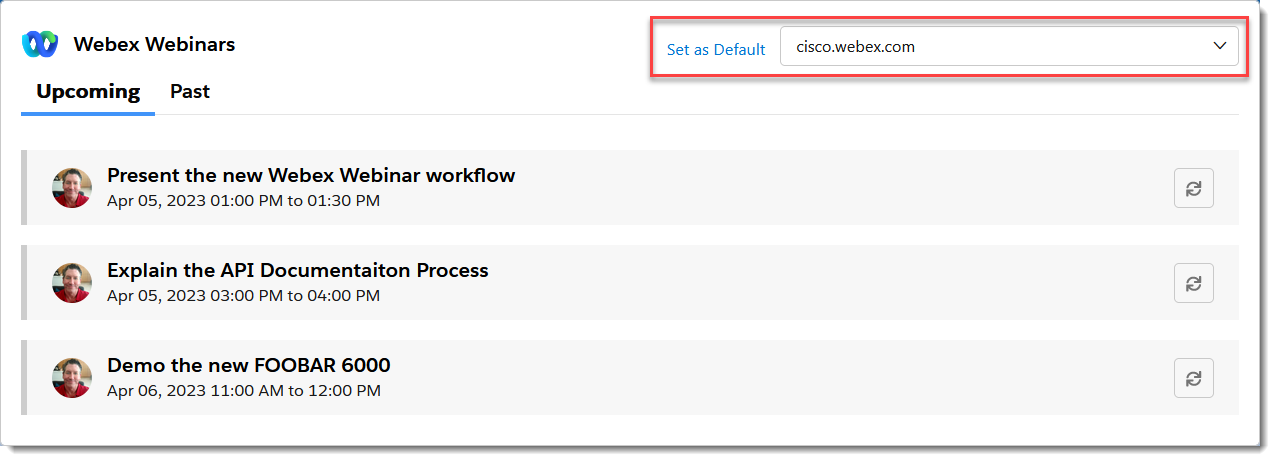
- Velg mellom kommende eller tidligere webinarer:
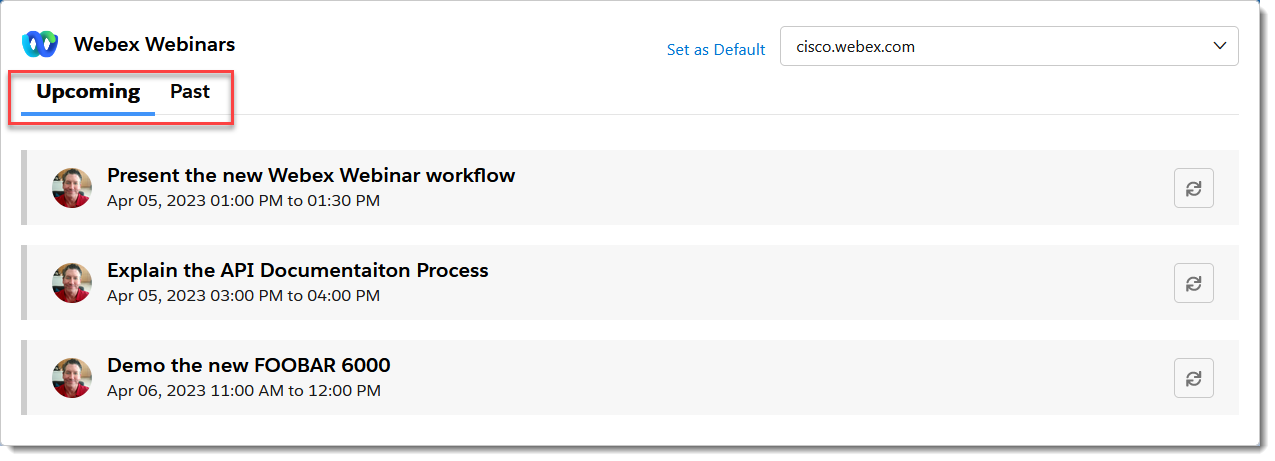
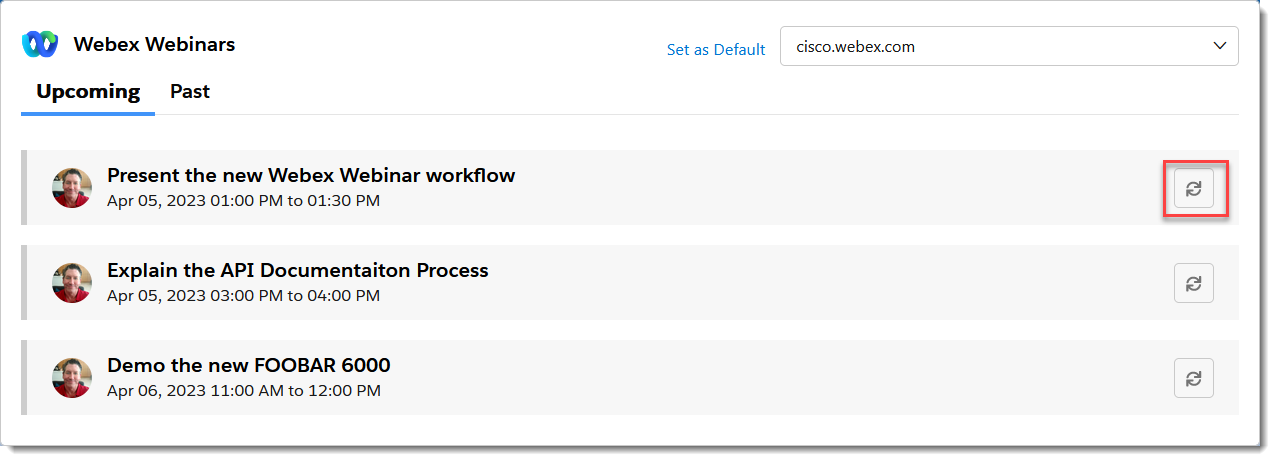
- Klikk på importknappen ved siden av webinaret hvis data du vil importere:
- I dialogboksen Im porter søker du etter en eksisterende kampanje om nødvendig eller klikker på
+ for å opprette en ny kampanje som du vil importere webinardataene til:
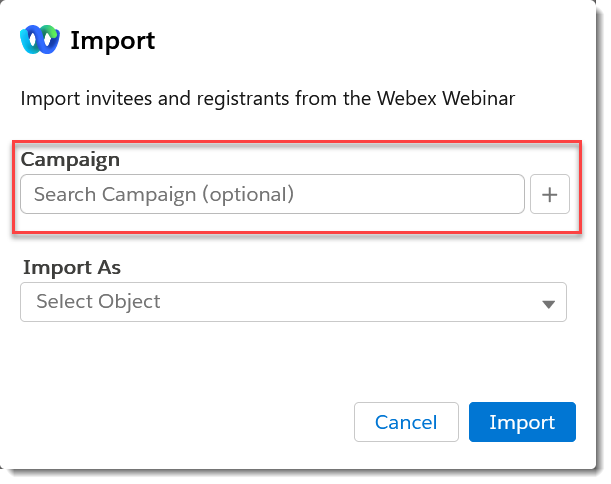
MERK: Du trenger de riktige Salesforce- tillatelsene for å opprette nye kampanjer.
- Hvis du importerer data fra et kommende webinar, velger du typen Salesforce-objekt
fra Importer som og klikker deretter Im porter.
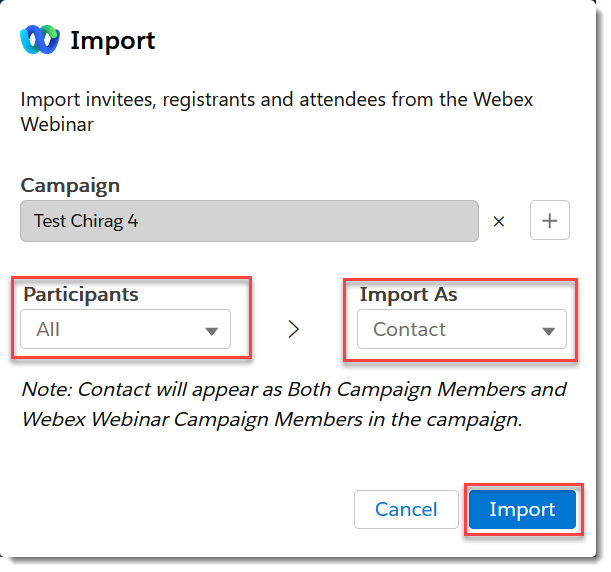 Merknaden under Importer som angir hvor den importerte informasjonen vil vises i kampanjene, avhengig av import innstillingene som er kartlagt av administratoren.
 - Hvis du importerer data fra et tidligere webinar, kan du velge statusen for webinar
deltak eroppføringene du vil importere (Alle, Del tatt eller
Ingen visning), og deretter velge typen Salesforce-objekt fra Importer
som. Klikk på Importer: Merknaden under Importer som angir hvor den importerte informasjonen vil vises i kampanjene, avhengig av import innstillingene som er kartlagt av administratoren.
- Hvis du importerer data fra et kommende webinar, velger du typen Salesforce-objekt
fra Importer som og klikker deretter Im porter.
- Du ser et banner som indikerer at dataene importeres, og du får et
varsel når importen er fullført:

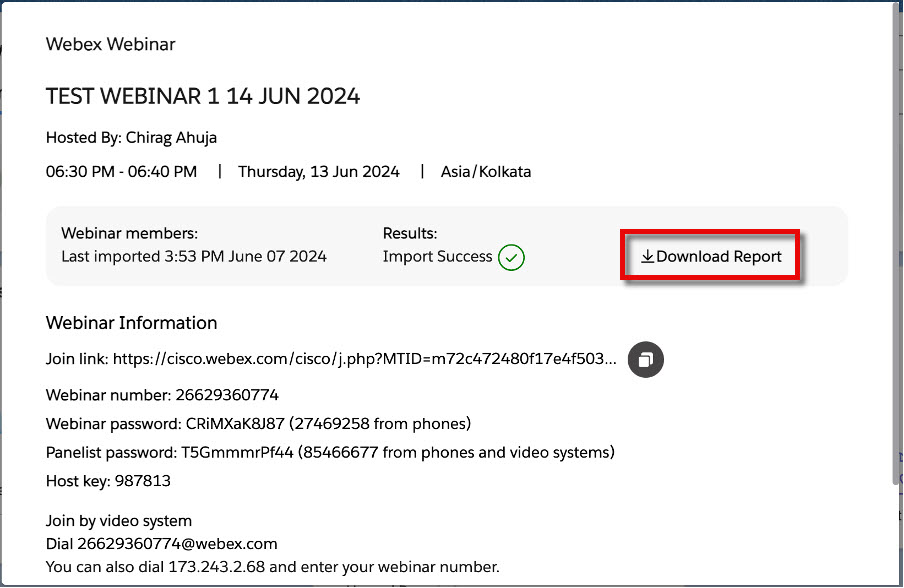
- Importprosessen genererer en CSV-rapportfil (kommaseparerte verdier) for all import,
inkludert vellykkede, delvis mislykkede og mislykkede. Rapporten beskriver hver feil
eller suksess og inneholder koblinger til de tilordnede Salesforce-postene for hver vellykket
importert rad. Velg Last ned rapport for å laste ned og gjennomgå CSV-
rapporten:
-
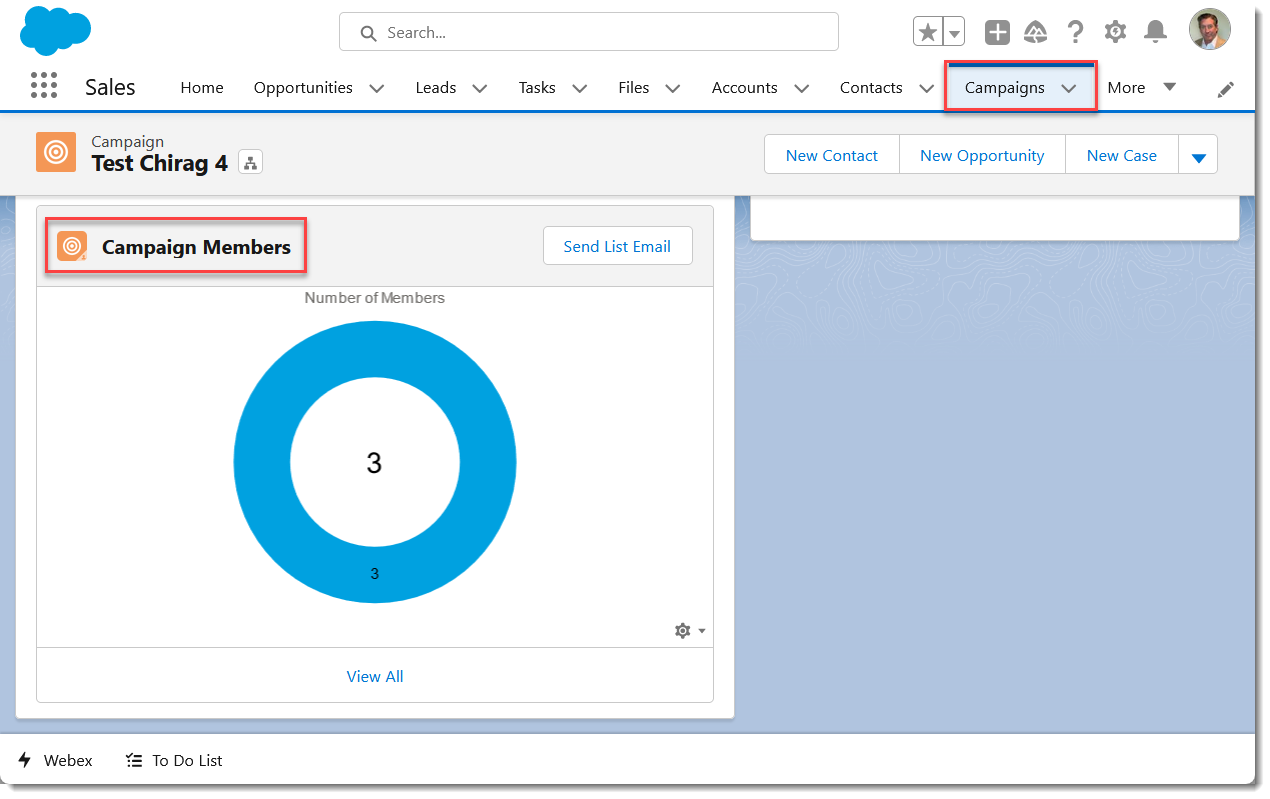
Webinar-dataene importeres som den valgte Salesforce-objekttypen, og er tilgjengelige i panelet Webex Webinar Campaign Member eller Cam paign Members i kategorien Salesforce Campaign, hvis en kampanje ble valgt mens du importerte, og avhengig av hvordan Webinar-dataimporten ble konfigurert av administratoren.
Fra eksemplet ovenfor importeres Webinar-dataene som Salesforce-kontaktobjekter og er tilgjengelige, som forklart i notatet, både i panelene Kampanjemedlemmer og Webex Webinar Campa ign Members (bare panelet Kampanjemedlemmer vises nedenfor):