- 首頁
- /
- 文章

感謝您的意見回饋。

在 Salesforce 中與 Webex 合作
 在此文章中
在此文章中 意見回饋?
意見回饋?無需離開 Salesforce 即可從 Webex 獲得所需的一切。將重要的客戶互動整合到一個地方。使用 Salesforce 記錄或首頁提供的前後關聯存取 Webex 功能。隨時查看訊息、撥打電話和管理您的 Salesforce 記錄。Webex 可讓輸入和輸出呼叫與 Salesforce 物件輕鬆連結。
在 Salesforce 登入 Webex
| 1 |
在 Salesforce 首頁中按一下登入(位於 Webex 小工具上)。 |
| 2 |
輸入您的電子郵件地址,然後按一下下一步。 |
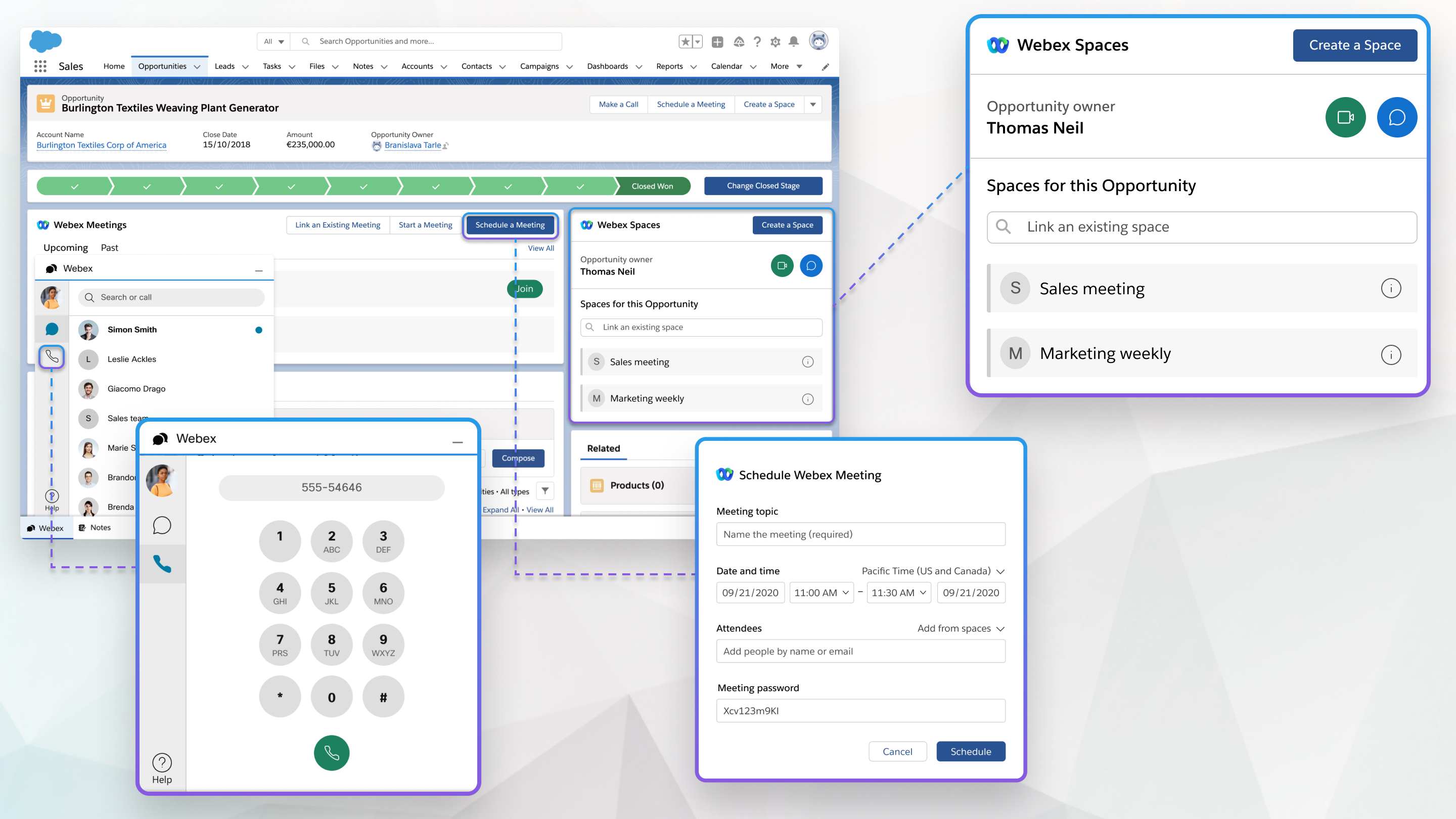
您可以在 Salesforce 中建立基於物件的 Webex 應用程式空間。物件是資料庫表格,允許 Salesforce 將特定於組織的資料儲存在 Salesforce 中。
您可以在 Salesforce 中查看您所屬的任何空間。當您建立 Salesforce 物件型空間時,該物件的擁有者會自動新增至您建立的空間。
| 1 |
在 Salesforce 首頁中,建立機會或案例等物件,或選取已經建立的機會或案例。 |
| 2 |
選取建立空間。 |
| 3 |
選取自動填寫詳細資料以自動給空間命名,並新增來自與此物件相關聯的團隊中的所有團隊成員。 |
| 4 |
選取包含通知機器人以在變更物件時在空間中接收機器人通知。 管理員會設定通知機器人向空間傳送訊息的方式和時間。 |
| 5 |
輸入空間名稱,新增人員至空間,然後按一下建立。 |
您可以將現有的 Webex 應用程式空間與 Salesforce 物件(例如機會或案例)關聯,這樣所有人都清楚正在討論哪些內容。
| 1 |
在 Salesforce 首頁中選取一個物件。 |
| 2 |
在鏈結現有空間欄位中搜尋您想要鏈結的空間的名稱。 |
| 3 |
選取要鏈結的空間旁的鏈結。 您可以將多個空間與同一個物件關聯。 |
您可以開始包含其他空間成員的空間會議、取消物件與空間的關聯、變更空間名稱,或者在空間中新增及移除人員,所有這一切都在 Salesforce 中執行。
| 1 |
在 Salesforce 首頁中選取您想要管理且關聯了空間的物件。 |
| 2 |
選取資訊 i。 |
| 3 |
選擇:
視訊通話和聊天圖示也會出現在物件擁有者旁邊,您可以使用它們直接與擁有者聯絡。 |
| 4 |
選取儲存。 |
您可以排定與物件相關的 Webex 會議。
| 1 |
在 Salesforce 首頁中選取要為其排定會議的物件。 |
| 2 |
選取排定會議。 |
| 3 |
輸入會議主題。 |
| 4 |
選擇會議的日期與時間。 |
| 5 |
在會議中新增出席者。 選擇從空間或團隊新增以新增您與此物件關聯的其中一個空間或團隊中的所有人員。 |
| 6 |
使用行事曆來檢查您新增的出席者的空閒狀態。 您將無法檢視組織外部的出席者的空閒狀態。 |
| 7 |
選取排定。 出現會議資訊。 |
|
在 Salesforce 首頁中選擇下列其中一項:
|
如果您需要討論與物件相關的任何內容,您可以將行事曆中的現有 Webex 會議與 Salesforce 物件(例如機會或案例)關聯。
| 1 |
在 Salesforce 首頁中選取一個物件。 |
| 2 |
選取關聯現有會議。 |
| 3 |
使用起始和結束欄位來顯示該時段內進行的所有 Webex 會議。 |
| 4 |
選取您要關聯的會議旁邊的關聯。 您可以將多個 Webex 空間與同一個物件關聯。 |
| 1 |
在 Salesforce 首頁中選取已為其錄製會議的物件。 |
| 2 |
選擇過去並選取錄製檔轉錄文字。 |
| 1 |
在 Salesforce 的任何頁面中選取 Webex。 |
| 2 |
按一下通話,輸入電話號碼,然後選取音訊通話。 當您開始輸入電話號碼時,將會顯示具有相符號碼的 Salesforce 聯絡人。 |
| 3 |
確認您想要在 Webex 應用程式中發起呼叫。 |
您可以呼叫與任何 Salesforce 物件關聯的任何聯絡人。
| 1 |
在 Salesforce 首頁中選取具有您要呼叫的關聯聯絡人的物件。 |
| 2 |
選取發起呼叫,然後選取要呼叫的聯絡人的音訊通話。 |
在進行撥入或外撥呼叫期間,您可以管理 Salesforce 記錄。如果您要與新聯絡人或新潛在客戶交談,您可以同時將他們新增至資料庫並為其建立相關物件。
| 1 |
如果此人在通話中沒有任何 Salesforce 記錄,請選取新聯絡人或新潛在客戶。 如果聯絡人或潛在客戶已有 Salesforce 記錄,則其姓名會自動顯示。
|
| 2 |
在聯絡人/潛在客戶欄位中搜尋並選取記錄以將其與 Salesforce 記錄關聯。 |
| 3 |
如果您要建立與此案例相關的新物件(例如案例或機會),請選取新增<object>。 |
| 4 |
在關聯欄位中搜尋並選取物件以將其與聯絡人或潛在客戶關聯。 |
| 5 |
您也可以新增與通話相關的主題和意見。 |
| 6 |
使用活動標籤來檢閱此聯絡人或潛在客戶的通話記錄。 您可以選取聯絡人的姓名以開啟其帳戶頁面。如果他們沒有帳戶,則會改為顯示其聯絡人頁面。
|
| 7 |
使用更多資訊標籤來檢視與此聯絡人或潛在客戶相關的所有物件。 您可以選取物件以開啟與它相關的頁面。管理員可控制您在更多資訊標籤上看到的內容。
|
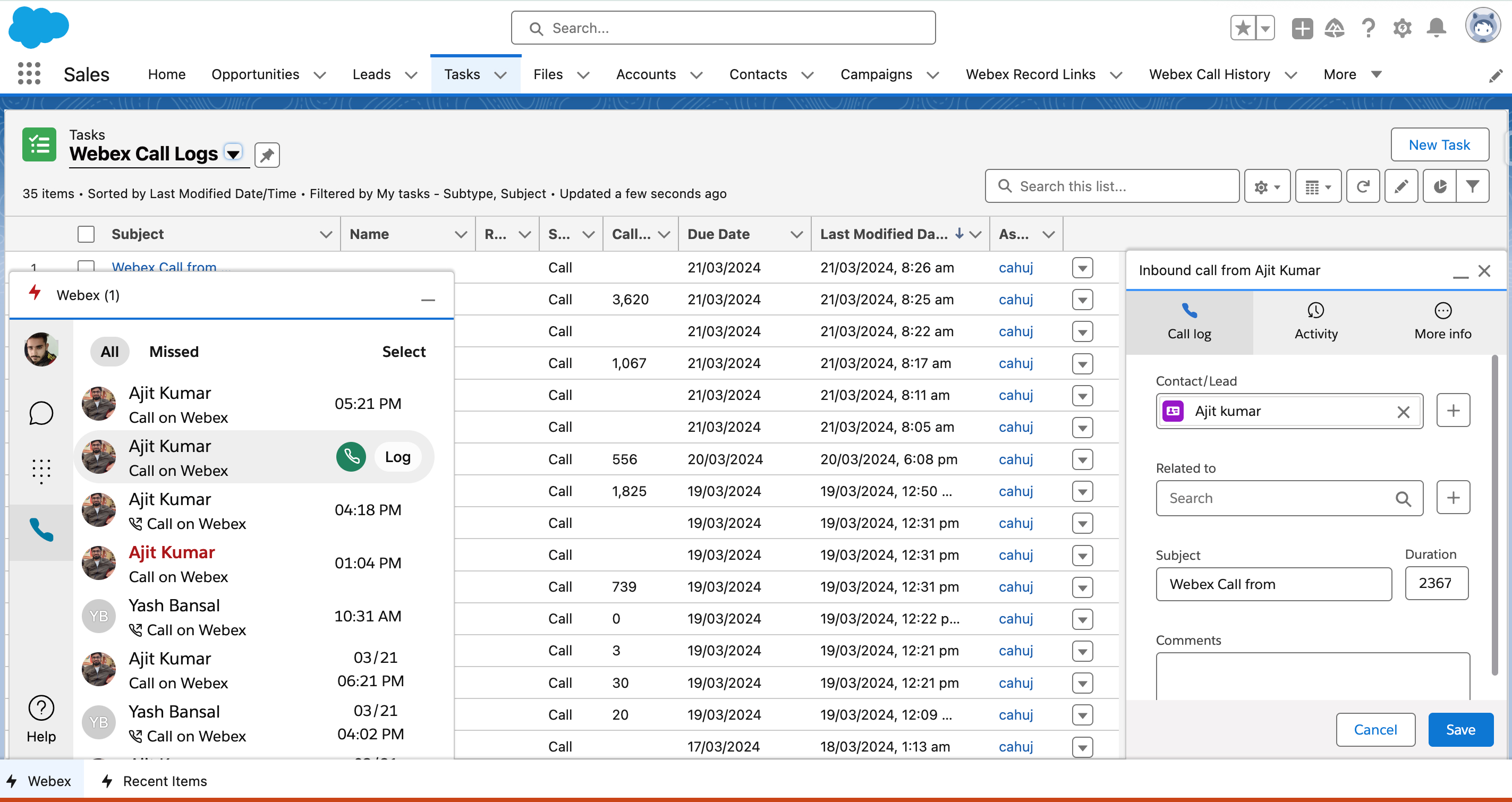
使用 Webex for Salesforce 整合的 通話記錄 功能,您可以查看最近的通話以及未接來電的完整日誌,一次記錄一次通話或多次通話,並直接從通話記錄條目中回撥電話。
看看最近的來電和未接來電
查看您最近的來電和未接來電:
- 在任何頁面檢視的底部選擇 Webex 公用程式元件,然後選擇電話聽筒圖示以顯示您的通話記錄。
- 您可以捲動瀏覽 所有 來電,或選擇 未接 來電標籤以查看您錯過的來電。未接來電也會以紅色粗體字顯示在 所有 通話標籤頁中。
- 選擇通話記錄以查看更多詳細信息,包括列表 incoming/outgoing 致電聯絡人。
記錄通話
記錄單次通話:
- 在任何頁面檢視的底部選擇 Webex 公用程式元件,然後選擇電話聽筒圖示以顯示您的通話記錄。
- 將滑鼠停留在您感興趣的通話記錄條目上,然後選擇條目旁邊的 記錄 。已記錄的通話條目在 通話記錄 檢視中以條目旁的小資料夾圖示表示。
- 在 通話記錄 條目中輸入您想要的任何詳細信息,然後選擇 儲存。如果 Salesforce 中存在聯絡人或潛在客戶,系統會自動將呼叫者與其配對。
- 您可以透過在 搜尋應用程式和項目 [] 搜尋框中搜尋 任務 來查看已記錄的通話,或者如果您已將 銷售應用程式導航 欄加入到該欄中,則可以從中選擇 任務 [] 選項卡,然後從工作類型清單中選擇 Webex 通話記錄 。
記錄多次調用
要記錄多個呼叫:
- 在任何頁面檢視的底部選擇 Webex 公用程式元件,然後選擇電話聽筒圖示以顯示您的通話記錄。
- 選擇 選擇,切換要記錄的通話旁的複選框,然後選擇 記錄多個通話。
- 通話會被記錄,如果存在,則會自動與 Salesforce 中已有的聯絡人或潛在客戶進行配對。
- 您可以透過在 搜尋應用程式和項目 [] 搜尋框中搜尋 任務 來查看已記錄的通話,或者如果您已將 銷售應用程式導航 欄加入到該欄中,則可以從中選擇 任務 [] 選項卡,然後從工作類型清單中選擇 Webex 通話記錄 。您也會收到 Salesforce 的通知,您可以選擇查看日誌條目。
回撥歷史的電話
若要從通話記錄中回撥電話:
- 在任何頁面檢視的底部選擇 Webex 公用程式元件,然後選擇電話聽筒圖示以顯示您的通話記錄。
- 將滑鼠懸停在您想要撥打電話的聯絡人上,然後選擇綠色電話圖示進行通話。
您可以將已排程和已完成的 Webex 網路研討會的與會者資料匯入並附加到 Salesforce 活動中。
若要從您的 Webex 網路研討會匯入與會者資料:
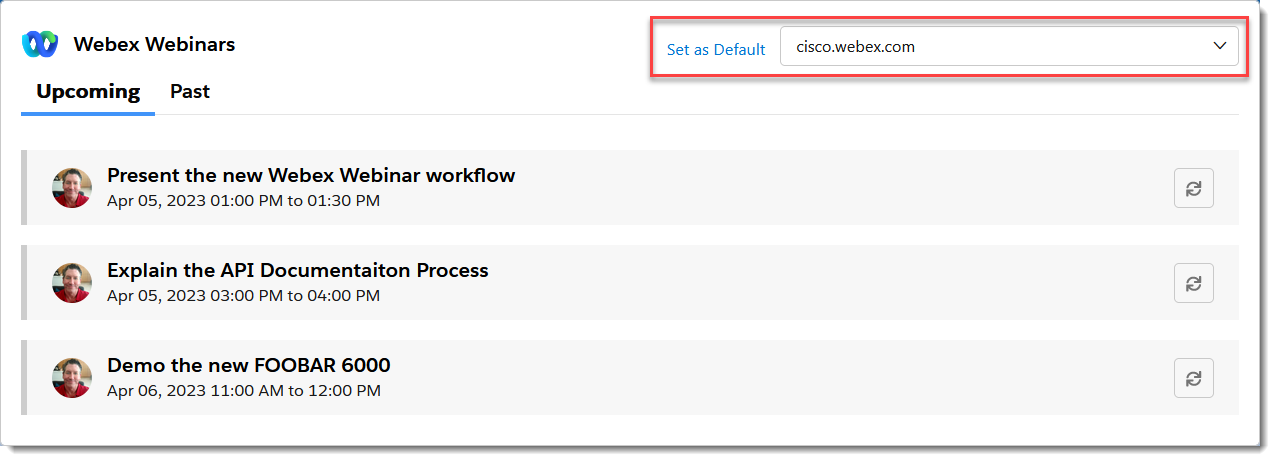
- 在主頁上找到 Webex 網路研討會元件,然後選擇您建立網路研討會的 Webex 網域:
- 請選擇 即將舉行的[]網路研討會 或 已結束的 網路研討會:
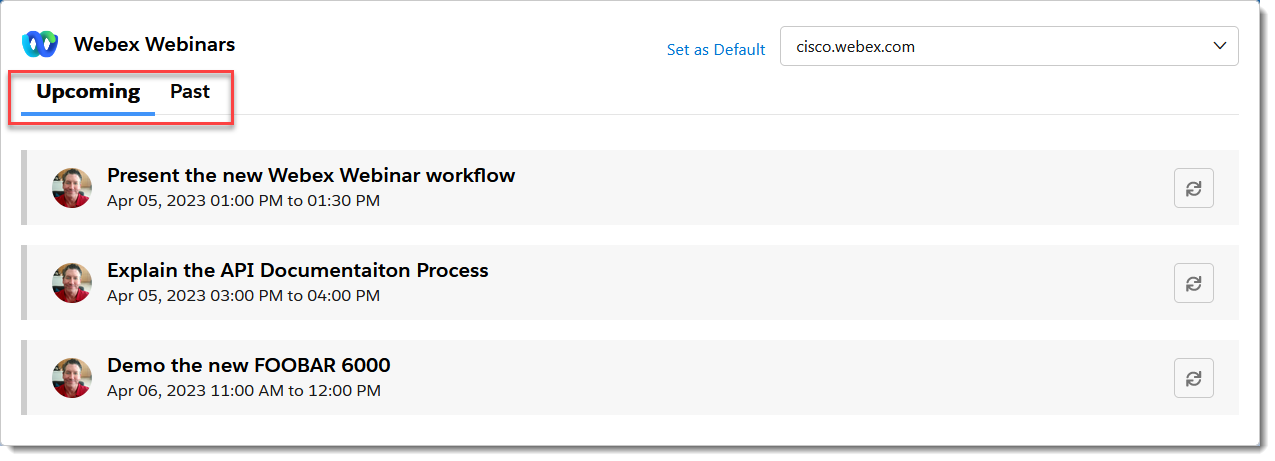
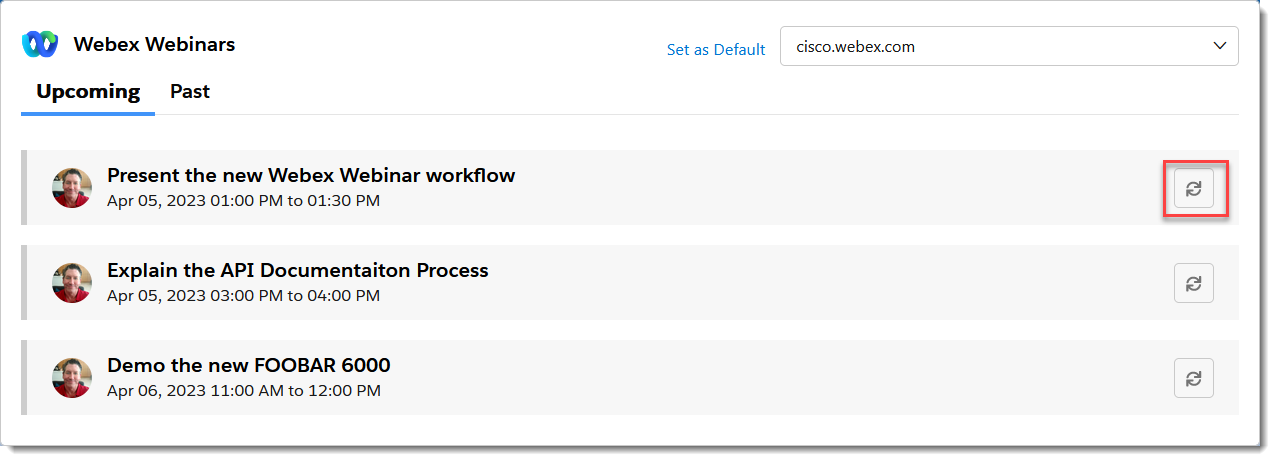
- 點選要匯入資料的網路研討會旁的匯入按鈕:
- 在 「匯入 」對話方塊中,如果需要,請搜尋現有廣告活動或按一下 「匯入」。 + 建立一個新的行銷活動,並將網路研討會資料匯入其中:
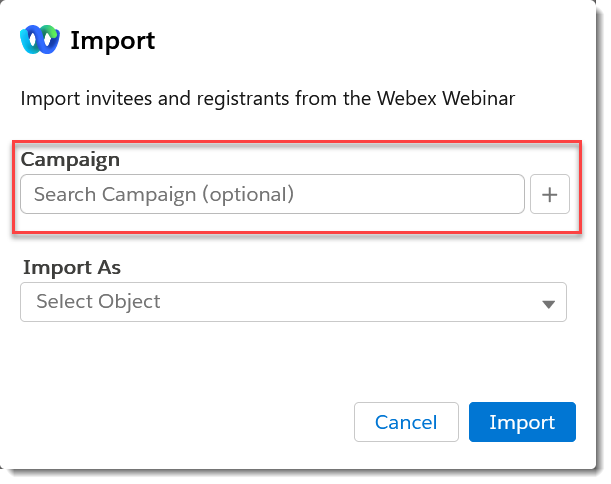
附註:您需要擁有對應的 Salesforce 權限才能建立新的行銷活動。
- 如果您要從 即將舉行的 網路研討會匯入數據,請從 匯入為 選擇 Salesforce 物件類型,然後按一下 匯入。
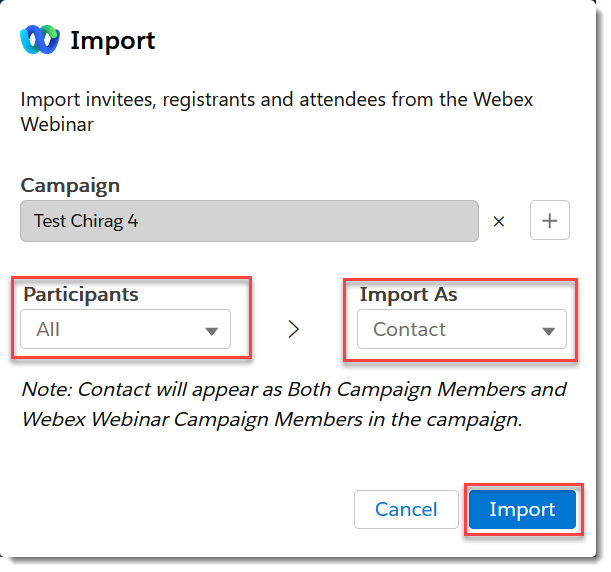 下面的註解 匯入為 指示匯入的資訊將根據管理員對應的匯入設定出現在活動中的位置。
 - 如果您要從 Past 網路研討會匯入數據,您可以選擇要匯入的網路研討會 Participants 記錄的狀態(All、 Attended或 No show),然後從 Import As中選擇 Salesforce 物件的類型。點選 導入: 下面的註解 匯入為 指示匯入的資訊將根據管理員對應的匯入設定出現在活動中的位置。
- 如果您要從 即將舉行的 網路研討會匯入數據,請從 匯入為 選擇 Salesforce 物件類型,然後按一下 匯入。
- 您會看到一條橫幅,指示資料正在匯入,匯入完成後您會收到通知:

- 匯入過程會產生一個逗號分隔值 (CSV) 報告文件,其中包含所有匯入的記錄,包括成功匯入、部分失敗匯入和失敗匯入。該報告詳細列出了每次失敗或成功的情況,並包含指向每個成功匯入行的已對應 Salesforce 記錄的連結。選擇 下載報告 以下載並查看 CSV 報告:
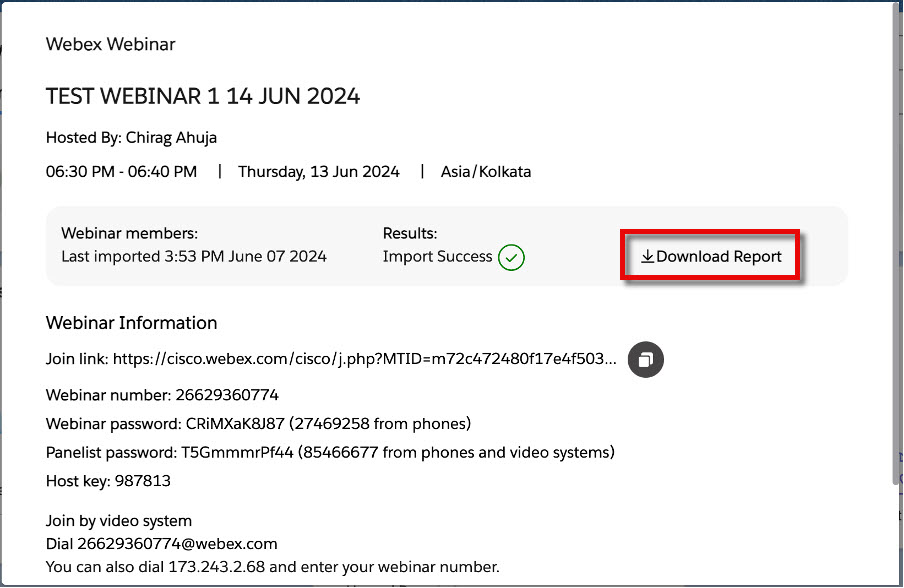
-
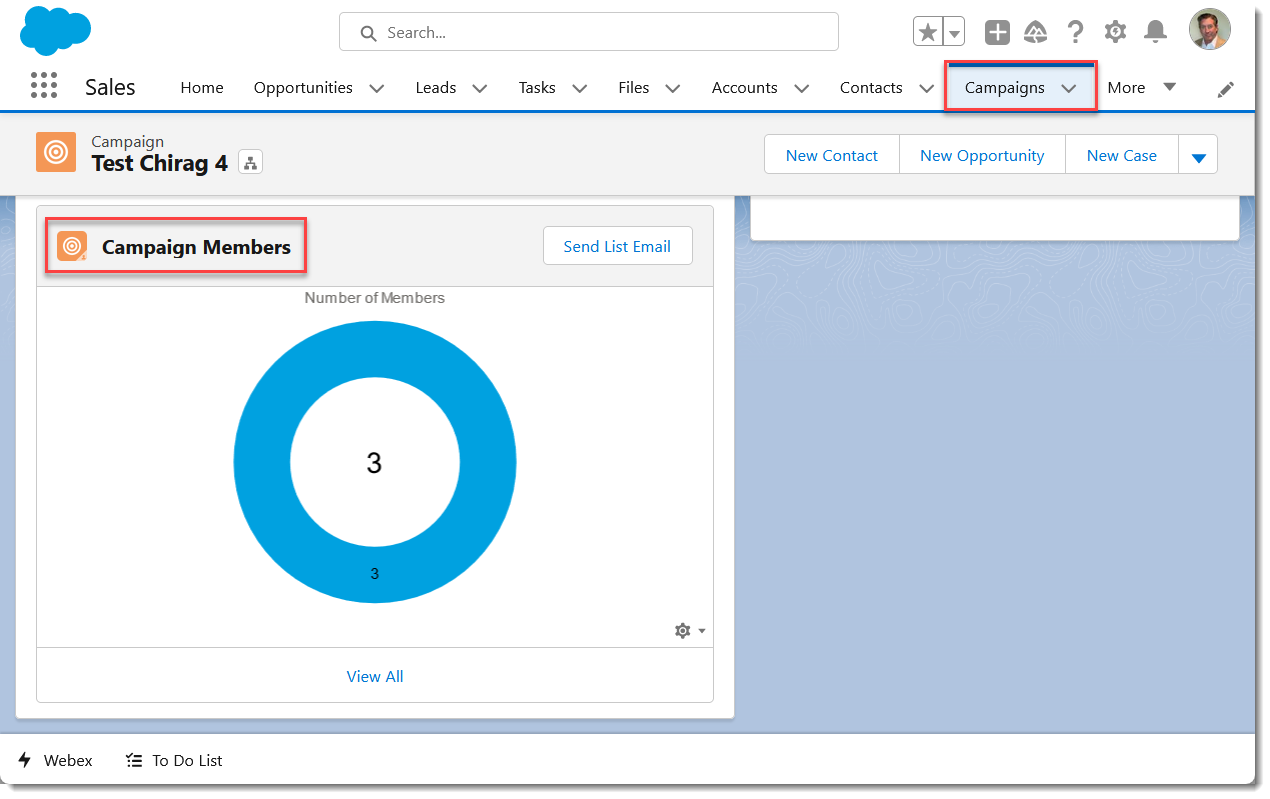
網路研討會資料將作為選定的 Salesforce 物件類型匯入,並可在 Salesforce Campaign 標籤中的 Webex Webinar Campaign Member 或 Campaign Members 面板中找到(如果在匯入時選擇了活動),具體取決於您的管理員如何配置網路研討會資料匯入。
從上面的範例可以看出,網路研討會資料以 Salesforce 聯絡人物件的形式匯入,並且如註釋中所述,可以在「 Campaign Members」面板和「 Webex Webinar Campaign Members 」面板中找到(下面僅顯示「 Campaign Members 」面板):