- Accueil
- /
- Article

Merci pour votre commentaire.

Collaborez avec Webex dans Salesforce
 Dans cet article
 Un commentaire ?
Accédez à tout ce dont vous avez besoin sur Webex sans quitter Salesforce. Regroupez les interactions importantes avec les clients en un seul endroit. Accédez aux fonctionnalités de Webex en utilisant le contexte fourni par l'enregistrement ou la page d'accueil de Salesforce. Consultez les messages, passez des appels et gérez vos dossiers Salesforce à tout moment. Webex permet de relier facilement les appels entrants et sortants à des objets Salesforce.
Connectez-vous à Webex depuis Salesforce
| 1 |
Sur la page d'accueil de Salesforce, cliquez sur Se connecter dans le widget Webex. |
| 2 |
Entrez votre adresse e-mail et cliquez sur Suivant. |
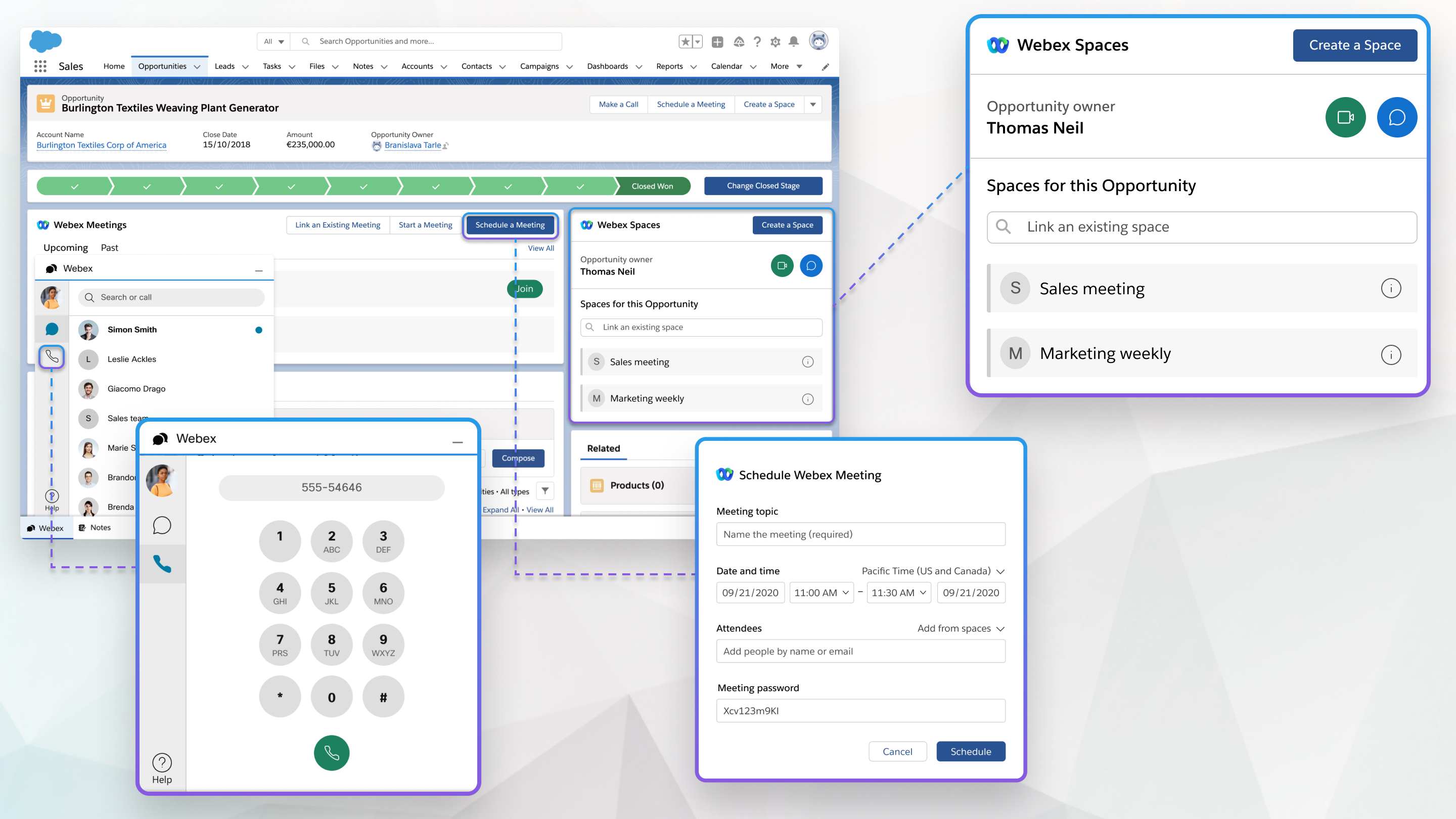
Vous pouvez créer des espaces Webex App dans Salesforce à partir d'objets. Les objets sont des tables de base de données qui permettent à Salesforce de stocker des données spécifiques à l'organisation dans Salesforce.
Vous pouvez voir n'importe quel espace auquel vous êtes membre dans Salesforce. Lorsque vous créez un espace basé sur un objet Salesforce, le propriétaire de cet objet est automatiquement ajouté à l'espace que vous créez.
| 1 |
Depuis la page d'accueil de Salesforce, créez un objet, tel qu'une opportunité ou un dossier, ou sélectionnez-en un que vous avez déjà créé. |
| 2 |
Sélectionnez Créer un espace. |
| 3 |
Sélectionnez Remplissage automatique avec les détails pour attribuer automatiquement un nom à l'espace et pour y ajouter tous les membres de l'équipe associée à cet objet. |
| 4 |
Sélectionnez Inclure les notifications du bot pour recevoir des notifications dans l'espace lorsque des modifications sont apportées à l'objet. Votre administrateur configure comment et quand le robot de notifications envoie des messages à l'espace. |
| 5 |
Entrez le nom de l'espace, ajoutez des personnes à l'espace et cliquez sur Créer. |
Vous pouvez associer les espaces existants de l'application Webex à un objet Salesforce, comme une opportunité ou une affaire, afin que tout le monde soit au courant de ce qui est discuté.
| 1 |
Sur la page d'accueil de Salesforce, sélectionnez un objet. |
| 2 |
Recherchez le nom de l'espace que vous souhaitez lier dans le champ Associer un espace existant. |
| 3 |
Sélectionnez Lien à côté de l'espace que vous souhaitez créer. Vous pouvez associer plusieurs espaces au même objet. |
Vous pouvez démarrer une réunion spatiale avec d'autres membres de l'espace, dissocier un espace d'un objet, modifier le nom de l'espace ou ajouter et supprimer des personnes de l'espace, le tout depuis Salesforce.
| 1 |
Sur la page d'accueil de Salesforce, sélectionnez l'objet que vous souhaitez gérer avec l'espace qui y est lié. |
| 2 |
Sélectionnez les informations i. |
| 3 |
Choisissez :
Les icônes d'appel vidéo et de chat apparaissent également à côté du propriétaire de l'objet, et vous pouvez les utiliser pour contacter directement le propriétaire. |
| 4 |
Sélectionnez Enregistrer. |
Vous pouvez planifier une réunion Webex à propos d'un objet.
| 1 |
Sur la page d'accueil de Salesforce, sélectionnez l'objet pour lequel vous souhaitez planifier une réunion. |
| 2 |
Sélectionnez Planifier une réunion. |
| 3 |
Entrez le sujet de la réunion. |
| 4 |
Choisissez la date et l'heure de la réunion. |
| 5 |
Ajoutez des participants à la réunion. Choisissez Ajouter depuis l'espace ou l'équipe pour ajouter toutes les personnes de l'un des espaces ou des équipes que vous avez associés à cet objet. |
| 6 |
Utilisez le calendrier pour vérifier la disponibilité des participants que vous ajoutez. Vous ne pourrez pas consulter la disponibilité des participants extérieurs à votre organisation. |
| 7 |
Sélectionnez Calendrier. Les informations de la réunion apparaissent. |
|
Sur la page d'accueil de Salesforce, choisissez l'une des options suivantes :
|
Vous pouvez associer une réunion Webex existante depuis votre calendrier à un objet Salesforce, comme une opportunité ou un cas, si vous avez besoin de discuter de quoi que ce soit en rapport avec cet objet.
| 1 |
Sur la page d'accueil de Salesforce, sélectionnez un objet. |
| 2 |
Sélectionnez Associer une réunion existante. |
| 3 |
Utilisez les champs From et To pour afficher toutes vos réunions Webex qui ont lieu pendant cette période. |
| 4 |
Sélectionnez Lien à côté de la réunion que vous souhaitez associer. Vous pouvez associer plusieurs réunions Webex au même objet. |
| 1 |
Sur la page d'accueil de Salesforce, sélectionnez l'objet pour lequel vous avez enregistré une réunion. |
| 2 |
Choisissez Passé et sélectionnez la transcription de l'enregistrement. |
| 1 |
Depuis n'importe quelle page de Salesforce, sélectionnez Webex. |
| 2 |
Cliquez sur Appeler, saisissez le numéro de téléphone et sélectionnez Appel audio. Lorsque vous commencez à saisir un numéro de téléphone, les contacts Salesforce correspondant apparaissent. |
| 3 |
Confirmez que vous souhaitez passer l'appel dans l'application Webex. |
Vous pouvez appeler n'importe quel contact associé à un objet Salesforce.
| 1 |
Sur la page d'accueil de Salesforce, sélectionnez l'objet associé au contact que vous souhaitez appeler. |
| 2 |
Sélectionnez Passer un appel et sélectionnez Appel audio pour le contact que vous souhaitez appeler. |
Lorsque vous êtes en train de répondre à un appel entrant ou sortant, vous pouvez gérer vos dossiers Salesforce. Si vous discutez avec quelqu'un qui est un nouveau contact ou un nouveau prospect, vous pouvez l'ajouter à votre base de données et créer des objets connexes pour lui en même temps.
| 1 |
S'il n'existe aucun enregistrement Salesforce pour la personne à l'appel, sélectionnez Nouveau contact ou Nouveau prospect.
Le nom du contact ou du prospect apparaît automatiquement s'il existe déjà un enregistrement le concernant.
|
| 2 |
Recherchez et sélectionnez l'enregistrement dans le champ Contact/Lead pour le relier à l'enregistrement Salesforce. |
| 3 |
Si vous souhaitez créer un nouvel objet lié à cette affaire, comme un dossier ou une opportunité, sélectionnez Nouveau<object>. |
| 4 |
Recherchez et sélectionnez l'objet dans le champ Associé à pour le relier au contact ou au prospect. |
| 5 |
Vous pouvez également ajouter un sujet et des commentaires relatifs à l'appel. |
| 6 |
Utilisez l'onglet Activité pour consulter l'historique des appels pour ce contact ou ce prospect.
Vous pouvez sélectionner le nom du contact pour ouvrir la page de son compte. S'ils n'ont pas de compte, leur page de contact s'affiche à la place.
|
| 7 |
Utilisez l'onglet Plus d'informations pour voir tous les objets liés à ce contact ou à cette piste.
Vous pouvez sélectionner un objet pour ouvrir la page qui y est associée. Votre administrateur contrôle ce que vous voyez dans l'onglet Plus d'informations.
|
Grâce à la fonction d'historique des appels de l'intégration de Webex pour Salesforce, vous pouvez consulter un journal complet des appels récents et manqués, enregistrer un ou plusieurs appels à la fois et répondre aux appels directement à partir des entrées de l'historique des appels.
Passez en revue les appels récents et manqués
Pour passer en revue vos appels récents et manqués :
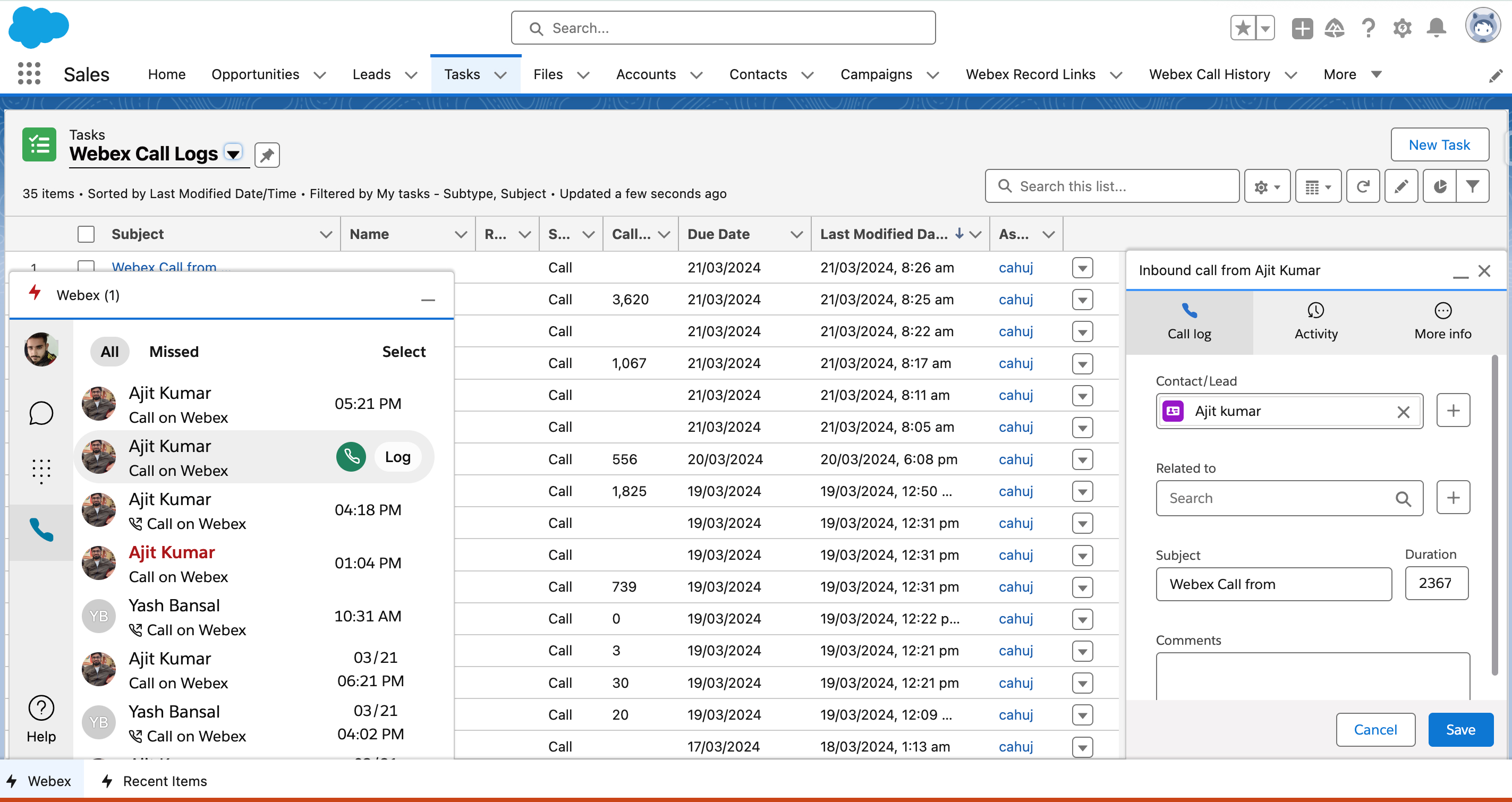
- Sélectionnez le composant utilitaire Webex en bas de n'importe quelle page et sélectionnez l'icône du combiné téléphonique pour afficher l'historique de vos appels.
- Vous pouvez faire défiler la page Tous les appels ou sélectionner l'onglet Appels manqués pour voir les
appels que vous avez manqués.Les appels manqués sont également affichés dans l'onglet Tous les appels en rouge et en gras.
- Sélectionnez une entrée d'appel pour obtenir plus de détails, y compris la liste des appels entrants/sortants adressés au contact.
Enregistrer un appel
Pour enregistrer un appel individuel :
- Sélectionnez le composant utilitaire Webex en bas de n'importe quelle page et sélectionnez l'icône du combiné téléphonique pour afficher l'historique de vos appels.
- Passez la souris sur l'entrée du journal des appels qui vous intéresse et sélectionnez Log à côté de l'
entrée.Les appels qui ont déjà été enregistrés sont signalés par une petite icône de dossier à côté de l'entrée dans la vue du journal des appels.
- Entrez les informations que vous souhaitez dans le journal des appels et sélectionnez Enregistrer.L'appelant est automatiquement mis en relation avec un contact ou un prospect Salesforce s'il en existe un.
- Vous pouvez consulter vos appels enregistrés en recherchant des tâches dans le champ de recherche d'applications et d'
articles ou en sélectionnant l'onglet Tâche dans la
barre de navigation de votre application de vente si vous l'y avez ajouté, et en choisissant Webex Call Logs dans la
liste des types de tâches.
Enregistrez plusieurs appels
Pour enregistrer plusieurs appels :
- Sélectionnez le composant utilitaire Webex en bas de n'importe quelle page et sélectionnez l'icône du combiné téléphonique pour afficher l'historique de vos appels.
- Sélectionnez Sélectionner, cochez les cases situées à côté des appels que vous souhaitez enregistrer, puis sélectionnez Enregistrer plusieurs appels.
- Les appels sont enregistrés et automatiquement associés à un contact ou à un prospect Salesforce existant, s'il en existe un.
- Vous pouvez consulter vos appels enregistrés en recherchant des tâches dans le champ de recherche d'applications et d'
articles ou en sélectionnant l'onglet Tâche dans la
barre de navigation de votre application de vente si vous l'y avez ajouté, et en choisissant Webex Call Logs dans la
liste des types de tâches.Vous recevrez également une notification Salesforce que vous pourrez sélectionner pour consulter les entrées du journal.
Répondre à un appel depuis l'historique
Pour répondre à un appel depuis votre historique d'appels :
- Sélectionnez le composant utilitaire Webex en bas de n'importe quelle page et sélectionnez l'icône du combiné téléphonique pour afficher l'historique de vos appels.
- Passez la souris sur le contact que vous souhaitez appeler et sélectionnez l'icône verte du téléphone pour passer un appel.
Vous pouvez importer les données des participants depuis celles que vous avez planifiées Webex Webinars et terminées et les joindre à une campagne Salesforce.
Pour importer les données des participants depuis votre webinaire Webex :
- Recherchez le composant Webex sur votre page d'accueil et choisissez le domaine Webex dans lequel
vous avez créé vos webinaires :
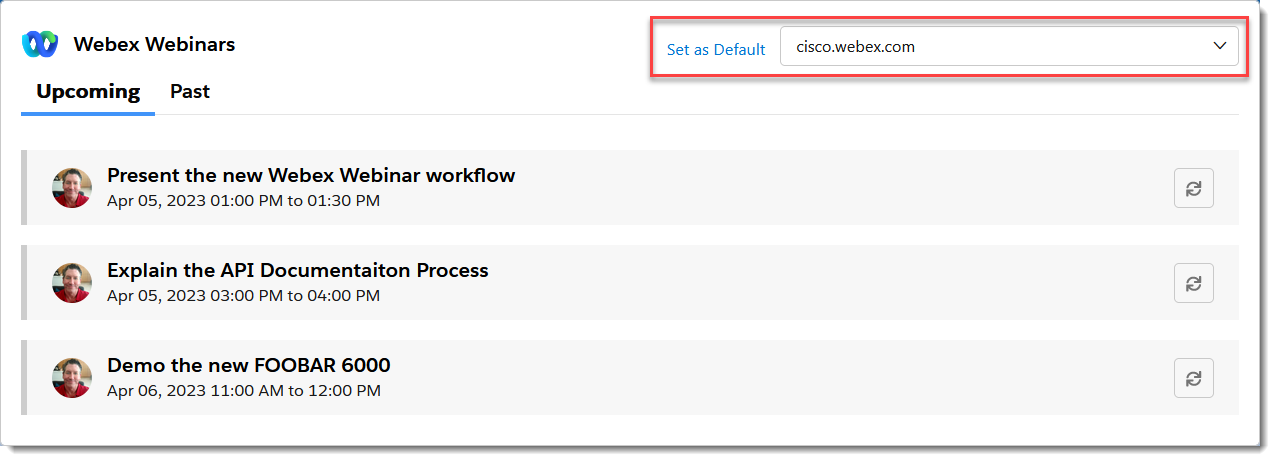
- Choisissez entre les webinaires à venir ou les précédents :
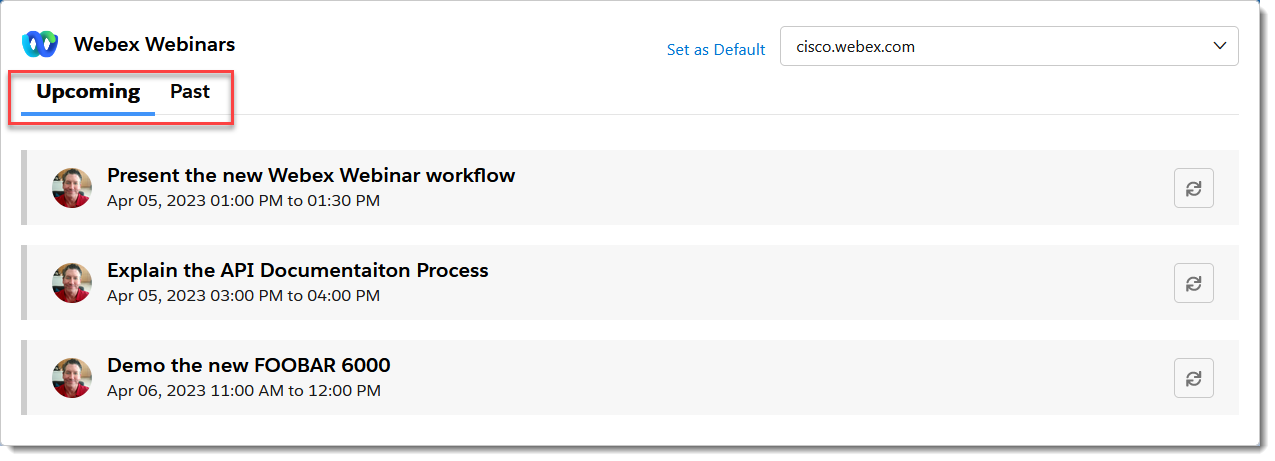
- Cliquez sur le bouton d'importation situé à côté du webinaire dont vous souhaitez importer les données :
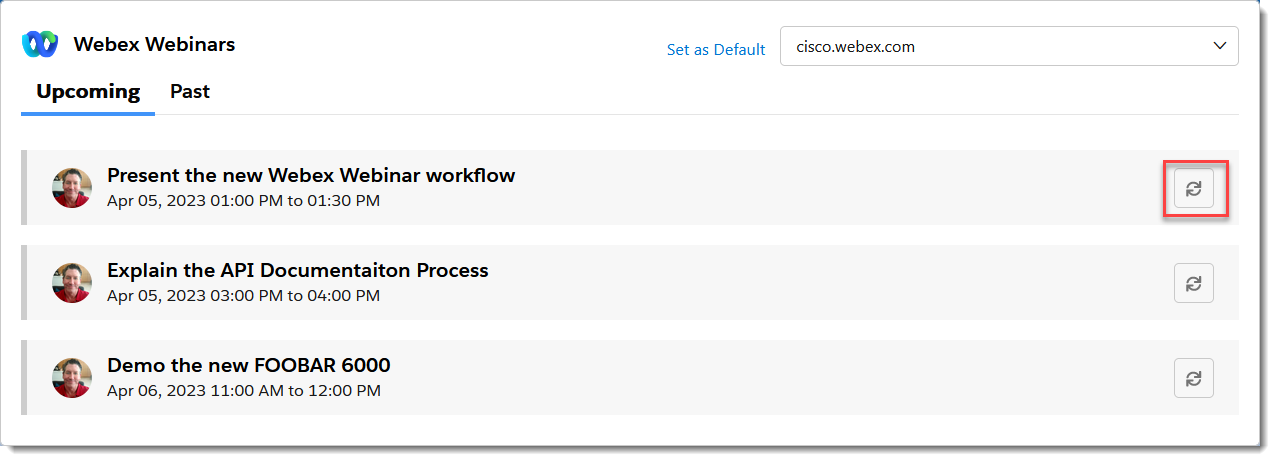
- Dans la boîte de dialogue d'importation, si nécessaire, recherchez une campagne existante ou cliquez sur
+ pour créer une nouvelle campagne dans laquelle vous souhaitez importer les données du webinaire :
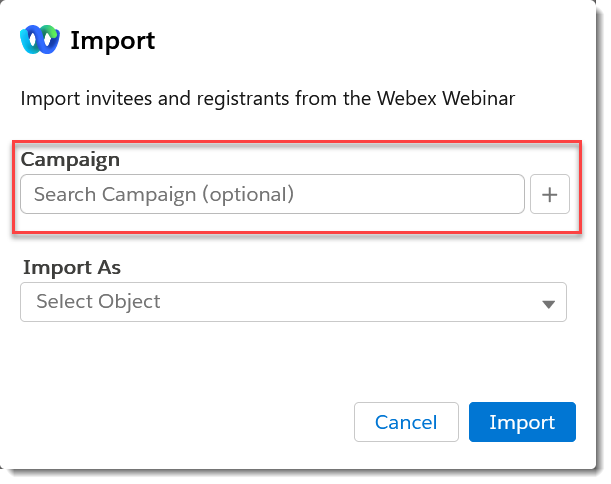
REMARQUE : vous aurez besoin des autorisations Salesforce appropriées pour créer de nouvelles campagnes.
- Si vous importez des données depuis un prochain webinaire, choisissez le type d'objet
Salesforce dans Importer sous, puis cliquez sur Importer.
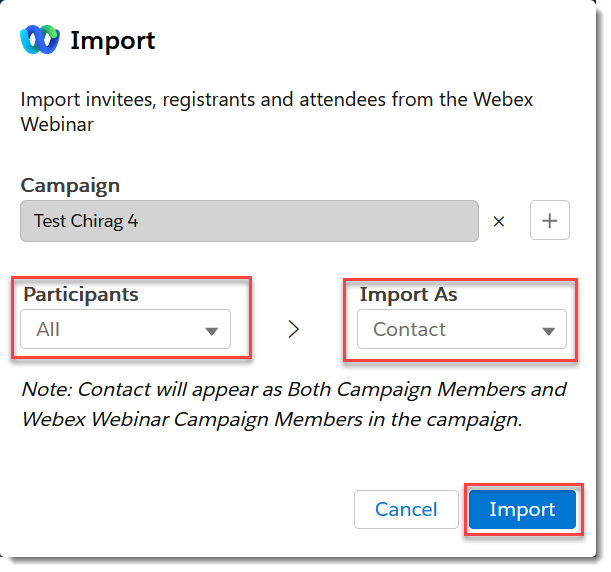 La note ci-dessous « Importer comme » indique où les informations importées apparaîtront dans les campagnes, en fonction des paramètres d'importation définis par votre administrateur.
 - Si vous importez des données provenant d'un ancien webinaire, vous pouvez choisir le statut des dossiers des
participants au webinaire que vous souhaitez importer (Tous, A participé ou
Non présenté), puis sélectionner le type d'objet Salesforce dans Importer
sous. Cliquez sur Importer : La note ci-dessous « Importer comme » indique où les informations importées apparaîtront dans les campagnes, en fonction des paramètres d'importation définis par votre administrateur.
- Si vous importez des données depuis un prochain webinaire, choisissez le type d'objet
Salesforce dans Importer sous, puis cliquez sur Importer.
- Vous verrez une bannière indiquant que les données sont en cours d'importation et vous recevrez une
notification une fois l'importation terminée :

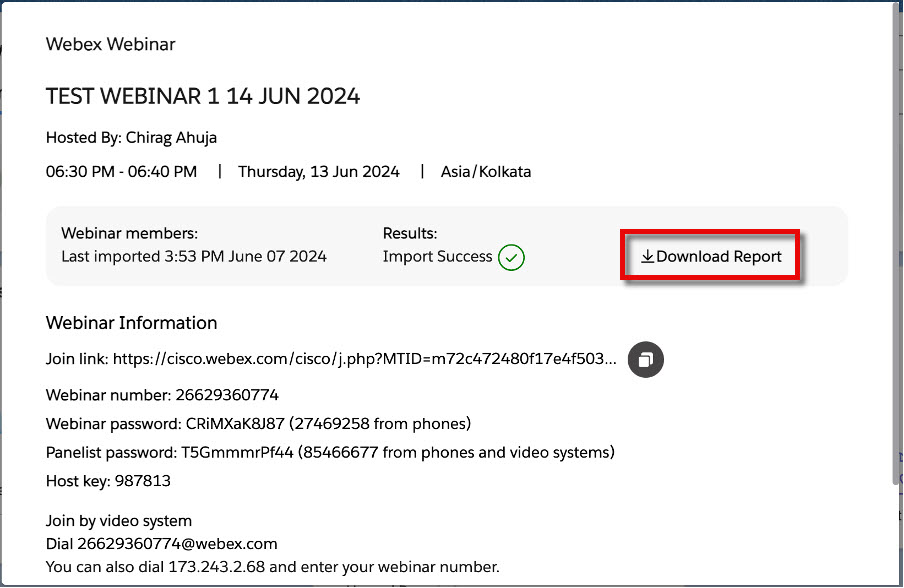
- Le processus d'importation génère un fichier de rapport sur les valeurs séparées par des virgules (CSV) pour toutes les importations,
y compris les importations réussies, partiellement échouées et échouées. Le rapport détaille chaque échec
ou chaque succès et inclut des liens vers les enregistrements Salesforce mappés pour chaque ligne
importée avec succès. Sélectionnez Télécharger le rapport pour télécharger et consulter le
rapport CSV :
-
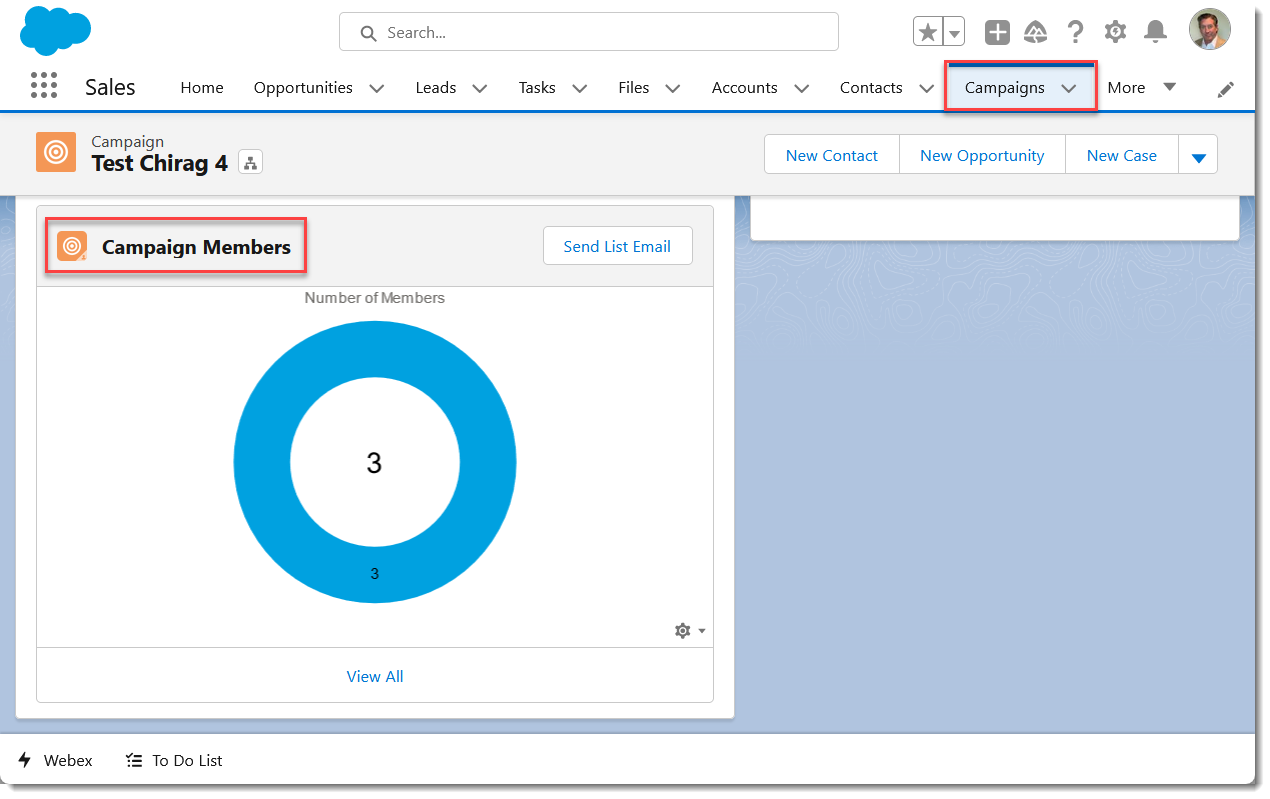
Les données du webinaire sont importées en tant que type d'objet Salesforce sélectionné et sont disponibles dans le panneau Membres de la campagne Webex Webex Webinar ou Membres de la campagne de l'onglet Salesforce Campaign, si une campagne a été sélectionnée lors de l'importation, et selon la façon dont l'importation des données du webinaire a été configurée par votre administrateur.
D'après l'exemple ci-dessus, les données du webinaire sont importées sous forme d'objets Salesforce Contact et sont disponibles, comme expliqué dans la note, à la fois dans les panneaux Membres de la campagne et dans les panneaux Membres de la campagne Webex Webex Webinar (seul le panneau Membres de la campagne est illustré ci-dessous) :