- Главная
- /
- Статья

Благодарим вас за обратную связь.

Сотрудничайте с Webex в Salesforce
 В этой статье
 Отправить обратную связь?
Получите все необходимое от Webex, не выходя из Salesforce. Объедините важные взаимодействия с клиентами в одном месте. Получите доступ к функциям Webex с помощью контекста, предоставленного записью или домашней страницей Salesforce. Просматривайте сообщения, звоните и управляйте записями Salesforce в любое время. Webex позволяет легко связывать входящие и исходящие вызовы с объектами Salesforce.
Войдите в Webex из Salesforce
| 1 |
На домашней странице Salesforce нажмите кнопку Войти в виджете Webex. |
| 2 |
Введите свой адрес электронной почты и нажмите «Далее». |
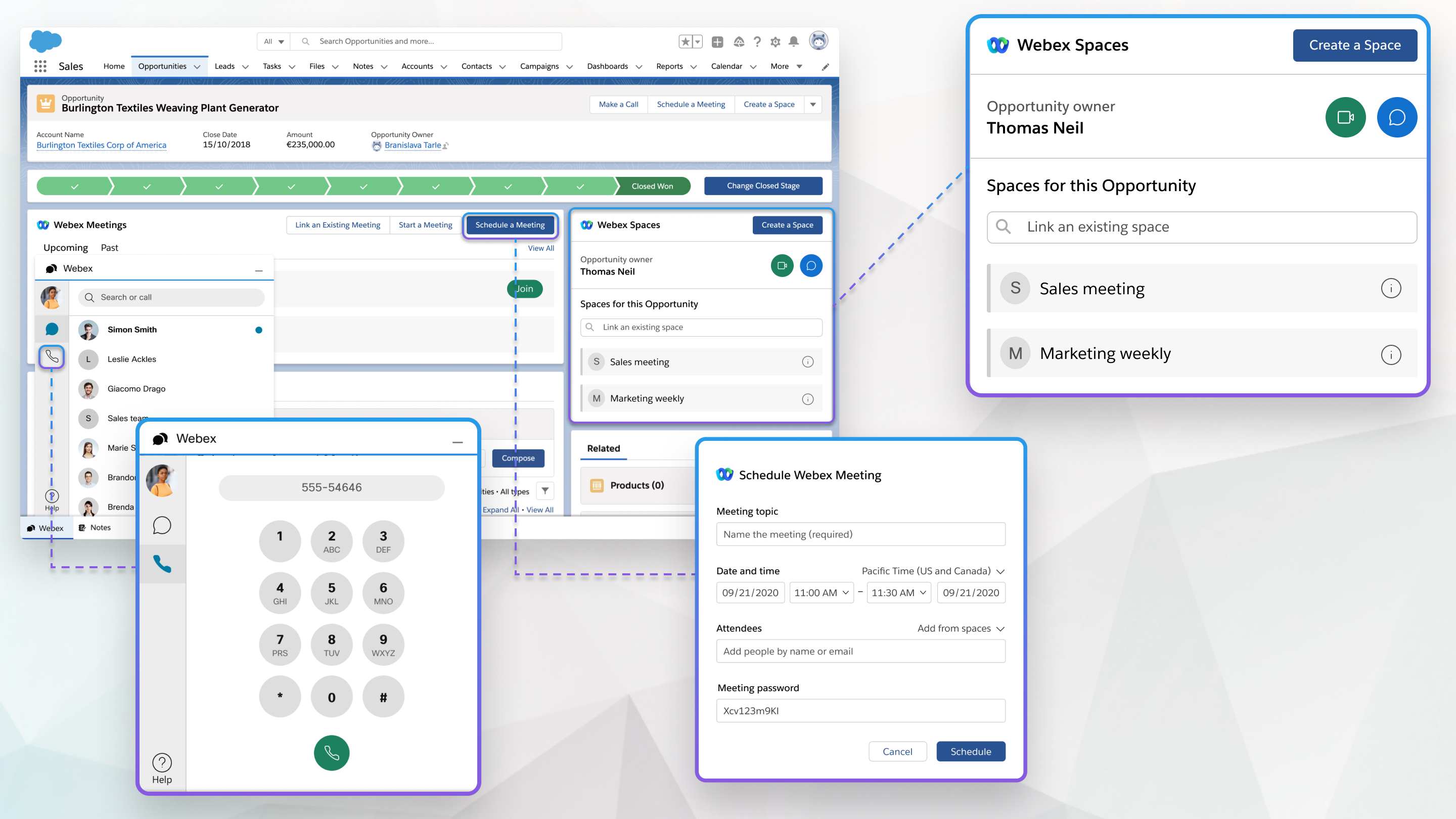
В Salesforce можно создавать пространства приложений Webex на основе объектов. Объекты — это таблицы баз данных, которые позволяют Salesforce хранить в Salesforce данные, специфичные для организации.
В Salesforce можно увидеть любое пространство, участником которого вы являетесь. При создании пространства на основе объекта Salesforce владелец этого объекта автоматически добавляется к созданному вами пространству.
| 1 |
На домашней странице Salesforce создайте объект, например предложение или предложение, или выберите уже созданный объект. |
| 2 |
Выберите «Создать пространство». |
| 3 |
Выберите «Автозаполнение с подробными сведениями», чтобы автоматически присвоить пространству имя и добавить всех членов команды из команд, связанных с этим объектом. |
| 4 |
Выберите «Включить бота уведомлений», чтобы получать уведомления ботов в пространстве при внесении изменений в объект. Ваш администратор настраивает, как и когда бот уведомлений отправляет сообщения в пространство. |
| 5 |
Введите имя пространства, добавьте в него пользователей и нажмите кнопку Создать. |
Можно связать существующие пространства приложения Webex с объектом Salesforce, например с вакансией или кейсом, чтобы все знали, о чем идет речь.
| 1 |
На домашней странице Salesforce выберите объект. |
| 2 |
Найдите название пространства, которое вы хотите связать, в поле Связать существующее пространство. |
| 3 |
Выберите «Ссылка» рядом с пространством, которое вы хотите связать. С одним и тем же объектом можно связать несколько пространств. |
В Salesforce можно начать совещание в пространстве с другими участниками пространства, отсоединить пространство от объекта, изменить название пространства, добавить и удалить людей из пространства.
| 1 |
На домашней странице Salesforce выберите объект со связанным с ним пространством, которым вы хотите управлять. |
| 2 |
Выберите информацию i. |
| 3 |
Выберите:
Иконки «Видеозвонок» и «Чат» также отображаются рядом с владельцем объекта, и их можно использовать для прямой связи с владельцем. |
| 4 |
Выберите «Сохранить». |
Можно запланировать совещание Webex, связанное с объектом.
| 1 |
На домашней странице Salesforce выберите объект, для которого вы хотите запланировать совещание. |
| 2 |
Выберите Запланировать встречу. |
| 3 |
Введите тему совещания. |
| 4 |
Выберите дату и время встречи. |
| 5 |
Добавьте участников на собрание. Выберите Добавить из пространства или группы, чтобы добавить всех пользователей из одного из пространств или групп, связанных с этим объектом. |
| 6 |
Используйте календарь, чтобы проверить доступность добавленных участников. Вы не сможете отслеживать количество участников за пределами вашей организации. |
| 7 |
Выберите «Расписание». Появится информация о совещании. |
|
На главной странице Salesforce выберите один из следующих вариантов:
|
Вы можете связать существующее совещание Webex из календаря с объектом Salesforce, например с возможностью или делом, если вам нужно обсудить что-либо, связанное с этим объектом.
| 1 |
На домашней странице Salesforce выберите объект. |
| 2 |
Выберите «Связать существующее совещание». |
| 3 |
Используйте поля «От» и «Кому», чтобы показать все совещания Webex, состоявшиеся в течение этого периода времени. |
| 4 |
Выберите «Ссылка» рядом с совещанием, на которое вы хотите создать ссылку. С одним и тем же объектом можно связать несколько совещаний Webex. |
| 1 |
На домашней странице Salesforce выберите объект, для которого вы записали собрание. |
| 2 |
Выберите «Прошлое» и выберите расшифровку записи. |
| 1 |
На любой странице Salesforce выберите Webex. |
| 2 |
Нажмите «Вызов», введите номер телефона и выберите «Аудиозвонок». Когда вы начнете вводить номер телефона, появятся контакты Salesforce с совпадающим номером. |
| 3 |
Подтвердите, что хотите позвонить в приложении Webex. |
Можно позвонить любому контакту, связанному с любым объектом Salesforce.
| 1 |
На домашней странице Salesforce выберите объект со связанным контактом, которому вы хотите позвонить. |
| 2 |
Выберите «Выполнить звонок» и выберите «Аудиозвонок» для контакта, которому вы хотите позвонить. |
Во время входящего или исходящего вызова вы можете управлять записями Salesforce. Если вы разговариваете с новым контактом или потенциальным клиентом, вы можете добавить его в свою базу данных и одновременно создать для него связанные объекты.
| 1 |
Если в Salesforce нет записей о собеседнике, выберите «Новое контактное лицо» или «Новый потенциальный клиент».
Имя контактного лица или потенциального клиента появляется автоматически, если запись о нем уже существует.
|
| 2 |
Найдите и выберите запись в поле Контакт/Руководитель, чтобы связать ее с записью Salesforce. |
| 3 |
Если вы хотите создать новый объект, связанный с этим делом, например дело или возможность, выберите Создать. <object> |
| 4 |
Найдите и выберите объект в поле Связано с ним, чтобы связать его с контактом или потенциальным клиентом. |
| 5 |
Вы также можете добавить тему и комментарии, относящиеся к звонку. |
| 6 |
Используйте вкладку «Активность», чтобы просмотреть историю звонков этого контакта или потенциального клиента.
Вы можете выбрать имя контакта, чтобы открыть страницу его учетной записи. Если у пользователя нет учетной записи, вместо него отображается страница контактов.
|
| 7 |
Используйте вкладку «Подробнее», чтобы просмотреть все объекты, связанные с этим контактом или потенциальным клиентом.
Можно выбрать объект, чтобы открыть страницу, связанную с ним. Ваш администратор контролирует то, что вы видите на вкладке «Подробнее».
|
Используя функцию истории вызовов в интеграции Webex для Salesforce, вы можете просматривать полный журнал недавних и пропущенных вызовов, регистрировать один или несколько вызовов одновременно и отвечать на вызовы непосредственно из записей истории вызовов.
Просматривайте недавние и пропущенные звонки
Чтобы просмотреть недавние и пропущенные звонки, выполните следующие действия:
- Выберите служебный компонент Webex в нижней части окна любой страницы и нажмите значок телефонной трубки, чтобы отобразить историю звонков.
- Можно просмотреть список всех вызовов или выбрать вкладку Пропущенные вызовы, чтобы просмотреть пропущенные
вызовы.Пропущенные вызовы также отображаются на вкладке Все вызовы красным жирным шрифтом.
- Выберите запись о звонке, чтобы увидеть дополнительные сведения, включая список входящих/исходящих звонков контакту.
Зарегистрируйте звонок
Чтобы записать индивидуальный звонок, выполните следующие действия:
- Выберите служебный компонент Webex в нижней части окна любой страницы и нажмите значок телефонной трубки, чтобы отобразить историю звонков.
- Наведите курсор на интересующую вас запись в журнале вызовов и выберите «Журнал» рядом с
записью.Записи о звонках, которые уже зарегистрированы, обозначаются небольшим значком папки рядом с записью в окне «Журнал вызовов».
- Введите любые нужные данные в запись журнала вызовов и нажмите Сохранить.Звонящий автоматически сопоставляется с контактным лицом или потенциальным клиентом Salesforce, если таковой имеется.
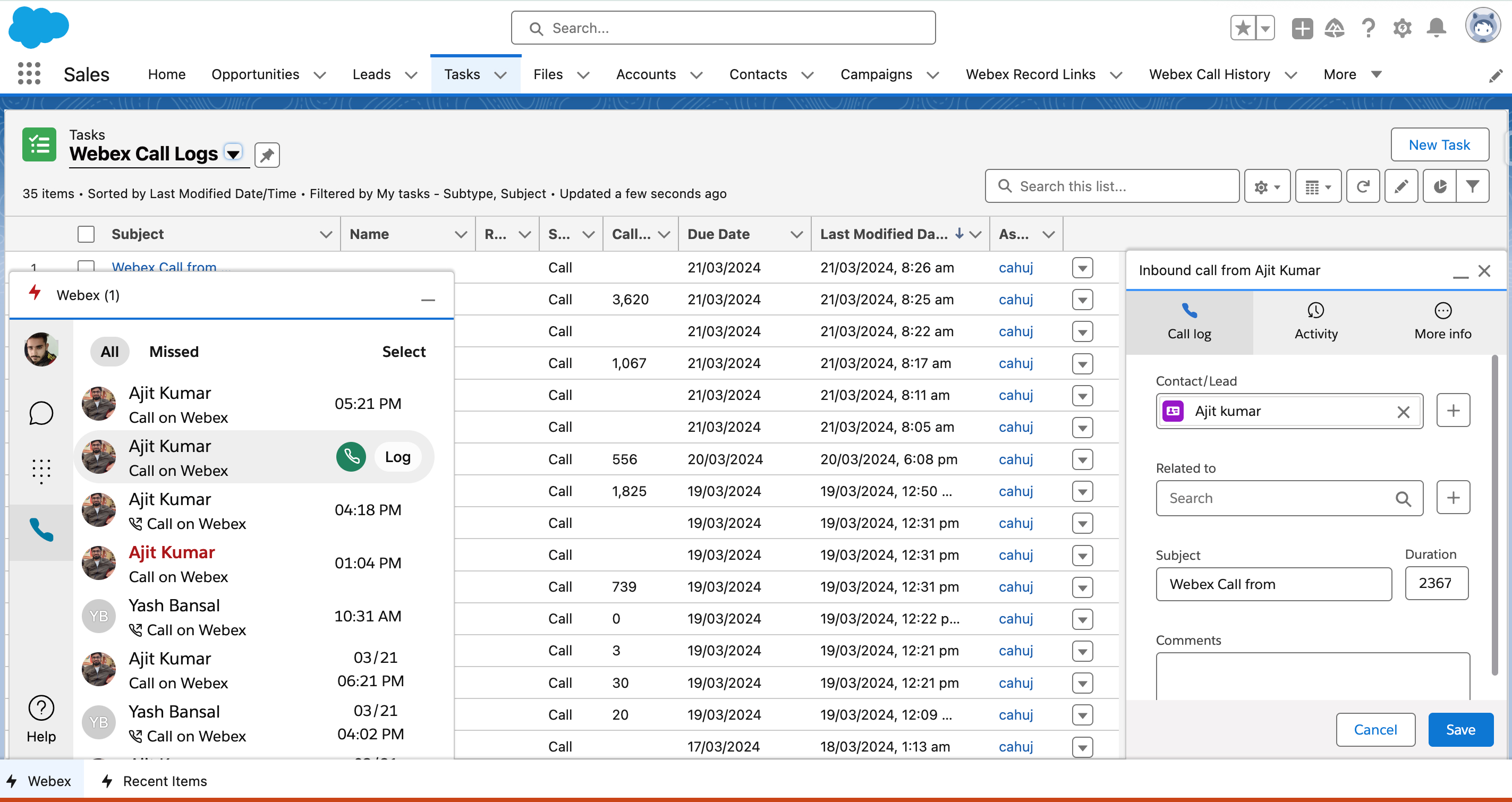
- Зарегистрированные вызовы можно просмотреть, выполнив поиск задач в поле поиска приложений и
элементов поиска или выбрав вкладку Задание на
панели навигации приложения Sales, если вы добавили ее туда, и выберите Webex Call Logs из списка типов задач.
Зарегистрируйте несколько вызовов
Чтобы зарегистрировать несколько вызовов, выполните следующие действия:
- Выберите служебный компонент Webex в нижней части окна любой страницы и нажмите значок телефонной трубки, чтобы отобразить историю звонков.
- Выберите «Выбрать», установите флажки рядом с вызовами, которые вы хотите записать в журнал, и выберите «Записать несколько вызовов».
- Вызовы регистрируются и автоматически сопоставляются с существующим контактным лицом или потенциальным клиентом Salesforce, если таковой имеется.
- Зарегистрированные вызовы можно просмотреть, выполнив поиск задач в поле поиска приложений и
элементов поиска или выбрав вкладку Задание на
панели навигации приложения Sales, если вы добавили ее туда, и выберите Webex Call Logs из списка типов задач.Вы также получите уведомление Salesforce, в котором сможете просмотреть записи журнала.
Перезвоните из истории
Чтобы перезвонить из истории звонков, выполните следующие действия:
- Выберите служебный компонент Webex в нижней части окна любой страницы и нажмите значок телефонной трубки, чтобы отобразить историю звонков.
- Наведите курсор на контакт, которому хотите позвонить, и выберите зеленый значок телефона, чтобы позвонить.
Можно импортировать данные об участниках из запланированных и завершенных, Webex Webinars а также прикрепить их к кампании Salesforce.
Чтобы импортировать данные участников из вебинара Webex, выполните следующие действия:
- Найдите компонент Webex для вебинаров на домашней странице и выберите домен Webex, в котором вы создали вебинары:
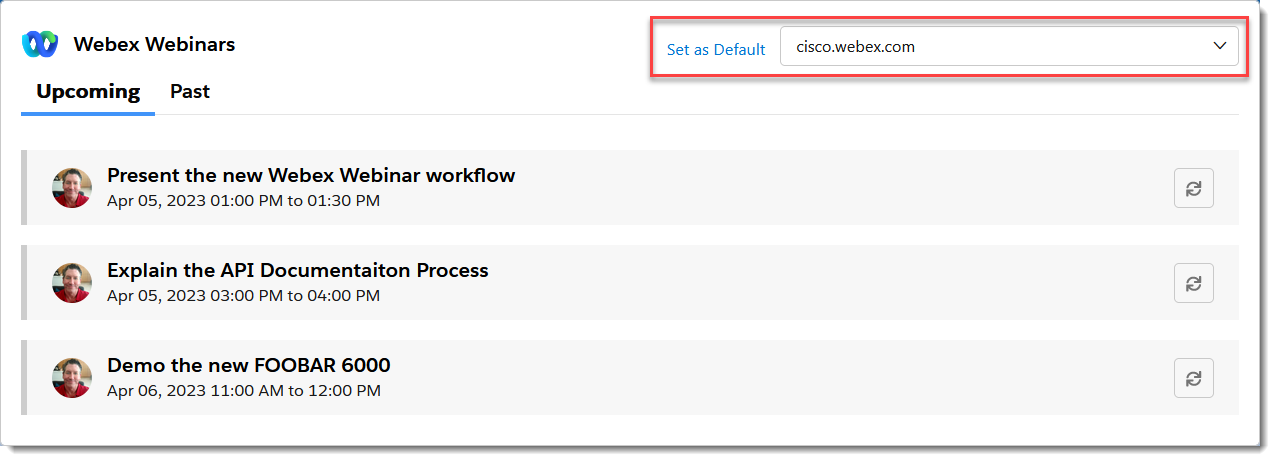
- Выберите предстоящие или прошлые вебинары:
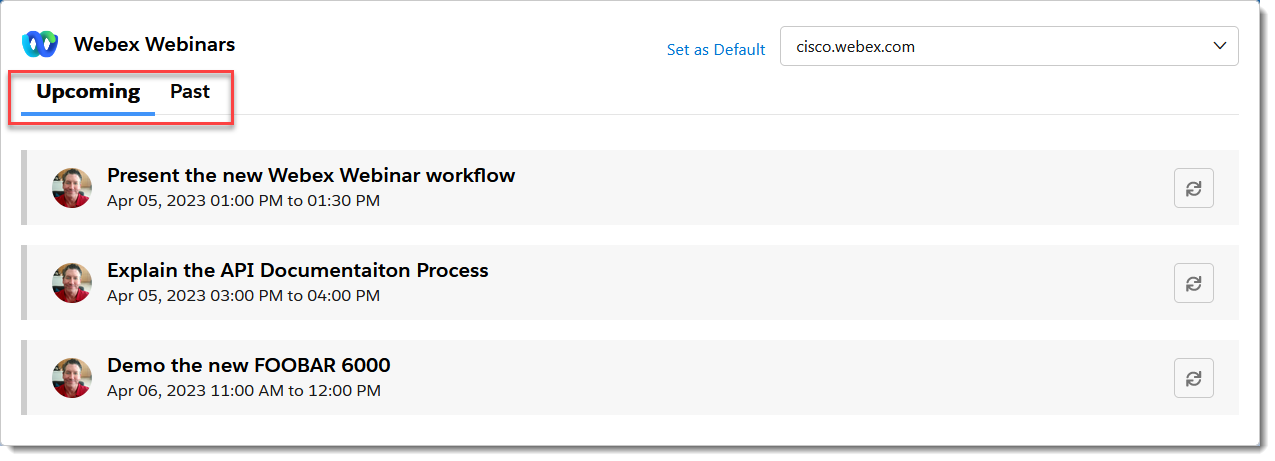
- Нажмите кнопку импорта рядом с вебинаром, данные которого вы хотите импортировать:
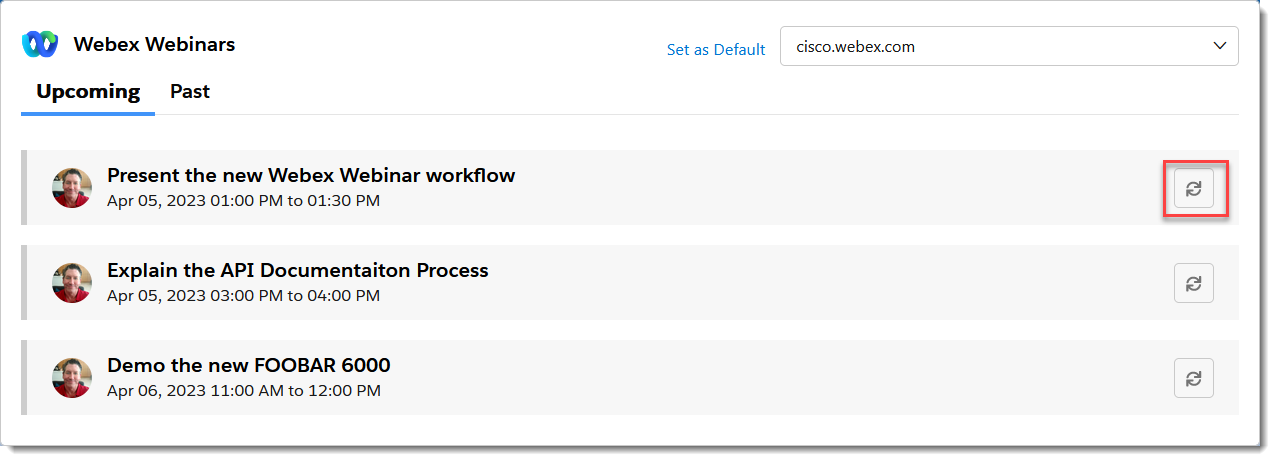
- При необходимости в диалоговом окне «Импорт» найдите существующую кампанию или нажмите
+, чтобы создать новую кампанию, в которую вы хотите импортировать данные вебинара:
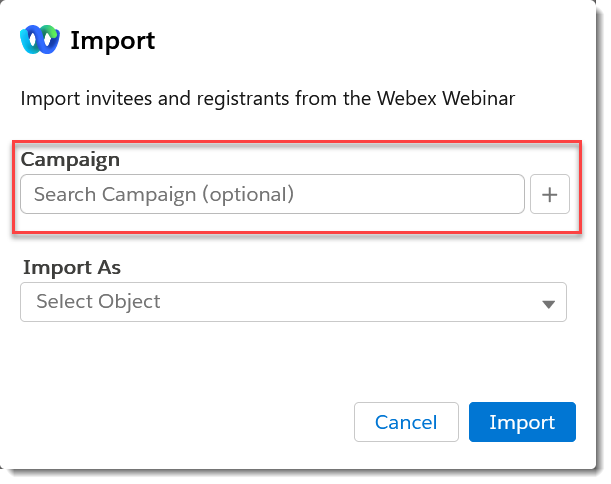
ПРИМЕЧАНИЕ. Для создания новых кампаний вам понадобятся соответствующие разрешения Salesforce.
- Если вы импортируете данные с предстоящего вебинара, выберите тип объекта
Salesforce в разделе «Импортировать как» и нажмите «Импорт».
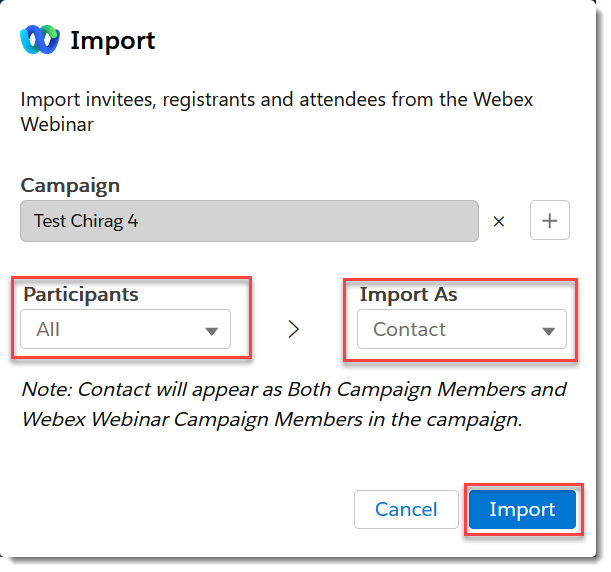 В примечании ниже «Импортировать как» указано , где импортированная информация будет отображаться в кампаниях в зависимости от настроек импорта, установленных администратором.
 - Если вы импортируете данные с прошедшего вебинара, вы можете выбрать статус записей
участников вебинара, которые вы хотите импортировать («Все», «Присутствовали» или «
Не явились»), а затем выбрать тип объекта Salesforce в разделе «Импортировать
как». Нажмите «Импортировать»: В примечании ниже «Импортировать как» указано , где импортированная информация будет отображаться в кампаниях в зависимости от настроек импорта, установленных администратором.
- Если вы импортируете данные с предстоящего вебинара, выберите тип объекта
Salesforce в разделе «Импортировать как» и нажмите «Импорт».
- Вы увидите баннер, указывающий на то, что данные импортируются, и получите
уведомление после завершения импорта:

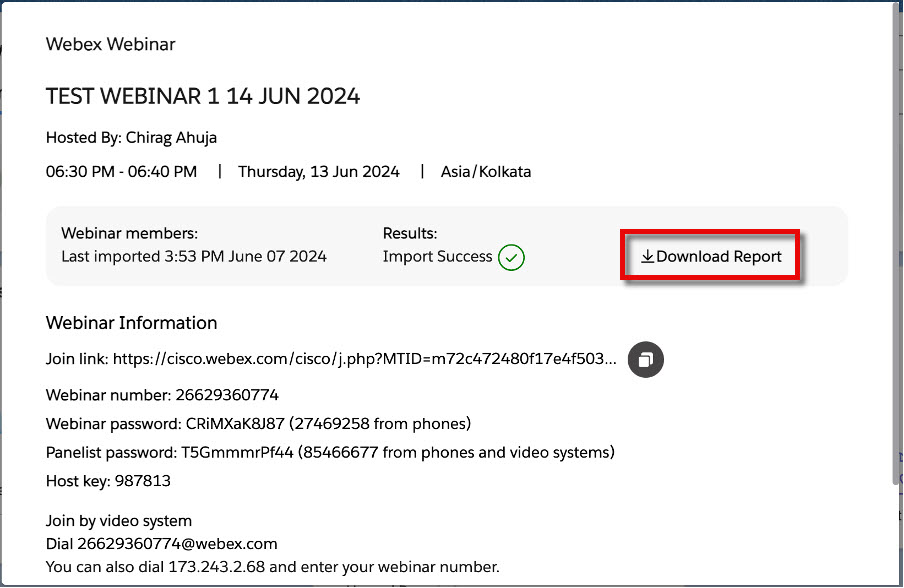
- В процессе импорта создается файл отчета со значениями, разделенными запятыми (CSV), по всем импортам,
включая успешные, частично неудачные и неудачные. В отчете подробно описываются все ошибки
или успехи и содержатся ссылки на сопоставленные записи Salesforce по каждой успешно
импортированной строке. Выберите «Загрузить отчет», чтобы загрузить и просмотреть отчет в формате CSV
:
-
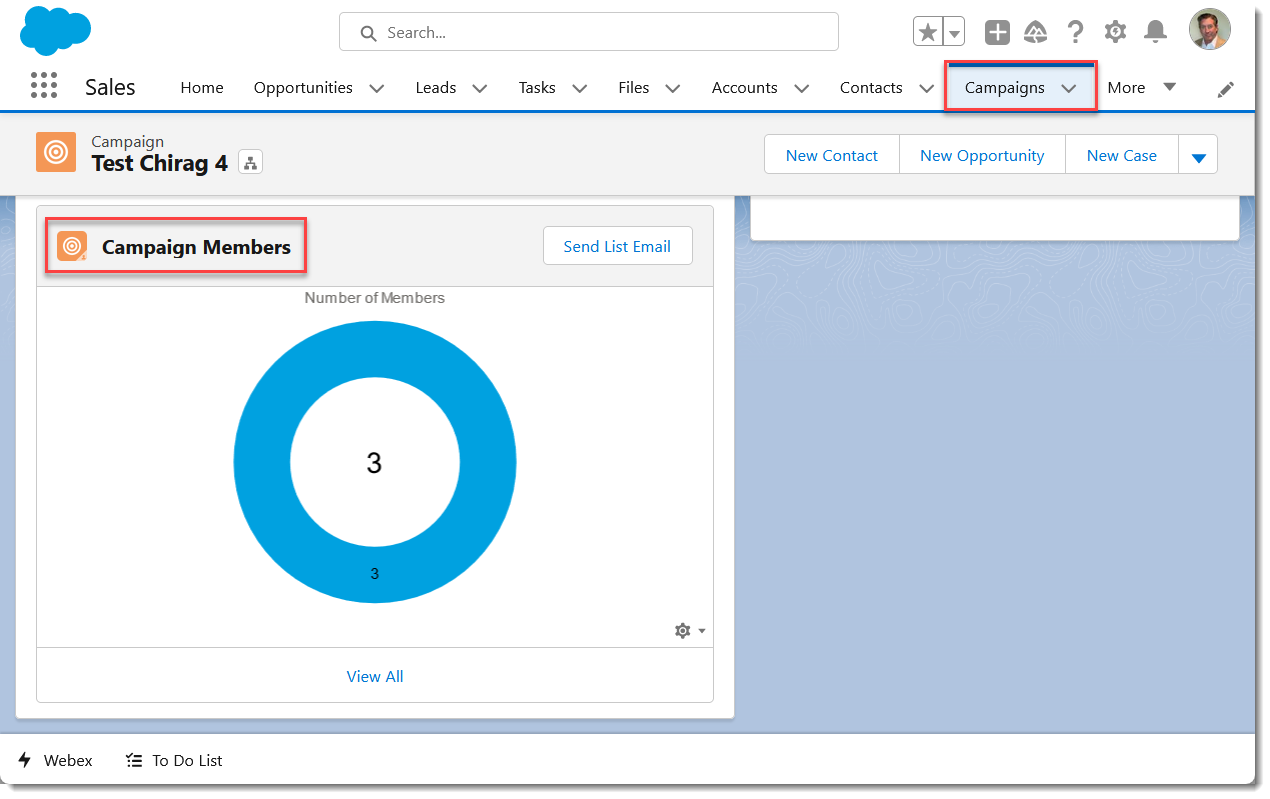
Данные вебинара импортируются в виде выбранного типа объекта Salesforce и доступны на панели «Участники или участники кампании Webex Webinar Campaign» на вкладке «Кампания Salesforce», если при импорте была выбрана кампания и в зависимости от того, как администратор настроил импорт данных вебинара.
В приведенном выше примере данные вебинара импортируются как объекты Salesforce Contact и доступны, как описано в примечании, как на панелях «Участники кампании», так и на панелях «Участники кампании Webex Webinar Campaign» (ниже показана только панель « Участники кампании»):