- Strona główna
- /
- Artykuł

Dziękujemy za opinię.

Współpraca z Webex w Salesforce
 W tym artykule
 Opinia?
Zdobądź wszystko, czego potrzebujesz od Webex bez opuszczania Salesforce. Skonsoliduj istotne interakcje z klientami w jednym miejscu. Uzyskaj dostęp do funkcji Webex z kontekstem dostarczonym przez rekord Salesforce lub stronę główną. Przeglądaj wiadomości, wykonuj połączenia i zarządzaj rekordami Salesforce w dowolnym momencie. Webex ułatwia łączenie połączeń przychodzących i wychodzących z obiektami Salesforce.
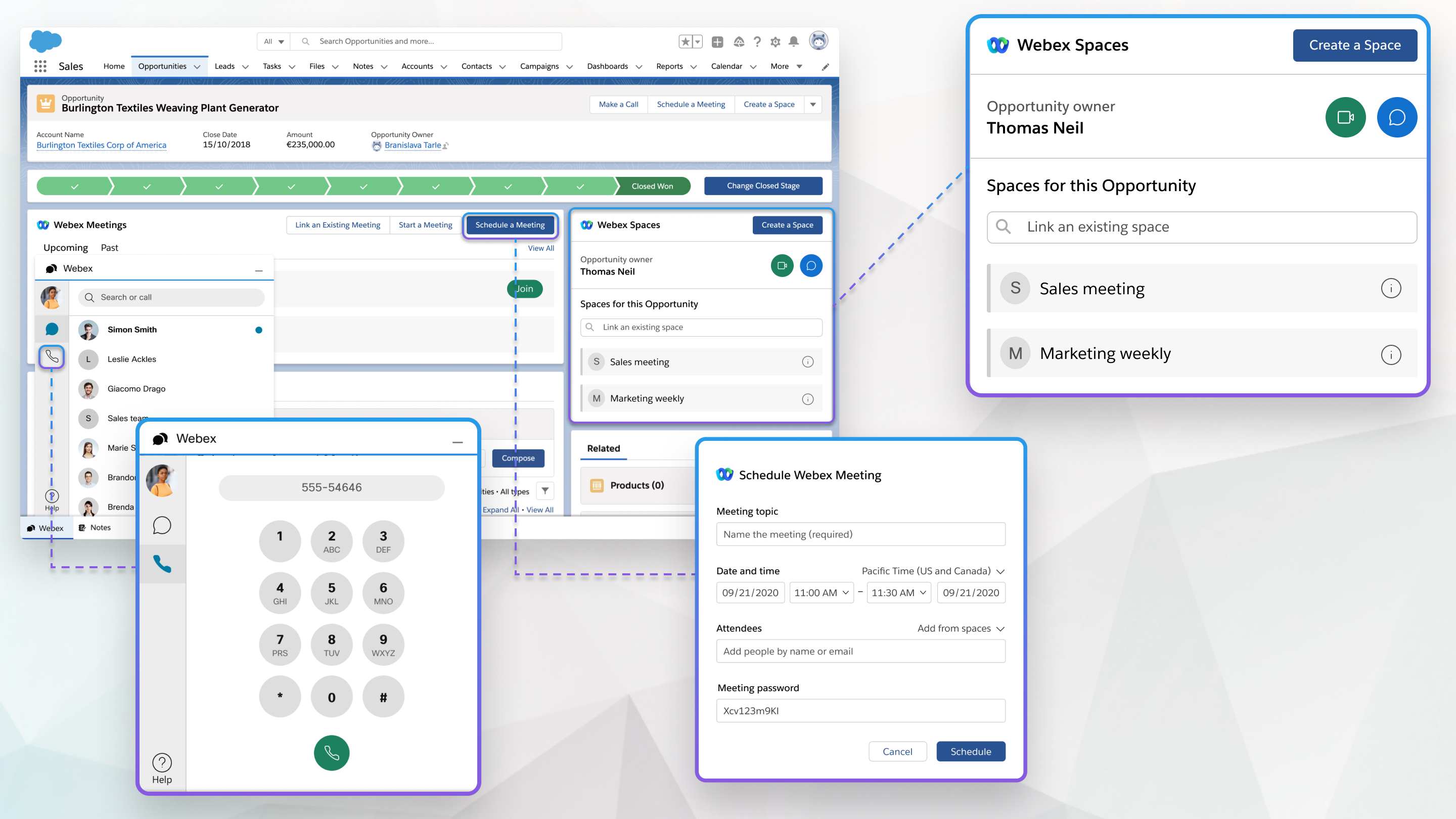
Zaloguj się do Webex z Salesforce
| 1 |
Na stronie głównej Salesforce kliknij Zaloguj się w wid żecie Webex. |
| 2 |
Wprowadź swój adres e-mail i kliknij Dalej. |
W Salesforce można tworzyć przestrzenie aplikacji Webex oparte na obiektach. Obiekty to tabele baz danych, które umożliwiają Salesforce przechowywanie danych specyficznych dla organizacji w Salesforce.
Możesz zobaczyć dowolną przestrzeń, której jesteś członkiem w Salesforce. Podczas tworzenia przestrzeni opartej na obiekcie Salesforce właściciel tego obiektu jest automatycznie dodawany do utworzonej przestrzeni.
| 1 |
Na stronie głównej Salesforce utwórz obiekt, taki jak możliwość lub przypadek, lub wybierz ten, który już utworzyłeś. |
| 2 |
Wybierz opcję Utwórz przestrzeń. |
| 3 |
Wybierz opcję Automatyczne wypełnianie szczegółami, aby automatycznie nazwać przestrzeń i dodać wszystkich członków zespołu z zespołów powiązanych z tym obiektem. |
| 4 |
Wybierz opcję Dołącz bota powiadom ień, aby otrzymywać powiadomienia botów w przestrzeni po wprowadzeniu zmian w obiekcie. Administrator konfiguruje, w jaki sposób i kiedy bot powiadomień wysyła wiadomości do przestrzeni. |
| 5 |
Wprowadź nazwę sp acji, dodaj osoby do pomieszczenia i kliknij przycisk Utwórz. |
Możesz połączyć istniejące przestrzenie aplikacji Webex z obiektem Salesforce, takim jak okazja lub przypadek, aby wszyscy byli świadomi tego, co jest omawiane.
| 1 |
Na stronie głównej Salesforce wybierz obiekt. |
| 2 |
Wyszukaj nazwę pomieszczenia, które chcesz połączyć w polu Po łącz istniejącą przestrzeń. |
| 3 |
Wybierz opcję Połącz obok miejsca, które chcesz połączyć. Możesz połączyć wiele spacji z tym samym obiektem. |
Możesz rozpocząć spotkanie pomieszczenia z innymi członkami pomieszczenia, odłączyć spację od obiektu, zmienić nazwę pomieszczenia lub dodawać i usuwać osoby z przestrzeni wszystkie z Salesforce.
| 1 |
Na stronie głównej Salesforce wybierz obiekt z połączoną z nim przestrzenią, którą chcesz zarządzać. |
| 2 |
Wybierz informacje i. |
| 3 |
Wybierz:
Ikony rozmowy wideo i czatu pojawiają się również obok właściciela obiektu i możesz ich użyć do bezpośredniego kontaktu z właścicielem. |
| 4 |
Wybierz Zapisz. |
Możesz zaplanować spotkanie Webex powiązane z obiektem.
| 1 |
Na stronie głównej Salesforce wybierz obiekt, dla którego chcesz zaplanować spotkanie. |
| 2 |
Wybierz opcję Zaplanuj spotkanie. |
| 3 |
Wprowadź temat spotkania. |
| 4 |
Wybierz dat ę i godzinę spotkania. |
| 5 |
Dodaj uczest ników do spotkania. Wybierz opcję Dodaj z pomieszczenia lub zespołu, aby dodać wszystkie osoby z jednej ze spacji lub zespołów połączonych z tym obiektem. |
| 6 |
Użyj kalendarza, aby sprawdzić dostępność dodanych uczestników. Nie będziesz mógł wyświetlać dostępności uczestników poza organizacją. |
| 7 |
Wybierz Za planuj. Pojawia się informacja o spotkaniu. |
|
Na stronie głównej Salesforce wybierz jedną z następujących opcji:
|
Możesz połączyć istniejące spotkanie Webex ze swojego kalendarza z obiektem Salesforce, takim jak okazja lub przypadek, jeśli chcesz omówić cokolwiek związanego z obiektem.
| 1 |
Na stronie głównej Salesforce wybierz obiekt. |
| 2 |
Wybierz opcję Połącz istniejące spotkanie. |
| 3 |
Użyj pól Od i Do, aby wyświetlić wszystkie spotkania Webex, które mają miejsce w tym przedziale czasowym. |
| 4 |
Wybierz opcję Połącz obok spotkania, które chcesz połączyć. Możesz połączyć wiele spotkań Webex z tym samym obiektem. |
| 1 |
Na stronie głównej Salesforce wybierz obiekt, dla którego zarejestrowano spotkanie. |
| 2 |
Wybierz opcję Przeszłość i wybierz transkrypcję nagrania. |
| 1 |
Z dowolnej strony w Salesforce wybierz We bex. |
| 2 |
Kliknij opcję Po łączenie, wprowadź numer telefonu i wybierz opcję Po łączenie audio. Po rozpoczęciu wprowadzania numeru telefonu pojawią się kontakty Salesforce z pasującym numerem. |
| 3 |
Potwierdź, że chcesz nawiązać połączenie w aplikacji Webex. |
Możesz wywołać dowolny kontakt skojarzony z dowolnym obiektem Salesforce.
| 1 |
Na stronie głównej Salesforce wybierz obiekt ze skojarzonym kontaktem, do którego chcesz zadzwonić. |
| 2 |
Wybierz opcję Nawiąż połączenie i wybierz opcję Połączenie audio dla kontaktu, do którego chcesz zadzwonić. |
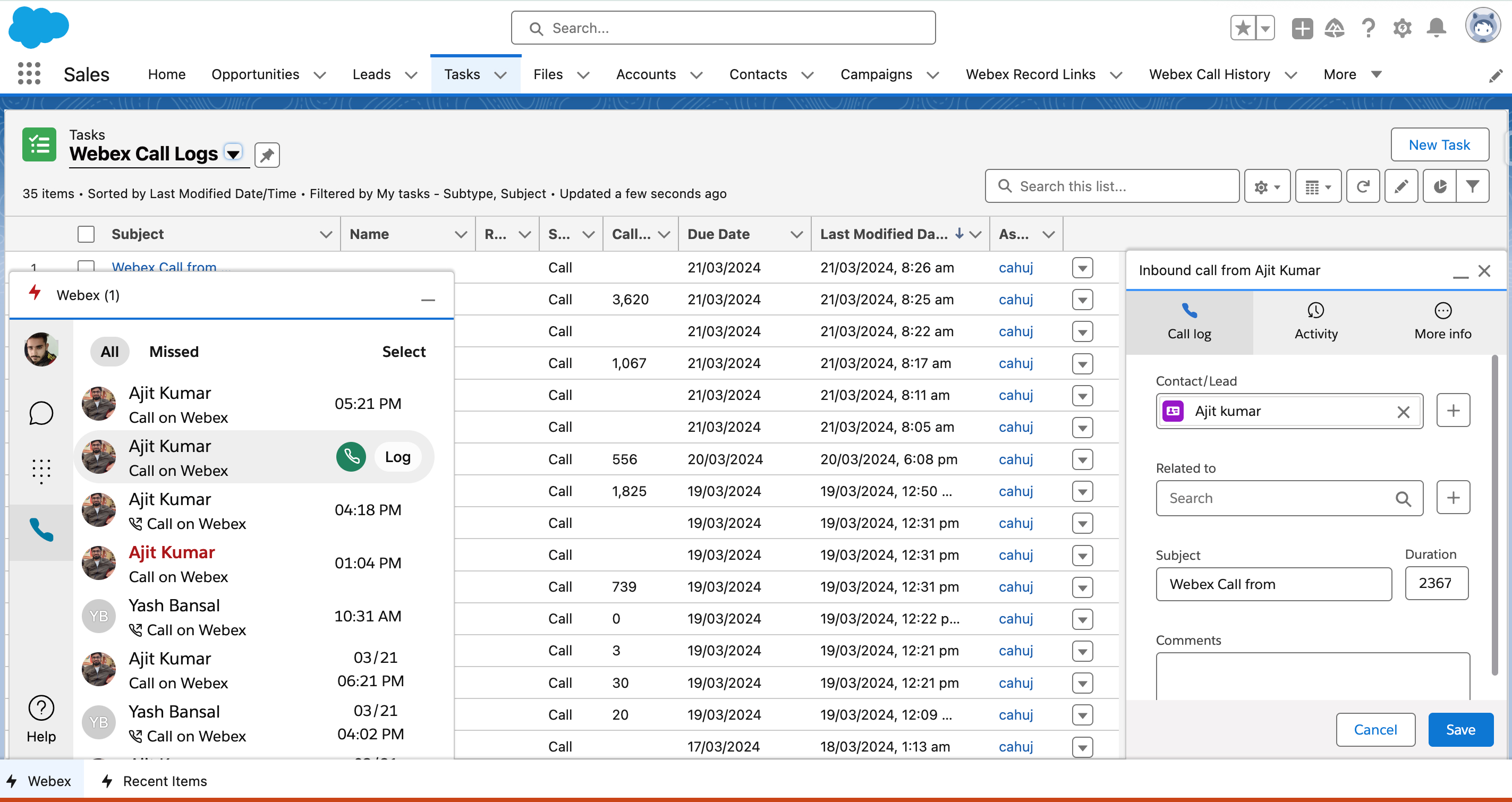
Podczas połączenia przychodzącego lub wychodzącego możesz zarządzać rekordami Salesforce. Jeśli rozmawiasz z osobą, która jest nowym kontaktem lub potencjalnym klientem, możesz dodać go do swojej bazy danych i jednocześnie tworzyć dla nich powiązane obiekty.
| 1 |
Jeśli nie ma rekordu Salesforce dla osoby uczestniczącej w rozmowie, wybierz opcję Nowy kontakt lub Nowy potencjal ny klient.
Nazwa kontaktu lub potencjalnego klienta pojawia się automatycznie, jeśli istnieje już dla nich rekord.
|
| 2 |
Wyszukaj i wybierz rekord w polu Kontakt/Le ad, aby połączyć je z rekordem Salesforce. |
| 3 |
Jeśli chcesz utworzyć nowy obiekt związany z tym przypadkiem, na przykład przypadek lub możliwość, wybierz opcję Nowy<object>. |
| 4 |
Wyszukaj i wybierz obiekt w polu Powiązany do, aby połączyć go z kontaktem lub potencjalnym klientem. |
| 5 |
Możesz także dodać temat i komentarze związane z połączeniem. |
| 6 |
Użyj karty Ak tyw ność, aby przejrzeć historię połączeń dla tego kontaktu lub potencjalnego klienta.
Możesz wybrać nazwę kontaktu, aby otworzyć stronę konta. Jeśli nie mają konta, zamiast tego wyświetlana jest ich strona kontaktowa.
|
| 7 |
Użyj karty Więcej informacji, aby wyświetlić wszystkie obiekty związane z tym kontaktem lub potencjalnym klientem.
Możesz wybrać obiekt, aby otworzyć powiązaną z nim stronę. Administrator kontroluje to, co widzisz na karcie Więcej informacji.
|
Korzystając z funkcji Historia połączeń integracji Webex for Salesforce, możesz wyświetlić pełny dziennik ostatnich i nieodebranych połączeń, rejestrować pojedyncze połączenie lub wiele połączeń jednocześnie i odbierać połączenia bezpośrednio z wpisów historii połączeń.
Przeglądaj ostatnie i nieodebrane połączenia
Aby sprawdzić ostatnie i nieodebrane połączenia:
- Wybierz komponent narzędzia Webex u dołu dowolnego widoku strony i wybierz ikonę słuchawki telefonicznej, aby wyświetlić historię połączeń.
- Możesz przewijać wszystkie połączenia lub wybrać kartę Nie odebrane połączenia, aby wyświet
lić nieodebrane połączenia.Nieodebrane połączenia są również wyświetlane na karcie Wszystkie połączenia czerwoną pogrubioną czcionką.
- Wybierz wpis połączenia, aby zobaczyć dalsze szczegóły, w tym listę połączeń przychodzących/wychodzących do kontaktu.
Rejestracja połączenia
Aby zarejestrować indywidualne połączenie:
- Wybierz komponent narzędzia Webex u dołu dowolnego widoku strony i wybierz ikonę słuchawki telefonicznej, aby wyświetlić historię połączeń.
- Najedź kursorem na interesujący Cię wpis dziennika połączeń i wybierz opcję Zaloguj obok
wpisu.Wpisy połączeń, które zostały już zarejestrowane, są oznaczone mał ą ikoną folderu sąsiadującą z wpisem w widoku Dzien nik połączeń.
- Wprowadź dowolne dane w dzienniku połączeń i wybierz Zap isz.Dzwoniący jest automatycznie dopasowywany do kontaktu Salesforce lub Lead, jeśli taki istnieje.
- Możesz wyświetlić zarejestrowane połączenia, wyszukując Zadania w polu wyszukiwania aplikacji i
elementów lub wybierz kartę Zadanie z paska na
wigacji aplikacji sprzedaży, jeśli został tam dodany, i wybierz opcję Dzienniki połączeń Webex z listy typ
ów zadań.
Rejestruj wiele połączeń
Aby zarejestrować wiele połączeń:
- Wybierz komponent narzędzia Webex u dołu dowolnego widoku strony i wybierz ikonę słuchawki telefonicznej, aby wyświetlić historię połączeń.
- Zaz nacz Zaz nacz, przełącz pola wyboru obok połączeń, które chcesz zarejestrować, i wybierz opcję Rej estruj wiele połączeń.
- Połączenia są rejestrowane i automatycznie dopasowywane do istniejącego kontaktu Salesforce lub Lead, jeśli taki istnieje.
- Możesz wyświetlić zarejestrowane połączenia, wyszukując Zadania w polu wyszukiwania aplikacji i
elementów lub wybierz kartę Zadanie z paska na
wigacji aplikacji sprzedaży, jeśli został tam dodany, i wybierz opcję Dzienniki połączeń Webex z listy typ
ów zadań.Otrzymasz również powiadomienie Salesforce, które możesz wybrać, aby wyświetlić wpis y dziennika.
Zwróć połączenie z historii
Aby oddzwonić połączenie z historii połączeń:
- Wybierz komponent narzędzia Webex u dołu dowolnego widoku strony i wybierz ikonę słuchawki telefonicznej, aby wyświetlić historię połączeń.
- Najedź kursorem na kontakt, do którego chcesz zadzwonić, i wybierz zieloną ikonę telefonu, aby nawią zać połączenie.
Możesz zaimportować dane uczestników z zaplanowanych i ukończonych, Webex Webinars a także do łączyć je do kampanii Salesforce.
Aby zaimportować dane uczestników z webinarium Webex:
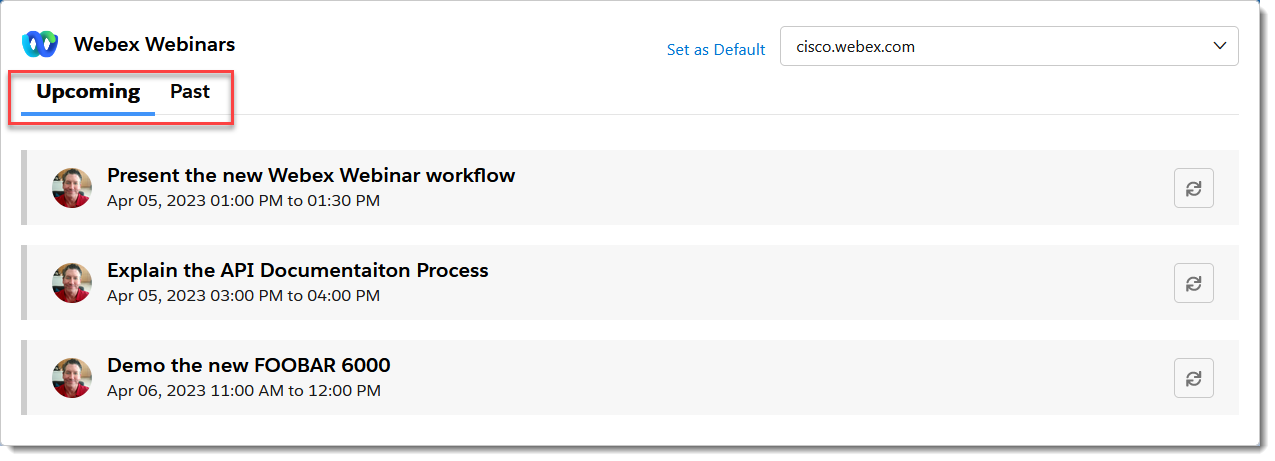
- Znajdź komponent Webex webinar na swojej stronie głównej i wybierz domenę Webex, w której
utworzyłeś swoje seminaria internetowe:
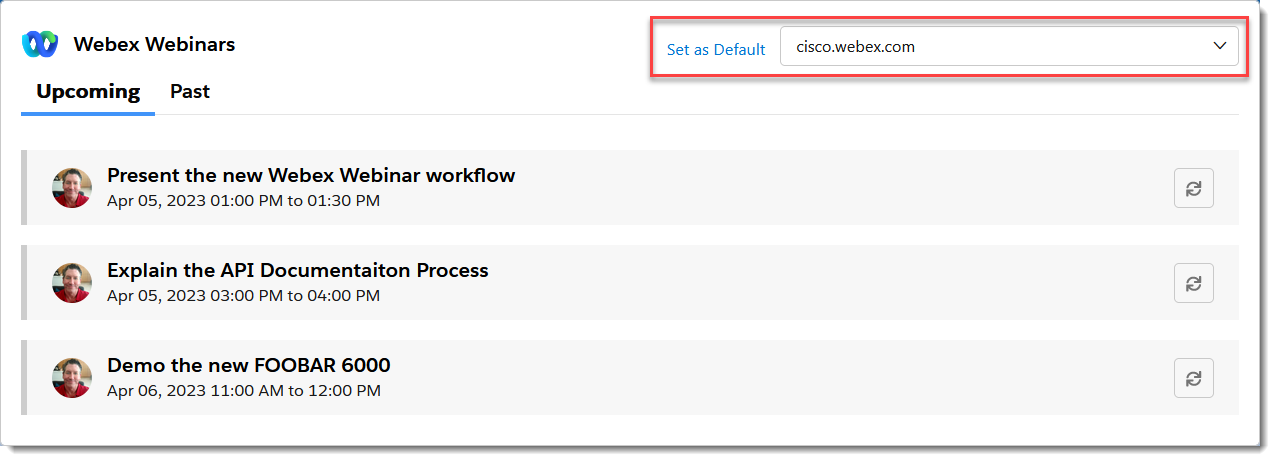
- Wybierz spośród nadchodzących lub poprzednich webinariów:
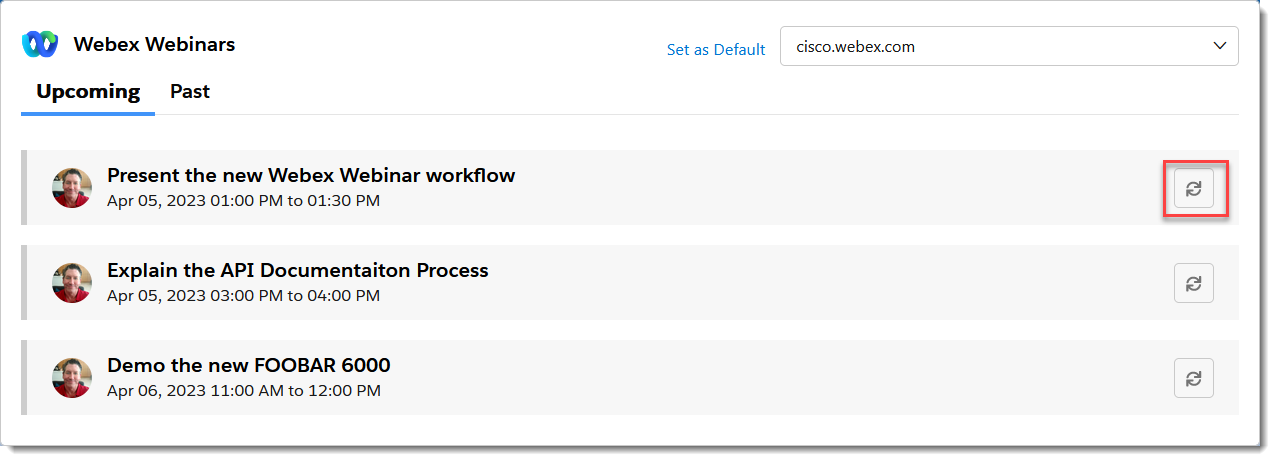
- Kliknij przycisk importu obok webinaru, którego dane chcesz zaimportować:
- W oknie dialogowym Im portuj, jeśli jest to wymagane, wyszukaj istniejącą kampanię lub kliknij
+, aby utworzyć nową kampanię, do której chcesz zaimportować dane webinaru:
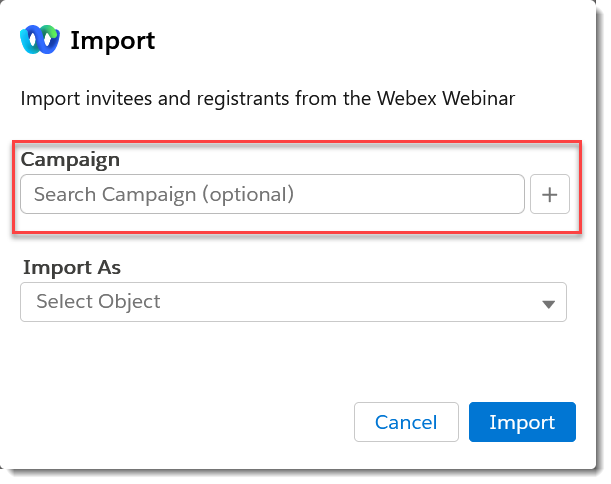
UW AGA: Do tworzenia nowych kampanii potrzebne będą odpowiednie uprawnienia Salesforce.
- Jeśli importujesz dane z nadchodzą cego webinaru, wybierz typ obiektu Salesforce
z opcji Importuj jako, a następnie kliknij przycisk Im portuj.
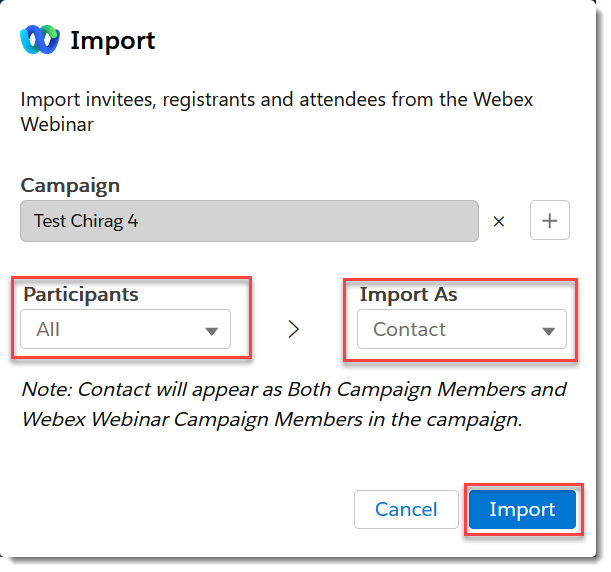 Uwaga poniżej Importuj jako wskazuje, gdzie importowane informacje będą wyświetlane w kampaniach w zależności od ustawień importu zmapowanych przez administratora.
 - Jeśli importujesz dane z poprzed niego webinaru, możesz wybrać stan rekordów
uczestników webinaru, które chcesz zaimportować (Wszystkie, Uczestnicy lub
Brak pokaz u), a następnie wybrać typ obiektu Salesforce z opcji Importuj jako.
Kliknij Importuj: Uwaga poniżej Importuj jako wskazuje, gdzie importowane informacje będą wyświetlane w kampaniach w zależności od ustawień importu zmapowanych przez administratora.
- Jeśli importujesz dane z nadchodzą cego webinaru, wybierz typ obiektu Salesforce
z opcji Importuj jako, a następnie kliknij przycisk Im portuj.
- Zobaczysz baner wskazujący, że dane są importowane i otrzymasz
powiadomienie po zakończeniu importu:

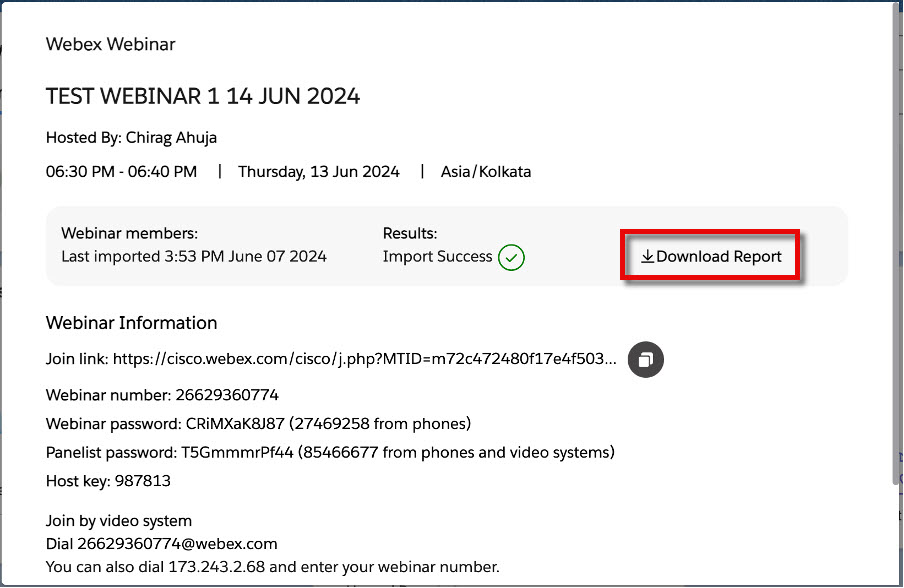
- Proces importu generuje plik raportu wartości oddzielonych przecinkami (CSV) dla wszystkich importów,
w tym pomyślnych, częściowo nieudanych i nieudanych. Raport zawiera szczegółowe informacje o każdej porażce
lub sukcesie i zawiera łącza do zmapowanych rekordów Salesforce dla każdego pomyślnie za
importowanego wiersza. Wybierz Pobierz raport, aby pobrać i przejrzeć
raport CSV:
-
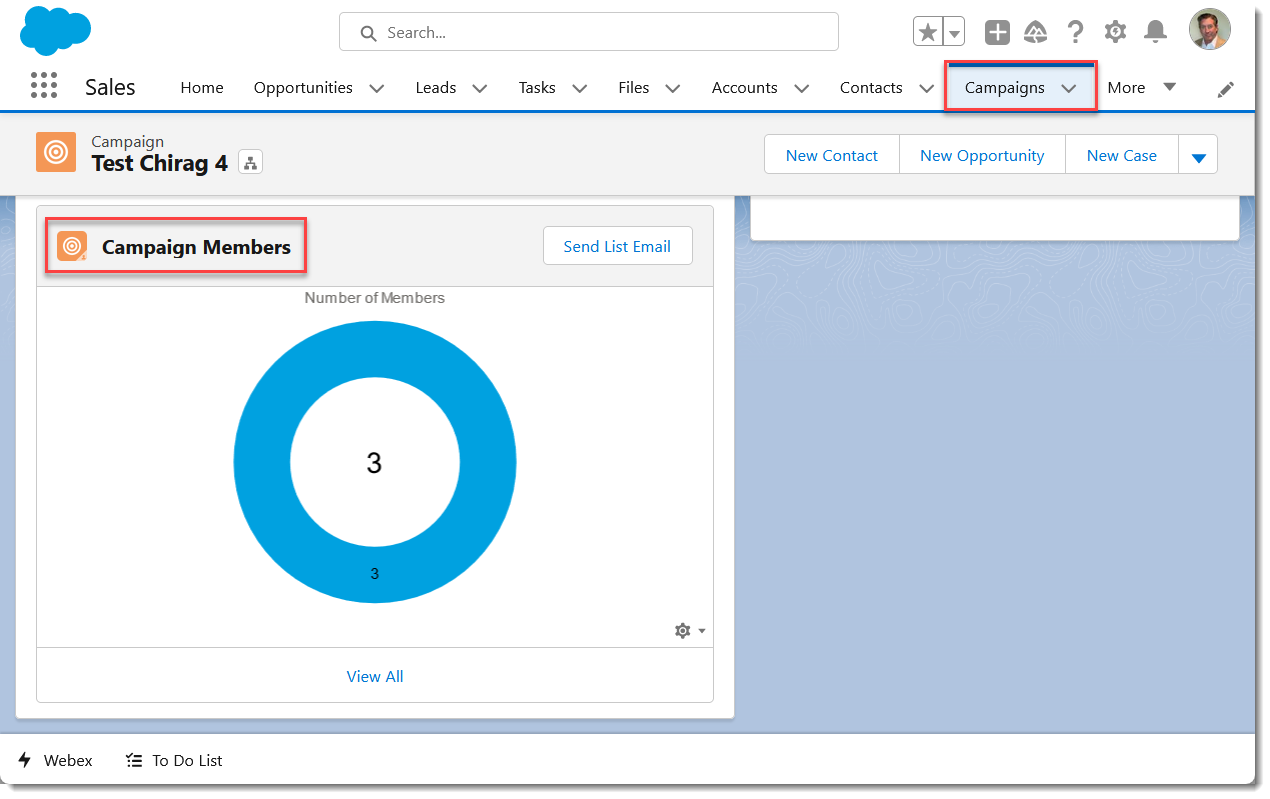
Dane webinaru są importowane jako wybrany typ obiektu Salesforce i są dostępne w panelu Członek kampanii Webex lub Człon kowie kampani i We bex na karcie Kampania Salesforce, jeśli podczas importowania została wybrana kampania i w zależności od tego, jak administrator skonfigurował import danych webinaru.
Z powyższego przykładu dane webinaru są importowane jako obiekty Salesforce Contact i są dostępne, jak wyjaśniono w notatce, zarówno w panelach Członkowie kampanii, jak i członkowie kampani i Webex Webex Webinar Campaign Members (poniżej pokazany jest tylko panel Człon kowie kampani i):