- Pagină de pornire
- /
- Articol

Mulțumim pentru feedback.

Colaborați cu Webex în Salesforce
 În acest articol
 Feedback?
Obțineți tot ce aveți nevoie de la Webex fără a părăsi Salesforce. Consolidați interacțiunile cu clienții care contează într-un singur loc. Accesați caracteristicile Webex cu contextul furnizat de înregistrarea Salesforce sau Pagina de pornire. Vedeți mesaje, efectuați apeluri și gestionați înregistrările Salesforce oricând. Webex facilitează conectarea apelurilor de intrare și de ieșire cu obiecte Salesforce.
Conectați-vă la Webex de la Salesforce
| 1 |
Din pagina principală Salesforce, faceți clic pe Conectați-vă pe wid getul Webex. |
| 2 |
Introduceți adresa dvs. de e-mail și faceți clic pe Următorul. |
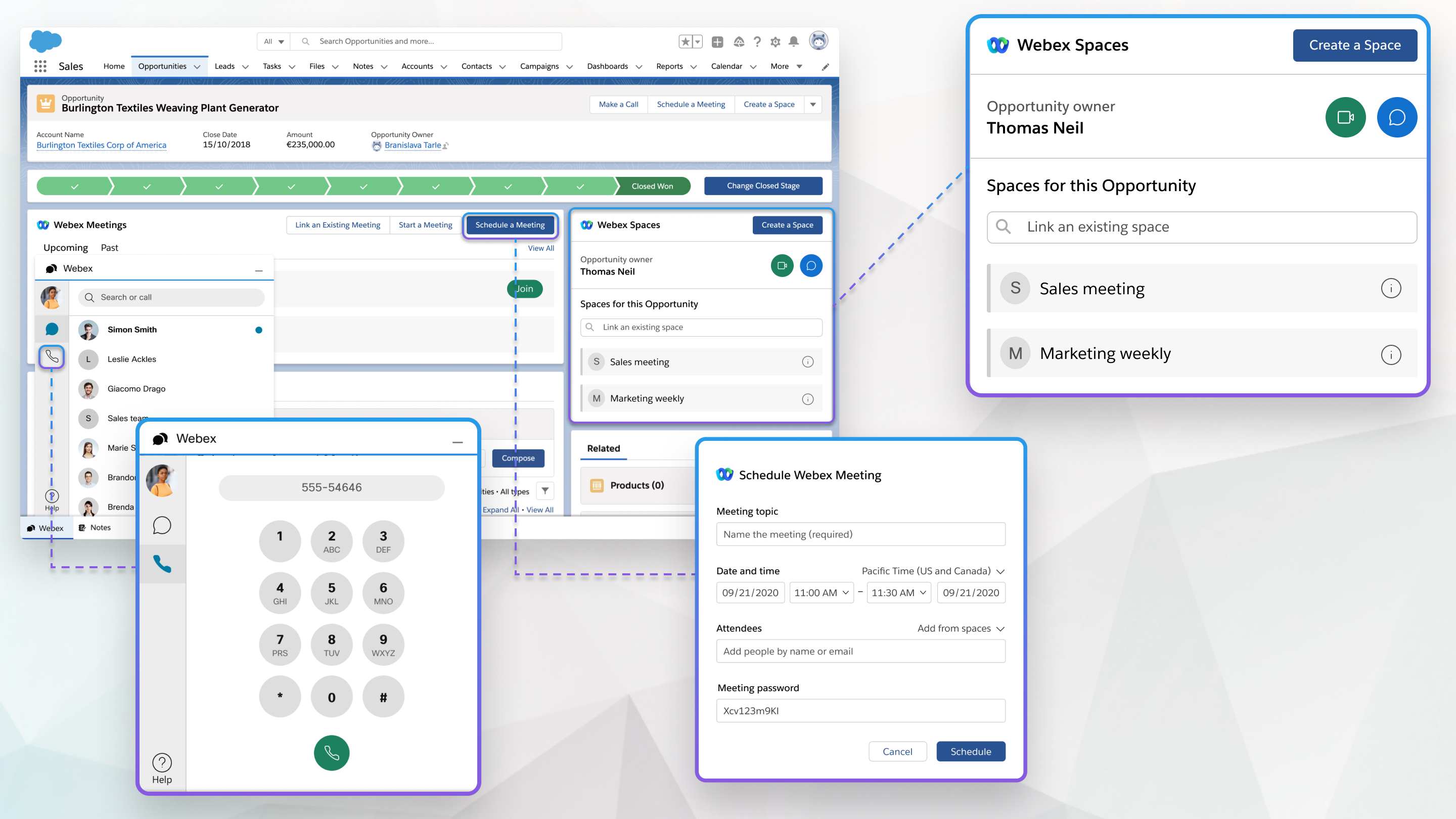
Puteți crea spații Webex App în Salesforce care se bazează pe obiecte. Obiectele sunt tabele de baze de date care permit Salesforce să stocheze date specifice organizației în Salesforce.
Puteți vedea orice spațiu în care sunteți membru în Salesforce. Când creați un spațiu bazat pe un obiect Salesforce, proprietarul acelui obiect este adăugat automat la spațiul pe care îl creați.
| 1 |
Din pagina principală Salesforce, creați un obiect, cum ar fi o oportunitate sau un caz, sau selectați unul pe care l-ați creat deja. |
| 2 |
Selectați Creați un spațiu. |
| 3 |
Selec tați Completare automată cu detalii pentru a numi automat spațiul și pentru a adăuga toți membrii echipei din echipele asociate cu acest obiect. |
| 4 |
Selec tați Include notific ări bot pentru a primi notificări bot în spațiu atunci când se fac modificări obiectului. Administratorul dvs. configurează modul și momentul în care robotul de notificări trimite mesaje în spațiu. |
| 5 |
Introduceți un nume de spațiu, adăugați persoane în spațiu și faceți clic pe Creare. |
Puteți conecta spațiile existente ale aplicației Webex la un obiect Salesforce, cum ar fi o oportunitate sau un caz, astfel încât toată lumea să fie conștientă de ceea ce se discută.
| 1 |
Din pagina principală Salesforce, selectați un obiect. |
| 2 |
Căutați numele spațiului pe care doriți să îl legați în câmpul Legați un spațiu existent. |
| 3 |
Selec tați Link lângă spațiul pe care doriți să îl conectați. Puteți lega mai multe spații la același obiect. |
Puteți să începeți o întâlnire spațială cu alți membri ai spațiului, să deconectați un spațiu de la un obiect, să modificați numele spațiului sau să adăugați și să eliminați persoane din spațiu toate din Salesforce.
| 1 |
Din pagina principală Salesforce, selectați obiectul cu spațiul legat la acesta pe care doriți să îl gestionați. |
| 2 |
Selectați informațiile i. |
| 3 |
Alege:
Pictogram ele Apel video și Chat apar, de asemenea, lângă proprietarul obiectului și le puteți utiliza pentru a contacta direct proprietarul. |
| 4 |
Selectați Salvare. |
Puteți programa o întâlnire Webex care este legată de un obiect.
| 1 |
Din pagina principală Salesforce, selectați obiectul pentru care doriți să programați o întâlnire. |
| 2 |
Selectați Programați o întâlnire. |
| 3 |
Introduceți un subiect de întâlnire. |
| 4 |
Alegeți o dată și o oră pentru întâlnire. |
| 5 |
Adăugați participan ți la întâlnire. Alegeți Adăugare din spațiu sau echipă pentru a adăuga toate persoanele dintr-unul dintre spațiile sau echipele pe care le-ați conectat la acest obiect. |
| 6 |
Utilizați calendarul pentru a verifica disponibilitatea participanților pe care îi adăugați. Nu veți putea vizualiza disponibilitatea participanților din afara organizației. |
| 7 |
Selectați Programare. Se afișează informațiile despre întâlnire. |
|
Din pagina principală Salesforce alegeți una dintre următoarele:
|
Puteți conecta întâlnirea Webex existentă din calendarul dvs. la un obiect Salesforce, cum ar fi o oportunitate sau un caz, dacă trebuie să discutați ceva legat de obiect.
| 1 |
Din pagina principală Salesforce, selectați un obiect. |
| 2 |
Selectați Legați o întâlnire existentă. |
| 3 |
Utilizați câmpurile De la și Că tre pentru a afișa toate întâlnirile Webex care au loc în acel interval de timp. |
| 4 |
Selectați Leg ătură de lângă întâlnirea pe care doriți să o conectați. Puteți conecta mai multe întâlniri Webex la același obiect. |
| 1 |
Din pagina principală Salesforce, selectați obiectul pentru care ați înregistrat o întâlnire. |
| 2 |
Alegeți T rec ut și selectați transcrierea înregistrării. |
| 1 |
Din orice pagină din Salesforce, selectați We bex. |
| 2 |
Faceți clic pe Apelare, introduceți numărul de telefon și selectați Apel audio. Când începeți să introduceți un număr de telefon, apar contacte Salesforce cu un număr potrivit. |
| 3 |
Confirmați că doriți să efectuați apelul în aplicația Webex. |
Puteți apela orice contact care este asociat cu orice obiect Salesforce.
| 1 |
Din pagina principală Salesforce, selectați obiectul cu contactul asociat pe care doriți să îl apelați. |
| 2 |
Selectați Efectuați un apel și selectați Apel audio pentru contactul pe care doriți să îl apelați. |
În timp ce vă aflați într-un apel de intrare sau de ieșire, puteți gestiona înregistrările Salesforce. Dacă vorbiți cu cineva care este un contact nou sau un client potențial, îl puteți adăuga în baza de date și puteți crea obiecte conexe pentru ei în același timp.
| 1 |
Dacă nu există nicio înregistrare Salesforce pentru persoana implicată în apel, selectați Contact nou sau Client nou.
Numele contactului sau al clientului potențial apare automat dacă există deja o înregistrare pentru aceștia.
|
| 2 |
Căutați și selectați înregistrarea în câmpul Contact/Le ad pentru a le conecta la înregistrarea Salesforce. |
| 3 |
Dacă doriți să creați un obiect nou legat de acest caz, cum ar fi un caz sau o oportunitate, selectați Nou<object>. |
| 4 |
Căutați și selectați obiectul din câmpul Related to pentru a-l conecta la contactul sau la clientul potențial. |
| 5 |
De asemenea, puteți adăuga un subiect și comentarii legate de apel. |
| 6 |
Utilizați fila Activitate pentru a examina istoricul apelurilor pentru acest contact sau client potențial.
Puteți selecta numele persoanei de contact pentru a deschide pagina contului acestuia. Dacă nu au un cont, pagina lor de contact este afișată în schimb.
|
| 7 |
Utilizați fila Mai multe informații pentru a vizualiza toate obiectele legate de acest contact sau client potențial.
Puteți selecta un obiect pentru a deschide pagina legată de acesta. Administratorul controlează ceea ce vedeți în fila Mai multe informații.
|
Folosind caracteristica Istoric apel uri a integrării Webex pentru Salesforce, puteți vedea un jurnal complet al apelurilor recente, precum și al apelurilor pierdute, puteți înregistra un singur apel sau mai multe apeluri simultan și puteți returna apelurile direct din intrările istoricului apelurilor.
Examinați apelurile recente și pierdute
Pentru a revizui apelurile recente și pierdute:
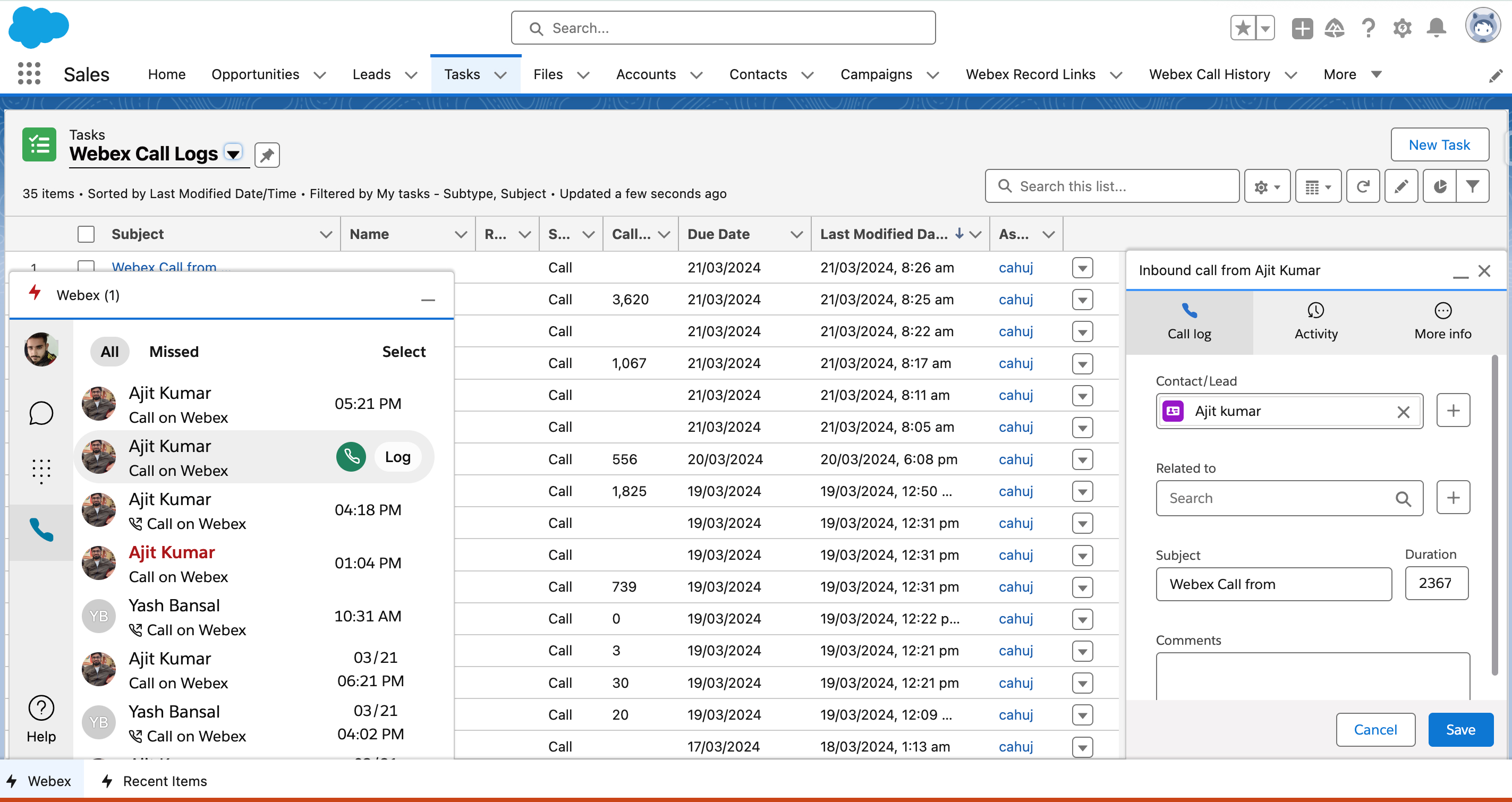
- Selectați componenta util itarului Webex din partea de jos a oricărei vizualizări de pagină și selectați pictograma telefon ului pentru a afișa istoricul apelurilor.
- Puteţi derula prin Toate apelurile sau selectaţi fila A pel uri pierdute pentru a vizualiza
apelurile pe care le-aţi pierdut.Apelurile pierdute sunt, de asemenea, afișate în fila Toate apelurile cu un font roșu aldine.
- Selectați o intrare de apel pentru a vedea detalii suplimentare, inclusiv o listă de apeluri intrare/ieșite către persoana de contact.
Înregistrați un apel
Pentru a înregistra un apel individual:
- Selectați componenta util itarului Webex din partea de jos a oricărei vizualizări de pagină și selectați pictograma telefon ului pentru a afișa istoricul apelurilor.
- Treceți cursorul peste intrarea din jurnalul de apeluri care vă interesează și selectați Jurnal adiacent
intrării.Intrările de apeluri care au fost deja înregistrate sunt notate cu o pictogramă mică a folderului adiacentă intrării în vizualizarea Jur nal de apeluri.
- Introduceți orice detalii doriți în intrarea Jurnal ul de apel uri și selectați Sal vare.Apelantul este asociat automat cu un contact Salesforce sau un lead, dacă există unul.
- Puteți vizualiza apelurile înregistrate căutând Activități în caseta de căutare aplicații și
elemente de căutare sau selectați fila Activitate din
bara de navigare a aplicației de vânzări dacă ați adăugat-o acolo și alegeți Jurnale de apeluri Webex din
lista de tipuri de activități.
Înregistrați mai multe apeluri
Pentru a înregistra mai multe apeluri:
- Selectați componenta util itarului Webex din partea de jos a oricărei vizualizări de pagină și selectați pictograma telefon ului pentru a afișa istoricul apelurilor.
- Selectați Selec tare, comutați casetele de selectare adiacente apelurilor pe care doriți să le înregistrați și selectați Înregi strați mai multe apeluri.
- Apelurile sunt înregistrate și asociate automat cu un contact Salesforce sau un lead existent, dacă există.
- Puteți vizualiza apelurile înregistrate căutând Activități în caseta de căutare aplicații și
elemente de căutare sau selectați fila Activitate din
bara de navigare a aplicației de vânzări dacă ați adăugat-o acolo și alegeți Jurnale de apeluri Webex din
lista de tipuri de activități.Veți primi, de asemenea, o notificare Salesforce pe care o puteți selecta pentru a vizualiza intr ările din jurnal.
Returnarea unui apel din istoric
Pentru a returna un apel din istoricul apelurilor:
- Selectați componenta util itarului Webex din partea de jos a oricărei vizualizări de pagină și selectați pictograma telefon ului pentru a afișa istoricul apelurilor.
- Treceți cursorul peste persoana de contact pe care doriți să o apelați și selectați pictograma verde a telefonului pentru a efectua un apel.
Puteți importa datele participanților din programarea și finalizarea și le puteți Webex Webinars atașa și la o campanie Salesforce.
Pentru a importa datele participanților din webinarul Webex:
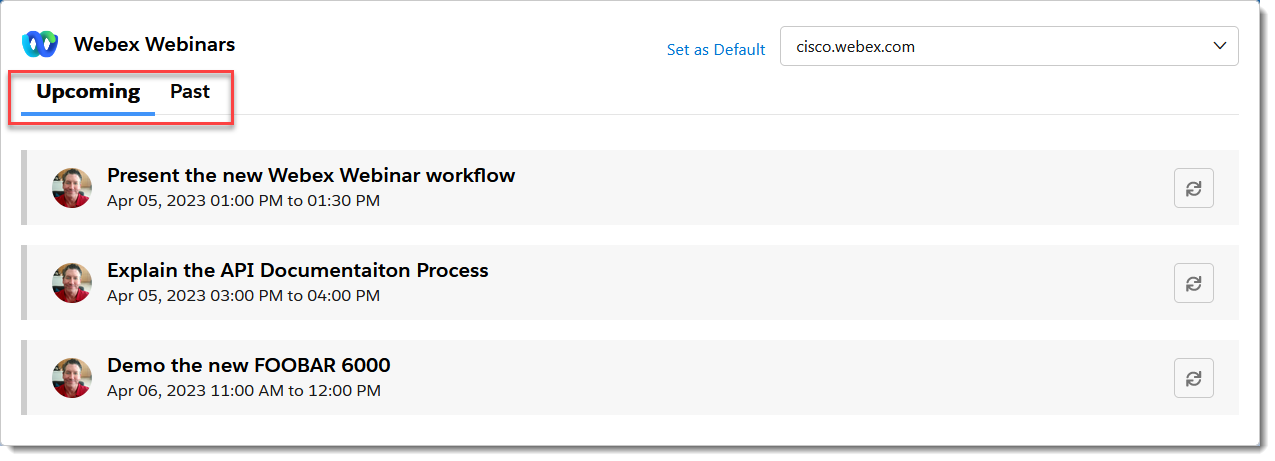
- Găsiți componenta Webex webinar pe pagina dvs. de pornire și alegeți domeniul Webex în care
ați creat seminariile web:
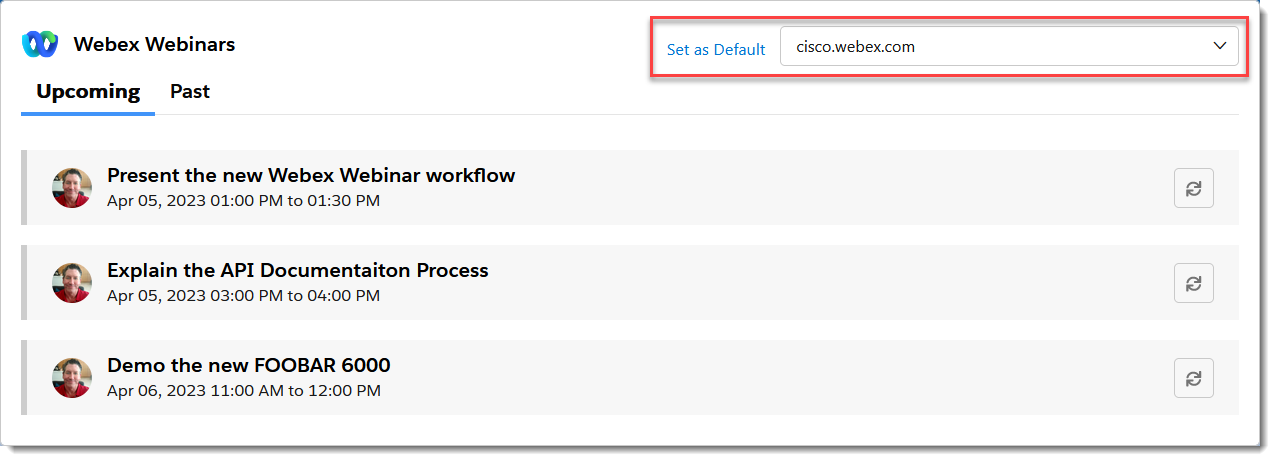
- Alegeți dintre webinarii viitoare sau anterioare:
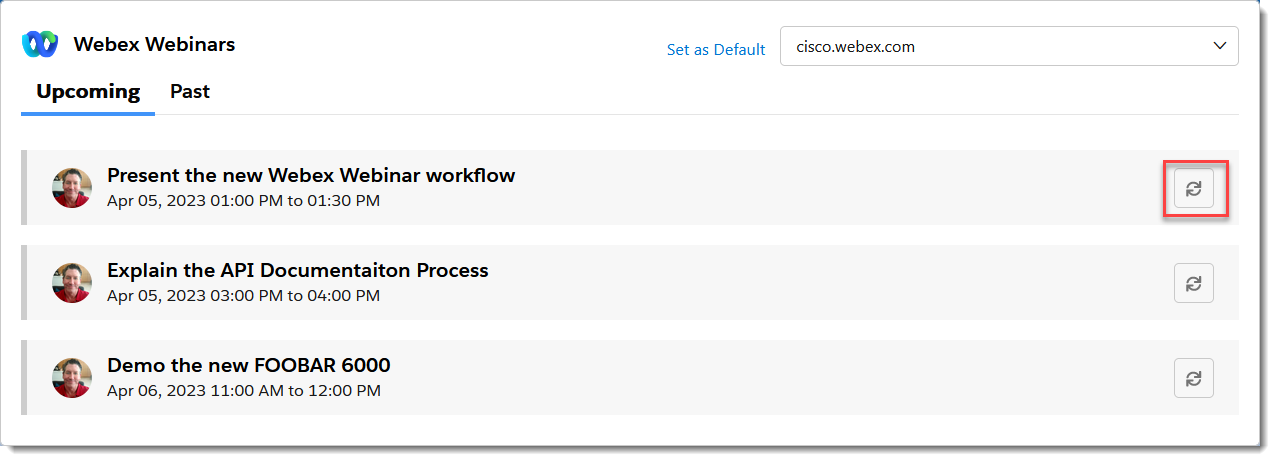
- Faceți clic pe butonul de import adiacent webinarului ale cărui date doriți să importați:
- În dialogul Import, dacă este necesar, căutați o campanie existentă sau faceți clic pe
+ pentru a crea o nouă campanie în care doriți să importați datele webinarului:
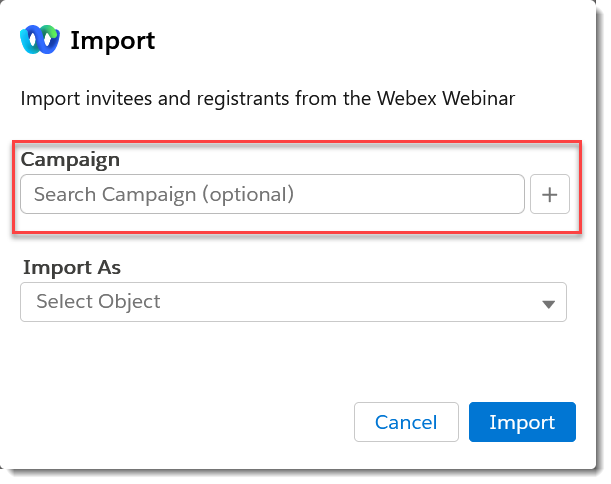
NOTĂ: Veți avea nevoie de permisiunile Salesforce corespunzătoare pentru a crea noi campanii.
- Dacă importați date dintr-un webinar viitor, alegeți tipul de obiect Salesforce
din Import As și apoi faceți clic pe Import.
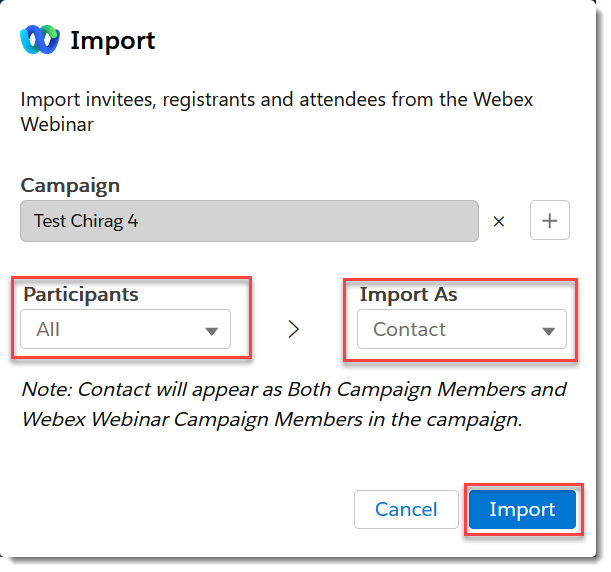 Nota de mai jos Import As indică locul în care vor apărea informațiile importate în campanii, în funcție de setările de import mapate de administrator.
 - Dacă importați date dintr-un webinar trecut, puteți alege starea înregistrărilor
participan ților la webinar pe care doriți să le importați (Toți, Partici pați sau
Fără afiș are), apoi selectați tipul de obiect Salesforce din Import
ca. Faceți clic pe Import: Nota de mai jos Import As indică locul în care vor apărea informațiile importate în campanii, în funcție de setările de import mapate de administrator.
- Dacă importați date dintr-un webinar viitor, alegeți tipul de obiect Salesforce
din Import As și apoi faceți clic pe Import.
- Veți vedea un banner care indică faptul că datele sunt importate și veți primi o
notificare după finalizarea importului:

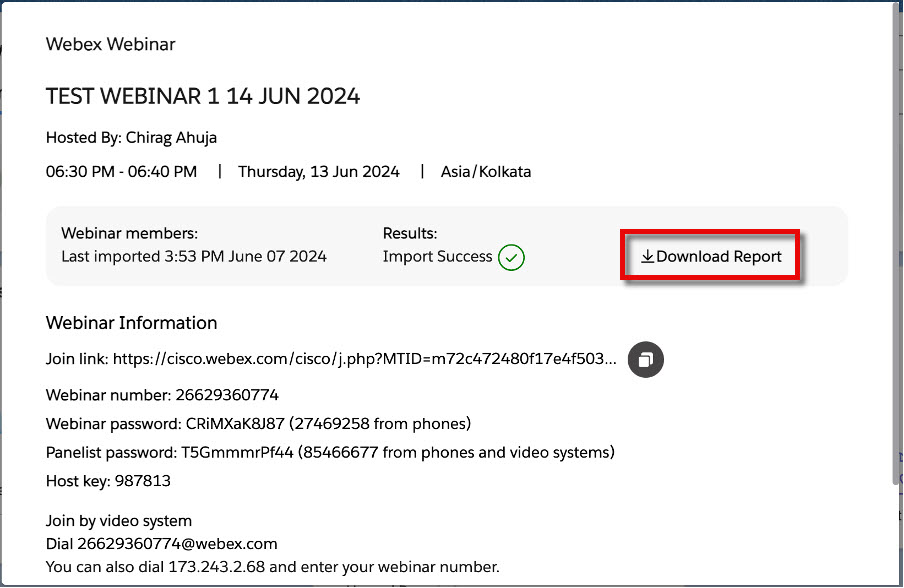
- Procesul de import generează un fișier de raport cu valori separate prin virgulă (CSV) pentru toate importurile,
inclusiv cele reușite, parțial eșuate și eșuate. Raportul detaliază fiecare eșec
sau succes și include linkuri către înregistrările Salesforce mapate pentru fiecare rând
importat cu succes. Selectați Descărcare raport pentru a descărca și revizui
raportul CSV:
-
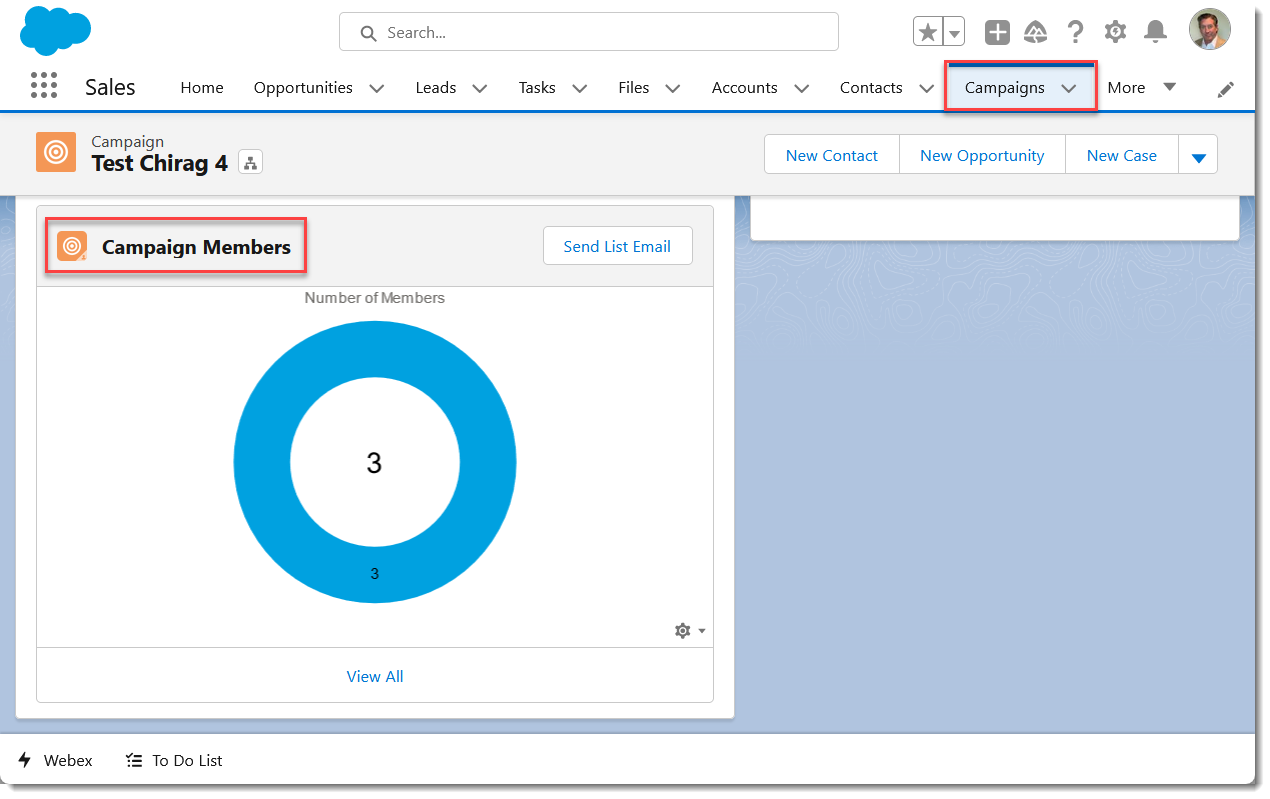
Datele Webinar sunt importate ca tip de obiect Salesforce selectat și sunt disponibile în panoul Mem bru al campaniei Webex Webex Webin ar sau Mem bri ai campaniei din fila Campanie Salesforce, dacă o campanie a fost selectată în timpul importului și în funcție de modul în care a fost configurat importul de date Webinar de către administratorul dvs.
Din exemplul de mai sus, datele Webinar sunt importate ca obiecte de contact Salesforce și sunt disponibile, așa cum se explică în notă, atât în panourile Mem brii campaniei, cât și în panourile Membri ai campaniei Webex Webex Webin ar (numai panoul Mem bri ai campaniei este afișat mai jos):