- Inicio
- /
- Artículo

Gracias por sus comentarios.

Colabore con Webex en Salesforce
 En este artículo
 ¿Comentarios?
Obtenga todo lo que necesita de Webex sin salir de Salesforce. Consolide las interacciones con el cliente que importan en un solo lugar. Acceda a las funciones de Webex con el contexto proporcionado por el registro de Salesforce o la página de inicio. Vea mensajes, haga llamadas y administre sus registros de Salesforce en cualquier momento. Webex facilita la vinculación de llamadas entrantes y salientes con objetos de Salesforce.
Inicie sesión en Webex desde Salesforce
| 1 |
En la página de inicio de Salesforce, haga clic en Iniciar sesión en el widget de Webex. |
| 2 |
Introduzca su dirección de correo electrónico y haga clic en Siguiente. |
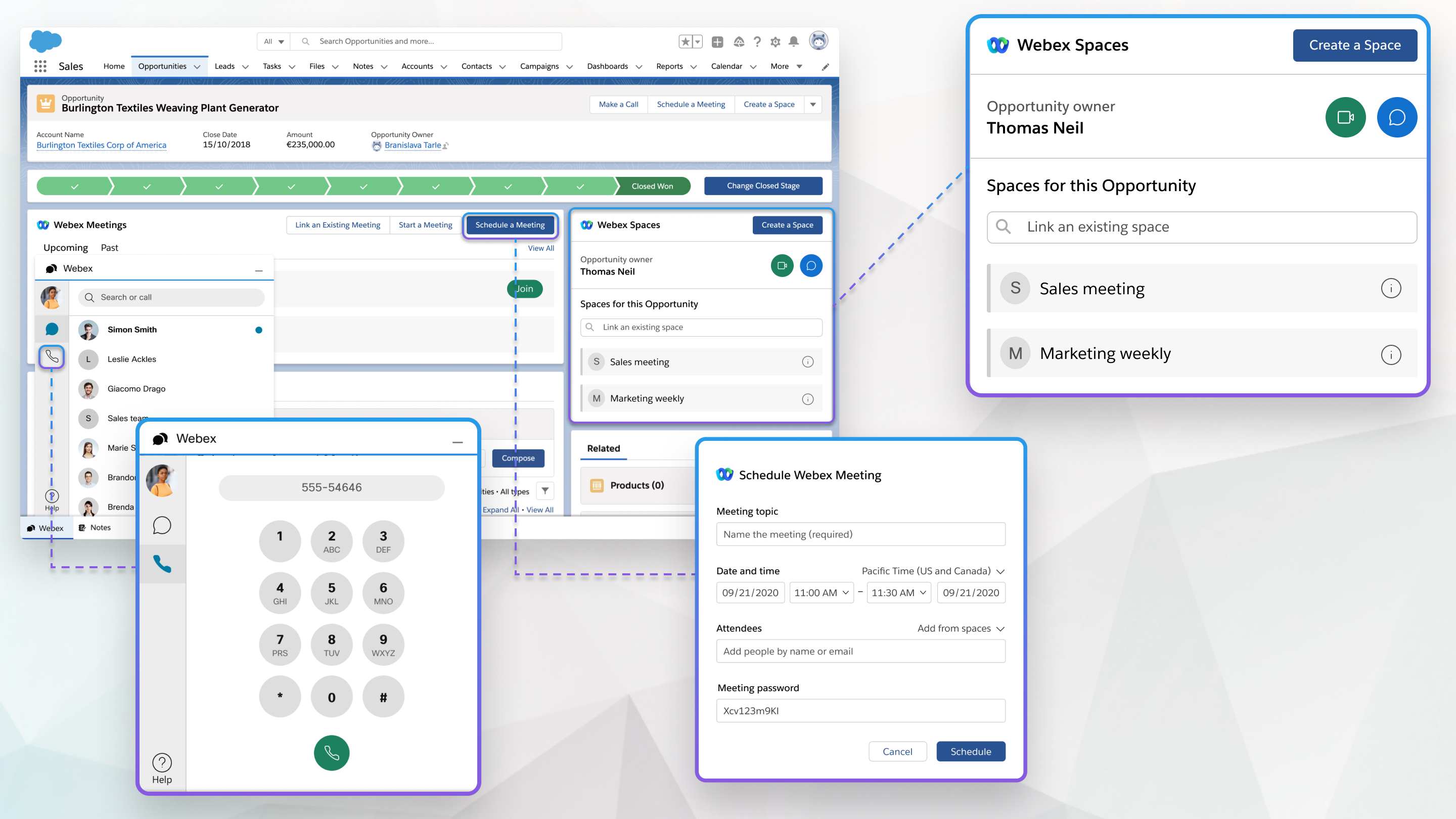
Puede crear espacios Webex App en Salesforce basados en objetos. Los objetos son tablas de base de datos que permiten a Salesforce almacenar datos específicos de la organización en Salesforce.
Puede ver cualquier espacio del que sea miembro en Salesforce. Cuando crea un espacio basado en un objeto Salesforce, el propietario de ese objeto se agrega automáticamente al espacio que crea.
| 1 |
Desde la página de inicio de Salesforce, cree un objeto como una oportunidad o un caso, o seleccione uno que ya haya creado. |
| 2 |
Seleccione Crear un espacio. |
| 3 |
Seleccione Autocompletar con detalles para nombrar automáticamente el espacio y agregar a todos los miembros del equipo de los equipos asociados con este objeto. |
| 4 |
Seleccione Incluir bot de notificaciones para recibir notificaciones de bot en el espacio cuando se realicen cambios en el objeto. Su administrador configura cómo y cuándo el bot de notificaciones envía mensajes al espacio. |
| 5 |
Escriba un nombre de espacio, agregue personas al espacio y haga clic en Crear. |
Puede vincular los espacios existentes de Webex App a un objeto de Salesforce, como una oportunidad o un caso, para que todos estén al tanto de lo que se está discutiendo.
| 1 |
En la página de inicio de Salesforce, seleccione un objeto. |
| 2 |
Busque el nombre del espacio que desea vincular en el campo Vincular un espacio existente. |
| 3 |
Seleccione Enlace junto al espacio que desea vincular. Puede vincular varios espacios al mismo objeto. |
Puede iniciar una reunión espacial con otros miembros del espacio, desvincular un espacio de un objeto, cambiar el nombre del espacio o agregar y eliminar personas del espacio, todo desde Salesforce.
| 1 |
En la página de inicio de Salesforce, seleccione el objeto con el espacio vinculado que desea administrar. |
| 2 |
Seleccione la información i. |
| 3 |
Elija:
Los iconos de Videollamada y Chat también aparecen junto al propietario del objeto, y puede usarlos para comunicarse directamente con el propietario. |
| 4 |
Seleccione Guardar. |
Puede programar una reunión de Webex relacionada con un objeto.
| 1 |
En la página de inicio de Salesforce, seleccione el objeto para el que desea programar una reunión. |
| 2 |
Seleccione Programar una reunión. |
| 3 |
Introduzca un tema de reunión. |
| 4 |
Elija una fecha y hora para la reunión. |
| 5 |
Agregue asistentes a la reunión. Elija Agregar desde el espacio o equipo para agregar todas las personas de uno de los espacios o equipos que vinculó a este objeto. |
| 6 |
Use el calendario para verificar la disponibilidad de los asistentes que agrega. No podrá ver la disponibilidad de asistentes fuera de su organización. |
| 7 |
Seleccione Horario. Aparece la información de la reunión. |
|
En la página de inicio de Salesforce, elija una de las siguientes opciones:
|
Puede vincular una reunión existente de Webex desde su calendario a un objeto de Salesforce, como una oportunidad o un caso, si necesita discutir algo relacionado con el objeto.
| 1 |
En la página de inicio de Salesforce, seleccione un objeto. |
| 2 |
Seleccione Vincular una reunión existente. |
| 3 |
Utilice los campos Desde y Para para mostrar todas sus reuniones de Webex que se producen durante ese período de tiempo. |
| 4 |
Seleccione Enlace junto a la reunión que desea vincular. Puede vincular varias reuniones de Webex al mismo objeto. |
| 1 |
En la página de inicio de Salesforce, seleccione el objeto para el que grabó una reunión. |
| 2 |
Elija Pasado y seleccione la transcripción de la grabación. |
| 1 |
En cualquier página de Salesforce, seleccione Webex. |
| 2 |
Haga clic en Llamar, ingrese el número de teléfono y seleccione Llamada de audio. Cuando comienza a ingresar un número de teléfono, aparecen los contactos de Salesforce con un número coincidente. |
| 3 |
Confirme que quiere hacer la llamada en la aplicación Webex. |
Puede llamar a cualquier contacto que esté asociado con cualquier objeto de Salesforce.
| 1 |
En la página de inicio de Salesforce, seleccione el objeto con el contacto asociado al que desea llamar. |
| 2 |
Seleccione Hacer una llamada y seleccione Llamada de audio para el contacto al que desea llamar. |
Mientras esté en una llamada entrante o saliente, puede administrar sus registros de Salesforce. Si está hablando con alguien que es un nuevo contacto o líder, puede agregarlos a su base de datos y crear objetos relacionados para ellos al mismo tiempo.
| 1 |
Si no existe ningún registro de Salesforce para la persona en la llamada, seleccione Nuevo contacto o Nuevo cliente principal.
El nombre del contacto o del contacto principal aparece automáticamente si ya existe un registro para ellos.
|
| 2 |
Busque y seleccione el registro en el campo Contacto/Lead para vincularlo al registro de Salesforce. |
| 3 |
Si desea crear un nuevo objeto relacionado con este caso, como un caso u oportunidad, seleccione Nuevo<object>. |
| 4 |
Busque y seleccione el objeto en el campo Relacionado con para vincularlo al contacto o cliente principal. |
| 5 |
También puede agregar un asunto y comentarios relacionados con la llamada. |
| 6 |
Utilice la pestaña Actividad para revisar el historial de llamadas de este contacto o cliente principal.
Puede seleccionar el nombre del contacto para abrir la página de su cuenta. Si no tienen una cuenta, en su lugar se muestra su página de contacto.
|
| 7 |
Utilice la pestaña Más información para ver todos los objetos relacionados con este contacto o cliente principal.
Puede seleccionar un objeto para abrir la página relacionada con él. Su administrador controla lo que ve en la pestaña Más información.
|
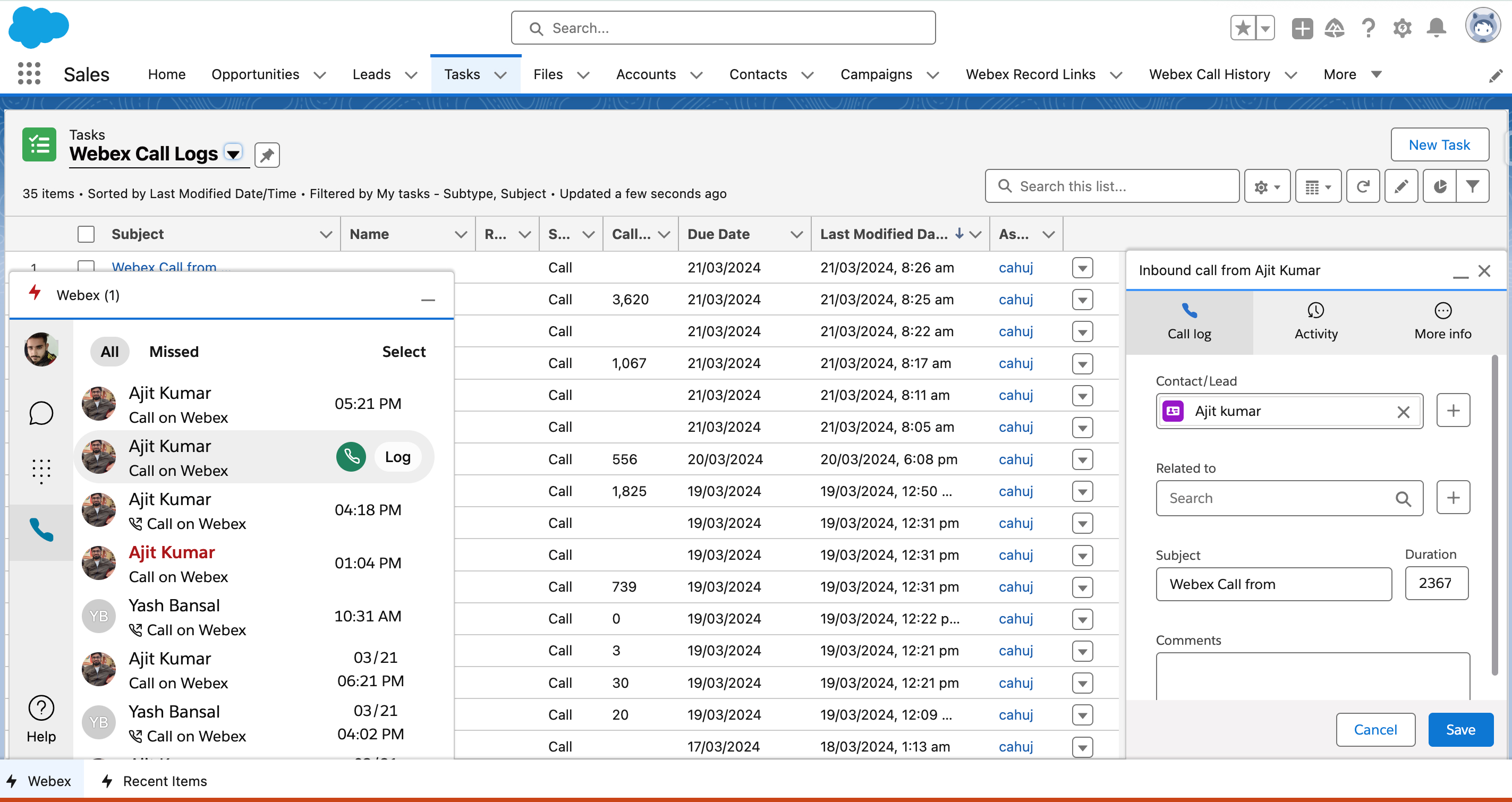
Al usar la función Historial de llamadas de la integración de Webex para Salesforce, puede ver un registro completo de llamadas recientes y perdidas, registrar una sola llamada o varias llamadas a la vez y devolver llamadas directamente desde entradas del historial de llamadas.
Revise las llamadas recientes y perdidas
Para revisar sus llamadas recientes y perdidas:
- Seleccione el componente de utilidad Webex en la parte inferior de cualquier vista de página y seleccione el icono del teléfono para mostrar su historial de llamadas.
- Puede desplazarse a través de Todas las llamadas o seleccionar la pestaña Llamadas perdidas para ver
las llamadas que ha perdido.Las llamadas perdidas también se muestran en la pestaña Todas las llamadas en negrita roja.
- Seleccione una entrada de llamada para ver más detalles, incluida una lista de llamadas entradas/salientes al contacto.
Registrar una llamada
Para registrar una llamada individual:
- Seleccione el componente de utilidad Webex en la parte inferior de cualquier vista de página y seleccione el icono del teléfono para mostrar su historial de llamadas.
- Pase el cursor sobre la entrada del registro de llamadas que le interesa y seleccione Registrar junto a la
entrada.Las entradas de llamadas que ya se han registrado se indican mediante un pequeño icono de carpeta adyacente a la entrada en la vista Registro de llamadas.
- Introduzca los detalles que desee en la entrada Registro de llamadas y seleccione Guardar.La persona que llama se relaciona automáticamente con un contacto o cliente principal de Salesforce, si existe uno.
- Puede ver sus llamadas registradas buscando Tareas en el cuadro de búsqueda Buscar aplicaciones y
elementos o seleccionar la ficha Tarea de la
barra de navegación de la aplicación de ventas si la ha agregado allí, y elija Registros de llamadas de Webex en la
lista de tipos de tareas.
Registrar varias llamadas
Para registrar varias llamadas:
- Seleccione el componente de utilidad Webex en la parte inferior de cualquier vista de página y seleccione el icono del teléfono para mostrar su historial de llamadas.
- Seleccione Seleccionar, active las casillas de verificación adyacentes a las llamadas que desea registrar y seleccione Registrar varias llamadas.
- Las llamadas se registran y se emparejan automáticamente con un contacto o cliente principal de Salesforce existente, si existe alguno.
- Puede ver sus llamadas registradas buscando Tareas en el cuadro de búsqueda Buscar aplicaciones y
elementos o seleccionar la ficha Tarea de la
barra de navegación de la aplicación de ventas si la ha agregado allí, y elija Registros de llamadas de Webex en la
lista de tipos de tareas.También recibirá una notificación de Salesforce que puede seleccionar para ver las entradas de registro.
Devolver una llamada de la historia
Para devolver una llamada de su historial de llamadas:
- Seleccione el componente de utilidad Webex en la parte inferior de cualquier vista de página y seleccione el icono del teléfono para mostrar su historial de llamadas.
- Pase el cursor sobre el contacto al que desea llamar y seleccione el icono verde del teléfono para realizar una llamada.
Puede importar los datos de los asistentes de su programa y completado Webex Webinars y adjuntarlos también a una campaña de Salesforce.
Para importar los datos de los asistentes de su seminario web de Webex:
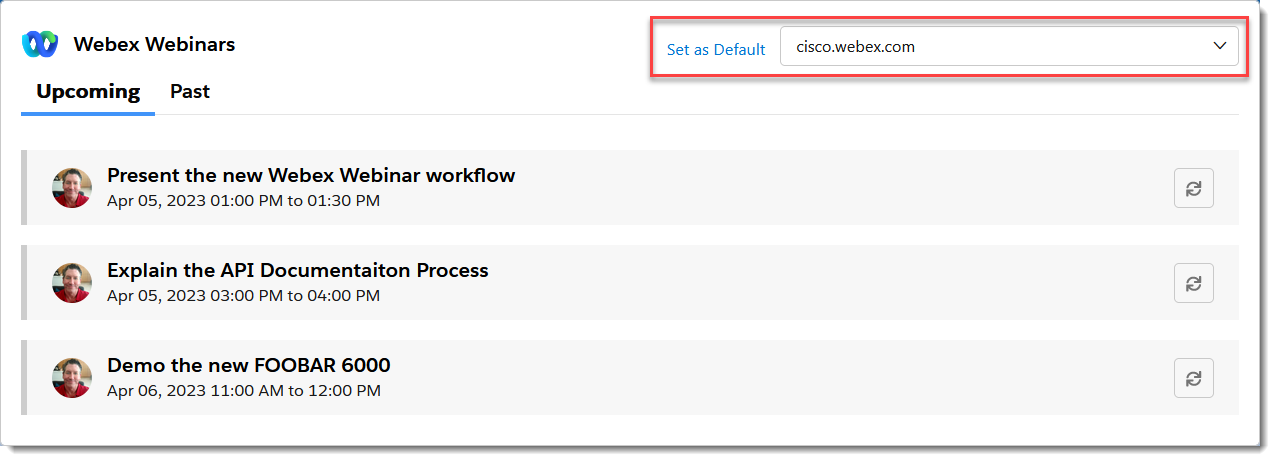
- Encuentre el componente Webex para seminarios web en su página de inicio y elija el dominio de Webex en el
que creó sus seminarios web:
- Elija entre seminarios web próximos o pasados:
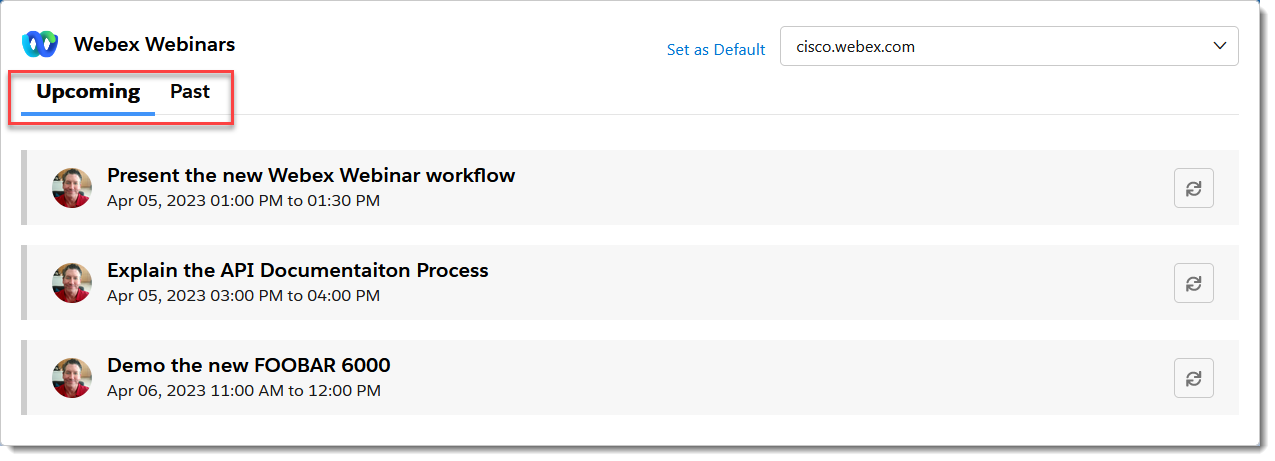
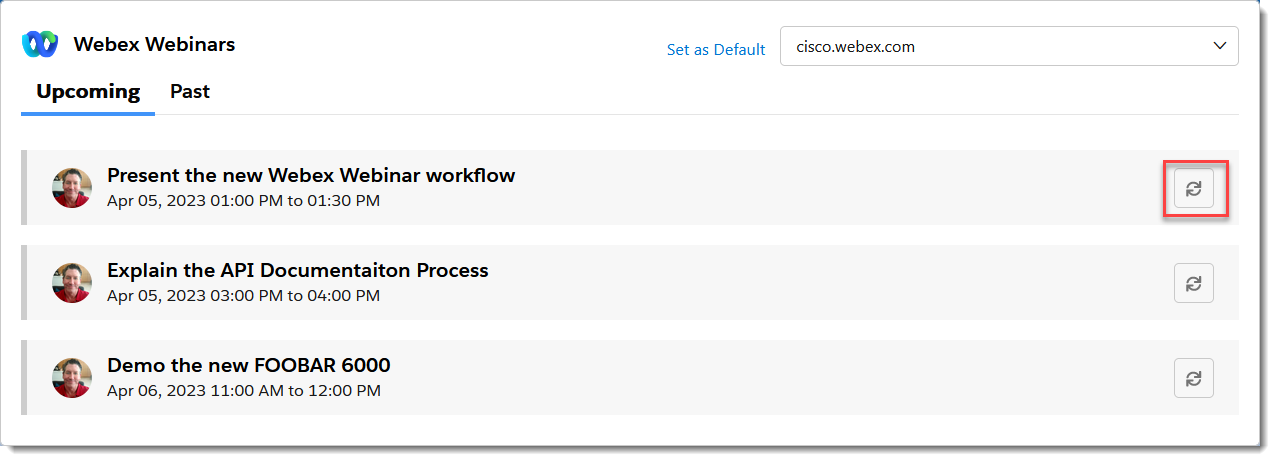
- Haga clic en el botón de importación adyacente al seminario web cuyos datos desea importar:
- En el cuadro de diálogo Importar, si es necesario, busque una campaña existente o haga clic en
+ para crear una nueva campaña a la que desee importar los datos del seminario web:
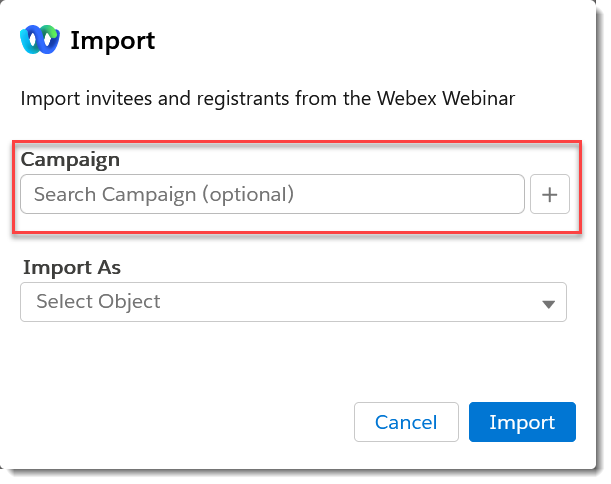
NOTA: Necesitará los permisos adecuados de Salesforce para crear nuevas campañas.
- Si va a importar datos de un próximo seminario web, elija el tipo de objeto Salesforce en Importar como y,
a continuación, haga clic en Importar.
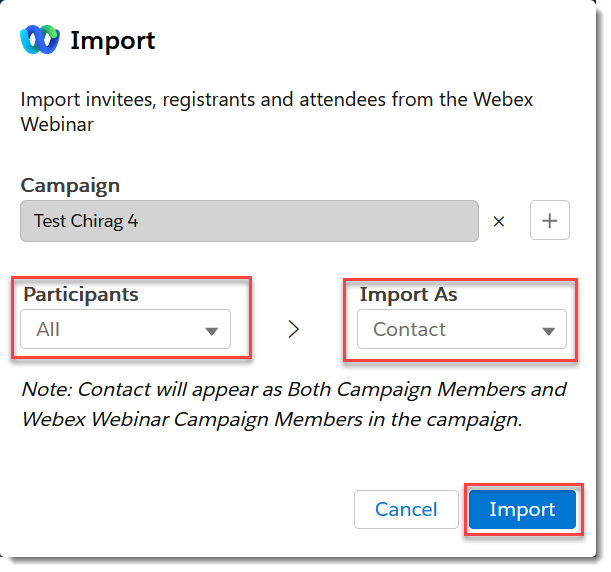 La nota siguiente Importar como indica dónde aparecerá la información importada en las campañas según la configuración de importación asignada por su administrador.
 - Si está importando datos de un seminario web anterior, puede elegir el estado de
los registros de participantes del seminario web que desea importar (Todos, Asistidos o
Sin mostrar) y, a continuación, seleccionar el tipo de objeto Salesforce en Importar
como. Haga clic en Importar: La nota siguiente Importar como indica dónde aparecerá la información importada en las campañas según la configuración de importación asignada por su administrador.
- Si va a importar datos de un próximo seminario web, elija el tipo de objeto Salesforce en Importar como y,
a continuación, haga clic en Importar.
- Verá un banner que indica que los datos se están importando y recibirá una
notificación una vez que se haya completado la importación:

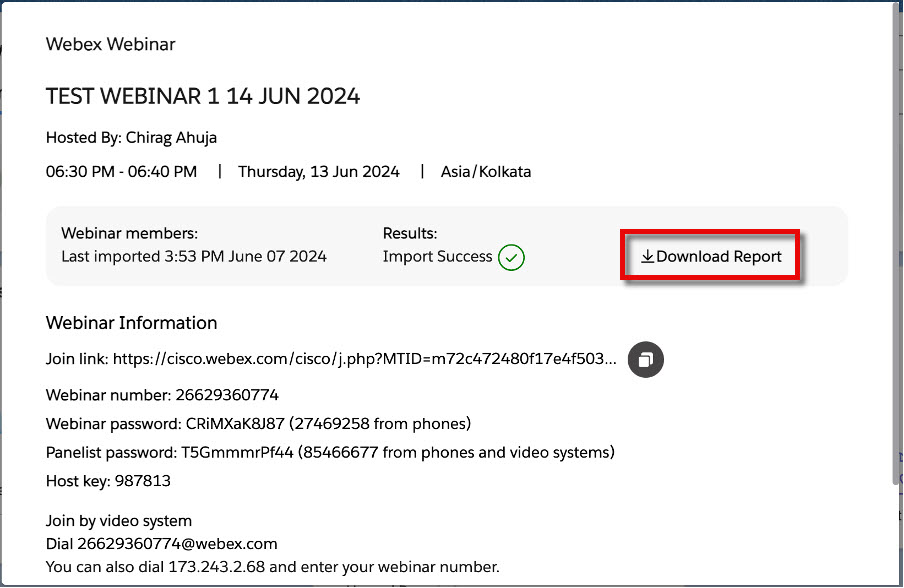
- El proceso de importación genera un archivo de informe de valores separados por comas (CSV) para todas las importaciones,
incluidas las que hayan sido exitosas, parcialmente fallidas y fallidas. El informe detalla cada error
o éxito e incluye vínculos a los registros de Salesforce mapeados para cada fila
importada correctamente. Seleccione Descargar informe para descargar y revisar el
informe CSV:
-
Los datos del seminario web se importan como el tipo de objeto de Salesforce seleccionado y están disponibles en el panel Miembro de la campaña Webex Webex Webinar o Miembros de la campaña en la pestaña Campaña de Salesforce, si se seleccionó una campaña durante la importación y dependiendo de cómo haya configurado su administrador la importación de datos del seminario web.
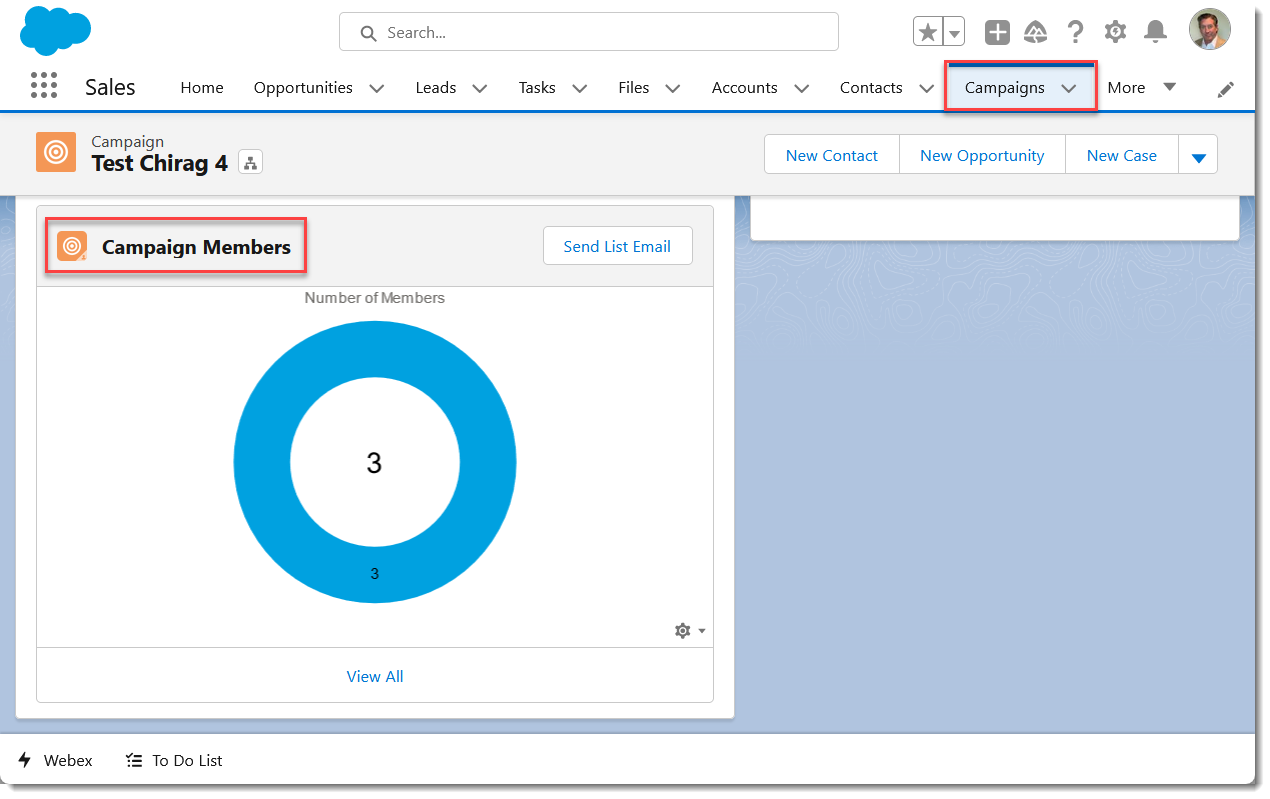
En el ejemplo anterior, los datos del seminario web se importan como objetos de contacto de Salesforce y están disponibles, como se explica en la nota, tanto en los paneles Miembros de la campaña como en los paneles Miembros de la campaña Webex Webex Webinar (solo el panel Miembros de la campaña se muestra a continuación):