
Takk for tilbakemeldingen.
Opprette en Webex Contact Center-bestilling for en kunde
 Tilbakemelding?
For bestillingsdetaljer, se bestillings Cisco Webex Contact Centerveiledningen og bestillings veiledningen for Cisco Collaboration Flex Plan Contact Center på https://www.cisco.com/c/en/us/partners/tools/collaboration-ordering-guides.html.
| 1 |
I Cisco Commerce Workspace må du legge til ønsket startdato og e-postadresse for klargjøringskontakt. Oppgi e-postadressen til klargjøringskontakten til personen som sørger for leietaker. Du kan bruke et e-postalias. Vi anbefaler at du bruker Control Hub-partneren eller salgsadministratorkontoen til å oppgi klargjøringsdetaljene som dokumentert i de påfølgende trinnene. På den forespurte startdatoen sender systemet e-posten til e-postadressen for klargjøringskontakten. |
| 2 |
Hvis du vil klargjøre leietaker, klikker du på Kon figurer nå -koblingen i e-posten. Veiviseren for oppsett av ordre åpnes. Hvis du avslutter veiviseren for bestillingsoppsett før du fullfører oppsettet, lagres ikke klargjøringsinformasjonen, og du må starte på nytt ved å bruke kobl ingen Konfigurer nå . |
| 3 |
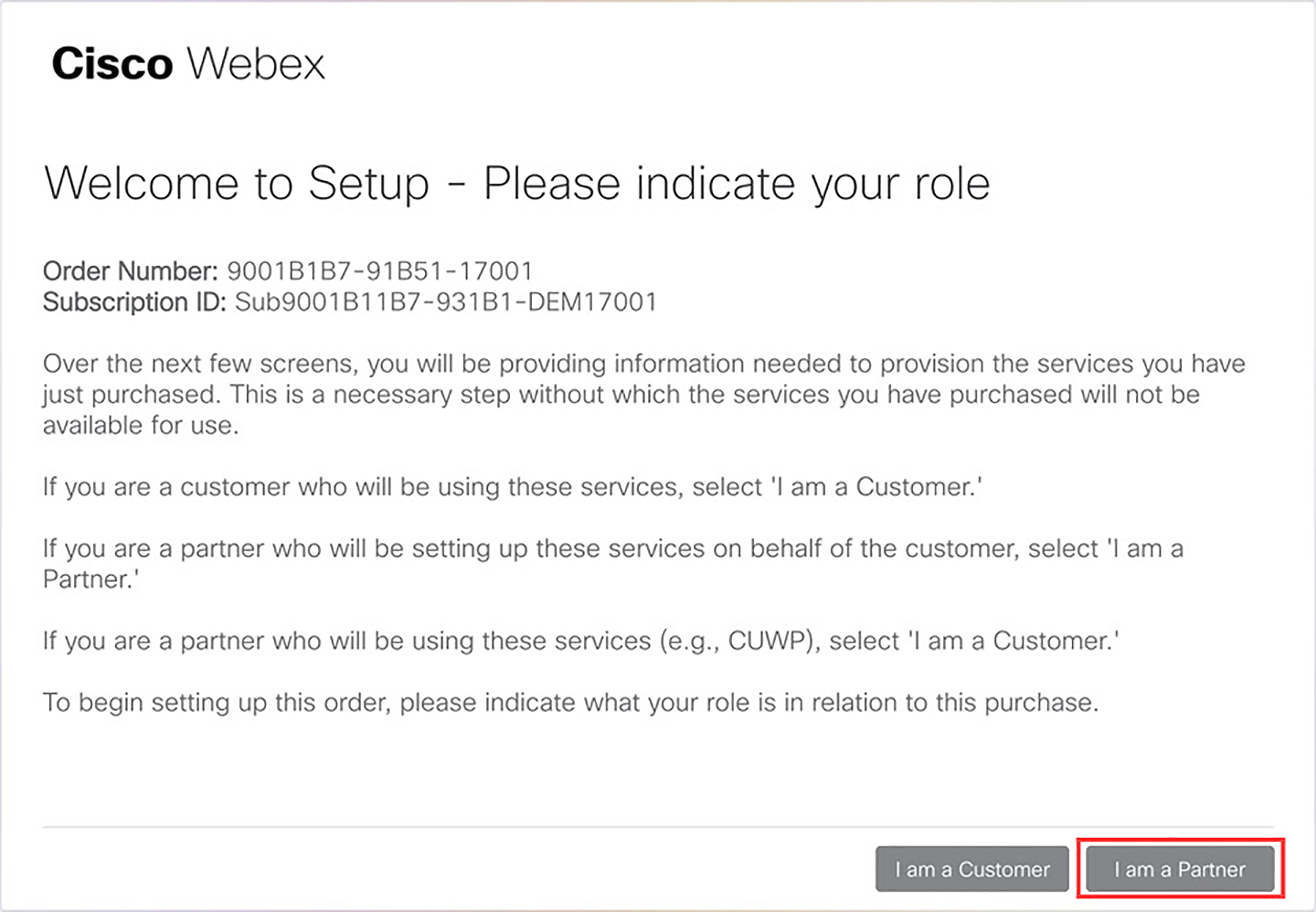
Klikk på Jeg er partner for å angi rollen din, og klikk deretter Neste .
|
| 4 |
Velg et alternativ for å angi personen som konfigurerer tjenestene.
|
| 5 |
Klikk Neste . |
| 6 |
Velg riktig alternativ fra følgende:
|
| 7 |
Skriv inn e-postadressen for administratoren for kundeorganisasjonen, og klikk deretter Neste . En bruker kan tilhøre bare én Webex-organisasjon om gangen. Når du tilordner abonnementsordren til en prøveutleietaker, oppgir du den samme e-postadressen for kundeadministrasjon som du brukte da du opprettet Webex Contact Center-prøveversjonen. |
| 8 |
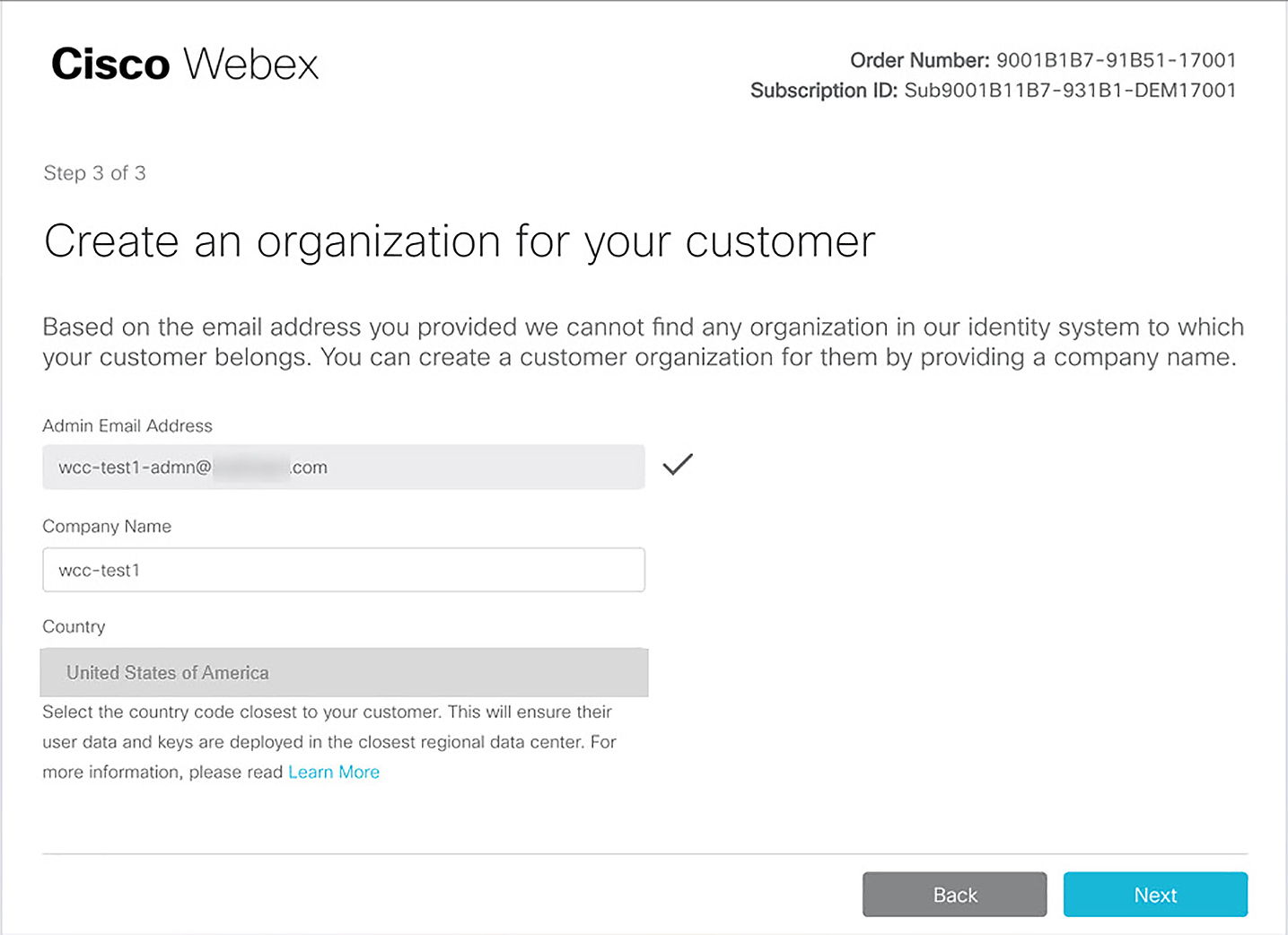
Skriv inn firmanavnet, og velg deretter driftsland fra rullegardinlisten Land. Velg landet der Webex Contact Center-salg er autorisert i henhold til tilbudsdokumentet. Hvis du vil ha en liste over støttede steder, kan du se avsnittet Geografiske vilkår og begrensninger i dokumentet Beskrivelse av tilbudet for Cisco Collaboration Flex Plan Contact Center.
Landet du velger her bestemmer dataoppholdet for Webex som beskrevet i Data Residency in We bex. Systemet gir et alternativ for å konfigurere datalokalitet for Webex Contact Center senere i kategorien Kontaktsenter i installasjonsveiviseren. Hvis du vil ha mer informasjon, kan du se artikkelen Kom i gang med Webex Contact Center. I installasjonsveiviseren er operasjonslandet for Webex Contact Center som standard det valgte landet. Du kan endre det om nødvendig. |
| 9 |
Velg enten Ny eller Eksisterende organisasjon, og klikk deretter Neste .
|
| 10 |
Bekreft at kunde- og partnerinformasjonen er riktig, og klikk Neste .
Meldingen om vellykket fullføring vises.
|
Hva du skal gjøre videre
-
Du kan nå konfigurere kundeorganisasjonen ved hjelp av enten en partner eller en kundekonto som beskrevet i artikkelen Kom i gang med Webex Contact Center
Vi anbefaler at partnere fullfører oppsettet av kundeorganisasjonen før de overlater de kontaktsenterspesifikke administrasjonsoppgavene til kundeadministratorer.
-
Du kan konfigurere kundeorganisasjonen for hybridtjenester. Hvis du vil ha mer informasjon, kan du se Konfigurere organisasjonen for hybride tjenester.


