- Hjem
- /
- Artikkel

Takk for tilbakemeldingen.


 I denne artikkelen
 Tilbakemelding?
Du kan endre måten Webex ser ut for brukerne dine ved å legge til logoen og fargepaletten, og koble appen til «fine print», hjelp og tilbakemeldingsressurser. Du har et alternativ for å gjøre det mulig for kunder å overstyre noe av denne merkevaren. To merkevareinnstillinger er tilgjengelige: Grunnleggende tilpasning og Avansert tilpasning . Du kan velge merkevaretype som gjelder for din bedrift.
Partneradministratorer kan bruke Avanserte tilpasninger for merkevarebygging til å tilpasse hvordan Webex-appen ser ut for kundeorganisasjonene de administrerer. Partneradministratorer kan tilpasse følgende innstillinger for å sikre at Webex-appen gjenspeiler selskapets merkevare og identitet:
-
Firmalogoer
-
Unike fargevalg for lysmodus eller mørk modus
-
Tilpassede nettadresser for støtte
Som standard brukes merkevarebygging på partnernivå på alle kundeorganisasjoner som partneren administrerer. Partnere kan også angi om kundeadministratorer kan overstyre innstillingene for sin egen organisasjon.
Partner Hub viser for øyeblikket to merkevarefaner: Grunnleggende tilpasning og Avansert tilpasning. Som standard er kategorien Grunnleggende tilpasning valgt. Du kan bare konfigurere ett av alternativene, ikke begge deler. Vi anbefaler Avansert tilpasning for å konfigurere et bredere utvalg av alternativer.
Oversikt over avansert merkevarekonfigurasjon
Avanserte merkevareinnstillinger kan brukes i følgende sammenhenger, med hver kontekst som angir merkevarebygging for forskjellige brukergrupper:
-
Kun partnerorganisasjon — Gjelder bare brukere i partnerorganisasjonen (organisasjonen med tittelen «Min organisasjon» i Partner Hub).
-
Merkevarebygging på partnernivå (alle kunder) — Angir standard merkevarebygging for alle kunder som arver partnerens merkevarebygging.
-
Partnerdefinert merkevarebygging (for enkeltkunde) — Om nødvendig angir du merkevarebygging for en enkelt kunde. Overstyrer standardinnstillinger på partnernivå.
-
Kundemerking — Kundeadministratorer kan bare overstyre partnermerkevarebygging hvis partneradministratoren aktiverer dette alternativet.
Anbefalt konfigurasjonsrekkefølge
Følgende er den anbefalte rekkefølgen for å bruke merkevarebygging til kundeorganisasjoner:
-
Partnerdefinert merkevarebygging (for enkeltkunde) — Hvis du vil definere unike innstillinger for en enkelt kundeorganisasjon, konfigurerer du merkevarebygging for den kunden før du angir standardinnstillinger på partnernivå.
-
Mer@@ kevarebygging på partnernivå (alle kunder) — Konfigurer merkevarebygging på partnernivå som gjelder som standard merkevarebygging for alle kundeorganisasjoner.
-
Kundevar emerking — Hvis partneradministrator aktiverer overstyringsalternativet, kan kundeadministratorer bruke merkevarebygging på sin egen organisasjon og overstyre partnerinnstillingene.
Merkevarebygging for partnerens egen organisasjon brukes separat fra innstillinger for kundeorganisasjoner og trenger ikke å følge denne bestillingen.
Konfigurer avansert merkevarebygging
Partneradministratorer kan bruke denne fremgangsmåten til å konfigurere innstillinger for avansert merkevarebygging som gjelder enten for kundeorganisasjoner som partneren administrerer, eller for partnerorganisasjonen selv.
Merk at merkevarebygging for partnerens egen organisasjon (organisasjonen med tittelen «Min organisasjon» i Partner Hub) må konfigureres separat fra merkevarebygging som brukes på kundeorganisasjoner som partneren administrerer.
Før du begynner
| 1 |
Logg på Partner Hub, og fullfør deretter ett av følgende trinn, avhengig av gruppen du vil bruke innstillingene på:
|
| 2 |
Under Mer kevarebygging velger du kategorien Avansert tilpasning og klikker Tilpass merkevarebygging for å konfigurere innstillingene. Som standard er kategorien Grunnleggende tilpasning valgt. |
| 3 |
Rediger følgende innstillinger i kategorien Generelt:
|
| 4 |
I kategorien Log oer legger du til logoene du vil bruke for Lys modus og Mørk modus. |
| 5 |
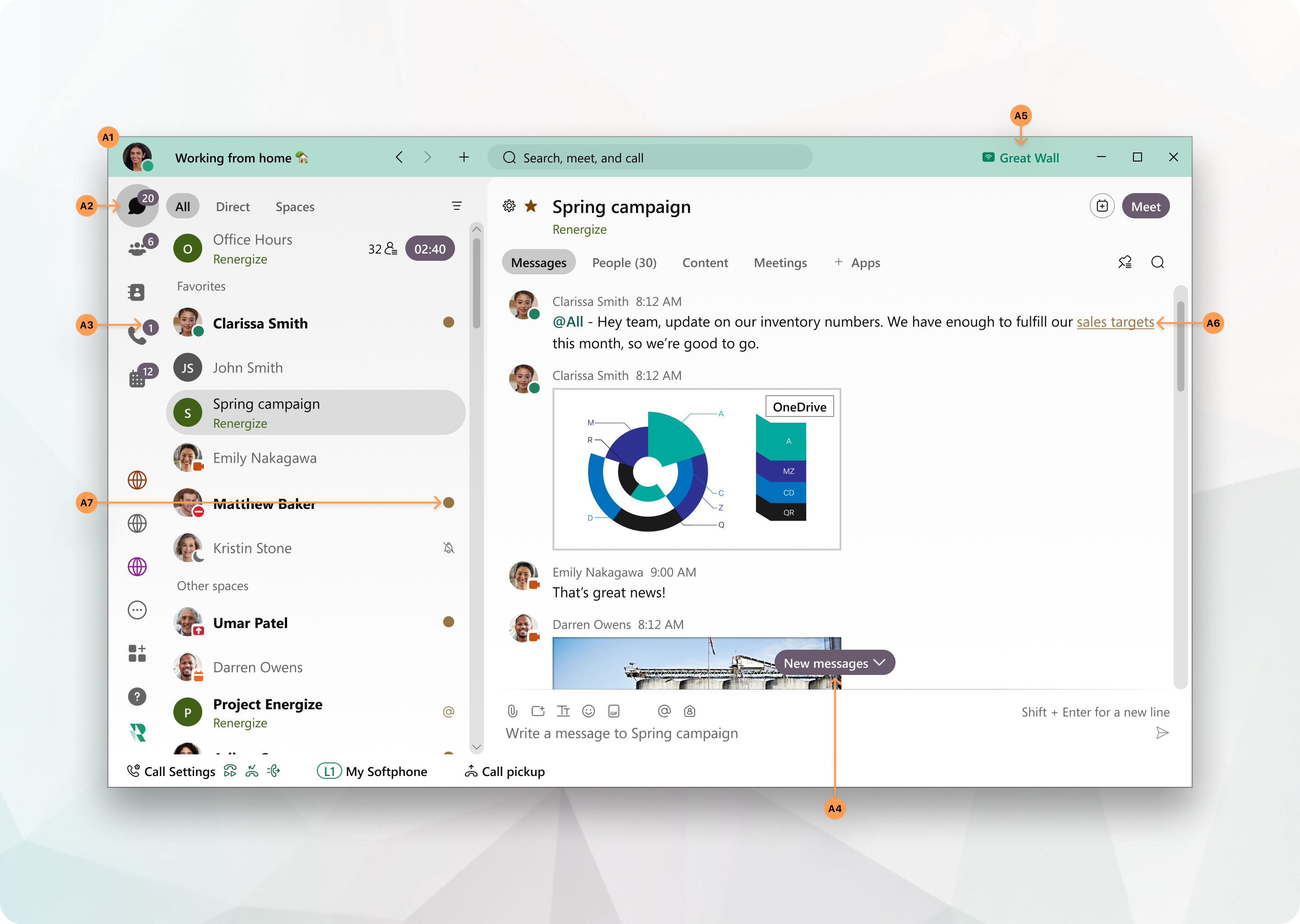
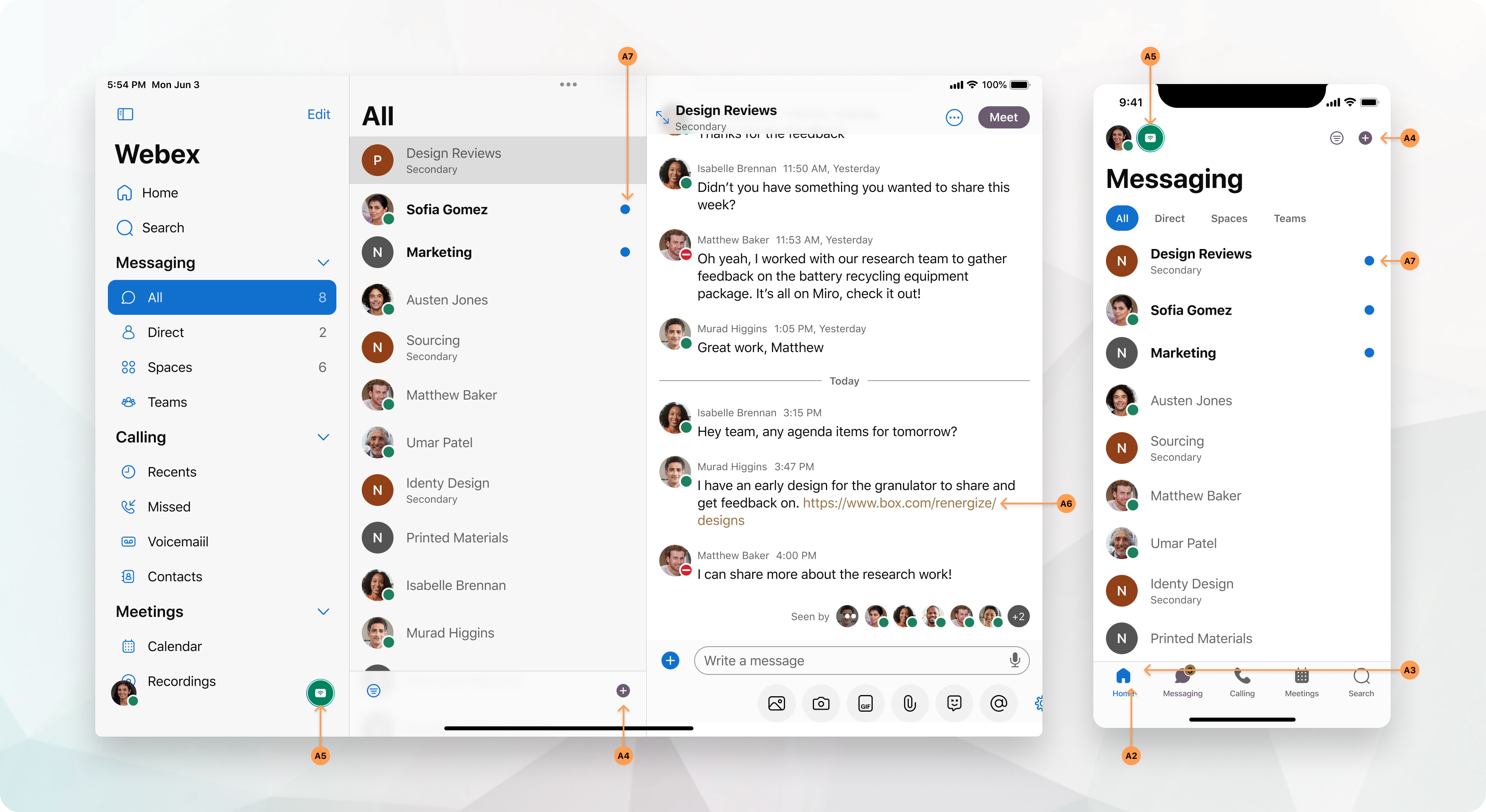
I kategorien Farger skriver du inn de heksadesimale fargeskjemaene du vil bruke for Lysmodus og Mørk modus. Du kan legge inn et eget fargevalg for hver modus. Bildet kartlegger hvordan hver fargeinnstilling blir brukt på Webex-appen. Du kan bruke bry teren og fanene til å bytte bildet mellom lysmodus og mørk modus på forskjellige plattformer (for eksempel Windows, iOS, Android). Hvis du vil ha en detaljert oppsummering av innstillingene, kan du se Merkevareresultater for brukere. |
| 6 |
I kategorien Stø ttekoblinger angir du de tilpassede nettadressene du vil bruke for ulike juridiske ansvarsfraskrivelser og glemte passord. |
| 7 |
I kategorien Ansvarsfraskrivelse for nø danrop konfigurerer du innstillingene for ansvarsfraskrivelsen. For detaljer om hvordan du konfigurerer ansvarsfraskrivelsen, se Ansvarsfras krivelse for nødanrop. |
| 8 |
Klikk Publiser endringer. Den nye merkevaren er ikke umiddelbart synlig for brukere hvis organisasjoner er i
forskjellige datasentre enn partnerorganisasjonen din. Det er en daglig oppdatering på tvers av
datasentrene, slik at merkevarebygging kan ta opptil 24 timer å spre seg til alle
brukere.
|
| 9 |
Valgfritt. Merk av for Aktiver alle kunder (denne kunden) for å bruke sin egen logo og farge hvis du vil tillate at kundeadministratorer overstyrer innstillingene dine (standard er ikke merket av). |
| 10 |
Gjenta prosedyren hvis du vil konfigurere Avansert merkevarebygging for et av de andre alternativene som er beskrevet i trinn 1. |
-
Logoen din blir lagt til både navigasjonslinjen og i Om- vinduet i Webex på skrivebordet. Logoer vises ikke for verken mobil- eller nettbrettapplikasjoner.
-
Klikk Tilbakestill til standard merkevarebygging for å gå tilbake til standardinnstillingene for merkevarebygging. For partneradministratorer som konfigurerer merkevarebygging på partnernivå for kundeorganisasjoner, tilbakestiller denne knappen merkevarebygging til Ciscos standardinnstillinger. For kundeadministratorer returnerer knappen merkevarebygging til innstillinger for brading på partnernivå.
-
Knappen Tilbakestill til standard merkevarebygging er ikke tilgjengelig for partneradministratorer når de konfigurerer merkevarebygging som gjelder for partnerorganisasjonen.
-
Merkevarebygging på partnernivå brukes bare på kundeorganisasjoner som partneren administrerer. Partnermerkevarebygging brukes ikke på selve partnerorganisasjonen, med tittelen «Min organisasjon» i Partner Hub.
-
Hvis du deaktiverer kundemerkevarebygging helt, kan ikke kundeadministratorer se Mer kevare -delen i organisasjonsinnstillingene.
-
Webex kun for Cisco BroadWorks. Fanen Far ger inneholder flere knapper: Logg inn (for brukeraktiveringsportalen) og E-post (for e-postpålogging). Dette alternativet må imidlertid slås på Cisco TAC eller disse innstillingene vises ikke.
Regler for kundearv av partnermerkevarebygging
Som partneradministrator må du bestemme om du vil at kundeadministratorer skal kunne overstyre innstillingene for merkevarebygging og legge til egne logoer og farger. Følgende betingelser gjelder:
-
Som standard arver kundeorganisasjoner merkevarebygging på partnernivå som standardinnstillinger for merkevarebygging.
-
Når unike merkevareinnstillinger brukes på en bestemt kundeorganisasjon (enten av en kundeadministrator eller av en partneradministrator), brytes forholdet. Eventuelle ytterligere endringer i merkevarebygging på partnernivå har ingen innvirkning på merkevareinnstillingene for kundeorganisasjonen.
-
Hvis du vil tilbakestille en kundeorganisasjons merkevarebygging til standardinnstillinger for merkevarebygging på partnernivå, må en partneradministrator eller kundeadministrator åpne innstillingene for avansert merkevarebygging for den kundeorganisasjonen og klikke Tilbakestill til standard merkevarebygging.
Tilgang til merkevareinnstillinger for administratorer
Tabellen nedenfor viser tilgangsnivået partneradministratorer og kundeorganisasjonsadministratorer har for å redigere eller vise innstillinger for merkevarebygging. Det er tre tilgangsnivåer: Redigerbar, Skrivebeskyttet og Ikke synlig (kan ikke lese eller redigere innstillinger).
For administratorer av kundeorganisasjoner avhenger redigeringstilgang av om partneradministratoren gir kundeorganisasjonen muligheten til å overstyre partnermerkevarebygging. Følgende innstillinger bestemmer om overstyringen er aktivert:
-
Gjør det mulig for alle kunder å bruke sin egen logo og farge — Konfigur ert av partneradministrator i innstillingene for merkevarebygging på partnernivå. Når dette er aktivert, kan kundeadministratorer i alle kundeorganisasjoner som arver standardinnstillingene for merkevarebygging på partnernivå overstyre partnerinnstillingene. Som standard gjelder denne innstillingen for alle kundeorganisasjoner partneren administrerer, med mindre en unik merkevarekonfigurasjon brukes på den spesifikke organisasjonen).
Denne innstillingen finnes separat for Grunnleggende og Avansert tilpasning. Innstillingen Grunnleggende gjelder bare kundeorganisasjoner som er tildelt Grunnleggende merkevarebygging, mens Avansert -innstillingen bare gjelder kundeorganisasjoner som er tilordnet Avansert tilpasning.
-
Gjør det mulig for denne kunden å bruke sin egen logo og farge — Konfigur ert av partneradministrator i Innstillinger for merkevarebygging for en bestemt kundeorganisasjon. Når dette alternativet er merket av, kan kundeadministratorer for denne kundeorganisasjonen overstyre den partnerdefinerte innstillingen.
|
Administrator |
Grunnleggende tilpasning (logo+primærfarge) |
Avansert tilpasning | ||||
|---|---|---|---|---|---|---|
|
Generelt-fanen |
Logo-fanen |
Fanen Farger |
Støttekoblinger |
Ansvarsfraskrivelse for nød | ||
|
Partneradministrator (viser egen organisasjon) |
Redigerbar |
Redigerbar |
Redigerbar |
Redigerbar |
Redigerbar |
Redigerbar |
|
Partneradministrator (viser kundeorganisasjon fra partnerportalen) |
Redigerbar |
Redigerbar |
Redigerbar |
Redigerbar |
Redigerbar |
Redigerbar |
|
Kundeadministrator (viser egen organisasjon når merkevareoverstyring er på for den organisasjonen). |
Redigerbar |
Redigerbar |
Redigerbar |
Redigerbar |
Bare leseinnhold |
Bare leseinnhold |
|
Kundeadministrator (viser egen organisasjon når overstyring av merkevarebygging er deaktivert for den organisasjonen). |
Bare leseinnhold |
Bare leseinnhold |
Bare leseinnhold |
Bare leseinnhold |
Bare leseinnhold |
Bare leseinnhold |
|
Kundeadministrator (når organisasjonen ikke er tilordnet en partner) |
Ikke synlig |
Ikke synlig |
Ikke synlig |
Ikke synlig |
Ikke synlig |
Ikke synlig |
Webex kun for Cisco BroadWorks. Tilpasningene for avansert tilpassing for på logging og e-post i vinduet for avansert tilpasning er bare tilgjengelige hvis de er slått på av. Cisco TAC Etter at de er slått på, er administratortilgangen den samme som i kategorien Far ger i tabellen ovenfor.
Merkevareresultater for brukere
Liste over merkevarekontroller for partnere
|
Bildereferansenummer |
Innstillingsnavn |
Veien til innstillingen i Partner Hub |
|---|---|---|
|
|
Valg av logo Denne innstillingen gjelder bare for Webex på stasjonære datamaskiner. Det påvirker Om-siden og menylinjen:
|
Innstillinger > Merkevarebygging > Grunnleggende tilpasning |
|
|
Egendefinert farge i Webex-appen |
Innstillinger > Merkevarebygging > Grunnleggende tilpasning |
|
|
Merkevarebygging Navnet du skriver inn blir en del av tilbudsnavnet på Om-siden, f.eks. «Acme påCisco Webex» |
Innstillinger > Merkevarebygging > Avansert tilpasning > Vis merkevare> Generelt |
|
|
Synlighet i mørk modus Denne bryteren gir brukerne muligheten til å distribuere Webex-appen i mørk modus eller lys modus (standard er lysmodus). |
Innstillinger > Merkevarebygging > Avansert tilpasning > Vis merkevare> Generelt |
|
|
Lysmoduslogo Mørk modus-logo |
Innstillinger > Merkevarebygging > Avansert tilpasning > Vis merkevare> Logoer |
|
A1 |
Primærfarge |
Innstillinger > Merkevarebygging > Avansert tilpasning > Vis merkevare> Farger |
|
A4 |
Knapper Denne kontrollen gjelder bare for primære knapper som Legg til og Lagre. Møte -, Ring - og Chat- knappene er ikke inkludert i Avansert tilpasning. |
Innstillinger > Merkevarebygging > Avansert tilpasning > Vis merkevare> Farger |
|
A2 |
Navigasjonsikoner (aktiv) |
Innstillinger > Merkevarebygging > Avansert tilpasning > Vis merkevare> Farger |
|
A3 |
Navigasjonsmerker |
Innstillinger > Merkevarebygging > Avansert tilpasning > Vis merkevare> Farger |
|
A5 |
Koble til en enhet (tilkoblet) |
Innstillinger > Merkevarebygging > Avansert tilpasning > Vis merkevare> Farger |
|
A6 |
Hyperkoblinger/ Nytt banner |
Innstillinger > Merkevarebygging > Avansert tilpasning > Vis merkevare> Farger |
|
A7 |
Indikatorer |
Innstillinger > Merkevarebygging > Avansert tilpasning > Vis merkevare> Farger |
|
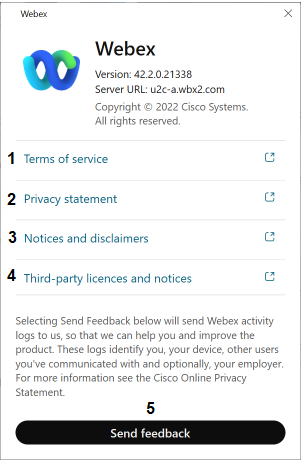
Bildereferansenummer |
Innstillingsnavn |
Veien til innstillingen i Partner Hub |
|---|---|---|
|
1 |
Vilkår for bruk |
Innstillinger > Merkevarebygging > Avansert tilpasning > Vis merkevarebygging > Støttekoblinger |
|
2 |
Personvernerklæring |
Innstillinger > Merkevarebygging > Avansert tilpasning > Vis merkevarebygging > Støttekoblinger |
|
3 |
Merknader og ansvarsfraskrivelser |
Innstillinger > Merkevarebygging > Avansert tilpasning > Vis merkevarebygging > Støttekoblinger |
|
4 |
Tredjeparts lisenser og merknader | Innstillinger > Merkevarebygging > Avansert tilpasning > Vis merkevarebygging > Støttekoblinger |
|
|
Tilbakestill passord
|
Innstillinger > Merkevarebygging > Avansert tilpasning > Vis merkevarebygging > Støttekoblinger |
|
5 |
Send tilbakemelding (fra Om vinduet) Denne innstillingen vises også ved å velge fra verktøylinjen. |
Organisasjonsinnstillinger > Hjelp- og støtteinformasjon |
|
6 |
(?) -ikonet Denne innstillingen vises også ved å velge på verktøylinjen. |
Organisasjonsinnstillinger > Hjelp- og støtteinformasjon |

Merkevarekonflikter
Hvis det oppstår en merkevarekonflikt, viser vi bare Cisco-merkevaren i Webex-appen. Merkevarekonflikter oppstår når to partnere, som begge har satt opp merkevarebygging, leverer ikke-motstridende tjenester til samme kundeorganisasjon. For eksempel tilordner en partner Webex Calling til en kundeorganisasjon mens en annen partner tilordner Webex for BroadWorks-tjenester til den samme kundeorganisasjonen. Begge partnerne kan åpne en TAC-sak for å avgjøre hvilken partnermerkevarebygging som gjelder. Vær også oppmerksom på at hvis bare en av de to partnerne har konfigurert merkevarebygging, eksisterer det ingen merkevarekonflikt.
Legg til informasjon om hjelp og støtte
Partneradministratorer kan bruke denne prosedyren til å tilordne støtteinformasjon for kundene sine som vises på Webex-nettstedet, Webex-appen og TAC-saksåp ningsverktøyene.
| 1 |
Logg på Partner Hub og fullfør deretter ett av følgende alternativer, avhengig av hvilket sett brukere som skal bruke disse innstillingene:
|
| 2 |
I delen Hjelp og støtteinformasjon kan du:
|
| 3 |
Skriv inn følgende kundestøttedetaljer for kunden din:
Du kan bruke nettadresser som kun er interne for URL-adressen Kontakt kundestøtte og URL-adressen for hjelpesiden. For å få tilgang til dem må brukeren være koblet til Enterprise-nettverket eller koblet til via en VPN. |
| 4 |
Klikk på Lagre. |
Tilpass e-post
Logoer og kundestøttelinker
-
Logg på Partner Hub. Klikk på Organisasjonsinnstillinger.
-
Under Mer kevarebygging velger du kategorien Avansert tilpasning og klikker Tilpass merkevarebygging for å konfigurere innstillingene.
-
I Logo- fanen konfigurerer du logoen for lysmodus. (Mørk modus brukes ikke til e-post).
-
I kategorien Støttekobl inger konfigurerer du tjenestevilk årene og/eller koblingene for person vernerklæring hvis du vil ha dine egne innstillinger.
-
Klikk Publiser endring er-knappen. Det kan ta litt tid før disse innstillingene gjelder, men du kan fortsette med resten av konfigurasjonen. Hvis dette allerede er satt opp, er det ikke nødvendig med ytterligere tiltak.
-
For å endre koblingen «Kontakt oss» i e-post, gå til Tilpass støtteinformasjon delen i Organisasjonsinnstillinger og skriv inn ønsket URL.
- I delen Personlige e-postinnstillinger bruker du følgende tilpasninger på e-postmeldinger:
- Vis den tilpassede logo en viser logoen din til høyre for Webex-logoen.
- Vis den tilpassede hjelpesidekoblingen endrer koblingen Kontakt oss i e-postmeldinger til URL-en som er konfigurert tidligere.
- Vis de tilpassede koblingene for juridisk støtte oppdaterer kobl ingene til personvernerklæringen og/eller vilkårene for bruk til de tilpassede innstillingene som er konfigurert tidligere.
E-postinnstillinger
Signatur
Webex-e-postmeldinger inkluderer en standard signatur: 'Takk, Webex-teamet. ' Partneradministrator kan tilpasse denne signaturen ved å erstatte 'Webex Team' med tilpasset tekst for onboarding-e-post via e-postinnstillingene i Webex Partner Hub.
-
Logg inn på Webex Partner Hub som partneradministrator.
-
Gå til Organisasjonsinnstillinger og klikk på E-postinnstillinger.
-
Under E-postsignatur legger du til din egendefinerte e-postsignatur (f.eks. Vidcast-teamet) i tekstboksen.
-
Klikk på Lagre.
- Den tilpassede signaturen erstatter standard «The Webex Team» i onboarding-e-poster (f.eks. 'Takk, Vidcast-teamet').
- Tegngrense: Signaturteksten er begrenset til 100 tegn.
- Bare ren tekst: Signaturen vises som ren tekst — formateringsalternativer som fet skrift eller kursiv støttes ikke.
- <b>Eksempel: Hvis du går inn i <b>Vidcast <b>-teamet, vises det som <b>Vidcast-teamet.
- Språkbegrensninger: Egendefinerte signaturer støtter ikke automatisk oversettelse, i motsetning til standard Webex-signatur. Opprett signaturen på ønsket språk hvis e-post sendes på ikke-engelske språk.
Denne funksjonen kan bare konfigureres av partnere, noe som betyr at kundeadministratorer ikke kan endre e-postsignaturer i Webex Control Hub.
Svar-Til
Webex-e-postmeldinger, som standard, direkte svar til en Webex-administrert postboks. Partnere kan tilpasse svar-til-adressen, slik at mottakersvar kan sendes til en spesifisert tilpasset postboks.
Partneradministrator kan konfigurere denne innstillingen via E-postinnstillinger i Webex Partner Hub.
-
Logg inn på Webex Partner Hub som partneradministrator.
-
Gå til Organisasjonsinnstillinger og klikk på E-postinnstillinger.
-
3. Under Svar -til-e-postadresse legger du til din egendefinerte svaradresse i tekstboksen.
-
Klikk på Lagre.
- E-postadressen «Svar til» må bruke et bekreftet domene tilknyttet partnerorganisasjonen i Webex. E-poster med ubekreftede domener støttes ikke av sikkerhetsmessige årsaker.
- Partnere er ansvarlige for sikker administrasjon og overvåking av den tilpassede «Reply-To» -postkassen.
- Denne innstillingen er eksklusiv for partnere — kundeadministratorer kan ikke konfigurere sine egne «Svar til» -adresser, og konfigurasjonsalternativet vil ikke være tilgjengelig i Webex Control Hub.
Kontakt oss
Webex-e-postmeldinger inneholder en «Kontakt oss-kobling» som leder brukere til Webex brukerstøtte som standard. Partner- og kundeadministratorer kan tilpasse denne koblingen slik at den peker til sine egne støttesider, i likhet med logotilpasninger.
Konfigurer koblingen Kontakt oss
- Logg på Webex Partner Hub som partneradministrator.
- Gå til Organisasjonsinnstillinger > Tilpass støtteinformasjon > Hjel peområde, og skriv inn den tilpassede kundestøttelinken.
- Klikk på Lagre.
Bruk den egendefinerte koblingen Kontakt oss i Webex-e-postmeldinger
- Gå til E-post innstillinger i Organis asjonsinnstillinger.
- Slå på Bruk den egendefinerte Kontakt oss-kobl ingen.
Denne bryteren er bare tilgjengelig hvis en lenke for hjelpeområde allerede er konfigurert.
- 3. Klikk på Lagre.
Den egendefinerte Kontakt oss-koblingen vises nå i Webex-onboarding-e-poster for administrerte kunder, og erstatter standard Webex Help Center-lenke.
Tillat kunder å tilpasse Kontakt oss-koblinger
- Gå til Avan serte innstillinger for merkevarebygging i Webex Partner Hub.
- Aktiver alternativet Tillat alle kunder å bruke sin egen logo og farge.
- Lagre endringene dine.
For administrerte kundeadministratorer:
- Gå til Webex Control Hub > Organisasjonsinnstillinger > Hjelp- og støtteinformasjon > Hjelpeområde.
- Skriv inn den egendefinerte Kontakt oss-koblingen og klikk Lagre.
- Slå på Vis URL-adresse for hjelpeside i E-postinnstillinger og klikk Lagre.
Partnerassistert konfigurasjon for spesifikke kunder
Hvis partnere vil aktivere egendefinerte kontaktkoblinger for bestemte kundeorganisasjoner:
- Krysslansering i kundens Webex Control Hub fra Partner Hub.
- Naviger til Organisasjonsinnstillinger > Tilpass merkevarebygging for Webex.
- Velg alternativet Aktiver denne kunden til å bruke sin egen logo og farge og lagre endringene.
Kundeadministratorer kan nå konfigurere sine egne tilpassede Kontakt oss-koblinger, som vil overstyre konfigurasjonen på partnernivå for gjeldende Webex-e-postmeldinger.
Viktige hensyn
- Partnere bør konfigurere individuelle kundekontaktkoblinger før de setter opp merkevarebygging på partnernivå.
- Endringer i merkevareinnstillingene kan ta opptil 8 timer før de gjelder på tvers av datasentre.
- Partnere kan bekrefte kundespesifikke konfigurasjoner ved å kryssstarte i Webex Control Hub og sjekke siden E-postinnstillinger. Hold musepekeren over informasjonsikonet ved siden av Vis nettadresse for hjelpes ide for detaljer.
Vurderinger om e-postmerkevarebygging
- Webex Callinge-post merkevarebygging:
- Varsler sendt av Webex Calling for telefonsvarer (via både e-post og tekst), faksmeldinger, varsler om innkommende anrop og nødanropsvarsler har et nytt, modernisert format. Dette gir en mer konsistent og merket brukeropplevelse. Det nye tekstvarslingsformatet, som inkluderer økt innholdsstørrelse, gjelder både telefonsvarer og faksvarsler.
- Faksmeldinger større enn 14 MB deles automatisk og sendes over flere e-poster. Maksimal tillatt varighet for talepostmeldinger reduseres fra 10 minutter til 7 minutter. Denne endringen er for å overholde størrelsesbegrensningene som er pålagt av e-posttjenesteleverandører som brukes av Cisco. Dette sikrer overholdelse av maksimale meldingsstørrelsesgrenser og letter vellykket levering uten å overskride leverandørpålagte terskler.
- Hvis du er partneradministrator, gjelder merkevaren din som standard for alle administrerte kundeorganisasjoner.
- Hvis du har aktivert overstyring av merkevarebygging, kan kundeadministratorer angi sin egen merkevarebygging, som kan brukes til Webex Calling e-postmeldinger som sendes til brukerne.
- «Kontakt oss» -koblinger og juridiske ansvarsfraskrivelser som er angitt i merkevarebygging, vises også i e-post bunnteksten.
- Søknadsomfang:
- Innstillinger for merkevarebygging og e-post gjelder på partnerorganisasjonsnivå og gjelder også kunder som administreres av den partneren.
- Innstillinger for underpartnere har forrang hvis underpartnere administrerer kundeorganisasjoner.
- Administrasjon av flere partnere:
- Hvis en kunde administreres av flere partnere, brukes merkevareinnstillingene fra partneren som konfigurerte dem.
- I tilfeller av merkevarekonflikter (flere partnere konfigurerer innstillinger), håndheves Ciscos standard merkevarebygging.
- Anbefal@@ inger for merkevareprioritet:
- Partnerdefinert merkevarebygging: Konfigurer unik merkevarebygging for individuelle kundeorganisasjoner før du angir standardinnstillinger på partnernivå.
- Mer@@ kevarebygging på partnernivå: Bruk merkevarebygging som standard for alle kundeorganisasjoner.
- Kundevar emerking: Hvis aktivert, kan kundeadministratorer overstyre partnermerkevarebygging for organisasjonen.
- Merkevarebygging for partnerens egen organisasjon:
- Merkevarebygging for partnerens egen organisasjon («Min organisasjon») administreres separat og følger ikke regler for kundemerkevarebygging.
- Tilbakestill til standard merkevarebygging:
- For partneradministratorer som administrerer kundemerkevarebygging, tilbakestilles dette til Ciscos standardinnstillinger. o For kundeadministratorer går det tilbake til merkevareinnstillinger på partnernivå.
- Dette alternativet er ikke tilgjengelig for merkevarebygging av partnerens egen organisasjon.
- Merkevaresynlighet:
- Merkevareendringer kan ta opptil 24 timer å spre seg på tvers av datasentre.
- Ytterligere hensyn:
- Deaktivering av kundemerkevarebygging skjuler merkevareseksjonen for kundeadministratorer.
- Partnermerkevarebygging brukes bare på administrerte kundeorganisasjoner, ikke partnerens egen organisasjon.
Hvordan alternativene Hjelp- og støtteinformasjon brukes
Webex-appen
Webex-appen bruker kontaktstøtte og URL-adressen for hjelpes iden som naturlig i Hjelp-menyen i We bex-appen. Når en bruker klikker på URL-adressen Kontakt Support, blir loggene fra Webex-appen automatisk lastet opp til Control Hub. Loggene kan hentes av en administrator i Control Hub ved å navigere til Overvåking > Feilsø .
Hvis URL-adressen for kontaktstøtte ikke er konfigurert, vil brukerne se Rapporter et problem under Hjelp-menyen i stedet for Send tilbakemelding. Rapporter et problem vil be dem om å velge et produktområde og en beskrivelse før de klikker på send.
- Kontakt brukerstøtte URL — Startes når en bruker klikker Send tilbakemelding fra Om-vinduet, eller når en bruker velger fra verktøylinjen.
- URL-adresse for hjel peside — Startes når en bruker klikker på (?) ikonet og velger Hjelpesenter eller når brukeren velger fra verktøylinjen.
E-post
I e-postmeldinger som sendes til brukere, sørger alternativene for hjelp- og støtteinformasjon for at kundene enkelt kan få tilgang til støtte og relevante ressurser. Følgende tilpasninger brukes:
- Kontakt brukerstøtte URL: Denne lenken vises i e-postbunnteksten, slik at brukerne kan nå det utpekte supportteamet ditt direkte. Ved å klikke på denne lenken kan brukerne omdirigere til den tilpassede støttesiden, og gi rask tilgang til feilsøkingsressurser.
- Nettadresse for hjel peområde: Denne koblingen gir brukerne en direkte bane til organisasjonens brukerstøtte. Det sikrer at brukerne kan finne trinnvise guider, vanlige spørsmål, og andre selvhjelpsressurser skreddersydd for deres behov.
- Tilpassede juridiske lenker: E-postmeldinger gjenspeiler organisasjonens personvernerklæring og vilkår for bruk for å sikre samsvar med selskapets retningslinjer og bygge brukertillit.
- E-postsignatur: Tilpass e-postpåloggingen slik at den gjenspeiler bedriftens merkevarebygging, noe som skaper en mer profesjonell og personlig brukeropplevelse.
- Svar-til-e-postadresse: Angi e-postadressen for kundesvar for å sikre at svarene når riktig kontakt i organisasjonen.
Disse tilpasningene forbedrer brukeropplevelsen ved å tilby sømløs tilgang til støtte og styrke organisasjonens merkevarebygging i all kommunikasjon.
Webex-nettstedet
Webex-nettstedet bruker URL-adressen Kontakt kundestøtte, støttebeskrivelse og URL-adresse for hjelpe område under støttealternativet på Webex-området. Disse innstillingene gjelder for alle nettsteder som er knyttet til Webex-organisasjonen. Hvis du vil ha mer informasjon, kan du gå gjennom Angi kontakt informasjon for Webex-områdeadministrator.
TAC-saksåpne verktøy
Hvis kunden din har alternativet Om dirigere brukerstøtte aktivert, vises URL-adressen Kontakt kundestøtte, kontaktbeskrivelse og URL-adresse for hjel peområde når en bruker av Webex-organisasjonen prøver å åpne en sak i Support Case Manager eller Webex Chat Assistant. Informasjonen presenteres for dem etter å ha tatt følgende trinn:
- Logg på Support Case Manager.
- Klikk på Webex- alternativet.
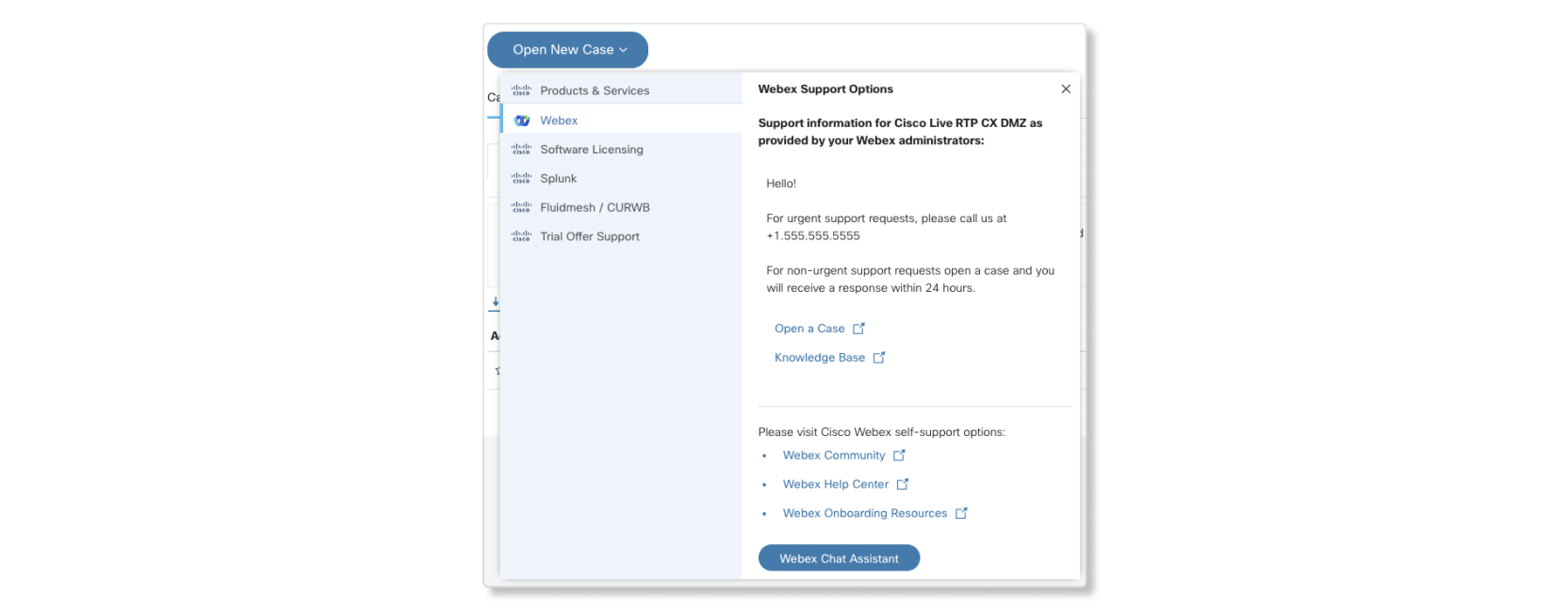
Informasjonen som presenteres i dette vinduet tilsvarer i Control Hub som følger:
- Detaljer om støtteinformasjon — Fyller ut detaljene fra beskrivelsen som er konfigurert i Hjelp- og støtteinformasjon.
- Åpne sak — Åpner URL-adressen for kontaktstøtte som er konfigurert i Hjelp- og støtteinformasjon.
- Kunnskapsbase — Åpner URL-adressen for hjelpeområdet som er konfigurert i Hjelp- og støtteinformasjon.
Relaterte merkevareartikler
Følgende artikler er relatert til merkevarekonfigurasjonen i denne artikkelen:
-
Ansvarsfraskrivelse for nø danrop — Partneradministratorer kan bruke denne artikkelen til å konfigurere ansvarsfraskrivelsen for nødanrop.
-
Legg til bedriftens merkevarebygging i Webex — Kundeadministratorer kan bruke denne artikkelen til å konfigurere merkevarebygging for sine egne kundeorganisasjoner. Partneradministratoren må ha aktivert dette alternativet for kundeadministratoren. Ellers kan ikke kundeadministratoren overstyre standardinnstillingene for partnermerkevarebygging.


