
Takk for tilbakemeldingen.
Kontroller for skrivebordsoppdatering av Webex App
 Tilbakemelding?
Disse funksjonene gir deg kontroll over dine vanlige Webex-programvareoppdateringer. Vær oppmerksom på at vi av og til må bruke kritiske oppdateringer til alle brukere med umiddelbar virkning. Vi anser at slike oppdateringer er utenfor omfanget av normale oppgraderinger, og de kan ikke kontrolleres av oppgraderingskonfigurasjonen din.
Control Hub-administratorer kan få tilgang til skrivebordsprogramoppdateringskontroller som lar deg velge når skrivebordsversjonen av Webex-appen oppdateres for brukerne dine.
Du kan utsette distribusjonen av disse oppdateringene med opptil 4 uker for den siste kadensen. Dette utsettelsesvinduet vil tillate administratoren å bestå alle nødvendige interne valideringskontroller og også tillate opprettelse av sikkerhet for å støtte en bedriftsomfattende oppdatering eller utrulling av Webex. Spesifiserte brukere, for eksempel IT-administratorer, kan motta oppdateringer så snart de er publisert av Cisco. Versjonsmerk@@ nader for Webex App er tilgjengelige for deg å lese om hva som endret seg i en oppdatering.
Denne balanserte tilnærmingen gir administratorer mulighet til å møte behovene til interessenter, for eksempel deres sikkerhetsteam, men samtidig innse fordelene med administrert kontinuerlig levering.
Som normalt vil sluttbrukere motta standardoppdateringsikonet i Webex, og skrivebordsappen fortsetter å oppdatere automatisk ved omstart.
Denne artikkelen gjelder skrivebordsversjoner av Webex-appen. Følgende artikler handler om å administrere mobilversjoner av Webex:
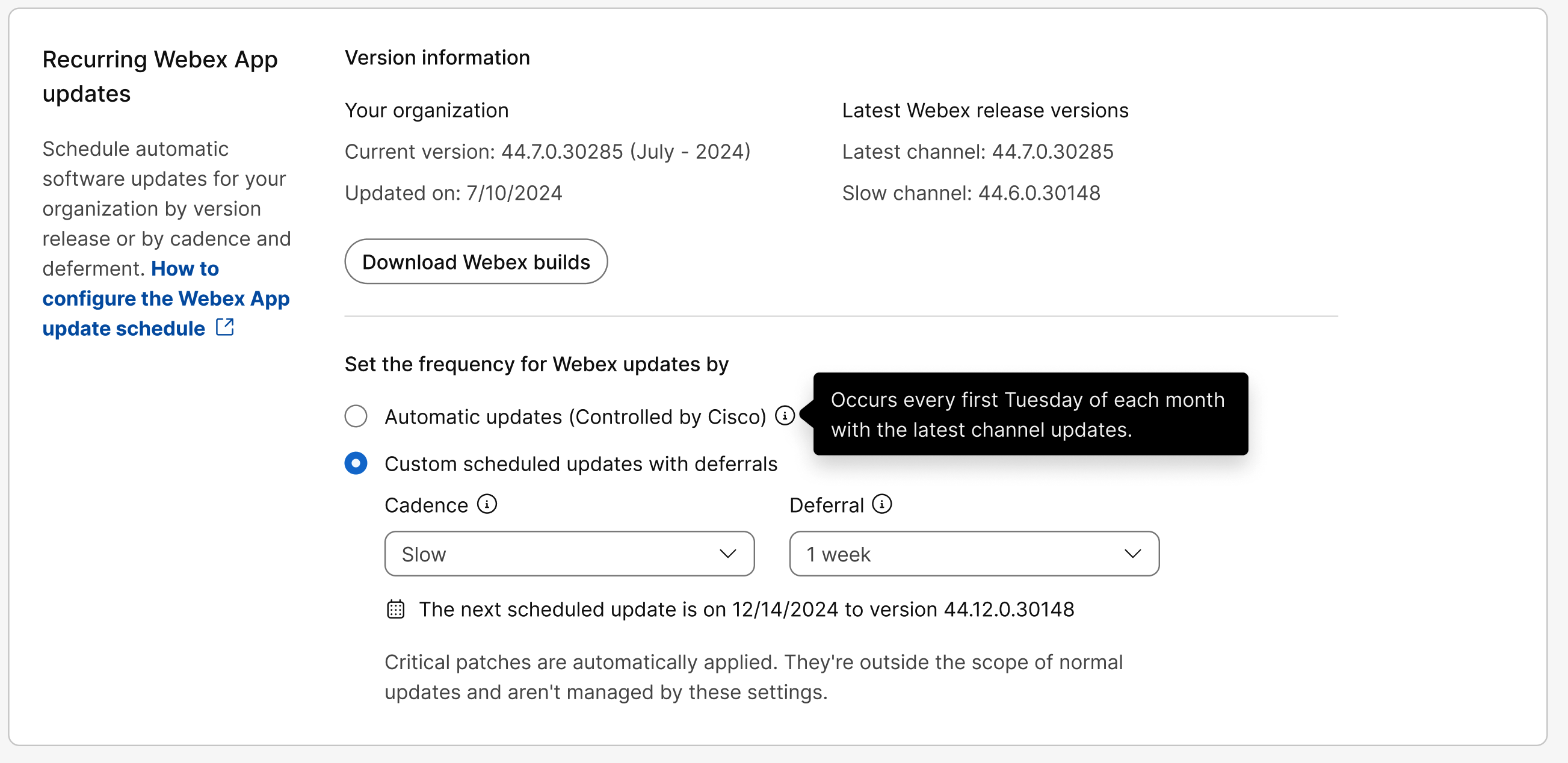
Oppdateringskontrollene for skrivebordsappen for Webex-appen har flyttet fra Meldinger- delen til Organisasjonsinnstillinger. I tillegg er dette endringene i hvordan kontrollene fungerer:
-
1-måneders frekvens kalles Sist e (kadens).
-
3-måneders frekvens kalles langsom (kadens), og atferden endret seg fra 3 måneder til en 4 måneders frekvens. Organisasjoner som trenger å kontrollere oppdateringer på grunn av sikkerhets- eller endringskontroller i miljøet, kan bruke denne kanalen til å administrere oppdateringer i miljøet. Denne endringen er i tråd med hvordan den nåværende sakte kanalen fungerer for Webex Meetings nettsteder.
- Langsom kanal (kadens) er bare tilgjengelig på forespørsel. Hvis du vil be om tilgang til
langsom kanal (kadens) for Webex App-oppdateringer for organisasjonen din, kan du kontakte Cisco-representanten eller Cisco-kundestøtte.
Endringer du gjør i denne konfigurasjonen trer i kraft umiddelbart. Hvis en oppdatering er tilgjengelig, vil klienter få oppdateringskonfigurasjonen i løpet av de neste 24 ti mene.
Hvis du for eksempel velger en kanal hvis versjon er nyere enn versjonen organisasjonen bruker, vil brukerne se oppdateringer innen 24 timer.
- Langsom kanal (kadens) er bare tilgjengelig på forespørsel. Hvis du vil be om tilgang til
langsom kanal (kadens) for Webex App-oppdateringer for organisasjonen din, kan du kontakte Cisco-representanten eller Cisco-kundestøtte.
-
Partnere kan nå konfigurere oppdateringskontrollene for skrivebordsappen for alle sine kunder eller for bestemte kunder.
-
Partnere kan nå blokkere eller tillate kundene sine å endre kontroller for oppdatering av skrivebordsapper.
Bruke oppdateringskontroller på grupper
Slik bruker du oppdateringskontroller på grupper av brukere.
- Logg på Control Hub og gå til Organisasjonsinnstillinger.
- Klikk Maler og velg en eksisterende mal for å redigere den, eller klikk Opprett mal for å opprette en ny mal.
- I malinn stillinger- delen blar du ned til Gjent atte programvareoppdateringer for Webex-appen.
- Velg oppdateringstype for gruppen din. Du kan oppdatere Webex-appen automatisk med
hver nye versjon eller planlegge oppdateringer etter kadens og utsettelse.
- Automatiske oppdateringer (kontrollert av Cisco) — Brukerne oppdateres automatisk hver måned når oppdateringen av skrivebordsappen blir tilgjengelig.
- Egendefinerte planlagte oppdateringer med utsettelser — Du kan bestemme når
brukerne skal oppdateres ved hjelp av følgende alternativer:
-
Kadens —Velg blant alternativene som er tilgjengelige, brukerne oppdat eres ved hjelp av denne frekvensen.
-
Siste — 1 måned.
-
Sakte - 4 måneder.
-
-
Utsettelse —Du kan valgfritt velge en utsettelsesperiode. Når oppdateringen for skrivebordsappen er tilgjengelig, starter utsettelsesvinduet, og brukerne oppgraderes automatisk når utsettelsesvinduet avsluttes. Du kan utsette oppdateringer i opptil 4 uker for siste kanal eller 12 uker for treg kanal.
Hvis det for eksempel kom en ny versjon 4. april og utsettelsen ble konfigurert til 2 uker, starter oppdateringene til brukere i organisasjonen 18. april.
-
Neste planlagte oppgradering beregnes og vises i Control Hub.
- Klikk Last ned Webex-bygg for å se skrivebordsprogramoppdateringene som er tilgjengelige.
Hvis du vil ha mer informasjon om hvordan maler fungerer, kan du se: https://help.webex.com/article/n5uf91x/Configure-settings-templates
Hvis du vil ha mer informasjon om gruppeadministrasjon i Control Hub, kan du se: https://help.webex.com/article/7eedy0/Group-management
Op Webex Meetings plevelsen i Webex-appen styres av nettsted versjonen for møter. Opp@@ dateringer av møtestedet konfigureres separat.
Bruke oppdateringskontroller på individuelle brukere
Slik bruker du oppdateringskontroller på enkeltbrukere.
- Logg på Control Hub og gå til .
- Klikk på brukeren du vil redigere, og gå til Generelt.
- I Gjent agende programvareoppdateringer for Webex-appen velger du
oppdateringstypen for brukeren. Du kan oppdatere Webex-appen automatisk med hver nye versjon eller planlegge oppdateringer etter kadens og
utsettelse.
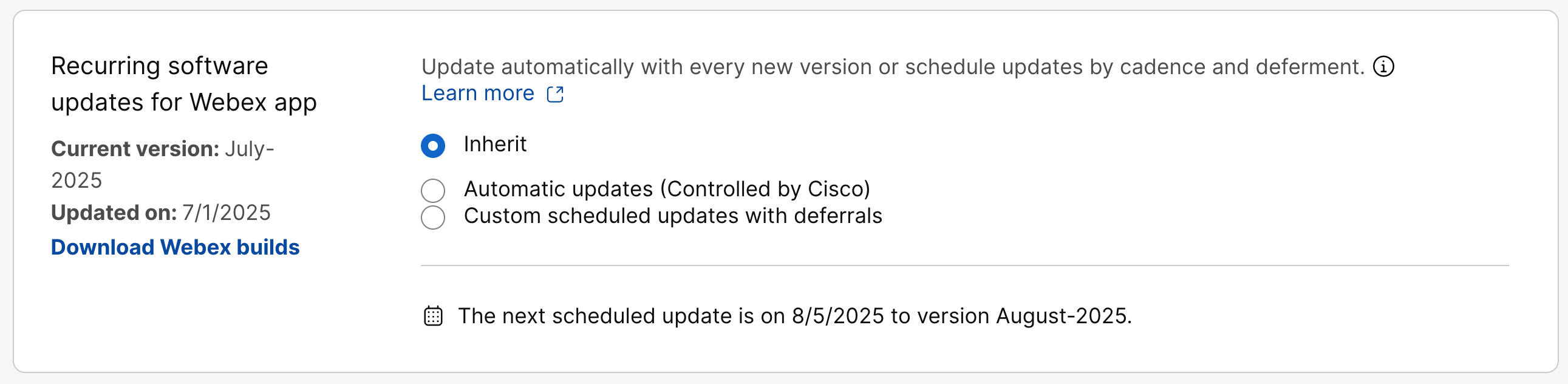
- Arv (standard) — Brukernes oppdateringer følger organisasjonens innstillinger eller eventuelle gruppespesifikke oppdateringskontroller du har angitt.
- Automatiske oppdateringer (kontrollert av Cisco) — Brukerne oppdateres automatisk hver måned når oppdateringen av skrivebordsappen blir tilgjengelig.
- Egendefinerte planlagte oppdateringer med utsettelser — Du kan bestemme når
brukerne skal oppdateres ved hjelp av følgende alternativer:
-
Kadens —Velg blant alternativene som er tilgjengelige, brukerne oppdat eres ved hjelp av denne frekvensen.
-
Siste — 1 måned.
-
Sakte - 4 måneder.
-
-
Utsettelse —Du kan valgfritt velge en utsettelsesperiode. Når oppdateringen for skrivebordsappen er tilgjengelig, starter utsettelsesvinduet, og brukerne oppgraderes automatisk når utsettelsesvinduet avsluttes. Du kan utsette oppdateringer i opptil 4 uker for siste kanal eller 12 uker for treg kanal.
Hvis det for eksempel kom en ny versjon 4. april og utsettelsen ble konfigurert til 2 uker, starter oppdateringene til brukere i organisasjonen 18. april.
-
Neste planlagte oppgradering beregnes og vises i Control Hub.
- Klikk Last ned Webex-bygg for å se skrivebordsprogramoppdateringene som er tilgjengelige.
Op Webex Meetings plevelsen i Webex-appen styres av nettsted versjonen for møter. Opp@@ dateringer av møtestedet konfigureres separat.
Kjente problemer
Gjeldende versjon og oppdaterte datoer gjenspeiles bare riktig hvis den samme kanalen (automatisk, siste eller treg) er valgt på tidspunktet for den siste oppdateringen. Disse verdiene bør ignoreres hvis en annen kanal er valgt.
Hvis denne innstillingen fortsatt er i kategorien Meldinger, gjelder ikke endringene i oppdateringsplanen nevnt tidligere i denne artikkelen for organisasjonen din ennå, og du må fortsette å følge disse trinnene.
Før du begynner
-
Oppdateringsplanen for skrivebordsappen gjelder for alle brukere i organisasjonen.
-
Oppdateringer av skrivebordsapper støttes i opptil 3 måneder og 2 uker.
-
Det er ikke noe alternativ å tilbakestille brukere til tidligere skrivebordsappoppdateringer.
| 1 |
Logg på Control Hub og gå til Meldinger . |
| 2 |
Velg mellom følgende:
Neste planlagte oppgradering beregnes og vises i Control Hub.
|
| 3 |
Klikk på Bygger tilgjengelig for nedlasting for å se oppdateringene for skrivebordsapper som er tilgjengelige. |
Op Webex Meetings plevelsen i Webex-appen styres av nettsted versjonen for møter. Opp@@ dateringer av møtestedet konfigureres separat.


