
Dziękujemy za opinię.
Kontrolki aktualizacji pulpitu aplikacji Webex
 Opinia?
Te funkcje zapewniają kontrolę nad regularnymi aktualizacjami oprogramowania Webex. Należy pamiętać, że czasami musimy stosować krytyczne poprawki do wszystkich użytkowników ze skutkiem natychmiastowym. Uważamy, że takie poprawki są poza zakresem normalnych aktualizacji i nie mogą być kontrolowane przez konfigurację aktualizacji.
Administratorzy Control Hub mogą uzyskać dostęp do kontroli aktualizacji aplikacji komputerowej, które pozwalają wybrać, kiedy wersja aplikacji Webex zostanie zaktualizowana dla użytkowników.
Możesz odroczyć wdrażanie tych aktualizacji o maksymalnie 4 tygodnie, aby uzyskać najnowszą kadencję. To okno odroczenia pozwoli administratorowi przejść wszelkie wymagane wewnętrzne kontrole walidacji, a także umożliwi utworzenie wszelkich zabezpieczeń wspierających aktualizację całej firmy lub wdrożenie Webe x. Określeni użytkownicy, tacy jak administratorzy IT, mogą otrzymywać aktualizacje natychmiast po ich opublikowaniu przez Cisco. Informacje o wydaniu aplikacji Webex są dostępne, aby przeczytać o tym, co zmieniło się w aktualizacji.
To zrównoważone podejście umożliwia administratorom zaspokajanie potrzeb interesariuszy, takich jak ich zespół ds. Bezpieczeństwa, ale jednocześnie uświadamianie sobie korzyści płynących z zarządzanej ciągłej dostawy.
Jak zwykle użytkownicy końcowi otrzymają standardową ikonę aktualizacji w Webex, a aplikacja komputerowa będzie kontynuować automatyczną aktualizację po ponownym uruchomieniu.
Ten artykuł dotyczy wersji aplikacji Webex na komputery stacjonarne. Poniższe artykuły dotyczą zarządzania mobilnymi wersjami Webex:
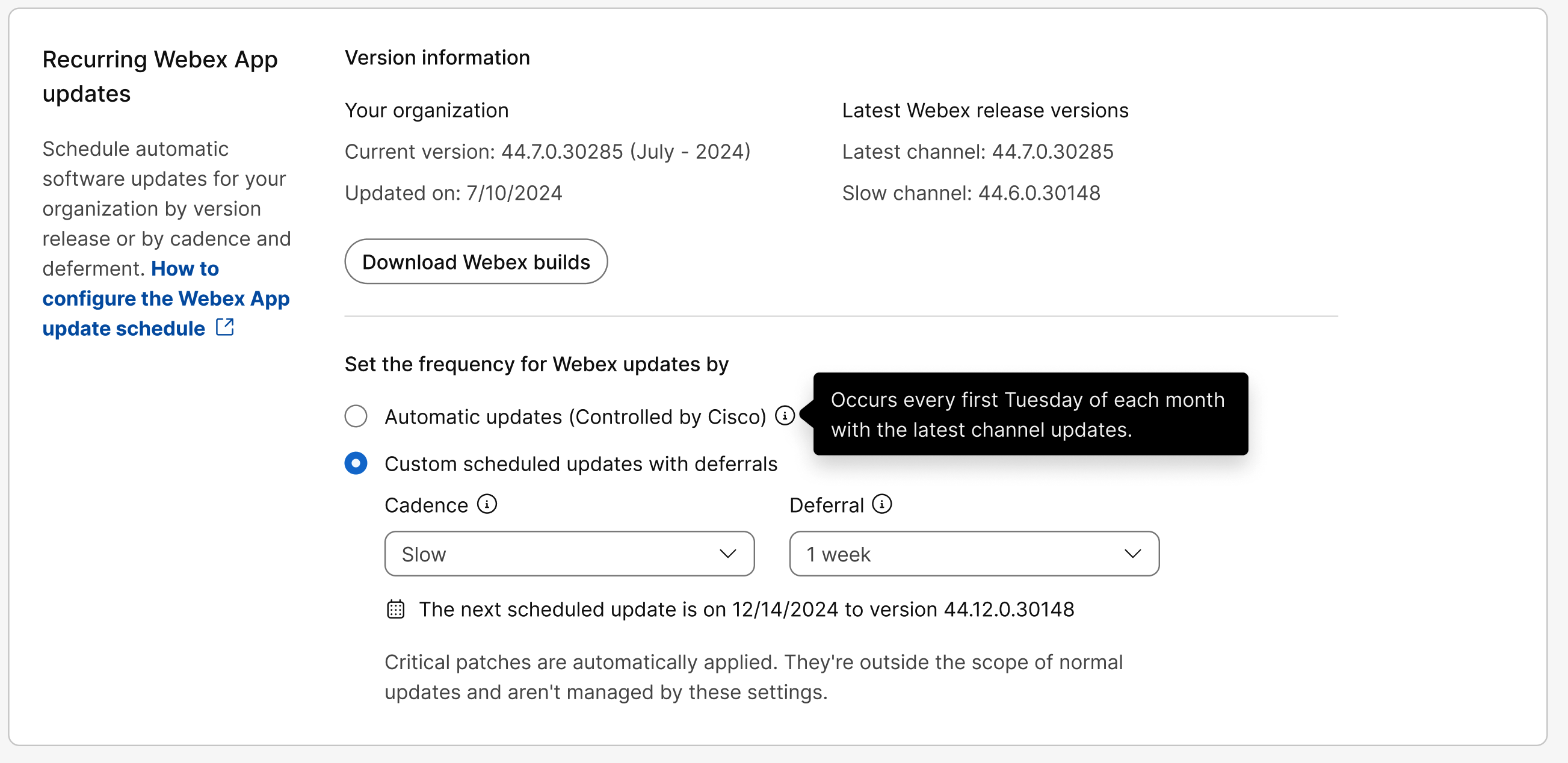
Kontrolki aktualizacji aplikacji komputerowej dla aplikacji Webex zostały przeniesione z sekcji Wiadomości do U stawienia organizacji. Ponadto są to zmiany w sposobie działania elementów sterujących:
-
Częstotliwość 1-miesięczna nazywa się najnowszą (kadencją).
-
Częstotliwość 3-miesięczna nazywa się powol ną (kadencją), a zachowanie zmieniło się z 3 miesięcy na częstotliwość 4 miesięcy. Organizacje, które muszą kontrolować aktualizacje ze względu na zabezpieczenia lub zmiany kontroli w swoim środowisku, mogą korzystać z tego kanału do zarządzania aktualizacjami w swoim środowisku. Ta zmiana jest zgodna ze sposobem działania obecnego wolnego kanału dla Webex Meetings witryn.
- Wolny kanał (kadencja) jest dostępny tylko na żądanie. Jeśli chcesz za
żądać dostępu do wolnego kanału (kadencji) aktualizacji aplikacji Webex dla swojej organizacji, skontaktuj się z przedstawicielem Cisco lub pomocą techniczną Cisco.
Zmiany wprowadzone w tej konfiguracji zaczynają obowiązywać natychmiast. Jeśli aktualizacja jest dostępna, klienci otrzymają konfigurację aktualizacji w ciągu następnych 24 godzin.
Na przykład, jeśli wybierzesz kanał, którego wersja jest nowsza niż wersja używana przez organiz ację, użytkownicy zobaczą aktualizacje w ciągu 24 godzin.
- Wolny kanał (kadencja) jest dostępny tylko na żądanie. Jeśli chcesz za
żądać dostępu do wolnego kanału (kadencji) aktualizacji aplikacji Webex dla swojej organizacji, skontaktuj się z przedstawicielem Cisco lub pomocą techniczną Cisco.
-
Partnerzy mogą teraz konfigurować kontrolki aktualizacji aplikacji komputerowej dla wszystkich swoich klientów lub dla określonych klientów.
-
Partnerzy mogą teraz blokować lub zezwalać swoim klientom na zmianę elementów sterujących aktualizacji aplikacji komputerowych.
Zastosuj kontrolki aktualizacji do grup
Aby zastosować kontrolki aktualizacji do grup użytkowników.
- Zaloguj się do Control Hub i przejdź do Ustawienia organizacji.
- Kliknij Szablony i wybierz istniejący szablon, aby go edytować, lub kliknij U twórz szablon, aby utworzyć nowy szablon.
- W sekcji Ustawienia szablonu przewiń w dół do opcji Cy kliczne aktualizacje oprogramowania dla aplikacji Webex.
- Wybierz typ aktualizacji dla swojej grupy. Możesz aktualizować aplikację Webex automatycznie z
każdą nową wersją lub planować aktualizacje według kadencji i odroczenia.
- Automatyczne aktualizacje (kontrolowane przez Cisco) — użytkownicy są automatycznie aktualizowani co miesiąc, gdy aktualizacja aplikacji komputerowej stanie się dostępna.
- Niestandardowe zaplanowane aktualizacje z odroczeniami — możesz zdecydować, kiedy użytkownicy zostaną zaktualiz
owani, korzystając z następujących opcji:
-
Kadencja — Wybierz jedną z dostępnych opcji, Twoi użytkownicy są aktualizowani przy użyciu tej częstotliwości.
-
Ostatnio - 1 miesiąc.
-
Wolno — 4 miesiące.
-
-
O@@ droczenie — Opcjonalnie można wybrać okres od roczenia. Gdy aktualizacja aplikacji komputerowej jest dostępna, rozpoczyna się okno odroczenia, a użytkownicy są automatycznie aktualizowani po zakończeniu okna odroczenia. Aktualizacje można odroczyć na maksymalnie 4 tygodnie dla najnowszego kanału lub 12 tygodni w przypadku wolnego kanału.
Na przykład, jeśli 4 kwietnia pojawiła się nowa wersja, a odroczenie zostało skonfigurowane na 2 tygodnie, aktualizacje użytkowników w Twojej organizacji rozpoczną się 18 kwietnia.
-
Następna zaplanowana aktualizacja jest obliczana i wyświetlana w Centrum sterowania.
- Kliknij Pobierz kompilacje Webex, aby zobaczyć dostępne aktualizacje aplikacji komputerowych .
Aby uzyskać więcej informacji na temat działania szablonów, zobacz: https://help.webex.com/article/n5uf91x/Configure-settings-templates
Aby uzyskać więcej informacji na temat zarządzania grupą w Centrum sterowania, zobacz: https://help.webex.com/article/7eedy0/Group-management
Do Webex Meetings świadczenie w aplikacji Webex jest kontrolowane przez wersję witryny Meetings. Aktualizacje witryn spotkań są konfigurowane osobno.
Zastosuj kontrolki aktualizacji do poszczególnych użytkowników
Aby zastosować kontrolki aktualizacji do poszczególnych użytkowników.
- Zaloguj się do Control Hub i przejdź do menu .
- Kliknij użytkownika, którego chcesz edytować i przejdź do Ogólne.
- W oknie Cykliczne aktualizacje oprogramowania dla aplikacji Webex wybierz typ
aktualizacji dla użytkownika. Możesz aktualizować aplikację Webex automatycznie z każdą nową wersją lub planować aktualizacje według kadencji i odroczenia.
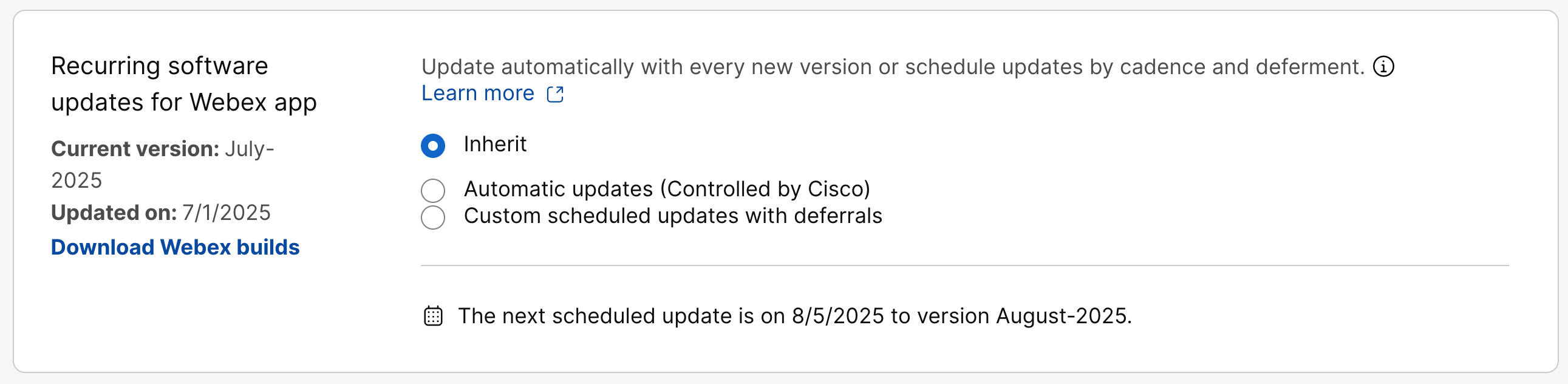
- Dziedziczyć (domyślnie) — aktualizacje użytkowników są zgodne z ustawi eniami organizacji lub określonymi kontrolkami aktualizacji specyficznymi dla grupy.
- Automatyczne aktualizacje (kontrolowane przez Cisco) — użytkownicy są automatycznie aktualizowani co miesiąc, gdy aktualizacja aplikacji komputerowej stanie się dostępna.
- Niestandardowe zaplanowane aktualizacje z odroczeniami — możesz zdecydować, kiedy użytkownicy zostaną zaktualiz
owani, korzystając z następujących opcji:
-
Kadencja — Wybierz jedną z dostępnych opcji, Twoi użytkownicy są aktualizowani przy użyciu tej częstotliwości.
-
Ostatnio - 1 miesiąc.
-
Wolno — 4 miesiące.
-
-
O@@ droczenie — Opcjonalnie można wybrać okres od roczenia. Gdy aktualizacja aplikacji komputerowej jest dostępna, rozpoczyna się okno odroczenia, a użytkownicy są automatycznie aktualizowani po zakończeniu okna odroczenia. Aktualizacje można odroczyć na maksymalnie 4 tygodnie dla najnowszego kanału lub 12 tygodni w przypadku wolnego kanału.
Na przykład, jeśli 4 kwietnia pojawiła się nowa wersja, a odroczenie zostało skonfigurowane na 2 tygodnie, aktualizacje użytkowników w Twojej organizacji rozpoczną się 18 kwietnia.
-
Następna zaplanowana aktualizacja jest obliczana i wyświetlana w Centrum sterowania.
- Kliknij Pobierz kompilacje Webex, aby zobaczyć dostępne aktualizacje aplikacji komputerowych .
Do Webex Meetings świadczenie w aplikacji Webex jest kontrolowane przez wersję witryny Meetings. Aktualizacje witryn spotkań są konfigurowane osobno.
Znane problemy
Aktualna wersja i daty aktualizacji są poprawnie odzwierciedlone tylko wtedy, gdy ten sam kanał (automatyczny, najnowszy lub wolny) jest wybrany w momencie ostatniej aktualizacji. Wartości te należy zignorować, jeśli wybrany jest inny kanał.
Jeśli to ustawienie nadal znajduje się na kar cie Wiadomości, zmiany harmonogramu aktualizacji wymienione wcześniej w tym artykule nie mają jeszcze zastosowania do Twojej organizacji i musisz kontynuować wykonywanie tych kroków.
Zanim zaczniesz
-
Harmonogram aktualizacji aplikacji komputerowej jest przeznaczony dla każdego użytkownika w organizacji.
-
Aktualizacje aplikacji komputerowych są obsługiwane przez okres do 3 miesięcy i 2 tygodni.
-
Nie ma możliwości przywrócenia użytkownikom wcześniejszych aktualizacji aplikacji komputerowych.
| 1 |
Zaloguj się do Control Hub i przejdź do menu Wi . |
| 2 |
Wybierz spośród następujących opcji:
Następna zaplanowana aktualizacja jest obliczana i wyświetlana w Centrum sterowania.
|
| 3 |
Kliknij opcję Kompilacje dostępne do pobrania, aby wyświetlić dostępne aktualizacje aplikacji komputerowych. |
Do Webex Meetings świadczenie w aplikacji Webex jest kontrolowane przez wersję witryny Meetings. Aktualizacje witryn spotkań są konfigurowane osobno.


