- Página inicial
- /
- Artigo

Obrigado pelos seus comentários.

 Neste artigo
 Comentários?
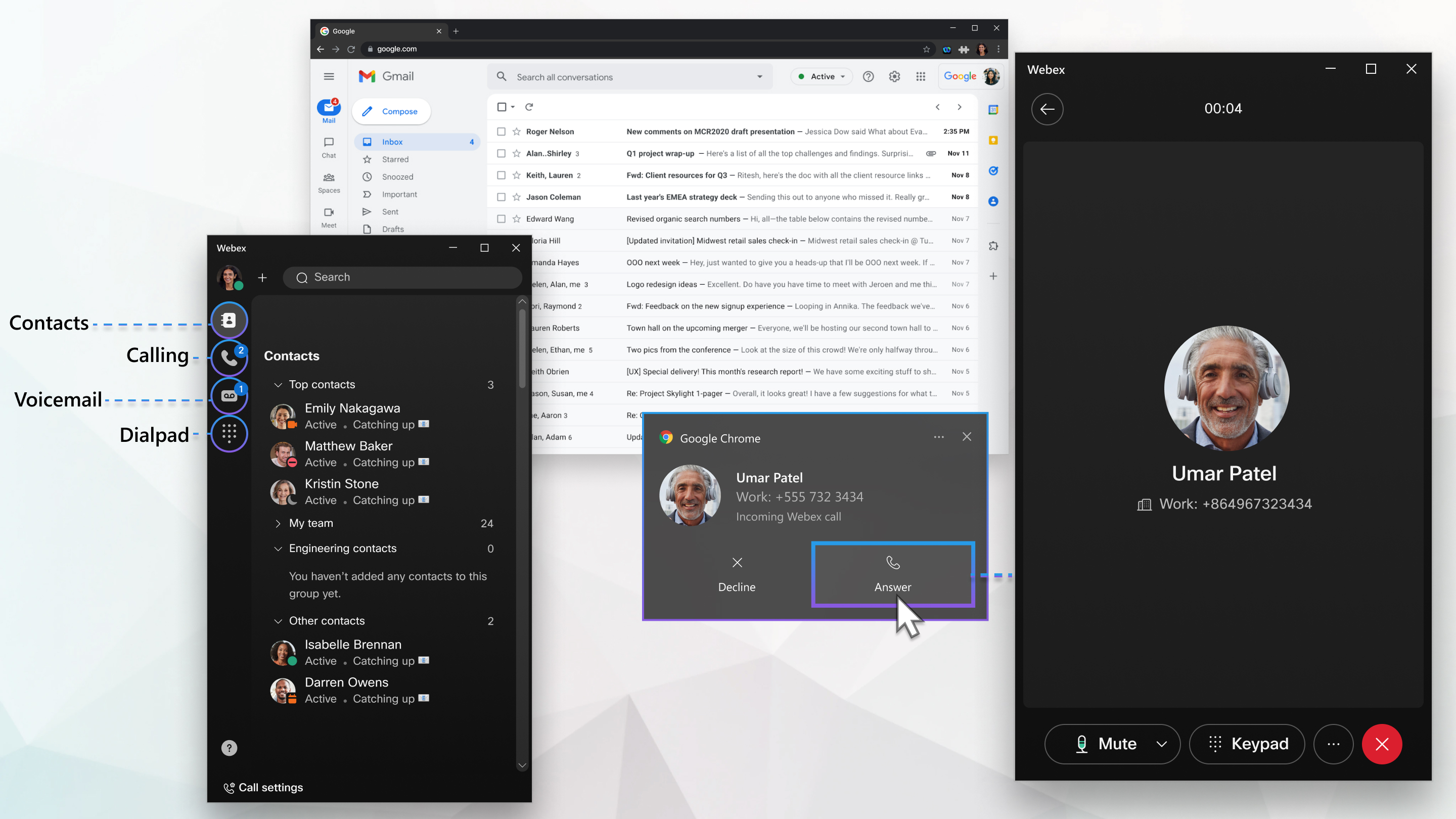
Como usuário Webex Calling, você pode ser produtivo enquanto trabalha no Google Workspace fazendo chamadas diretamente do navegador Google Chrome, sem a necessidade de um aplicativo de desktop separado. Webex Calling para Chrome está disponível como uma extensão na Google Chrome Web Store. O Webex Calling para Chrome oferece um conjunto poderoso de recursos de chamadas corporativas por meio de um softphone intuitivo baseado em navegador.
Pré-requisitos
Webex Callingpara Chrome está disponível para todos os Webex Calling usuários com uma licença Professional. Visite a Chrome Webstore e pesquise o Chrome Webex Calling para adicioná-lo como uma extensão ao seu navegador Chrome e Edge Chromium. A extensão funciona em sistemas operacionais de desktop compatíveis com Chrome e Edge Chromium. Os seguintes sistemas operacionais são suportados:
-
Windows 10 e superior
-
Mac OS versão 11 Mountain Lion (ou posterior)
-
Chrome OS
-
Linux Ubuntu, 22.04.2 ou superior
Recursos de chamada
Webex Callingpara Chrome oferece suporte aos seguintes recursos de chamada:
-
Chamadas recebidas e efetuadas
-
Procure um usuário no diretório corporativo e ligue a partir dos resultados da pesquisa
-
Chamada de saída do teclado
-
Clique para ligar para um número de telefone de qualquer aplicativo do Google Workspace e página da web do Chrome
-
Receba notificações de chamadas recebidas no cliente web
-
Chamada em espera e retomada
-
Visualize o histórico de chamadas feitas, recebidas e perdidas no histórico de chamadas
-
Transferência de chamadas — consulte primeiro e transfira agora
-
Correio de voz com indicação de mensagem em espera (MWI) e transcrição no cliente
-
Se você tiver uma licença Webex Calling Professional, agora poderá usá-la Webex Calling diretamente no Chrome.
Limitações e restrições
A seguir estão as limitações e restrições conhecidas Webex Calling do Chrome:
-
A chamada do cliente web usa os dispositivos de entrada e saída de áudio do sistema. O usuário não pode selecionar um dispositivo específico do cliente. Se você tiver vários dispositivos, por exemplo, uma docking station com um monitor, deverá selecionar o dispositivo de entrada ou saída de áudio do monitor nas configurações do sistema operacional (como as configurações do Windows).
-
Você pode ter somente um cliente de navegador conectado aoWebex Calling. Se você fizer login de outra instância do cliente, será desconectado da sessão anterior.
-
Os usuários de clientes Web na Índia não podem fazer nem receber chamadas PSTN.
-
Somente para administradores: se você estiver usando o Control Hub para visualizar análises Webex Calling para o Chrome, o tipo de endpoint na seção Call Legs by Endpoint Type do painel Calling Media Quality é exibido como Desconhecido.
O tipo de aplicativo do navegador conta contra o limite por usuário de 35 aparições de linhas compartilhadas. Se a extensão Webex Calling for Chrome falhar no registroWebex Calling, peça ao administrador que faça o seguinte:
-
No Control Hub, vá para .
-
Marque a caixa de seleção Web.
-
Se a opção Web estiver desmarcada, remova algumas associações de linhas compartilhadas.
Se você estiver usando uma versão mais antiga da extensão Webex Call, recomendamos que você migre para a extensão Webex Calling para Chrome.
Problemas conhecidos
Com o macOS 13 (Ventura), se a extensão “Webex Callingpara Chrome” for adicionada ao Chrome, o Chrome será adicionado aos Itens de Login. Como resultado, quando você faz login no seu laptop MAC, o Chrome inicia o login automaticamente.
Para remover a inicialização automática do Chrome, acesse as Configurações do sistema MAC, pesquise e remova o Chrome da lista de aplicativos.
Antes de começar
Você deve usar a versão 104 ou posterior do navegador Chrome Webex Calling para usar o Chrome.
| 1 |
Acesse a loja virtual do Google Chrome e pesquise Webex Calling por Chrome. |
| 2 |
Clique em Adicionar ao Chrome. |
| 3 |
Clique em Adicionar extensão. |
| 4 |
(Opcional) Fixe a extensão na guia do navegador. |
| 1 |
Clique |
| 2 |
Digite seu endereço de e-mail e clique em Avançar. |
| 3 |
Digite a senha da sua conta e clique em Entrar. Depois de fazer Webex Calling login no Chrome, você pode ver seu número no rodapé. |
 no seu navegador Chrome.
Há várias maneiras de fazer uma chamada usando o Webex Calling para Chrome.
Para ligar para alguém, clique em uma das seguintes opções de menu:
|
Menu |
O que fazer |
|---|---|
|
Teclado |
|
| Chamando |
|
| Clique para ligar |
|
 .
. .
. na barra de navegação à esquerda para navegar até a visualização do
  .
.Há duas maneiras de transferir uma chamada: consulte primeiro e transfira agora (conhecida como transferência cega). Você pode transferir uma chamada de entrada ou saída para outro número usando a opção Transferir.
Para transferir uma chamada, siga estas etapas:
| 1 |
Faça uma chamada ou atenda uma chamada recebida. |
| 2 |
Em (...), selecione Transferir. O chamador é colocado em espera enquanto transfere a chamada para o destinatário pretendido. |
| 3 |
Encontre ou pesquise o destinatário pretendido durante o Consult First ou Transfer Now usando um dos seguintes métodos:
|
| 4 |
Clique em Transferir agora ou Consultar primeiro. |
| 5 |
Se você selecionou Consultar primeiro, aguarde até que o destinatário atenda a chamada. As chamadas não atendidas são encaminhadas para o correio de voz. |
| 6 |
Depois que o destinatário pretendido atender a chamada, clique em Concluir transferência. Após a transferência da chamada, Webex Calling o Chrome exibe a tela inicial. |
| 1 |
Atenda a chamada recebida. |
| 2 |
Em (...), selecione Manter. O chamador permanece conectado, mas você não pode se comunicar com ele até retomar a chamada. |
| 3 |
Clique em Retomar para retomar a chamada. |
Ative as notificações em seu sistema operacional e no navegador Chrome para receber uma notificação em seu desktop quando houver uma chamada recebida.
Para ativar as notificações em seu navegador Chrome:
-
Vá para .
-
Defina o comportamento padrão para que os sites possam solicitar o envio de notificações.
-
Adicione web.webex.com em Permitido para enviar notificações em Comportamentos personalizados.
Para ativar as notificações para seu sistema operacional:
-
Windows — Vá para . Certifique-se de que todas as permissões necessárias estejam definidas em Notificações. Ative o Google Chrome em Receber notificações desses remetentes.
-
Mac — Vá para . Na lista de aplicativos, clique em Google Chrome. Ative a opção Permitir notificações e selecione o tipo de notificação que o Chrome pode enviar.
-
ChromeOS — Vá para a área de notificação na bandeja do sistema ou na barra de tarefas. Clique no ícone do relógio para abrir um menu. Certifique-se de que o ícone Notificações esteja definido como Ativado em todos os aplicativos. Clique em Notificações para abrir as configurações de notificação. Marque Chrome Goodies em Permitir notificações a partir das seguintes opções.
Você deve conceder permissões de mídia para web.webex.com ouvir a notificação de áudio de uma chamada.
Para atender uma chamada usando Webex Calling o Chrome:
| 1 |
Clique na notificação do navegador em sua área de trabalho Webex Calling para restaurar o cliente Chrome. Notificação do navegador para Windows e ChromeOS 
Notificação do navegador para Mac 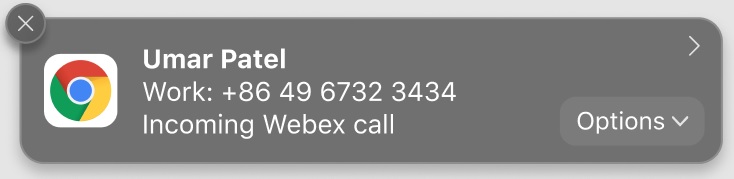
|
| 2 |
Clique 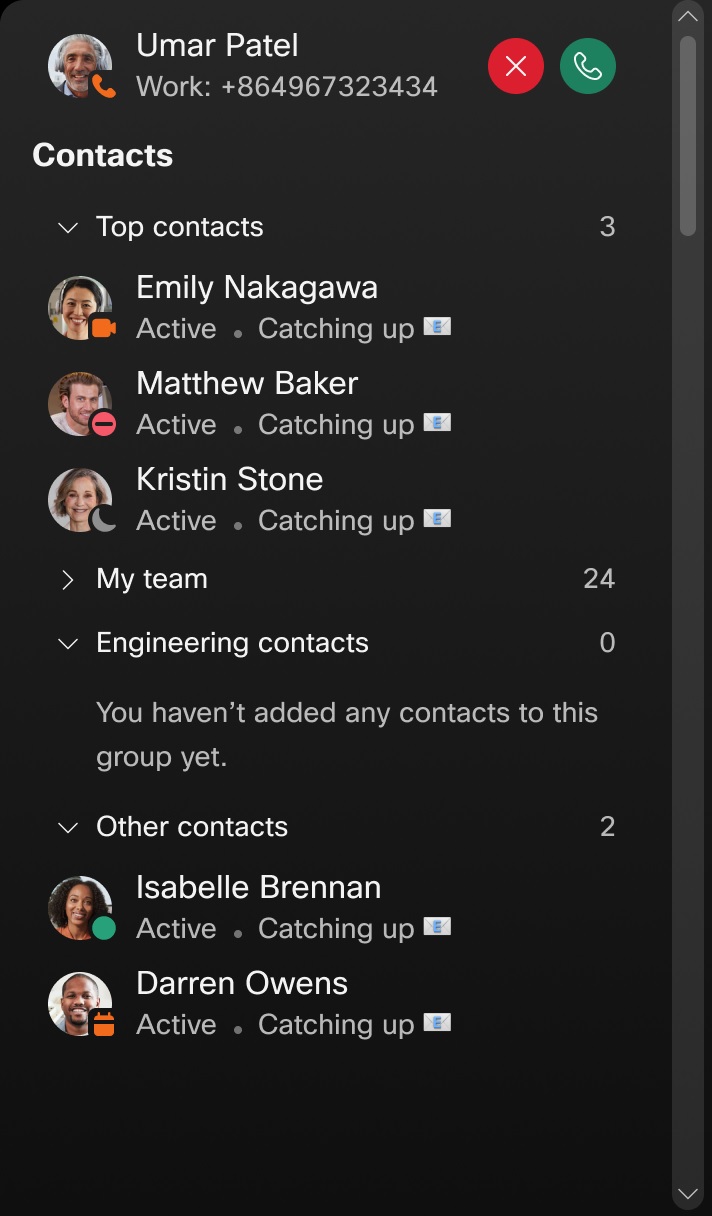
|
| 3 |
Clique 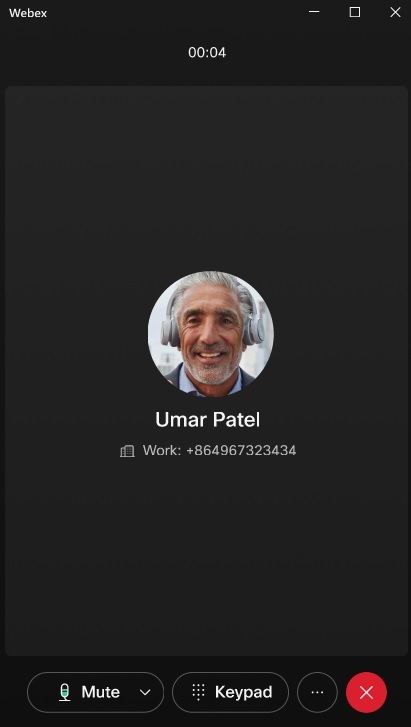
|
 para encerrar a chamada.
 mostra quantas mensagens de correio de voz você tem
. Você pode ouvir suas mensagens a qualquer momento. Você também pode criar uma
saudação pessoal e personalizar suas configurações de correio de voz nas Configurações de chamadas.
mostra quantas mensagens de correio de voz você tem
. Você pode ouvir suas mensagens a qualquer momento. Você também pode criar uma
saudação pessoal e personalizar suas configurações de correio de voz nas Configurações de chamadas.
|
Ação |
O que fazer |
|---|---|
|
Ouça o correio de voz |
|
|
Exibir ações de correio de voz |
Siga as instruções de voz para marcar uma mensagem de voz como confidencial ou urgente. |
|
Veja uma transcrição do seu correio de voz |
Uma transcrição do correio de voz é exibida junto com as opções listadas na seção Exibir ações do correio de voz. Você pode ver a transcrição de cada uma das suas mensagens de voz enquanto reproduz a mensagem. O cliente exibe as transcrições do correio de voz se elas estiverem prontamente disponíveis no servidor. Os seguintes status estão disponíveis para a transcrição do correio de voz:
|
 para ir para a tela do correio de voz.
 indica que o correio de voz é
confidencial ou urgente. Você não pode encaminhar uma mensagem de
voz confidencial.
indica que o correio de voz é
confidencial ou urgente. Você não pode encaminhar uma mensagem de
voz confidencial. para reproduzir sua mensagem de voz usando o áudio
do seu computador.
para reproduzir sua mensagem de voz usando o áudio
do seu computador. para pausar e retomar a mensagem a
qualquer momento.
para pausar e retomar a mensagem a
qualquer momento. para excluir o correio de voz.
 e selecione
 Você pode gerenciar suas configurações de chamadas, como encaminhamento de chamadas, em settings.webex.com. Vá para .
|
Ação |
O que fazer |
|---|---|
|
Exibir opções de configuração de chamadas |
No canto inferior esquerdo, clique em Configurações de chamada. |
Clique na foto do seu perfil na barra de navegação à esquerda para acessar seu perfil.
As seguintes ações estão disponíveis:
|
Ação |
O que fazer |
|---|---|
|
Sair |
Clique em Sair para sairWebex Calling. |
|
Configurações de chamada |
Clique em Configurações de chamada para acessar e gerenciar as configurações de chamada Webex Calling do seu perfil. |
Você pode receber notificações de chamadas recebidas enquanto seu aplicativo de chamadas está em segundo plano.
| 1 |
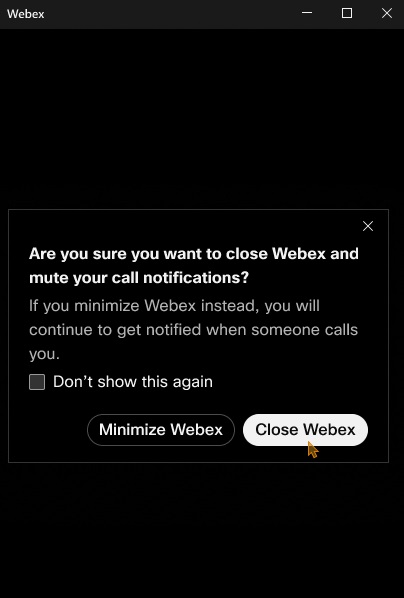
Clique em Fechar em seu cliente Webex Calling para Chrome.
Se você não quiser que essa mensagem seja exibida novamente, marque Não mostrar isso novamente. |
| 2 |
Clique em Minimizar Webex para manter o aplicativo de chamada em segundo plano ou clique em Fechar Webex para fechá-lo. Você não receberá notificações se selecionar Fechar Webex.
|
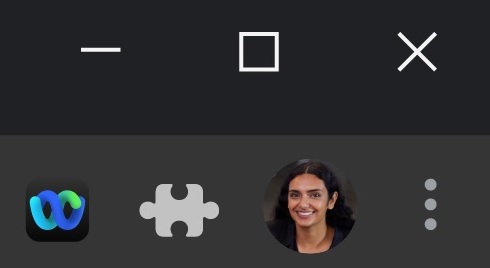
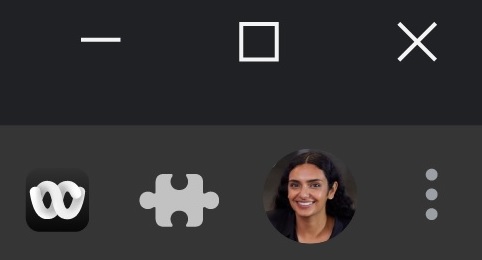
Você pode personalizar se o seu cliente Webex Calling para Chrome solicita uma confirmação antes de fechar. Se essa opção estiver ativada, depois de clicar em Fechar, você deverá confirmar que deseja fechar o Webex.
Para definir a configuração, siga estas etapas:
| 1 |
Clique com o botão direito do Webex Calling mouse no ícone do Chrome em seu navegador.
|
| 2 |
Clique em Opções. Como alternativa, vá para Configurações de chamada em seu cliente Webex Calling para Chrome e clique em Abrir opções de extensão Webex. |
| 3 |
Ative ou desative a opção Perguntar antes de fechar o Webex para definir sua preferência. 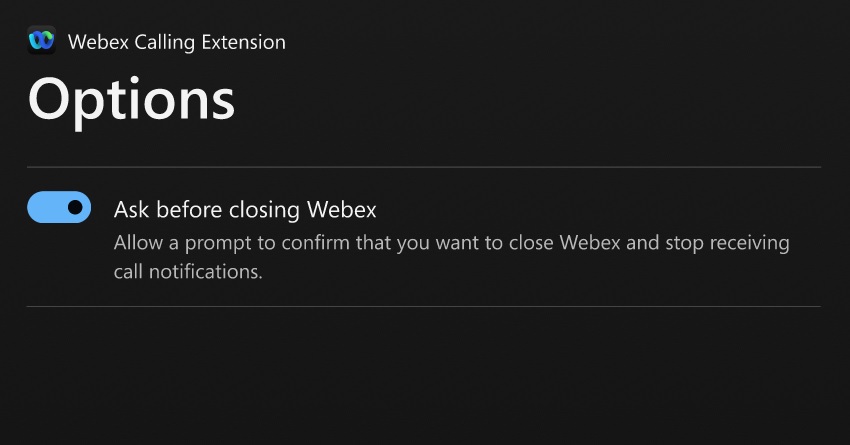
|
Por padrão, o softphone para um navegador está habilitado para todos os Webex Calling usuários com uma licença Professional.
Para desativá-lo, siga estas etapas:
| 1 |
Entre no Control Hub e selecione Usuários. |
| 2 |
Selecione um usuário. |
| 3 |
Vá para . |
| 4 |
Desmarque a opção Web Webex Calling para desativar o Chrome para o usuário selecionado. Como Webex Calling administrador, você pode usar a lista de políticas do Chrome Enterprise para enviar a extensão Webex Calling para Chrome remotamente para o navegador dos usuários. Para obter mais informações, consulte Compreender o gerenciamento de políticas do Chrome e a lista de políticas do Chrome Enterprise. |


