
Mulțumim pentru feedback.
Serviciul de monitorizare Webex în Control Hub
 Feedback?
Notificare privind sfârșitul vieții
Începând cu 18 iunie 2024, serviciul de monitorizare Webex și-a încheiat viața. Vă recomandăm să treceți la utilizarea integrării ThousandEyes în Depanare pentru date similare.
Noțiuni de bază
Pentru a utiliza Serviciul de monitorizare Webex, trebuie să descărcați software-ul Webex Monitoring Service în Control Hub, apoi să instalați software-ul pe computerul sau serverul pe care îl veți utiliza ca agent pentru a monitoriza conectivitatea de rețea a organizației dvs. cu serviciile Webex. Puteți reutiliza software-ul pentru a instala pe mai multe computere sau servere pentru a crea mai mulți agenți. După ce ați configurat agenții în organizația dvs., puteți vizualiza datele Serviciului de monitorizare Webex în fila Dep an are.
Cerințe
Proxy-ul nu este acceptat.
Pentru a utiliza Serviciul de monitorizare Webex, trebuie să utilizați o mașină dedicată care îndeplinește aceste cerințe minime:
-
Windows 10 pe 64 de biți sau Windows Server 2016 pe 64 de biți sau o versiune ulterioară
-
Mașina fizică sau virtuală trebuie să aibă un driver audio activat
-
Un procesor cu 4 nuclee sau mai mare
-
8 GB RAM
-
20 GB spațiu de stocare gratuit
Trebuie să descărcați software-ul Webex Monitoring Service în Control Hub și apoi să instalați software-ul pe un computer sau server pentru a configura un agent.
Configurarea unui agent Webex Monitoring Service
Configurarea unui agent de servicii de monitorizare Webex
Agentul Serviciului de monitorizare Webex trebuie să poată ajunge la adresele Cisco Webex Cloud IPv4 și la portul 443 cu SSL direct prin NAT-uri sau firewall-uri ale oricărei organizații existente. Agentul de monitorizare nu acceptă comunicarea prin proxy-uri web pentru a ajunge la adresele Webex Cloud și IPv6. Consul tați acest articol pentru o listă de adrese IP pe care le utilizează serviciile Webex.
Serviciul de monitorizare Webex utilizează Internet Control Message Protocol (ICMP) pentru a efectua unele dintre testele de rețea. Dacă mesajele ICMP sunt blocate, este posibil ca rezultatele testelor să aibă valori mici sau deloc în Control Hub.
Asigurați-vă că orice soluție antivirus utilizată pe aparat nu interferează cu agentul de monitorizare. Agentul trebuie, de asemenea, să fie desfășurat în afara zonei demilitarizate a organizației dvs.
Înainte de a începe
Mașina fizică sau virtuală pe care doriți să o configurați ca agent trebuie să aibă un driver audio activat pentru ca instalarea să se finalizeze cu succes.
Dacă vă conectați de la distanță pentru a instala software-ul Serviciului de monitorizare Webex pe o mașină virtuală, asigurați-vă că setați setarea de sunet pentru a ieși prin mașina virtuală. De exemplu, dacă utilizați Microsoft Remote Desktop, setați setarea Red are sunet la Pe computerul de la distanță în fila Dispozitive și audio.
Puteți avea până la patru agenți pe organizație.
| 1 |
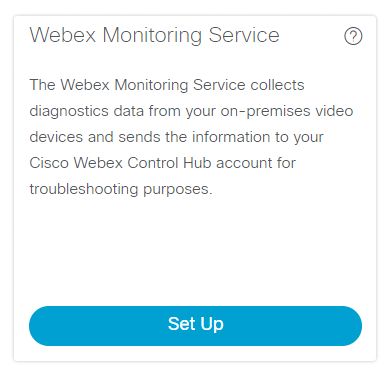
Din vizualizarea client din https://admin.webex.com, selectați Hibrid și, în cardul Serviciului de monitorizare Webex, faceți clic pe Configur are.
|
| 2 |
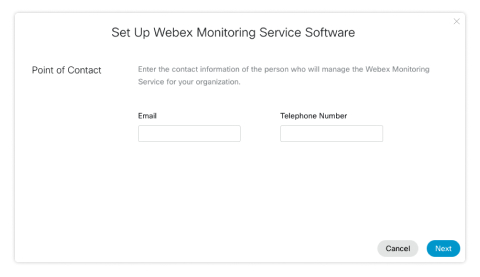
Introduceți adresa de e-mail și numărul de telefon al punctului de contact și faceți clic pe Următorul. Punctul de contact este persoana pe care Cisco o contactează cu privire la calitatea rețelei dvs. dacă este detectată o problemă.
|
| 3 |
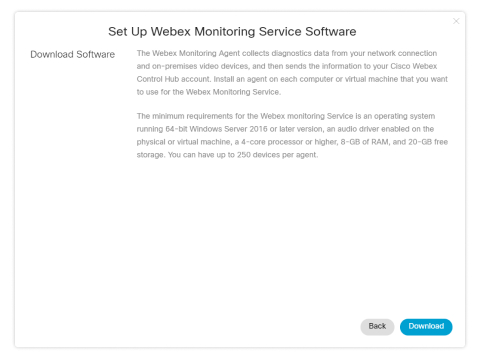
Faceți clic pe Descăr care pentru a descărca software-ul Webex Monitoring Service, apoi instalați software-ul pe computerul sau serverul pe care doriți să îl configurați ca agent. Când descărcarea se finalizează, software-ul ar trebui să se instaleze automat. Dacă nu, deschideți software-ul pentru a începe instalarea.
După configurarea primului agent, puteți reveni la cardul
Serviciului de monitorizare Webex dacă doriți să descărcați din nou software-ul pentru a adăuga
mai mulți agenți.
|
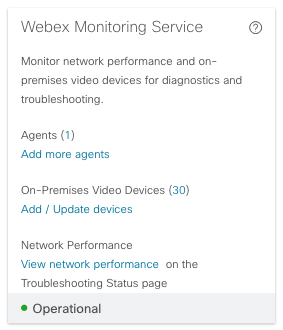
Acum că ați instalat agentul Serviciului de monitorizare Webex pe un computer sau server, le puteți gestiona în Control Hub.
Gestionarea agenților de monitorizare Webex
Gestionarea agenților de monitorizare Webex
| 1 |
Din vizualizarea clientului din https://admin.webex.com, selectați Hibrid, iar în cardul Serviciului de monitorizare Webex, faceți clic pe numărul de lângă Agen ți. |
| 2 |
Faceți clic pe Mai mult
|
| 3 |
Selectați acțiunea pe care doriți să o efectuați. Pentru a elimina un agent, puteți:
|
 lângă un agent.


