
Mulțumim pentru feedback.
Aplicația Webex | Programați o întâlnire dintr-un spațiu
 Feedback?

Persoanele interne și externe ale organizației pot programa o întâlnire asociată cu un spațiu dacă au o licență de gazdă Webex.
Numărul de persoane care se pot alătura unei întâlniri asociate unui spațiu depinde de tipul de plan Webex deținut de gazda întâlnirii.
Criptare end-to-end pentru întâlnirile aplicației Webex
Întâlnirile asociate cu un spațiu acceptă criptarea end-to-end. Pentru mai multe informații despre cum să criptați toate întâlnirile în mod implicit, consultați Aplicația Webex | Setați criptarea end-to-end pentru întâlniri.
Alegeți programatorul pe care doriți să îl utilizați pentru a programa întâlniri. Puteți programa întâlniri dintr-un spațiu utilizândMicrosoft Outlook, Google Calendar sau programatorul de aplicații Webex (dacă administratorul dvs. a configurat contul dvs. cu serviciul de calendar Cisco Webex hibrid).
Dacă administratorul nu v-a configurat contul cu Calendar hibrid sau dacă utilizați un alt calendar decât Microsoft Outlook Google Calendar, utilizați instrucțiunile din Alte calendare.
| 1 |
În spațiu, faceți clic pe Programare. Dacă administratorul ți-a configur at contul cu Calendarul hibrid, aici veți găsi toate întâlnirile programate în spațiu. 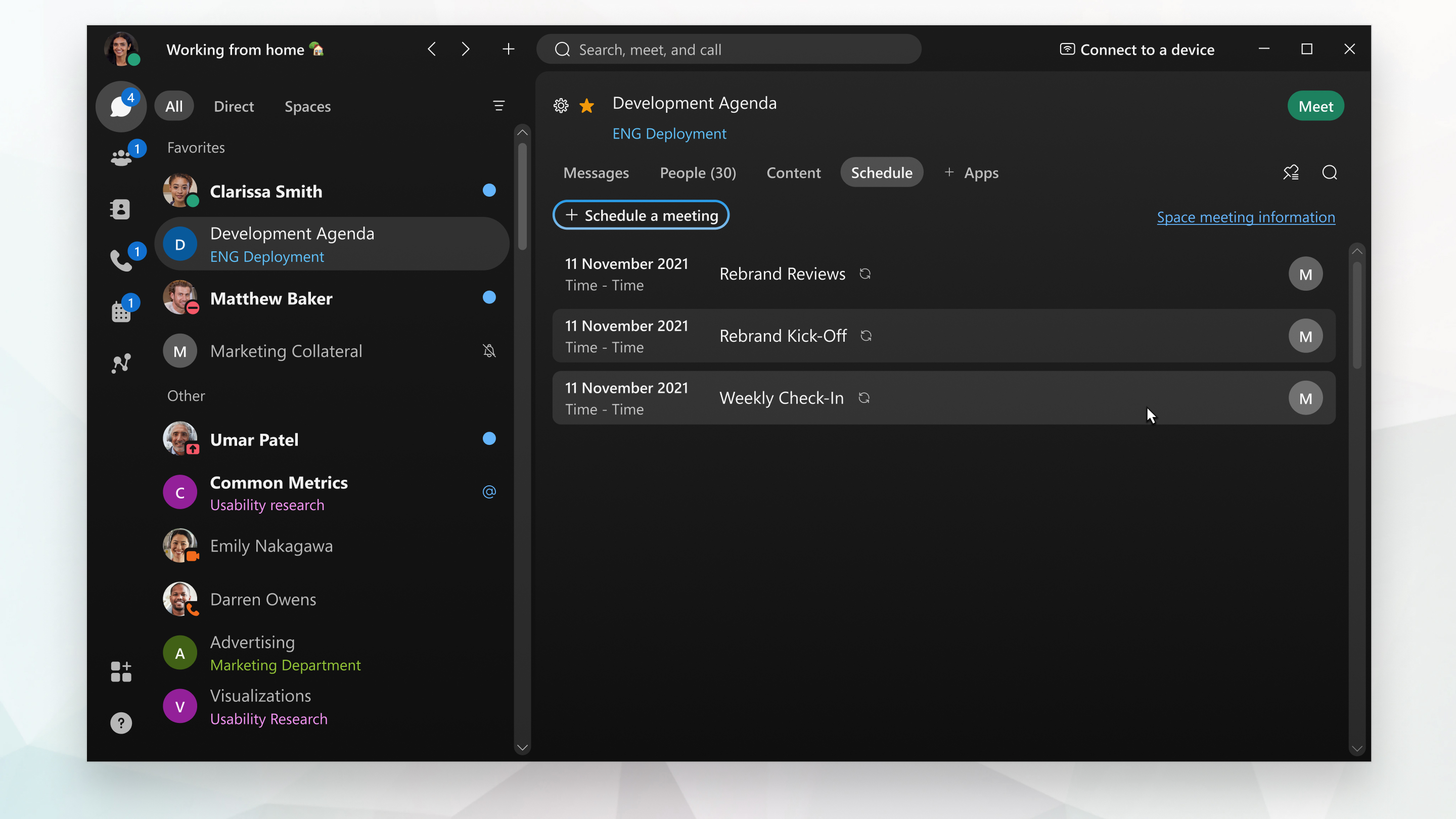 |
| 2 |
Selectați Programați o întâlnire. Aplicația Webex deschide o invitație în calendar Microsoft Outlook care include automat adrese de e-mail pentru toată lumea din spațiu, numele spațiului ca subiect și „@ webex: spațiu” în câmpul Locație. În funcție de configurația dvs., invitația poate include, de asemenea, un link pentru a vă alătura întâlnirii, opțiuni Alăturare prin telefon și o adresă video, astfel încât utilizatorii să se poată alătura din orice sistem video bazat pe standarde. |
| 3 |
Specificați data, ora și alte detalii. |
| 4 |
Adăugați un dispozitiv de Cisco Webex cameră sau birou selectând pe Windows sau Programare sau Căutare cameră, apoi Adăugați cameră pe Mac, apoi adăugați dispozitivele de cameră sau birou pe care doriți să le includeți. Un but on Alăturare apare pe dispozitiv cu 5 minute înainte de începerea întâlnirii.
Administratorul dvs. trebuie să vă configureze contul cu Calendarul hibrid, astfel încât să puteți programa dispozitivele de cameră în acest fel. Dacă nu puteți adăuga un dispozitiv de cameră sau birou sau dacă nu vedeți opțiunea Alăturare înainte de întâlnire, contactați administratorul. |
| 5 |
Trimiteți invitația la întâlnire. |
| 1 |
În spațiu, faceți clic pe Programare. Dacă administratorul ți-a configur at contul cu Calendarul hibrid, aici veți găsi toate întâlnirile programate în spațiu. |
| 2 |
Selectați Programați o întâlnire. Dacă utilizați Google Calendar cuMicrosoft Outlook, aplicația Webex deschide o invitație în Microsoft Outlook calendar. În caz contrar, se deschide Google Calendar utilizând browserul implicit. Invitația are numele spațiului ca subiect al întâlnirii, „@ webex: spațiu” în câmpul Locație și include adrese de e-mail pentru persoanele din spațiu. În funcție de configurare, invitația poate include și următoarele opțiuni, astfel încât utilizatorii să se poată alătura din orice sistem video bazat pe standarde:
|
| 3 |
Specificați data, ora și alte detalii. |
| 4 |
Adăugați un dispozitiv de Cisco Webex cameră sau birou selectând pe Windows sau Programare sau Căutare cameră, apoi Adăugați cameră pe Mac, apoi adăugați dispozitivele de cameră sau birou pe care doriți să le includeți. Un but on Alăturare apare pe dispozitiv cu 5 minute înainte de începerea întâlnirii.
Administratorul dvs. trebuie să vă configureze contul cu Calendarul hibrid, astfel încât să puteți programa dispozitivele de cameră în acest fel. Dacă nu puteți adăuga un dispozitiv de cameră sau birou sau dacă nu vedeți opțiunea Alăturare înainte de întâlnire, contactați administratorul. |
| 5 |
Trimiteți invitația la întâlnire. |
| 1 |
În spațiu, faceți clic pe Programarea unei întâlniri
|
| 2 |
Toți membrii spațiului sunt invitați automat la întâlnire. Adăugați invitați tastând numele sau adresa de e-mail. Eliminați invitații trecând cu mouse-ul peste numele lor și făcând clic pe Eliminare. Vedeți pictograme lângă numele fiecărei persoane:
Dacă invitații nu sunt disponibili, modificați ora întâlnirii și actualizările stării disponibilității acestora sau faceți clic pe Verificați calendarul pentru a vedea disponibilitatea acestora. Pentru a transforma un invitat cogazdă, treceți cursorul peste numele acestuia, faceți clic |
| 3 |
Pentru a rezerva o sală de ședințe, acces ați Camere și introduceți numele sau locația unei săli de ședințe. Vedeți pictograme lângă numele camerelor pentru a afișa disponibilitatea acestora. Faceți clic pe numele unei camere pentru a o adăuga la invitația la întâlnire. Sunt afişate numai sălile de şedinţe listate în directorul organizaţiilor. |
| 4 |
Faceți clic pe Setări avansate și alegeți dintre opțiunile disponibile:
|
| 5 |
Faceți clic pe Program are. Întâlnirea este adăugată în calendarul dvs. O invitație prin e-mail este trimisă tuturor celor invitați la întâlnire.
|


 , apoi faceți clic pe Creați cogazdă.
Ce să faci în continuare
Dacă trebuie să efectuați modificări, puteți actualiza detaliile întâlnirii sau puteți an ula întâlnirea.
Aici veți găsi toate întâlnirile programate în spațiu.
| 1 |
În spațiu, faceți clic pe Programare. Dacă administratorul ți-a configur at contul cu Calendarul hibrid, aici veți găsi toate întâlnirile programate în spațiu. |
| 2 |
Faceți clic pe Spațiu informații despre întâlnire, selectați Copiere, apoi accesați calendarul și lipiți informațiile întâlnirii într-o întâlnire. În funcție de configurația dvs., informațiile despre întâlnire pot include un link pentru a vă alătura întâlnirii, opțiunile de alăturare prin telefon și o adresă video, astfel încât persoanele să se poată alătura din orice sistem video bazat pe standarde. |
| 3 |
Reveniți la aplicația Webex și vizualizarea Informații despre întâlnirea spațială. Lângă Persoane, selectați Copiere, apoi accesați calendarul și lipiți adresele de e-mail în secțiunea Că tre a întâlnirii. |
| 4 |
Specificați data, ora și alte detalii, apoi trimiteți invitația. |
Înainte de a începe
| 1 |
Mergi la Mes agerie |
| 2 |
În spațiu, atingeți Programați o întâlnire
|
| 3 |
Atingeți Program are pentru a vă programa întâlnirea. |

 lângă numele acestuia și atingeți
 Înainte de a începe
| 1 |
Mergi la Mes agerie |
| 2 |
În spațiu, atingeți meniul de activitate
|
| 3 |
Atingeți Program are pentru a vă programa întâlnirea. |
 , și alegeți
 | 1 |
Conectați-vă la Webex și din spațiul dvs., faceți clic pe Programare
|
| 2 |
Selectați un tip de întâlnire din lista derulantă, dacă contul dvs. are mai multe asociate cu acesta. Tipurile de întâlniri sunt seturile implicite sau personalizate de caracteristici de întâlnire disponibile pentru organizația dvs. |
| 3 |
Introduceți un nume pentru întâlnire în subiectul Întâlnire. |
| 4 |
Din Nivel ul de clasificare Întâ lniri, selectați meniul derulant pentru a vizualiza etichetele de clasificare disponibile. Aceste etichete vă ajută să vă asigurați că informațiile sunt partajate în mod corespunzător și se aliniază la standardele de securitate ale organizației dvs. Când activați clasificările, sistemul creează automat o clasificare publică și o setează ca implicită. Puteți redenumi clasificarea publică, dar nu o puteți șterge. În calitate de proprietar al spațiului, puteți actualiza clasificarea spațiului la un nivel de prioritate mai ridicat (de exemplu, de la public la privat), dar nu o puteți retrograda (cum ar fi de la privat la public). Numai un administrator al hub-ului de control cu privilegii de ofițer de conformitate poate efectua retrogradări. Examinați liniile directoare sau politicile organizației dvs. privind clasificarea spațiului pentru a vă asigura că selectați eticheta corespunzătoare în funcție de sensibilitatea spațiului și de publicul dorit. |
| 5 |
Lângă Informații despre întâlnire, selectați Copiere, apoi accesați calendarul și lipiți informațiile întâlnirii într-o întâlnire. În funcție de configurația dvs., informațiile despre întâlnire pot include un link pentru a vă alătura întâlnirii, opțiuni pentru aderarea prin telefon și o adresă video, astfel încât persoanele să se poată alătura din orice sistem video bazat pe standarde. |
| 6 |
Reveniți la aplicația Webex și vizualizarea Informații despre întâlnire spațială. Lângă Persoane, selectați Copiere, apoi accesați calendarul și lipiți adresele de e-mail în secțiunea Că tre a întâlnirii. |
| 7 |
Specificați data, ora, alte detalii pe care trebuie să le includeți, apoi trimiteți invitația. |
 .
.


