
Mulțumim pentru feedback.
Controale pentru actualizarea desktopului Webex App
 Feedback?
Aceste caracteristici vă oferă control asupra actualizărilor software Webex obișnuite. Vă rugăm să rețineți că ocazional trebuie să aplicăm patch-uri critice tuturor utilizatorilor cu efect imediat. Considerăm că astfel de patch-uri sunt în afara domeniului de aplicare al actualizărilor normale și nu pot fi controlate de configurația dvs. de actualizare.
Administratorii Centrului de control pot accesa controalele de actualizare a aplicațiilor desktop care vă permit să alegeți când versiunea desktop a aplicației Webex este actualizată pentru utilizatorii dvs.
Puteți amâna implementarea acestor actualizări cu până la 4 săptămâni pentru cea mai recentă cadență. Această fereastră de amânare va permite administratorului să treacă toate verificările de validare interne necesare și, de asemenea, va permite crearea oricărei garanții pentru a sprijini o actualizare la nivel de companie sau lans area Webex. Utilizatorii specificați, cum ar fi administratorii IT, pot primi actualizări imediat ce sunt publicate de Cisco. No@@ tele de lansare a aplicației Webex sunt disponibile pentru a citi despre ce s-a schimbat într-o actualizare.
Această abordare echilibrată permite administratorilor să răspundă nevoilor părților interesate, cum ar fi echipa lor de securitate, dar, în același timp, să realizeze beneficiile livrării continue gestionate.
În mod normal, utilizatorii finali vor primi pictograma standard de actualizare în Webex, iar aplicația desktop va continua să se actualizeze automat la repornire.
Acest articol se aplică versiunilor desktop ale aplicației Webex. Următoarele articole sunt despre gestionarea versiunilor mobile de Webex:
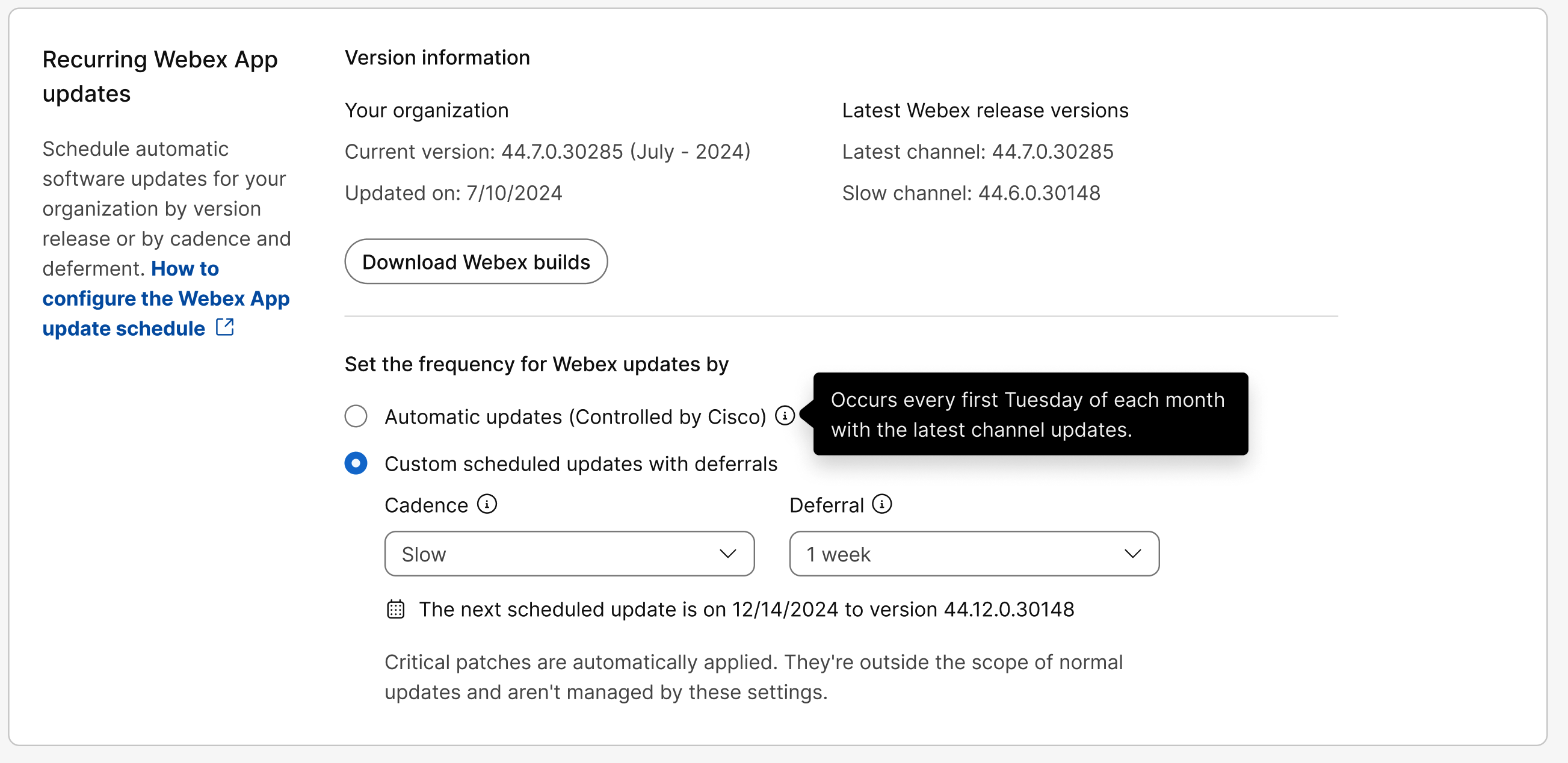
Controalele de actualizare a aplicațiilor desktop pentru aplicația Webex s-au mutat din secțiunea Mes agerie la Setări organizație. În plus, acestea sunt modificările modului în care funcționează controalele:
-
Frecvența de 1 lună se numește Latest (cadență).
-
Frecvența de 3 luni se numește L entă (cadență), iar comportamentul s-a schimbat de la 3 luni la o frecvență de 4 luni. Organizațiile care trebuie să controleze actualizările din cauza securității sau a modificărilor controalelor din mediul lor pot utiliza acest canal pentru a gestiona actualizările în mediul lor. Această modificare este în concordanță cu modul în care funcționează canalul lent actual pentru Webex Meetings site-uri.
- Canalul lent (cadența) este disponibil numai la cerere. Dacă doriți să
solicitați acces la canal lent (cadență) pentru actualizările aplicației Webex pentru organizația dvs., contactați reprezentantul Cisco sau asistența Cisco.
Modificările pe care le faceți în această configurație intră în vigoare imediat. Dacă este disponibilă o actualizare, clienții vor primi configurația actualizării în următoarele 24 de ore.
De exemplu, dacă selectați un canal a cărui versiune este mai nouă decât versiunea pe care o utilizează organizația dvs., utilizatorii vor vedea actualizări în termen de 24 de ore.
- Canalul lent (cadența) este disponibil numai la cerere. Dacă doriți să
solicitați acces la canal lent (cadență) pentru actualizările aplicației Webex pentru organizația dvs., contactați reprezentantul Cisco sau asistența Cisco.
-
Partenerii pot configura acum comenzile de actualizare a aplicațiilor desktop pentru toți clienții lor sau pentru anumiți clienți.
-
Partenerii pot acum să blocheze sau să le permită clienților să schimbe controalele de actualizare a aplicațiilor desktop.
Aplicarea controalelor de actualizare grupurilor
Pentru a aplica controale de actualizare grupurilor de utilizatori.
- Conectați-vă la Control Hub și accesați Setări organizație.
- Faceți clic pe Ș abloane și selectați un șablon existent pentru a-l edita sau faceți clic pe Creare șablon pentru a crea un șablon nou.
- În secțiunea Setări șablon, derulați în jos la Actu alizări software recurente pentru aplicația Webex.
- Alegeți tipul de actualizare pentru grupul dvs. Puteți actualiza automat aplicația Webex cu
fiecare versiune nouă sau puteți programa actualizări în funcție de cadență și amânare.
- Actualizări automate (controlate de Cisco) — Utilizatorii dvs. sunt actualizați automat în fiecare lună când actualizarea aplicației desktop devine disponibilă.
- Actualizări programate personalizate cu amân ări — Puteți decide când vor
fi actualizați utilizatorii utilizând următoarele opțiuni:
-
Cadență - Alegeți dintre opțiunile disponibile, utilizatorii dvs. sunt actualizați folosind această frecvență.
-
Ultimul — 1 lună.
-
Lent - 4 luni.
-
-
Amânare —Puteți alege opțional o perioadă de amânare. Când actualizarea aplicației desktop este disponibilă, începe fereastra de amânare și utilizatorii dvs. sunt actualizați automat când se termină fereastra de amânare. Puteți amâna actualizările cu până la 4 săptămâni pentru cel mai recent canal sau 12 săptămâni pentru canalul lent.
De exemplu, dacă a existat o nouă versiune pe 4 aprilie și amânarea dvs. a fost configurată la 2 săptămâni, actualizările pentru utilizatorii din organizația dvs. vor începe pe 18 aprilie.
-
Următoarea actualizare programată este calculată și afișată în Control Hub.
- Faceți clic pe Descărcați versiuni Webex pentru a vedea actualizările aplicațiilor desktop disponibile.
Pentru mai multe informații despre modul în care funcționează șabloanele, consultați: https://help.webex.com/article/n5uf91x/Configure-settings-templates
Pentru mai multe informații despre gestionarea grupului în Control Hub, consultați: https://help.webex.com/article/7eedy0/Group-management
Webex MeetingsExperiența din aplicația Webex este controlată de versiunea site-ului Meetings. Actualizările site-ului întâlnirilor sunt configurate separat.
Aplicarea controalelor de actualizare utilizatorilor individuali
Pentru a aplica controale de actualizare utilizatorilor individuali.
- Conectați-vă la Control Hub și accesați .
- Faceți clic pe utilizatorul pe care doriți să îl editați și accesați General.
- În Actualiz ări software recurente pentru aplicația Webex, alegeți tipul de
actualizare pentru utilizatorul dvs. Puteți actualiza automat aplicația Webex cu fiecare versiune nouă sau puteți programa actualizări în funcție de cadență și
amânare.
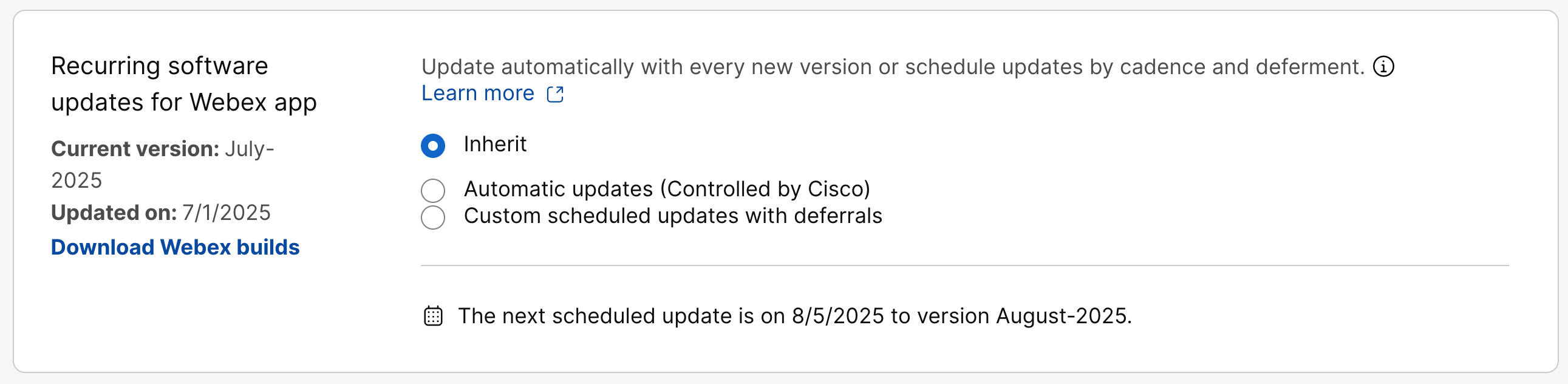
- Moștenire (implicit) — Actualizările utilizatorilor respectă setările organizației sau orice controale de actualizare specifice grupului pe care le-ați specificat.
- Actualizări automate (controlate de Cisco) — Utilizatorii dvs. sunt actualizați automat în fiecare lună când actualizarea aplicației desktop devine disponibilă.
- Actualizări programate personalizate cu amân ări — Puteți decide când vor
fi actualizați utilizatorii utilizând următoarele opțiuni:
-
Cadență - Alegeți dintre opțiunile disponibile, utilizatorii dvs. sunt actualizați folosind această frecvență.
-
Ultimul — 1 lună.
-
Lent - 4 luni.
-
-
Amânare —Puteți alege opțional o perioadă de amânare. Când actualizarea aplicației desktop este disponibilă, începe fereastra de amânare și utilizatorii dvs. sunt actualizați automat când se termină fereastra de amânare. Puteți amâna actualizările cu până la 4 săptămâni pentru cel mai recent canal sau 12 săptămâni pentru canalul lent.
De exemplu, dacă a existat o nouă versiune pe 4 aprilie și amânarea dvs. a fost configurată la 2 săptămâni, actualizările pentru utilizatorii din organizația dvs. vor începe pe 18 aprilie.
-
Următoarea actualizare programată este calculată și afișată în Control Hub.
- Faceți clic pe Descărcați versiuni Webex pentru a vedea actualizările aplicațiilor desktop disponibile.
Webex MeetingsExperiența din aplicația Webex este controlată de versiunea site-ului Meetings. Actualizările site-ului întâlnirilor sunt configurate separat.
Probleme cunoscute
Versiunea curentă și datele actualizate sunt reflectate corect numai dacă același canal (automat, cel mai recent sau lent) este selectat în momentul ultimei actualizări. Aceste valori ar trebui ignorate dacă este selectat un alt canal.
Dacă această setare se află încă în fila Mes agerie, modificările programului de actualizare menționate anterior în acest articol nu se aplică încă organizației dvs. și trebuie să continuați să urmați acești pași.
Înainte de a începe
-
Programul de actualizare a aplicațiilor desktop este pentru fiecare utilizator din organizația dvs.
-
Actualizările aplicațiilor desktop sunt acceptate timp de până la 3 luni și 2 săptămâni.
-
Nu există nicio opțiune de a readuce utilizatorii la actualizările anterioare ale aplicațiilor desktop.
| 1 |
Conectați-vă la Control Hub și acces ați Mes . |
| 2 |
Alegeți dintre următoarele:
Următoarea actualizare programată este calculată și afișată în Control Hub.
|
| 3 |
Face ţi clic pe Compilări disponibile pentru descărcare pentru a vedea actualizările aplicaţiilor desktop disponibile. |
Webex MeetingsExperiența din aplicația Webex este controlată de versiunea site-ului Meetings. Actualizările site-ului întâlnirilor sunt configurate separat.


