
Ďakujeme za vašu spätnú väzbu.
Integrácia Webex Contact Center so spoločnosťou Zendesk
 Spätná väzba?
Predpoklady
Konektor CRM funguje na základe verzie widgetu špecifikovanej v rozložení pracovnej plochy JSON. Je mimoriadne dôležité zabezpečiť aktualizáciu verzie widgetu v rozložení pracovnej plochy. Od novembra 2025 je najnovšou verziou widgetu 1.2.2. Od správcov sa očakáva, že všetky rozloženia pracovnej plochy pre tento konektor CRM používajú túto verziu widgetu. Ak rozloženie nie je aktualizované tak, aby používalo najnovšiu verziu, funkčnosť už nebude podporovaná a môže prestať fungovať správne.
Minimálna podporovaná veľkosť rozhrania softphone je 500px. Akákoľvek hodnota nižšia ako 500px môže mať za následok problémy so zobrazením alebo funkčnosťou.
Pred integráciou Webex Contact Center s konzolou Zendesk CRM sa uistite, že máte nasledovné:
-
Prístup do kontaktného centra Webex.
-
Prístup správcu do Control Hub na adrese https://admin.webex.com a do kontaktného centra Webex. Management Portal Adresy URL Management Portal sú špecifické pre váš región.
-
Agent s prístupom na pracovnú plochu. Adresa URL pre pracovnú plochu je špecifická pre váš región.
-
Prístup agenta k nasledujúcej doméne, ktorá je pridaná do zoznamu povolených zásad zabezpečenia obsahu:
-
*.zendesk.com
Ďalšie informácie o tom, ako definovať povolený zoznam, nájdete v článku Nastavenia zabezpečenia pre Webex Contact Center.
-
-
Účet portálu pre vývojárov Zendesk. Ak si chcete vytvoriť účet, prejdite na stránku https://www.zendesk.com/ a kliknite na položku Bezplatná skúšobná verzia. V predvolenom nastavení získate 14-dňový skúšobný účet.
Ak chcete integrovať Webex Contact Center so spoločnosťou Zendesk, vykonajte nasledujúce úlohy:
Skôr ako začnete
Táto inštalácia balíka je použiteľná pre novú platformu Webex Contact Center. Toto sa nevzťahuje na platformu Webex Contact Center 1.0.
| 1 |
Prihláste sa do svojho účtu Zendesk. |
| 2 |
Postupujte podľa sprievodcu rýchlym spustením. |
| 3 |
(Voliteľné) Ak chcete pridať svoj tím do Zendesk, kliknite na položku Pri dať svoj tím. |
| 4 |
Prejdite na . |
| 5 |
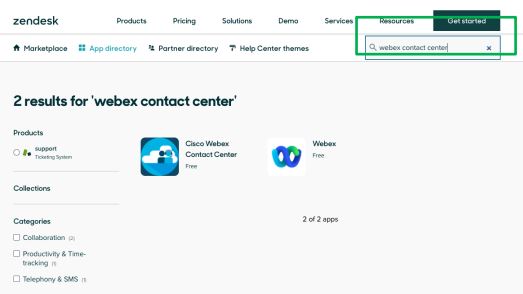
Na stránke Marketplace vyhľadajte Webex Contact Center. |
| 6 |
Vyberte aplikáciu Webex Contact Center.
|
| 7 |
V rozbaľovac om zozname Vybrať konto na inštal áciu tejto aplikácie vyberte príslušné konto. |
| 8 |
Kliknite na položku Inštalovať a nainštalujte aplikáciu podľa sprievodcu inštaláciou. |
| 9 |
Na stránke In štalácia Webex Contact Center skontrolujte, či je adresa URL pracovnej plochy pre váš región:
|
| 10 |
Kliknite na polož ku Uložiť. |
| 1 |
|
| 2 |
Kliknite na položku Upraviť pre novo aktivovaného agenta. |
| 3 |
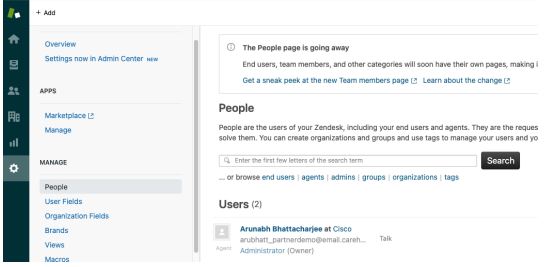
V oblasti R ola profilu agenta kliknite na položku Sprav ovať v centre správcov. |
| 4 |
V nastaveniach úloh a prístup u agenta vyberte položku Správca z rozbaľov acieho zoznamu Rola. |
| 5 |
Kliknite na polož ku Uložiť. |
Ďalšie informácie o rozložení pracovnej Management Portal plochy Webex Contact Center nájdete v kapitole Posky tovanie príručky pre Cisco Webex Contact Center nastavenie a správu.
| 1 |
Prejdite do kontaktného centra Webex. Management Portal |
| 2 |
Na Management Portal navigačnom paneli vyberte položky Poskytovanie chy. |
| 3 |
Kliknite na položku Nové rozloženie a zadajte podrobnosti o rozložení pracovnej plochy. |
| 4 |
Nahrajte súbor Zendesk Desktop Layout JSON. |
| 5 |
Kliknutím na položku Ulo žiť uložíte konfiguráciu. Pracovnú plochu Webex Contact Center teraz môžete spustiť v konzole Zendesk CRM. |
Ak máte staršiu verziu Webex Contact Center for Zendesk App, pred inštaláciou najnovšej verzie odinštalujte starú verziu.
| 1 |
Prihláste sa do svojho účtu Zendesk. |
| 2 |
Prejdite na . |
| 3 |
Vyberte Webex Contact Center. |
| 4 |
V ponuke možností kliknite na položku O dinštalovať. |
| 5 |
Kliknutím na tlačidlo Odinštalovať potvrdíte. |
- Podporujeme prihlásenie Agent Desktop iba pomocou konektorov WebRTC pre Salesforce (SFDC) a Microsoft Dynamics (MS Dynamics).
- V súčasnosti je táto funkcia použiteľná iba pre agentov.
Predtým, ako uskutočníte vonkajšie hovory
Pred uskutočnením vonkajších hovorov sa uistite, že vykonáte nasledujúce kroky:
-
Vytvorte vonkajší vstupný bod a nastavte stratégiu vonkajšieho vstupného bodu.
-
Povoľte outdial ANI pre profil agenta.
-
Nastavte príručku ANI na mapovanie číselného čísla k vstupnému bodu.
Ďalšie informácie nájdete v kapitole Posky tovanie príručky pre Cisco Webex Contact Centernastavenie a správu.
Informácie o používaní pracovnej plochy nájdete v Cisco Webex Contact CenterAgent Desktoppoužívateľskej príručke.
| 1 |
Prihláste sa do konzoly agenta Zendesk na adrese. |
| 2 |
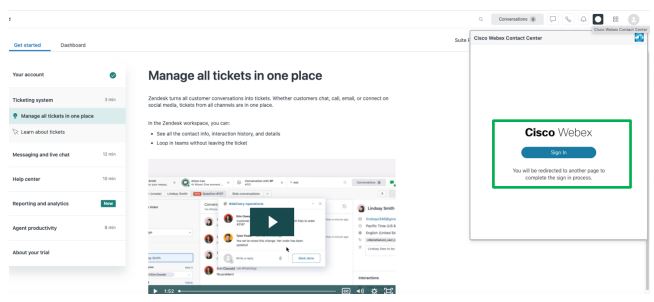
Na paneli s nástrojmi v pravom hornom rohu konzoly Zendesk kliknite na ikonu Webex Contact Center.
|
| 3 |
Prihláste sa pomocou prihlasovacích údajov Webex Contact Center Desktop. Integrovaná pracovná
plocha Webex Contact Center sa otvára na pravej strane konzoly Zendesk.
|
| 4 |
Zadajte číslo vy táčania (DN) a informácie o tí me.
|
| 1 |
Prihláste sa do konzoly agenta Zendesk na adrese. |
| 2 |
Na paneli s nástrojmi v pravom hornom rohu konzoly Zendesk kliknite na ikonu Webex Contact Center. |
| 3 |
Prihláste sa pomocou prihlasovacích údajov Webex Contact Center Desktop. |
- Vytvárajte lístky Zendesk priamo z pracovnej plochy agenta počas aktívnych zákazníckych hovorov.
-
- Ak
isCaseCreationForAllInboundCallsEnabledje v rozložení pracovnej plochy nastavená na hodnotu true, pre každý prichádzajúci hovor sa vytvorí nový lístok bez ohľadu na to, či volajúci už má otvorený lístok. - Ak
isCaseCreationForAllInboundCallsEnabledje v rozložení pracovnej plochy nastavená na false, nevytvorí žiadny nový lístok a vykoná nasledovné:- Ak existuje jeden otvorený lístok, otvorí ho a automaticky ho prepojí s volajúcim.
- Ak existuje viac otvorených lístkov, všetky sú uvedené a agent si musí vybrať, na ktorom lístku bude pracovať.
- Agent môže tiež vytvoriť nový lístok a prepojiť ho s volajúcim pomocou miniaplikácie konektora.
- Ak
- Vytvárajte nové zákaznícke záznamy bez problémov v aplikácii agenta (iba ak sa nenájde žiadny zodpovedajúci zákaznícky profil).
- Automaticky vyplňte polia lístkov relevantnými údajmi premenných CAD na základe konfigurácií rozloženia pracovnej plochy.
- Prepojte lístky s rôznymi kontaktmi a využite existujúce funkcie vyhľadávania na obrazovke (scenáre jedného zápasu, bez zhody a scenáre viacerých zápasov). Prepojenie lístka je založené na navigačných udalostiach. Napríklad, ak konektor otvorí lístok XYZ, keď príde hovor, ale agent prejde na lístok ABC, potom po ukončení hovoru sa aktualizuje lístok ABC.
| Sl. č. | Scenár | Riešenie |
|---|---|---|
| 1 | Vytvorenie vstupenky zo spoločnosti Zendesk Connector pre scenár záznamu v jednom zápase | Ak existuje jediný zodpovedajúci užívateľský záznam, agenti môžu vytvoriť a prepojiť nový alebo existujúci lístok.
|
| 2 | Vytvorenie lístkov zo Zendesk Connector pre scenár záznamu viacerých zápasov | Ak existuje viacero zodpovedajúcich používateľských záznamov, agenti môžu vybrať príslušný profil a pridať existujúci lístok alebo vytvoriť nový. |
| 3 | Vytvorenie vstupenky zo Zendesk Connector v prípade neplatného ANI (scenár záznamu bez zápasu) | V prípade, že sa nenájdu žiadne zodpovedajúce záznamy pre neplatné ANI,
|
| 4 | Vytvorenie vstupenky zo Zendesk Connector v prípade anonymného ANI (scenár bez záznamu zápasu) | V prípade, že sa nenájdu žiadne zodpovedajúce záznamy pre anonymnú ANI,
|
| 1 |
Prihláste sa do konzoly agenta Zendesk na adrese. |
| 2 |
Na paneli s nástrojmi v pravom hornom rohu konzoly Zendesk kliknite na ikonu Webex Contact Center. |
| 3 |
Prihláste sa pomocou prihlasovacích údajov Webex Contact Center Desktop. |
| 4 |
Prejdite na Domov a vyberte záznam zákazníka. |
| 5 |
V zozname lístkov otvorte kliknutím na lístok. |
| 6 |
Na pravom vertikálnom paneli kliknite na ikonu Aplik ácie. |
| 7 |
Kliknite na polož ku Zav olať v aplikácii Webex Contact Center. Systém vytočí číslo, ktoré je spojené s lístkom.
|
Prispôsobenie vlastností rozloženia pracovnej plochy
Nasledujúca časť popisuje prispôsobenie každej vlastnosti vlastného súboru rozloženia pracovnej plochy.
Správca môže prispôsobiť správanie konektora Zendesk podľa požadovaného prípadu obchodného použitia.
|
Vlastnosti rozloženia pracovnej plochy |
Popis |
Možné hodnoty |
|---|---|---|
|
OutDiaLani |
Táto funkcia je predvolene zakázaná. Outdial ANI môžete nastaviť pre hovory s dvoma voľbami. Táto hodnota prepíše hodnotu nastavenú v. Management Portal |
<OutDialAniValue> napríklad +11234567890 |
|
IsCaseCreationForAllInBoundCallsEnabled |
Táto funkcia je predvolene povolená. Nastavenie hodnoty true vytvorí nový lístok pre všetky prichádzajúce hovory. Nastavenie funkcie false umožňuje vytváranie lístkov iba vtedy, ak nie sú k dispozícii žiadne otvorené alebo čakajúce lístky, ktoré sú priradené k tomuto volajúcemu. |
pravda, nepravda |
|
AdavanceSearchCADVariableName |
Táto funkcia je predvolene zakázaná. Túto funkciu použite s aplikáciou AdavanceSearchCrmObjectName na povolenie aplikácie Screen Pop na základe rozšíreného vyhľadávania. Zadajte názov premennej CAD pre vyhľadávanie hodnoty v Zendesk CRM. |
< cad_variable > Napríklad NPI |
|
AdvanceSearchCrmObjectName |
Táto funkcia je predvolene zakázaná. Túto funkciu použite s aplikáciou AdavanceSearchCADVariableName na povolenie aplikácie Screen Pop na základe rozšíreného vyhľadávania. Zadajte názov poľa CRM objektu a objektu, aby ste vyhľadali hodnotu premennej CAD. |
< crm_object > < crm_object_field >: Napríklad používateľ npi: |
|
TicketDynamicField |
Táto funkcia je predvolene zakázaná. Túto funkciu použite s TicketDynamicFieldValue na priradenie objektu lístka k iným poliam, ako sú napríklad formuláre. Zadajte názov poľa lístka. |
< ticketDynamicField> Napríklad ticket_form_id |
|
TicketDynamicFieldValue |
Táto funkcia je predvolene zakázaná. Túto funkciu použite s TicketDynamicField na priradenie objektu vstupenky k iným dynamickým poliam, ako sú formuláre. Zadajte hodnotu poľa Vstupenka. |
<ticketDynamicFieldValue> Napríklad 12152079860369 |
|
Tickets DynamicPredmet |
Táto funkcia je predvolene povolená. Použite túto funkciu na prispôsobenie vlastných riadkov predmetu pre lístky generované Webex Contact Center. Môžete použiť premenné CAD. Nezabudnite uviesť premenné CAD medzi kučeravými výstužkami {}. |
Predvolená hodnota: Zavolajte {activityDateTime} Napríklad volajte 01.23.2023 09:34 hod. |
|
DataTimeFormat |
Táto funkcia je predvolene povolená. Túto funkciu použite na zmenu formátu dátumu a času. |
Predvolená hodnota: mm.dd.yyyy hh:mm a |
|
Vlastné polieAktualizovanéForexistingTickets |
Táto funkcia je predvolene zakázaná. Použite túto funkciu s TicketCustomFieldSmapping na povolenie alebo zakázan ie funkcie aktualizácie vlastných polí pre existujúce lístky. |
pravda, nepravda |
|
Vstupenky CustomFieldMapovanie |
Táto funkcia je predvolene zakázaná. Túto funkciu použite na mapovanie premenných CAD WebExCC a ID vlastných polí Zendesk CRM na automatické vyplnenie hodnôt premenných CAD vo vlastných poliach objektu vstupenky. Mapovanie JSON má 3 kľúče: WXCCFieldName: WebExCC CAD názov premennej. Toto je možné nakonfigurovať pomocou jedného alebo viacerých polí WebExCC. Nasledujúce polia WebExCC sú predvolene k dispozícii.
ZendeskTicketFilelDid: ID vlastného poľa vstupenky Zendesk isDefaultValueEnabled: Boolean príznak na kontrolu, či sa má na viazanie s ID vlastného poľa použiť predvolenú hodnotu alebo dynamickú hodnotu premennej CAD. |
Príklad #1 - V tomto príklade je isDefaultValueEnabled false a aplikácia hľadá premen nú CAD v hodnote wxccfieldName. Premenná CAD je ActivityDateTime. Jeho hodnota sa načíta a vyplní v poli Vlastné, ktorého ID je 12093897017233. Príklad #2 -
V tomto príklade je hodnota IsDefaultValueEnabled true, takže aplikácia hľadá predvolenú alebo statickú hodnotu zadanú v hodnote wxccfieldName. WxCC je predvolená hodnota a tá istá je vyplnená v poli Vlastné, ktorého ID je 12093897017233. |


