
Ďakujeme za vašu spätnú väzbu.
Webex App | Naplánujte si schôdzu z priestoru
 Spätná väzba?

Osoby interné aj externé organizácie môžu naplánovať schôdzu spojenú s priestorom, ak majú licenciu hostiteľa Webex.
Počet ľudí, ktorí sa môžu zapojiť do stretnutia spojeného s priestorom, závisí od typu plánu Webex, ktorý organizuje hostiteľ stretnutia.
End-to-end šifrovanie pre schôdze aplikácie Webex
Stretnutia spojené s priestorom podporujú šifrovanie typu end-to-end. Ďalšie informácie o tom, ako predvolene šifrovať všetky schôdze, nájdete v téme Webex App | Nastavenie end-to- end šifrovania schôdzí.
Vyberte plánovač, ktorý chcete použiť na plánovanie schôdzí. Schôdze môžete naplánovať z priestoru pomocou Microsoft Outlook Kalendára Google alebo plánovača aplikácie Webex (ak váš správca nast avil vaše konto pomocou služby Cisco Webex Hybrid Calendar Service).
Ak váš správca nenastavil vaše konto pomocou Hybridného kalendára alebo používate iný kalendár ako Microsoft Outlook Kalendár Google, použite pokyny v časti Ďalšie kalendáre.
| 1 |
V medzere kliknite na položku Plá novať. Ak váš správca nastavil váš účet pomocou hybridného kalendára, tu nájdete všetky schôdze, ktoré sú naplánované v danom priestore. 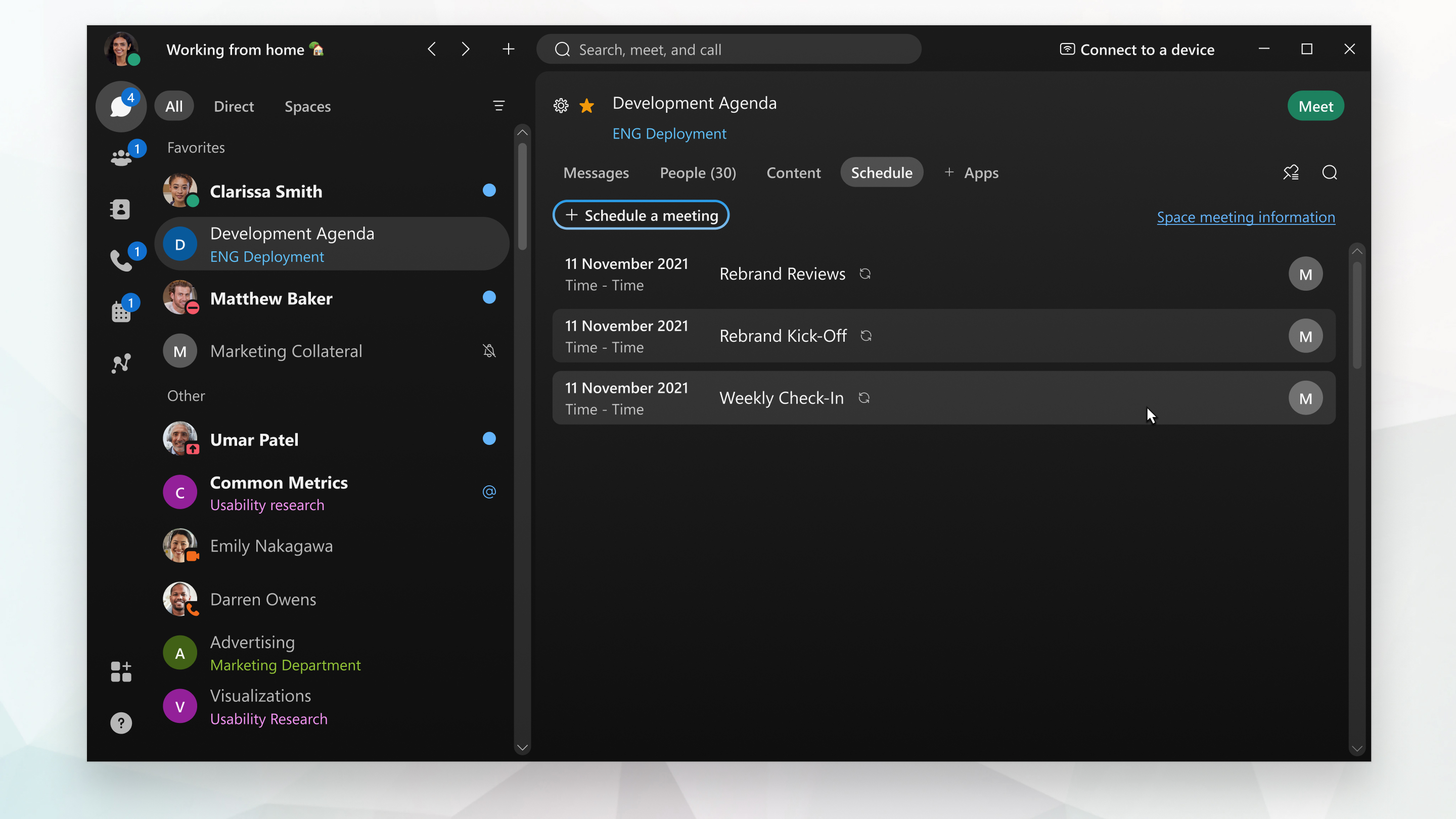 |
| 2 |
Vyberte polož ku Naplánovať schô dzu. Aplikácia Webex otvorí pozvánku na kalendár, Microsoft Outlook ktorá automaticky obsahuje e-mailové adresy pre všetkých v priestore, názov medzery ako predmet a „@webex:space“ v poli Poloha. V závislosti od nastavenia môže pozvánka obsahovať aj odkaz na pripojenie sa k schôdzi, možnosti pripojenia po telefóne a video adresu, aby sa ľudia mohli pripojiť z ľubovoľného video systému založeného na štandardoch. |
| 3 |
Zadajte dátum, čas a ďalšie podrobnosti. |
| 4 |
Pridajte miest Cisco Webex nosť alebo stolné zariadenie výberom položky v systéme Windows alebo Plánovanie alebo Vyhľad á vač izieb a potom Pridať miest nosť na Macu a potom pridajte miestnosť alebo stolové zariadenia, ktoré chcete zahrnúť. Tla čidlo Pripojiť sa zobrazí na zariadení 5 minút pred začiatkom schôdze.
Váš správca musí nastaviť váš účet pomocou hybridného kalendára, aby ste mohli naplánovať zariadenia v miestnosti týmto spôsobom. Ak nemôžete pridať miestnosť alebo stolové zariadenie alebo ak sa pred schôdzou nezobrazuje Pri pojiť sa, obráťte sa na svojho správcu. |
| 5 |
Pošlite pozvánku na schôdzu. |
| 1 |
V medzere kliknite na položku Plá novať. Ak váš správca nastavil váš účet pomocou hybridného kalendára, tu nájdete všetky schôdze, ktoré sú naplánované v danom priestore. |
| 2 |
Vyberte polož ku Naplánovať schô dzu. Ak používate Kalendár GoogleMicrosoft Outlook, aplikácia Webex otvorí pozvanie kalendára. Microsoft Outlook V opačnom prípade otvorí Kalendár Google pomocou predvoleného prehliadača. Pozvánka má názov medzery ako predmet schôdze, „@webex:space“ v poli Polo ha a obsahuje e-mailové adresy ľudí v priestore. V závislosti od nastavenia môže pozvánka obsahovať aj nasledujúce možnosti, aby sa ľudia mohli pripojiť z ľubovoľného video systému založeného na štandardoch:
|
| 3 |
Zadajte dátum, čas a ďalšie podrobnosti. |
| 4 |
Pridajte miest Cisco Webex nosť alebo stolné zariadenie výberom položky v systéme Windows alebo Plánovanie alebo Vyhľad á vač izieb a potom Pridať miest nosť na Macu a potom pridajte miestnosť alebo stolové zariadenia, ktoré chcete zahrnúť. Tla čidlo Pripojiť sa zobrazí na zariadení 5 minút pred začiatkom schôdze.
Váš správca musí nastaviť váš účet pomocou hybridného kalendára, aby ste mohli naplánovať zariadenia v miestnosti týmto spôsobom. Ak nemôžete pridať miestnosť alebo stolové zariadenie alebo ak sa pred schôdzou nezobrazuje Pri pojiť sa, obráťte sa na svojho správcu. |
| 5 |
Pošlite pozvánku na schôdzu. |
| 1 |
V priestore kliknite na položku Naplá novať schôdzu
|
| 2 |
Všetci členovia priestoru sú automaticky pozvaní na schôdzu. Pridajte pozvaných zadaním ich mena alebo e-mailovej adresy. Odstráňte pozvaných umiestnením kurzora myši na ich meno a kliknutím na položku Odstrániť. Vedľa mena každej osoby vidíte ikony:
Ak pozvaní nie sú k dispozícii, zmeňte čas schôdze a aktualizácie stavu ich dostupnosti alebo kliknite na položku Kontro lovať kalendár a zobraziť ich dostupnosť. Ak chcete pozvaného urobiť spoločného hostiteľa, umiestnite kurzor myši myši na jeho meno, kliknite na tlačidlo a potom kliknite na položku |
| 3 |
Ak si chcete rezervovať zasadaciu miestnosť, prej dite do časti Miestnosti a zadajte názov alebo umiestnenie zasadacej miestnosti. Vedľa názvov miestností sa zobrazia ikony, ktoré zobrazujú ich dostupnosť. Kliknutím na názov miestnosti ho pridáte do pozvánky na schôdzu. Zobrazujú sa iba zasadacie miestnosti uvedené v adresári vašej organizácie. |
| 4 |
Kliknite na položku Rozšírené nastavenia a vyberte z dostupných možností:
|
| 5 |
Kliknite na položku Pláno vať. Schôdza sa pridá do vášho kalendára. Všetkým pozvaným na stretnutie sa odošle e-mailová pozvánka.
|


 Vytvoriť kohosti
Čo robiť ďalej
Ak potrebujete vykonať zmeny, môžete aktualizovať podrobnosti schôdze alebo schô dzu zrušiť.
| 1 |
V medzere kliknite na položku Plá novať. Ak váš správca nastavil váš účet pomocou hybridného kalendára, tu nájdete všetky schôdze, ktoré sú naplánované v danom priestore. |
| 2 |
Kliknite na položku Priestor informácií o schô dzi, vyberte položku Kopí rovať a potom prejdite do kalendára a vložte informácie o schôdzi do schôdze. V závislosti od nastavenia môžu informácie o schôdzi obsahovať odkaz na pripojenie sa k schôdzi, možnosti pripojenia po telefóne a video adresu, aby sa ľudia mohli pripojiť z ľubovoľného videosystému založeného na štandardoch. |
| 3 |
Vráťte sa do aplikácie Webex a do zobrazenia informácií o schôdzi Space. Vedľa polož ky Ľ udia vyberte položku Kopí rovať a potom prejdite do kalendára a vložte e-mailové adresy do sekcie Do schôdze. |
| 4 |
Zadajte dátum, čas a ďalšie podrobnosti a potom odošlite pozvánku. |
Skôr ako začnete
| 1 |
Prejsť na položku S právy |
| 2 |
V priestore klepnite na položku Napl ánovať schôdzu
|
| 3 |
Ak chcete na plánovať sch ôdzu, klepnite na Plánovať |

 klepnite na položku Vytvoriť kohostiteľa.
Skôr ako začnete
| 1 |
Prejsť na S právy |
| 2 |
V priestore klepnite na ponuku aktivít
|
| 3 |
Ak chcete na plánovať sch ôdzu, klepnite na Plánovať |
 a vyberte položku
 | 1 |
Prihláste sa do Webexu a zo svojho priestoru kliknite na položku Plánovať
|
| 2 |
V rozbaľov acom zozname vyberte typ schôdze, ak je k vášmu účtu priradený viac ako jeden. Typy schôdzí sú predvolené alebo prispôsobené sady funkci í schôdze dostupné pre vašu organizáciu. |
| 3 |
Zadajte názov schôdze v téme schôdze. |
| 4 |
Na úrovni klasifikácie schôdz í vyberte rozbaľovaciu ponuku a zobrazte dostupné označenia klasifikácie. Tieto štítky pomáhajú zabezpečiť primerané zdieľanie informácií a sú v súlade s bezpečnostnými normami vašej organizácie. Po zapnutí klasifikácie systém automaticky vytvorí verejnú klasifikáciu a nastaví ju ako predvolenú. Verejnú klasifikáciu môžete premenovať, ale nemôžete ju odstrániť. Ako vlastník priestoru môžete rozšíriť klasifikáciu priestoru na vyššiu úroveň priority (napríklad z verejnej na súkromnú), ale nemôžete ju znížiť (napríklad zo súkromnej na verejnú). Zníženie môže vykonávať iba správca Control Hub s oprávn eniami Compliance Officer. Prečítajte si pokyny alebo politiky organizácie týkajúce sa klasifikácie priestorov, aby ste sa uistili, že ste vybrali vhodný štítok na základe citlivosti priestoru a zamýšľaného publika. |
| 5 |
Vedľa položky Informácie o schôdzi vyberte položku Kopí rovať a potom prejdite do kalendára a vložte informácie o schôdzi do schôdze. V závislosti od nastavenia môžu informácie o schôdzi obsahovať odkaz na pripojenie k schôdzi, možnosti pripojenia cez telefón a video adresu, aby sa ľudia mohli pripojiť z ľubovoľného videosystému založeného na štandardoch. |
| 6 |
Vráťte sa do aplikácie Webex a zobrazenia Informácie o vesmírnom stretnutí. Vedľa polož ky Ľ udia vyberte položku Kopí rovať a potom prejdite do kalendára a vložte e-mailové adresy do sekcie Do schôdze. |
| 7 |
Zadajte dátum, čas, ďalšie podrobnosti, ktoré musíte zahrnúť, a potom odošlite pozvánku. |
 .
.


