
Ďakujeme za vašu spätnú väzbu.
Ovládacie prvky aktualizácie pracovnej plochy Webex App
 Spätná väzba?
Tieto funkcie vám poskytujú kontrolu nad pravidelnými aktualizáciami softvéru Webex. Upozorňujeme, že občas potrebujeme aplikovať kritické opravy na všetkých používateľov s okamžitým účinkom. Takéto opravy považujeme za mimo rozsahu bežných aktualizácií a nie je možné ich ovládať vašou konfiguráciou aktualizácie.
Správcovia Control Hub majú prístup k ovládacím prvkom aktualizácie počítačových aplikácií, ktoré vám umožňujú vybrať si, kedy bude pre používateľov aktualizovaná verzia aplikácie Webex pre počítače.
Nasadenie týchto aktualizácií môžete odložiť až o 4 týždne pre najnovšiu kadenciu. Toto okno odkladu umožní správcovi absolvovať všetky požadované interné overovacie kontroly a tiež umožní vytvorenie akéhokoľvek kolaterálu na podporu aktualizácie celej spoločnosti alebo zavedenia Webe xu. Špecifikovaní používatelia, ako napríklad správcovia IT, môžu dostávať aktualizácie hneď po ich zverejnení spoloč nosťou Cisco. Poznámky k vydaniu aplikácie Webex sú k dispozícii, aby ste si mohli prečítať, čo sa zmenilo v aktualizácii.
Tento vyvážený prístup umožňuje administrátorom uspokojiť potreby zainteresovaných strán, ako je ich bezpečnostný tím, ale zároveň si uvedomovať výhody riadeného nepretržitého doručovania.
Ako obvykle, koncoví používatelia dostanú štandardnú ikonu aktualizácie vo Webexe a počítačová aplikácia bude pokračovať v automatickej aktualizácii pri reštarte.
Tento článok sa vzťahuje na počítačové verzie aplikácie Webex. Nasledujúce články sa týkajú správy mobilných verzií Webexu:
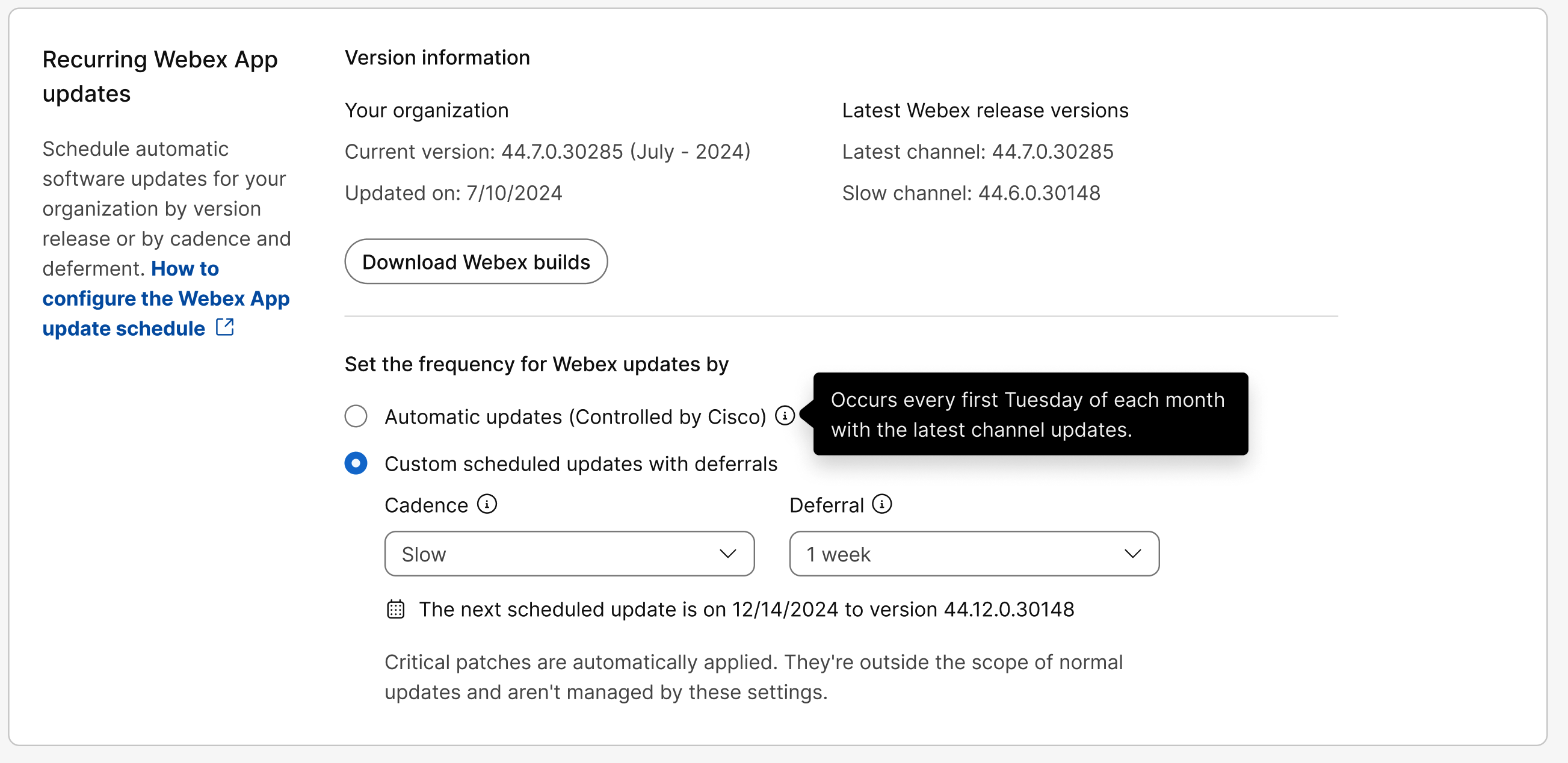
Ovládacie prvky aktualizácie počítačových aplikácií pre aplikáciu Webex sa presunuli zo sekcie Sprá vy do Nastavenia organiz ácie. Okrem toho sú to zmeny fungovania ovládacích prvkov:
-
1-mesačná frekvencia sa nazýva posledná (kadencia).
-
3-mesačná frekvencia sa naz ýva pom alá (kadencia) a správanie sa zmenilo z 3 mesiacov na 4-mesačnú frekvenciu. Organizácie, ktoré potrebujú ovládať aktualizácie z dôvodu zabezpečenia alebo zmeny ovládacích prvkov vo svojom prostredí, môžu tento kanál využívať na správu aktualizácií vo svojom prostredí. Táto zmena je v súlade s tým, ako súčasný pomal ý kanál funguje pre Webex Meetings stránky.
- Pomalý kanál (kadencia) je k dispozícii iba na požiadanie. Ak chcete požiadať o prístup k pomalému kanálu (kadencia) pre aktualizácie aplikácie Webex pre vašu organizáciu, obráťte sa na svojho zástupcu Cisco alebo podporu spoločnosti Cisco.
Zmeny vykonané v tejto konfigurácii nadobudnú účinnosť okamžite. Ak je aktualizácia k dispozícii, klienti dostanú konfiguráciu aktualizácie počas nasledujúcich 24 hodín.
Ak napríklad vyberiete kanál, ktorého verzia je novšia ako verzia, ktorú používa vaša organizácia, používateľom sa aktualizácie zobrazia do 24 hodín.
- Pomalý kanál (kadencia) je k dispozícii iba na požiadanie. Ak chcete požiadať o prístup k pomalému kanálu (kadencia) pre aktualizácie aplikácie Webex pre vašu organizáciu, obráťte sa na svojho zástupcu Cisco alebo podporu spoločnosti Cisco.
-
Partneri teraz môžu nakonfigurovať ovládacie prvky aktualizácie počítačových aplikácií pre všetkých svojich zákazníkov alebo pre konkrétnych zákazníkov.
-
Partneri môžu teraz blokovať alebo povoliť svojim zákazníkom meniť ovládacie prvky aktualizácie počítačových aplikácií.
Použitie ovládacích prvkov aktualizácie na skupiny
Použitie ovládacích prvkov aktualizácie pre skupiny používateľov.
- Prihláste sa do Control Hub a prejdite na Nastavenia organizácie.
- Kliknite na polož ku Šablóny a vyberte existujúcu šablónu, aby ste ju upravili, alebo kliknite na položku Vytvoriť šabló nu a vytvorte novú šablónu.
- V sekcii Nastavenia šablóny prejdite nadol na položku Opakujúce sa aktualizácie softvéru pre aplikáciu Webex.
- Vyberte typ aktualizácie pre svoju skupinu. Aplikáciu Webex môžete aktualizovať automaticky s
každou novou verziou alebo naplánovať aktualizácie podľa kadencie a odkladu.
- Automatické aktualizácie (ovládané spoločnosťou Cisco) — Vaši používatelia sa automaticky aktualizujú každý mesiac, keď je k dispozícii aktualizácia počítačovej aplikácie.
- Vlastné plánované aktualizácie s odkladmi — môžete rozhodnúť, kedy budú vaši
používatelia aktualizovaní pomocou nasledujúcich možností:
-
Kadencia — Vyberte si z dostupných možností, vaši používatelia sa aktualiz ujú pomocou tejto frekvencie.
-
Najnovšie — 1 mesiac.
-
Pomaly - 4 mesiace.
-
-
Odklad — voliteľne si môžete zvoliť lehotu od kladu. Keď je k dispozícii aktualizácia aplikácie pre počítače, spustí sa okno odkladu a použí vatelia sa automaticky aktualizujú po skončení okna odkladu. Aktualizácie môžete odložiť až o 4 týždne pre najnovší kanál alebo 12 týždňov pre pomalý kanál.
Ak sa napríklad 4. apríla objavilo nové vydanie a vaše odklad bol nakon figurovaný na 2 týždne, aktualizácie používateľov vo vašej organizácii sa začnú 18. apríla.
-
Ďalšia plánovaná aktualizácia sa vypočíta a zobrazí v Control Hub.
- Kliknutím na položku Prevziať zostavy Webex zobrazíte dostupné aktualizácie aplikácií pre počíta če.
Ďalšie informácie o tom, ako šablóny fungujú, nájdete na adrese: https://help.webex.com/article/n5uf91x/Configure-settings-templates
Ďalšie informácie o správe skupín v Control Hub nájdete na adrese: https://help.webex.com/article/7eedy0/Group-management
Webex MeetingsSkúsenosti v aplikácii Webex sú riadené verziou stránky Meetings. Aktualizácie stránok schôdzí sú konfigurované samostatne.
Použitie ovládacích prvkov aktualizácie pre jednotlivých používateľov
Použitie ovládacích prvkov aktualizácie pre jednotlivých používateľov.
- Prihláste sa do Control Hub a prejdite na S .
- Kliknite na používateľa, ktorého chcete upraviť, a prejdite na Vše obecné.
- V aplikácii Opakujúce sa aktualizácie softvéru pre Webex vyberte typ
aktualizácie pre svojho používateľa. Aplikáciu Webex môžete aktualizovať automaticky s každou novou verziou alebo naplánovať aktualizácie podľa rýchlosti a odkladu.
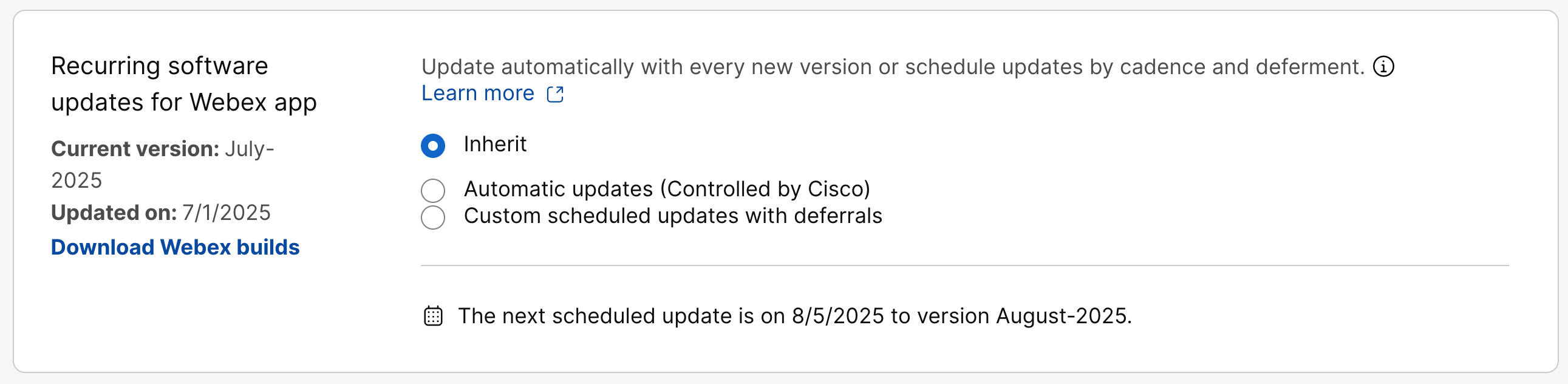
- Zdediť (predvolené) — Aktualizácie používateľov sledujú nastavenia vašej organizácie alebo akékoľvek zad ané ovládacie prvky aktualizácie špecifické pre skupinu.
- Automatické aktualizácie (ovládané spoločnosťou Cisco) — Vaši používatelia sa automaticky aktualizujú každý mesiac, keď je k dispozícii aktualizácia počítačovej aplikácie.
- Vlastné plánované aktualizácie s odkladmi — môžete rozhodnúť, kedy budú vaši
používatelia aktualizovaní pomocou nasledujúcich možností:
-
Kadencia — Vyberte si z dostupných možností, vaši používatelia sa aktualiz ujú pomocou tejto frekvencie.
-
Najnovšie — 1 mesiac.
-
Pomaly - 4 mesiace.
-
-
Odklad — voliteľne si môžete zvoliť lehotu od kladu. Keď je k dispozícii aktualizácia aplikácie pre počítače, spustí sa okno odkladu a použí vatelia sa automaticky aktualizujú po skončení okna odkladu. Aktualizácie môžete odložiť až o 4 týždne pre najnovší kanál alebo 12 týždňov pre pomalý kanál.
Ak sa napríklad 4. apríla objavilo nové vydanie a vaše odklad bol nakon figurovaný na 2 týždne, aktualizácie používateľov vo vašej organizácii sa začnú 18. apríla.
-
Ďalšia plánovaná aktualizácia sa vypočíta a zobrazí v Control Hub.
- Kliknutím na položku Prevziať zostavy Webex zobrazíte dostupné aktualizácie aplikácií pre počíta če.
Webex MeetingsSkúsenosti v aplikácii Webex sú riadené verziou stránky Meetings. Aktualizácie stránok schôdzí sú konfigurované samostatne.
Známe problémy
Aktuálna verzia a aktualizované dátumy sa správne odrážajú iba vtedy, ak je v čase poslednej aktualizácie vybratý ten istý kanál (automatický, najnovší alebo pomalý). Tieto hodnoty by sa mali ignorovať, ak je zvolený iný kanál.
Ak je toto nastavenie stále na karte S právy, zmeny plánu aktualizácií uvedené vyššie v tomto článku sa zatiaľ nevzťahujú na vašu organizáciu a musíte pokračovať v nasledujúcich krokoch.
Skôr ako začnete
-
Plán aktualizácie počítačových aplikácií je určený pre každého používateľa vo vašej organizácii.
-
Aktualizácie aplikácií pre stolné počítače sú podporované až 3 mesiace a 2 týždne.
-
Nie je možné vrátiť používateľov k predchádzajúcim aktualizáciám počítačových aplikácií.
| 1 |
Prihláste sa do Control Hub a prej dite na položky Sprá . |
| 2 |
Vyberte si z nasledujúcich možností:
Ďalšia plánovaná aktualizácia sa vypočíta a zobrazí v Control Hub.
|
| 3 |
Kliknutím na položku Kompilácie dostupné na stiahnutie zobrazíte dostupné aktualizácie aplikácií pre počítače. |
Webex MeetingsSkúsenosti v aplikácii Webex sú riadené verziou stránky Meetings. Aktualizácie stránok schôdzí sú konfigurované samostatne.


