- Domov
- /
- Članek

Hvala za povratne informacije.


Dovoljenja za odhodne klice za lokacije Webex Calling
 V tem članku
 Povratne informacije?
Določite lahko vrste klicev, ki jih lahko izvajajo uporabniki ali delovni prostori ali virtualne linije na lokaciji.
Dovoljenja za odhodni klic
Dovoljenja za odhodne klice se nanašajo na posebne privilegije, dodeljene za sprožitev od hodnih klicev. Ta dovoljenja ohranjajo varnost, preprečujejo zlorabo in zagotav ljajo skladnost s pravilniki podjetja. S to funkcijo lahko upravljate vedenje odhodnih klicev na različne cilje.
Dovoljenja za odhodni klic lahko nastavite na različnih ravneh entitet, na primer:
-
Lokacije
-
Uporabniki
-
Delovni prostor
-
Navidezne linije
Dovoljenja za klic lahko spremenite in tako omogočite dovoljenje ali blokiranje odhodnih klicev za lokacijo. Ta dovoljenja so na voljo uporabnikom, delovnim prostorom in navideznim vrsticam na lokaciji. Te privzete nastavitve veljajo tudi za funkcije znotraj lokacije. Nastavitve po meri so na voljo tudi za uporabnike, delovne prostore in navidezne vrstice. Za konfiguracije dovoljenj za odhodne klice uporabnika, delovnega prostora in navidezne linije glejte Konfiguriranje dovoljenj za klicanje v kontrolnem središču
Odhodne klice lahko upravljate z naslednjimi dovoljenji:
-
Dovoljenja glede na vrsto klica: Dovol jenja za odhodne kli ce lahko določite za dovoljenje ali blokiranje klicev po vrstah klicev, kot so mednarodni, nacionalni, brezplačni in drugi. Blok dovoljenja za klicanje lahko na primer uporabite, da uporabnikom preprečite opravljanje nacional nih klicev z lokacije v San Joseju.
-
D@@ ovoljenja po številčnih vzorcih: Im ate prilagodljivost za določanje števnih vzor cev, da dovolite ali blokirate ujemajoče se številke. To vključuje možnost dovoljenja klicev v določene države, dovoljenja ali blokiranja klicev na vrsto številk, omejevanja uporabnikov, da klicajo le nekaj odobrenih zunanjih številk, ali blokiranje dolo čenega obsega premijskih številk. Pomembno je omeniti, da imajo določeni številčni vzorci prednost pred dovoljenji glede na vrsto klica.
-
Vrste odhodnih klicev ali številčne vzorce lahko nadzorujete z naslednjim:
-
Dovoli — klicatelji na tej lokaciji lahko opravljajo to vrstne klice.
-
Blokiraj — klicatelji na tej lokaciji ne morejo opravljati to vrstnih klicev.
-
Zahtevajte avtorizacijsko kodo — klicatelji morajo pred izvajanjem tovrstnih klicev vnesti veljavno kodo za avtorizacijo. Konfigurirate lahko do 1000 avtorizacijskih kod na lokacijo in 1000 za vsakega uporabnika ali delovnega prostora ali virtualno linijo za načrt odhodnih klicev.
-
Samodejni prenos na številko 1, 2 ali 3— Če izberete to, se te vrste klicev samodejno prenesejo na izbrano številko.
Nastavite avtorizacijske kode in številke prenosa, preden jih lahko uporabite.
Za odhodne klice veljajo naslednja pravila prednostnosti:
-
Če vaša organizacija nima Ciscovega paketa klicev, so dovoljeni samo notranji klici, vse druge vrste klicev pa so blokirane.
-
Za lokacijo in nastavitve po meri se najprej uporabijo vzorci številk po meri za uporabnika, delovni prostor ali navidezne vrstice. Če se nobena konfiguracija ne ujema, sistem privzeto uporabi nastavitve lokacije.
-
Konfiguracije števnih vzorcev imajo prednost pred dovoljenji glede na vrsto klica.
-
Funkcija Preveri usmerjanje klic ev v nadzornem središču omogoča preizku šanje in preverjanje dovoljenj za odhodne klice. Če želite več informacij, glejte Prever janje usmerjanja klicev.
To vam omogoča pomikanje do ustreznih strani z dovoljenji za odhodne klice:
-
Prijavite se v Control Hub.
-
Pojdite na Upravl janje in izberite Lokacije.
-
Izberite lokacijo, za katero želite posodobiti dovoljenja za klicanje.
-
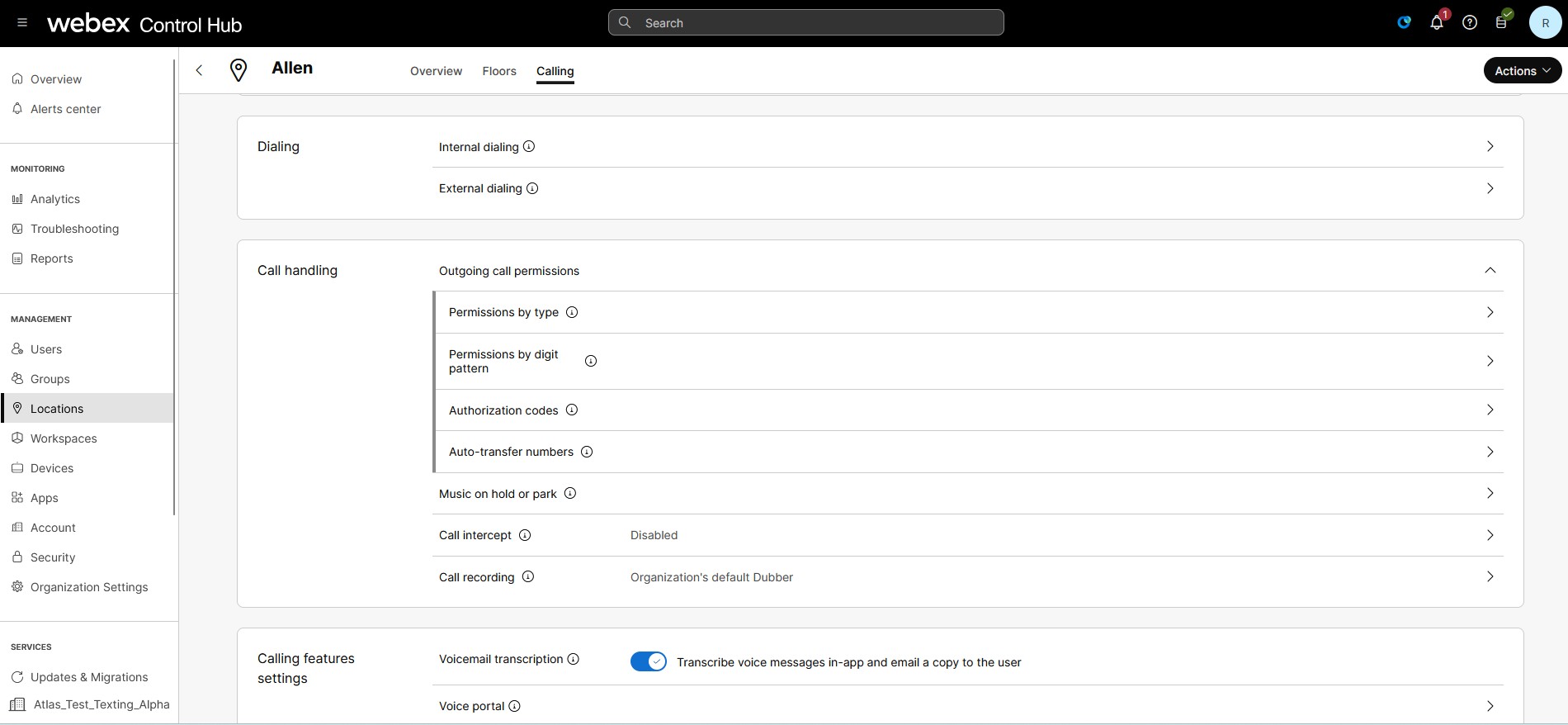
Izberite K licanje in se pomaknite navzdol do možnosti Opravl janje k lic ev. Kliknite, če želite razširiti dovoljenja za odhod ni kli c.
-
Kliknite vrsto dovoljenj in se pomaknite na ustrezno konfiguracijsko stran.
Dovoljenja glede na vrsto klica
Sledi seznam različnih vrst odhodnih klicev, ki so na voljo Webex Calling v nadzornem središču:
-
Notranji k lici so klici znotraj vašega podjetja. V ključuje klice drugim znotraj vašega spletnega mesta in tudi na druge lokacije.
-
B@@ rezplačni klici — k lici na telefonsko številko, ki se zaračunajo za vse prihajajoče klice, namesto da bi se plačali stroški klicatelju, ki je klicatelju, je brezplačen s stacionarnega telefona.
-
Nacionalni klici — so klici znotraj vaše države izvora, znotraj in zunaj vaše lokalne območne številke.
-
Mednarodni klici — so klici na lokacije zunaj vaše države, ki zahtevajo mednarodno klicno kodo pred klicanjem številke . Klici med ZDA, Kanado in Portoriko so izjema, saj klici med temi državami trenutno niso obravnavani kot mednarodni.
-
Klici za pomoč operaterju — so vsi klici, ki začnejo zahtevati pomoč operaterja.
-
Plačljivi klici za pomoč v imeniku — so klici podjetjem za pomočnike imenika, ki zahtevajo plačilo za povezavo klica.
-
Posebne storitve I in posebne storitve II — sta klici na dodelitev številk, specifičnih za prevoznika, posebnim službam ali ciljem.
-
Premium Services I in Premium Services II — zagotavljata informacije ali zabavo za plačilo, zaračunano neposredno klicatelju.
Za vsako vrsto klicev lahko izberete možnost Dov oli, Bloki raj, zahtevajte avtorizacijsko kodo ali Samo dejni prenos na prvo, drugo ali tretjo številko.
Dovoli prenos/posredovanje določa, ali lahko prenesete ali posredu jete določeno vrsto odhodnega klica.
Če želite nastaviti dovoljenja za odhodni klic glede na vrsto klica, uporabite naslednje korake:
| 1 |
Prijavite se v Control Hub. | |||||||||||||||||||||||||||||||||
| 2 |
Pojdite na Upravl janje in izberite Lokacije. Izberite lokacijo za posodobitev dovoljenj za klicanje. | |||||||||||||||||||||||||||||||||
| 3 |
Izberite K licanje in se pomaknite navzdol do možnosti Opravl janje k
lic ev. Kliknite, če želite razširiti dovoljenja za odhod
ni kli c. | |||||||||||||||||||||||||||||||||
| 4 |
Kliknite puščico desno proti možnosti Dovoljenja po vrsti, da razširite in izberete vrsto k lica, ki jo želite posodobiti. Sledijo vrste klicev in privzete vrednosti:
| |||||||||||||||||||||||||||||||||
| 5 |
Vsako vrsto klicev lahko nadzorujete z naslednjimi dovoljenji:
| |||||||||||||||||||||||||||||||||
| 6 |
(Neobvezno) Če želite preusmeriti odhodne klice, preverite Dovoli preno s/posredovanje. Odhodne klice lahko preusmerite z možnostjo Dovoli prenos/posredovanje, ki določa, ali lahko prenesete ali posredujete določeno vrsto odhodnega klica.
| |||||||||||||||||||||||||||||||||
| 7 |
(Neobvezno) Kliknite Pon astavi vse, da obnovite začetne privzete nastavitve. |
Dovoljenja po številčnem vzorcu
Vzorec ujemanja
Sistem ujema izhodno številko klicanja s konfiguriranim vzorcem in izbere najboljše ujemanje za nadaljnjo obdelavo klica.
Sledi algoritem razširitve vzorca za ponderiranje izbire vzorca:
-
Natančna številka = 1
-
Številčni razpon = število števk v območju
-
X nadomestni znak = 10
-
! = 10 za vsako številko po ujemanju predpone
Na primer, če je številka številke 123456, potem na podlagi meril razširitve vzorca
razširitev za vzorec 12X [0- 5]! je 6000
(1 * 1 * 10 * 6 * 10 ^ 2). Če ni drugih vzorcev z manjšo ekspanzijsko
težo kot 6000, potem 12X [0-5]! je izbran kot ujemajoči se
vzorec.
Za več tekem se najboljši vzorec ujemanja določi na podlagi naslednjih pravil:
-
Izbere vzorec z manjšim številom možnih razširitev.
Na primer, številka
1234 se ujemaz dvema vzorcemaP1: XXXXinP2: 123!, nato izračunajte možne razširitve za vzorceŠtevilo možnih razširitev za P2 je manjše od P1. Na podlagi pravila je P2 iz bran kot najboljši vzorec.P1:10* 10* 10* 10= 10 ^ 4 in P2:1* 1* 1* 10=10. -
Če je število možnih razširitev za vzorec enako, se nadomestna prednost vzorca primerja z vrstnim redom natančne številke, števnega razpona, nadomestnega znaka »X« in »!« nadomestni znak.
Na primer, številkaŠtevilo možnih razširitev za P1 in P2 je enako. Toda P1 ima natančno ujemanje številk na številki 1, medtem ko ima P2 nadomestni znak X. Na podlagi pravila je P1 izbran kot najboljši vzorec.1234se ujema z dvema vzorcemaP1: 123XinP2: X234, nato izračunajte možne razširitve za vzorce P1:1* 1* 1* 10 = 10 inP2:10*1* 1* 1= 10. -
Če je število možnih razširitev in prednost nadomestnih znakov enaka, se izbere niz v primerjenih vzorcih in leksikografsko manjši vzorec.
Na primer, številkaŠtevilo možnih razširitev in prednost nadomestnih znakov sta enaka, vendar je P1 leksikografsko manjši od P2. Na podlagi pravila je P1 izbran kot najboljši vzorec.1234se ujema z dvema vzorcemaP1: 1 [0-5] 3X in, nato izračunajte možne razširitve za vzorce PP2:1 [1-6] 3X1:1* 6*1*10 = 60 in P2:1* 1* 6*10 = 60.
Dodajte številčni vzorec
| 1 |
Prijavite se v Control Hub. |
| 2 |
Pojdite na Upravl janje in izberite Lokacije. Izberite lokacijo za posodobitev dovoljenj za klicanje. |
| 3 |
Izberite K licanje in se pomaknite navzdol do možnosti Opravl janje k lic ev. Kliknite, če želite razširiti dovoljenja za odhod ni kli c. |
| 4 |
Kliknite puščico desno proti polju D ovoljenja po številčnem vzor cu. Prikaže se stran Dovoljenja po številčnih vzor cih. 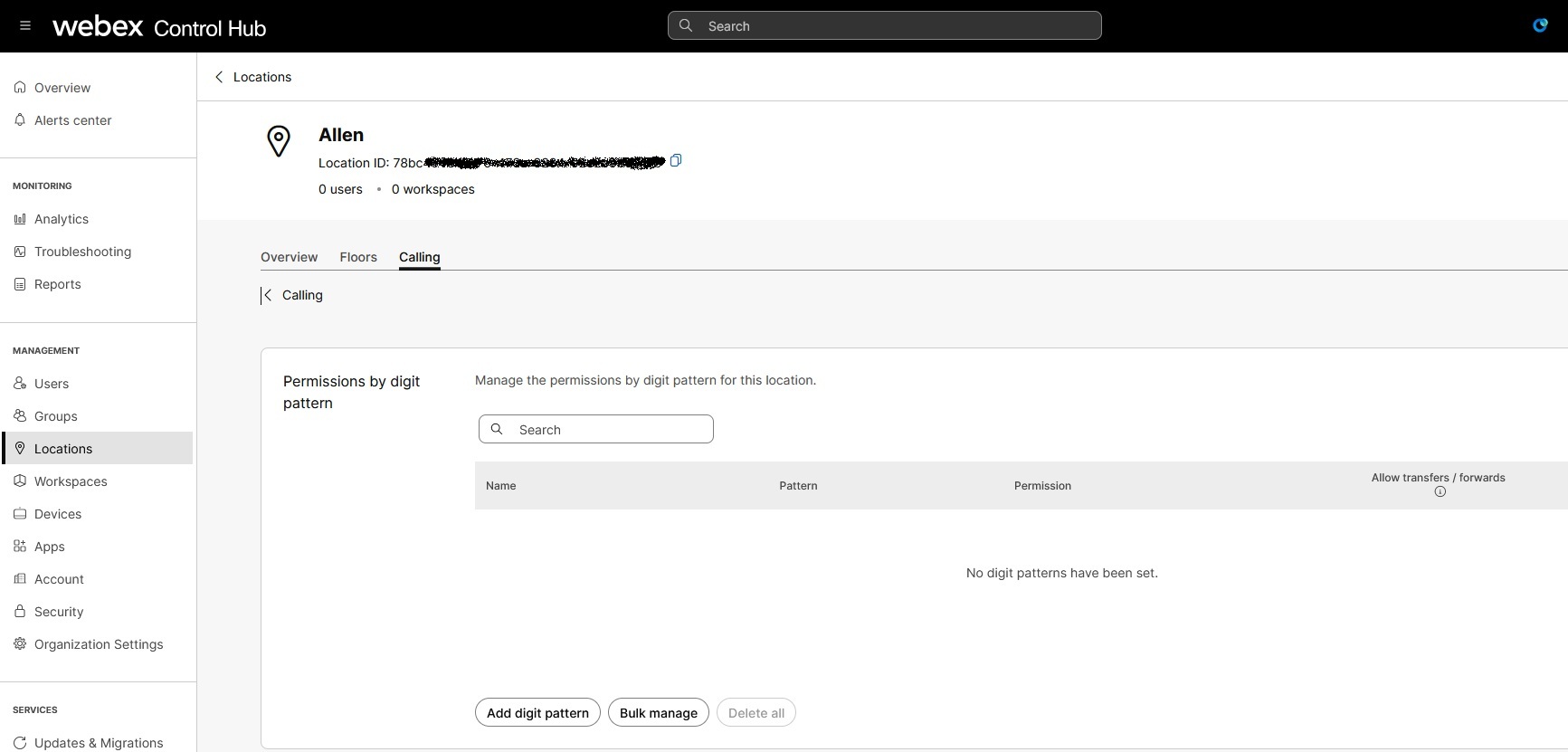
|
| 5 |
Kliknite Dodaj številčni vzorec, da dodate nov številčni vzorec. Vnesite edinst veno ime za vzorec. Med dodajanjem imena vzorca upoštevajte omejitve:
|
| 6 |
Vnesite edinstven vzorec. Med dodajanjem števnega vzorca upoštevajte omejitve:
|
| 7 |
V spustnem men iju Dovoljenje izberite vrsto dovoljenja. Podprta dovoljenja so — Dovoli, Blokiraj, Zahteva avtorizacijsko kodo in Samodejni prenos na številko 1, 2 ali 3. |
| 8 |
(Neobvezno) Preverite Dovoli prenosi/posredovanje za določen vzorec številk. Odhodne klice lahko preusmerite z možnostjo Dovoli prenos/pos
redovanje, ki določa, ali lahko prenesete ali posredujete določeno vrsto odhodnega k
lica.
|
| 9 |
Kliknite Dodaj. |
Izbrišite ali izbrišite celoten številčni vzorec
| 1 |
Pojdite na stran Dovoljenja po številčnem vzor cu in izberite primere k z obstoječega seznama. |
| 2 |
Kliknite Izbriši, da izbrišete določen vzorec številk s se znama. |
| 3 |
(Neobvezno) Kliknite Izbriši vse, da izbrišete vse vzorce s se znama. |
Skupno upravljanje dovoljenj po številčnem vzorcu
Z množičnim upravljanjem lahko z datotekami CSV zagotovite največ 500-mestne vzorce. Učinkovito lahko dodate ali spremenite številčne vzorce za vsako entiteto, kot so lokacija, uporabnik, delovni prostor ali navidezna vrstica. Vsaka datoteka CSV lahko vsebuje do 1000 vrstic, vsaka vrstica pa lahko vključuje do 25-mestne vzorce.
Konfigurirate lahko največ 500-mestne vzorce na lokacijo, uporabnika, delovni prostor ali navidezno vr stico.
| 1 |
Pojdite na stran z vzorcem dovoljen j po številkah in kliknite Skupno upravljanje. | ||||||||||||||
| 2 |
Na zaslonu U pravljanje dovoljenj po številčnem vzor cu v spustnem meniju izberite lokacijo. Kliknite Prenesi podatke in prenesite trenutne podatke.csv. Uredite številčne vzorce v preglednici. | ||||||||||||||
| 3 |
(Neobvezno) Kliknite Prenesi predlogo.csv in prenesite prazno predlogo.csv . Po potrebi dodajte številčne vzorce. | ||||||||||||||
| 4 |
Za množično upravljanje lokacije uredite naslednje stolpce v predlogi CSV: Nikoli ne odstranjujte stolpcev in glave iz datoteke CSV. Če ne želite spreminjati, lahko počistite vrednosti iz stolpcev. Prazne celice v CSV med uvozom pomenijo »brez sprememb«.
| ||||||||||||||
| 5 |
Povlecite in spustite datoteko.csv ali kliknite Iz berite datoteko, da naložite spremenjeno datoteko.csv. Spremenjeno datoteko.csv lahko naložite, da uporabite vse spremembe v vzorcih številk. | ||||||||||||||
| 6 |
Kliknite N aloži. Webex obdeluje vašo spremenjeno datoteko CSV in posodobi vaše številčne vzorce.
|
Kode za avtorizacijo
Dodajte kodo za avtorizacijo
| 1 |
Prijavite se v Control Hub. |
| 2 |
Pojdite na Upravl janje in izberite Lokacije. Izberite lokacijo za posodobitev dovoljenj za klicanje. |
| 3 |
Izberite K licanje in se pomaknite navzdol do možnosti Opravl janje k lic ev. Kliknite, če želite razširiti dovoljenja za odhod ni kli c. |
| 4 |
Kliknite puščico desno proti polju Avtorizacijske kode in prikaže se stran Avtorizacijske kode. Kliknite Dodaj kodo. 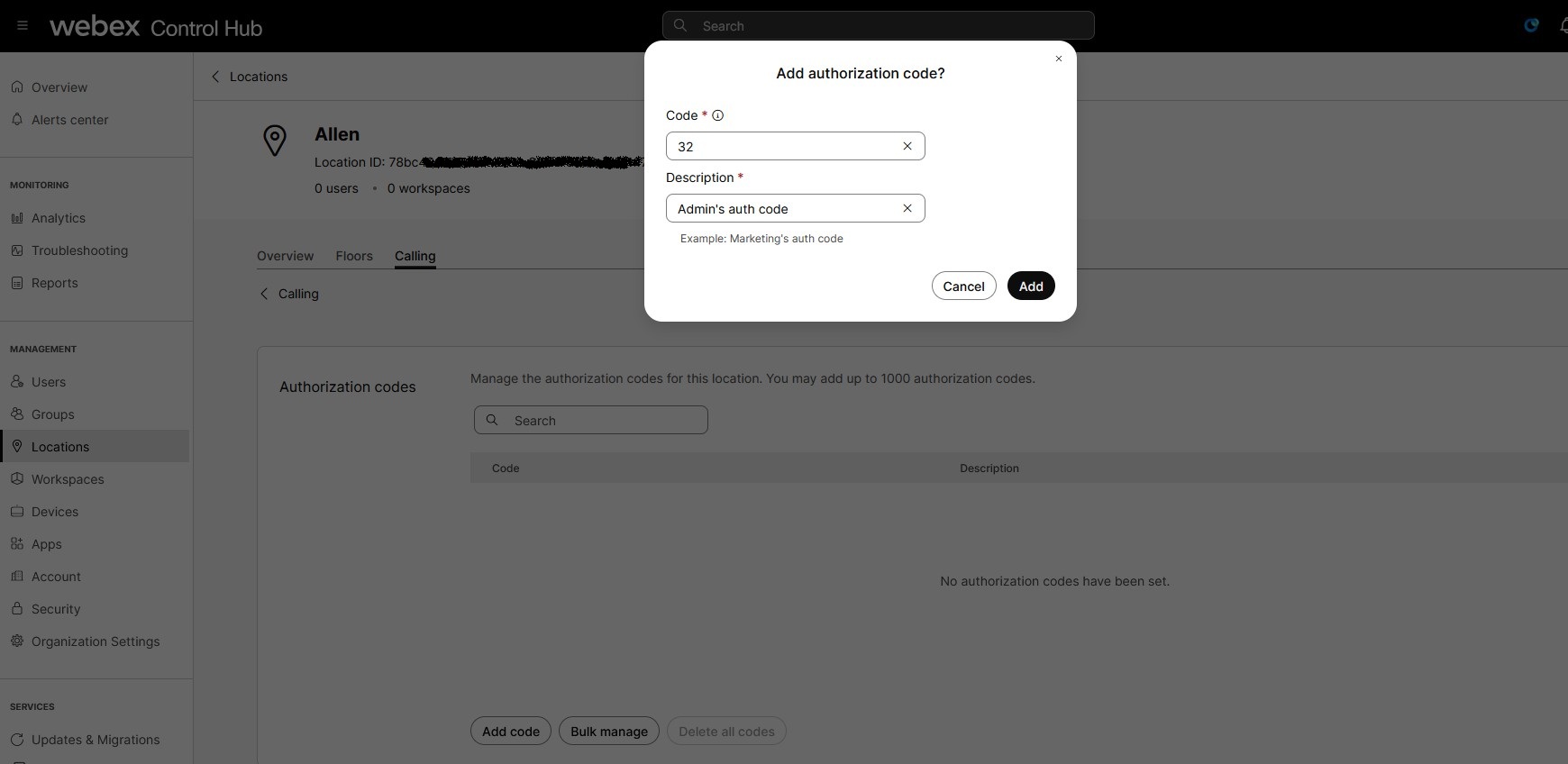
|
| 5 |
Vnesite opis in kodo, ki jo želite dodati. Največja dolžina avtorizacijske kode je 14 števk. Kode avtorizacije lahko konfigurirate do 1000 na lokacijo in 1000 za vsakega uporabnika ali delovnega prostora ali virtualne vrstice. |
| 6 |
Kliknite Dodaj. |
Brisanje avtorizacijske kode
| 1 |
Pojdite na stran Avtorizacijske kode in izberite kodo z obsto ječega seznama. |
| 2 |
Kliknite Izbriši. |
| 3 |
(Neobvezno) Kliknite Izbriši vse, da izbrišete vse kode s se znama. |
Skupno upravljanje avtorizacijskih kod
Z množičnim upravljanjem lahko naenkrat dodate do 1000 avtorizacijskih kod.
| 1 |
Pojdite na stran s kodami avtorizacije in kliknite Skup no upravljanje. | ||||||||||
| 2 |
Na spustnem seznamu izberite lokacijo in kliknite Prenesi podatke. Dobite datoteko CSV z vsemi avtorizacijskimi kodami za vašo
lokacijo.
| ||||||||||
| 3 |
(Neobvezno) Kliknite Prenesi predlogo.csv in prenesite prazno predlogo.csv . | ||||||||||
| 4 |
Za množično upravljanje lokacije uredite naslednje stolpce v predlogi CSV: Med pripravo nikoli ne odstranjujte stolpcev in glave iz datoteke CSV. Vendar lahko počistite vrednosti iz stolpcev, ki jih ne želite spreminjati, prazne celice v CSV med uvozom pa pomenijo »brez sprememb«.
| ||||||||||
| 5 |
Povlecite in spustite datoteko.csv ali kliknite Iz berite datoteko, da naložite spremenjeno datoteko.csv. | ||||||||||
| 6 |
Kliknite N aloži. |
Številka samodejnega prenosa
Dodajanje številke samodejnega prenosa
Dodate lahko do tri številke samodejnega prenosa.
| 1 |
Pojdite na stran Sam odejni prenos številk in vnesite številke samodejnega prenosa . |
| 2 |
Vnesite številke prenosa 1, 2, 3. |
| 3 |
Kliknite Shrani. |
Brisanje številke samodejnega prenosa
| 1 |
Pojdite na stran Samodejni prenos števil k in kliknite x, ki se nahaja poleg številke. |
| 2 |
Kliknite Izbriši in potrdite. |


