- Start
- /
- Artikel

Tack för din feedback.


 I den här artikeln
 Har du feedback?
Webex Calling: s E911-tjänst tillhandahåller dynamisk, platsbaserad nödsamtalsdirigering till Public Safety Answering Points (PSAP) över hela USA, dess territorier och Kanada med hjälp av PIDF-LO (Presence Information Data Format-Location Object).
Räddningstjänst för Webex Calling
Med Webex Calling kan du ställa in och hantera räddningstjänster för användare genom olika metoder, prioriterade efter deras företräde. Dessa metoder säkerställer att nödsamtal dirigeras korrekt baserat på användarens plats och enhetstyp, i enlighet med lagkrav.
-
Nomadic E911 Service — RAY BAUM'S Act Phase 2 inleddes i januari 2022 och kräver nödsamtal för att skicka en korrekt avsändningsadress för icke-fasta enheter och för nomadiska användare (till exempel en Webex App-användare som tar sin app utanför det lokala företaget). Denna E911-tjänst tillhandahåller konfigurationer och inställningar för att uppfylla lagstadgade krav, när den konfigureras enligt de juridiska behoven. När en nomadanvändare tar Webex-appen till en extern plats uppmanas användaren att ange avsändningsadressen. Webex Callinganvänder den här avsändningsadressen om användaren ringer ett 911-samtal från den platsen. När användaren ansluter till ett externt nätverk som de redan har angett en adress för använder Webex App automatiskt adressen som angavs tidigare för det nätverket. Webex-appen upptäcker nätverksändringar och uppmanar användaren att mata in en adress endast när användaren ansluter från ett annat externt nätverk.
När en användare ringer ett nödsamtal från en linje som tillhör en annan plats dirigeras nödsamtalet till närmaste PSAP-plats baserat på enhetens fysiska plats. Mer information finns i Konfigurera delade linjer och virtuella linjer över platser.
Den här artikeln fokuserar på tjänsten Enhanced Emergency (E911).
För information om National Suicide Prevention Lifeline och Veterans Crisis Line förWebex Calling, se: Förbättrad 988 National Suicide Prevention Lifeline för. Webex Calling
Förbättrad checklista för nödsamtal
Förbättrade platsval
Dessa förbättrade platsval möjliggör exakt och dynamisk dirigering av nödsamtal och platsidentifiering för att uppfylla lagkrav och förbättra effektiviteten i nödsituationer.
| Platsval | Beskrivning | Enheter/klienter som stöds |
|---|---|---|
|
HTTP-aktiverad platsleverans (HELD) HELD+ (Används av Webex App) |
Dynamisk plats via nätverksidentifiering med LIS- och PIDF-LO-format HELD+-enheter använder nätverkets trådkarta |
Cisco MPP-telefoner, Webex-appen |
|
LLDP-MED |
Plats via nätverksswitch-plats-TLV:er som tillhandahåller information om medborgerlig adress |
Cisco 9800/8875-telefoner på samtalskontroller som stöds |
|
Nomadisk E911-tjänst |
Användarinmatad leveransadress för externa Webex App-användare |
Webex-appen (stationär dator/mobil). Webex-appen använder HELD+ och adressen som anges av användaren |
|
Nummer-ID-baserad plats |
Plats baserat på uppringnings-ID för enheter som inte innehas |
Poly VVX, Yealink, andra icke-hållna enheter. Detta gäller alla telefoner med eller utan HELD/HELD+ |
Med följande steg kan du samla in den information som krävs för att konfigurera den här tjänsten framgångsrikt:
-
Skaffa ditt RedSky-konto.
-
Ställ in aviseringar — Se till att e-postadressen till personerna i organisationen ska få meddelanden när en användare ringer 911-tjänsten.
-
Konfigurera Network Wire Map — Du behöver trådlös åtkomstpunkt eller nätverk sinformation för användaren. För att identifiera användarens exakta plats i kontorsbyggnaderna (lokalt) behöver du information om ett eller båda av dessa nätverkselement:
-
MAC-adress för trådlös åtkomstpunkt
-
LLDP-omkopplare MAC
-
Portinformation för trådbundna enheter
-
Information om IP-adressundernät för var och en av dina lokala platser.
-
Använda nätverket där användarens enhet är ansluten och konfigurationsinformationen hjälper till att automatiskt bestämma den lokala platsen.
Innan du går vidare till nästa område, se till att du har den information som krävs för att konfigurera alla steg. Detaljerad information om hur du konfigurerar ovanstående inställningar finns i Administrationshandboken.
I Control Hub:
-
Uppdatera serviceinställningar
-
Aktivera nödsamtal på alla dina platser i USA.
-
Testa nödtjänstens adress genom att ringa 933 från var och en av dessa platser.
Konfigurera nödsamtalstjänsten
| 1 |
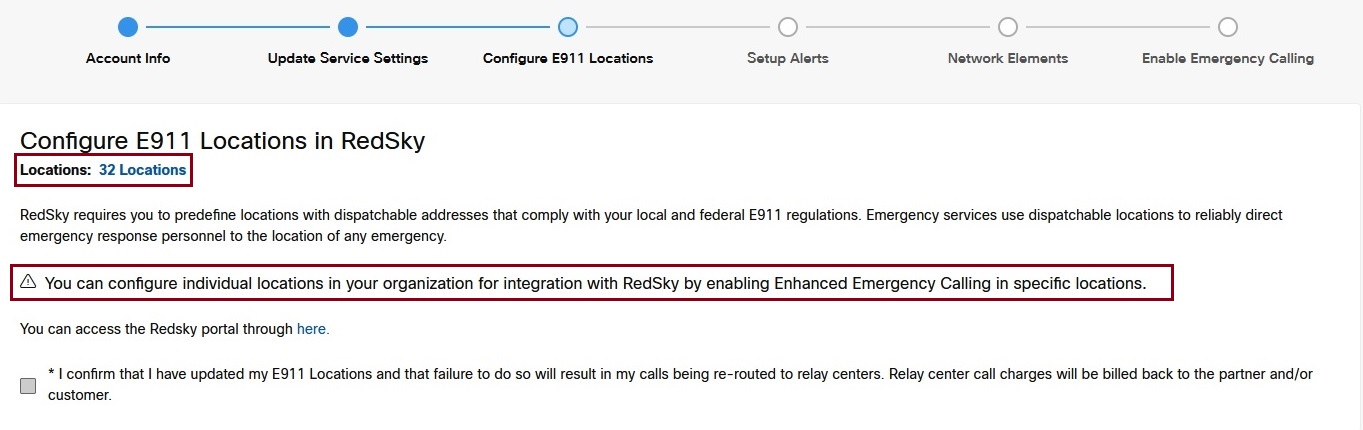
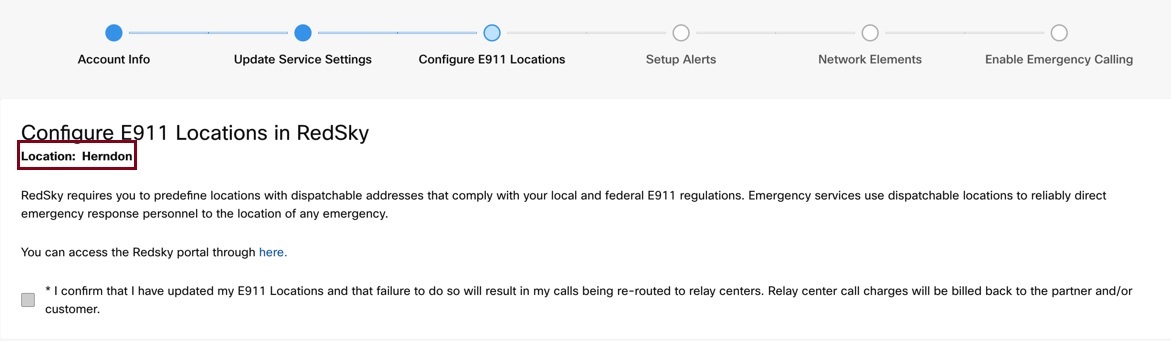
Konfigurera E911-platser — Lägg till din byggnad och platser i RedSky. För varje plats i USA eller Kanada med unik leveransadress måste du lägga till detaljerna i RedSky-portalen. Till exempel: 170 West Tasman Drive San Jose, CA 95134-1706 USA är byggnadsadressen och platserna kan vara East Wing, 1st floor eller Conference room 2nd floor i byggnaden.
|
| 2 |
Välj Jag bekräftar att jag har uppdaterat mina E911-platser och att underlåtenhet att göra det kommer att leda till att mina samtal omdirigeras till reläcenter. Samtalsavgifter för reläcenter debiteras tillbaka till partnern och/eller kunden. . Klicka på Nästa. |
| 3 |
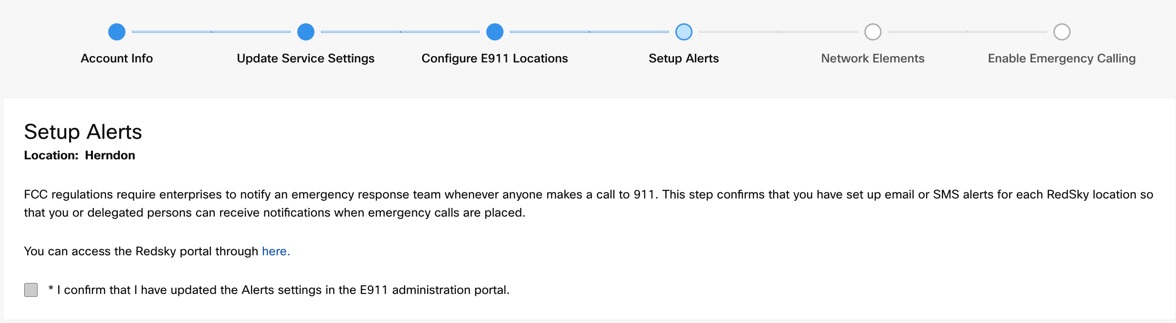
Ställ in aviseringar — Du kan ställa in aviseringar för enskilda eller flera platser. Välj Jag bekräftar att jag har uppdaterat inställningarna för varningar i administratörsportalen för E911. Klicka på Nästa.
Se In ställningsvarningar om du vill veta detaljerad information om konfigurationen. FCC-förordningarna kräver att företag har ett beredskapsteam som ska meddelas när en anställd ringer till 911. |
| 4 |
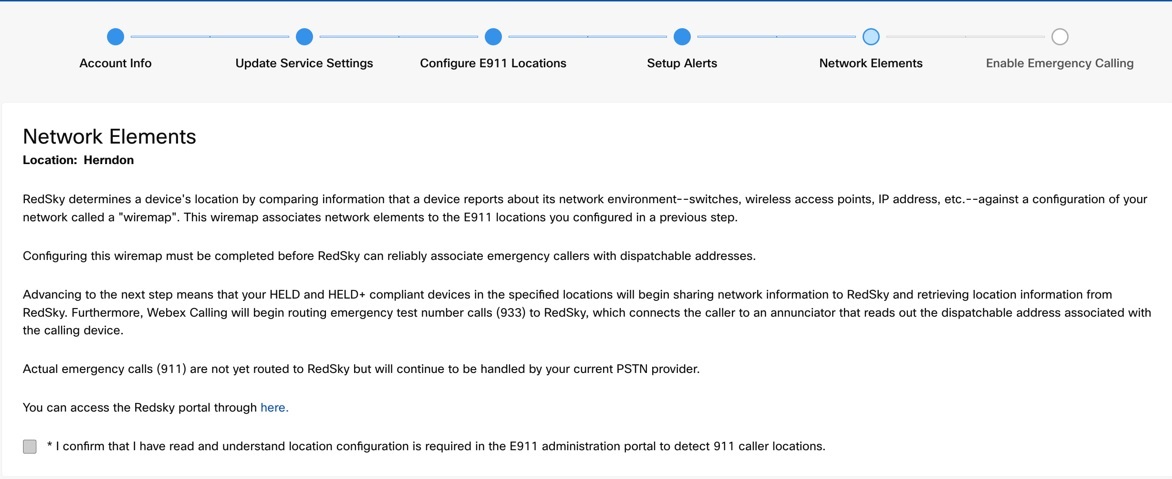
Konfigurera nätverkselement - Slutför dessa konfigurationer i RedSky-portalen och välj Jag bekräftar att jag har läst och förstår att platskonfiguration krävs i E911-administrationsportalen för att upptäcka 911-samtalsplatser alternativ i guiden. Denna aktivitet är tidskrävande.
Mer information om hur du konfigurerar nätverkselementen finns i Administ rationshandboken. Klicka på Nästa. När konfigurationen är klar tillåter den RedSky att ta emot information om nätverksanslutning och testsamtal så att MPP-telefoner kan ringa till RedSkys nödtestnummer 933. Testanropen säkerställer att adressinformationen uppmanas korrekt. |
| 5 |
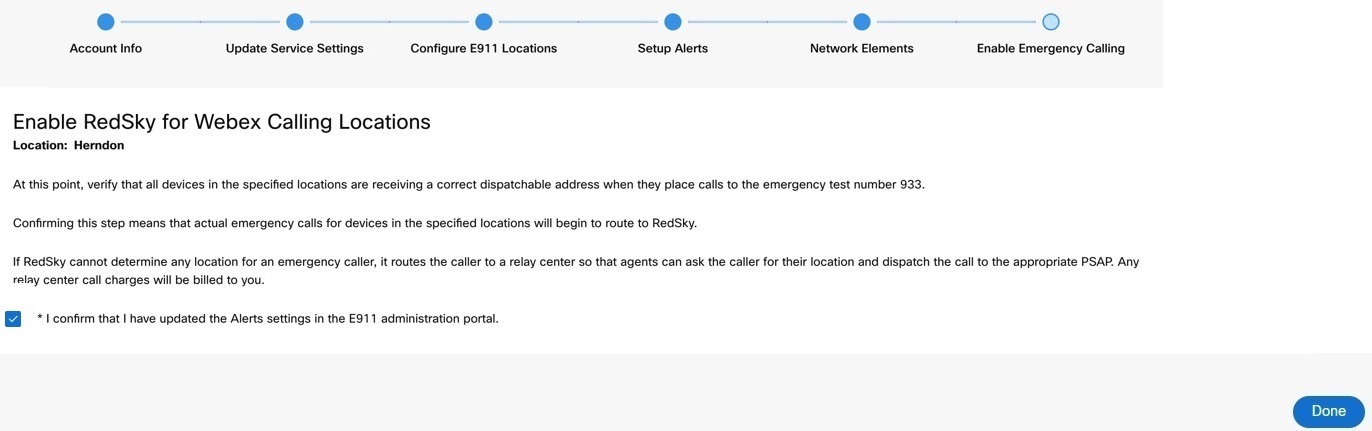
Aktivera nödsamtal — Den här konfigurationen gör det möjligt för 911 samtal att dirigera till RedSky. Välj Jag bekräftar att jag har uppdaterat inställningarna för varningar i administrationsportalen för E911 och klicka på Klar.
|
Ändra räddningstjänstens adress för en användare
För att konfigurera en ESA för en användare, se till att följande villkor är uppfyllda:
- Användaren har tilldelat ett primärt telefonnummer som inte är mobilt.
- Användarens plats är i USA eller Kanada.
Dessa villkor är nödvändiga eftersom ESA är knuten till användarens telefonnummer och plats. Denna inställning möjliggör korrekt dirigering av nödsamtal och korrekt återuppringning till användaren via nödsamtalsnumret (ECBN) kopplat till deras plats eller telefonnummer.
| 1 |
Logga in på Control Hub. |
| 2 |
Gå till Han . |
| 3 |
Välj den användare som du vill ändra och klicka på R inga. |
| 4 |
Välj högerpilen för att expandera de primära telefonnummerinställningarna under Nummer. |
| 5 |
Under Nödtjänstadress väljer du Anpassad adress. Ange följande uppgifter. Vid en nödsituation kommer den lokala räddningspersonalen att använda den här adressen för att hitta den som ringer.
|
| 6 |
Uppdatera informationen för arbetsytan och klicka på Validera. När du anger en serviceadress validerar systemet adressen. Om systemet inte kan hitta adressen visas en föreslagen adress i en sidopanel. Granska den föreslagna adressen och klicka på Apply för att uppdatera adressen till nödtjänsten. Klicka på Spara för att spara ändringarna. |
En anpassad nödadress åsidosätter platsens standardnödadress för den specifika användaren.
RedSky översikt
RedSky Technologies, Inc., en molnbaserad räddningstjänstlösning är utformad för att stödjaWebex Calling. Det gör det möjligt för företag att följa FCC-reglerna genom att leverera 911 nödsamtal till lämplig Public Safety Answering Point (PSAP) baserat på den uppringarens avsändningsbara plats. Denna plats inkluderar validerad gatuadress och detaljer som golv- och rumsinformation, som är avgörande för effektiv nödsituation.
Viktiga funktioner i RedSky inkluderar:
-
Platsbestämning — Identifierar automatiskt slutpunktsplatser när enheter är lokala genom att matcha nätverksanslutningar till företablerade avsändningsplatser. För enheter utanför lokalen kan användare själv tillhandahålla sin plats via ett klientprogram.
-
Samtalsdiri gering - dirigerar 911-samtal till rätt PSAP med hjälp av den avsändbara platsen.
-
Meddelanden - Skickar aviseringar till administratörer med SMS eller e-post, och förbättrade alternativ som popup-fönster i realtid, konferenssamtal med säkerhetsdiskar och samtalsinspelning för analys efter samtal.
-
Molnbaserad — Helt molnbaserad utan behov av lokala enheter eller dedikerade SIP-trunkar.
RedSky integreras också med Cisco Emergency Responder och Unified Communications Manager för att tillhandahålla sömlös hantering av nödsamtal, inklusive platsuppdateringar och slutförande av samtal för både lokala och externa användare. Denna integration stöder efterlevnad av E911-reglerna genom att spåra enhetens platser och dirigera nödsamtal på lämpligt sätt. Användare utanför lokalen kan definiera sin plats via ett webbgränssnitt om de inte har angetts tidigare.
Dessutom erbjuder RedSkys E911 Anywhere-lösning förbättrade meddelandefunktioner och integreras med Ciscos ekosystem för nödkommunikation för att ge massvarningar, panikknappaktivering och kritiska aviseringar.
Processarbetsflöde för E911-tjänsteintegration
Ur provisioneringssynpunkt är den här tjänsten integrerad med Control Webex Calling Hub. Denna integration kräver dock tillhandahållande och validering med hjälp av två oberoende portaler.
Den primära kopplingen mellan systemen från en provisioneringssynpunkt är HELD Company ID och Secret Key från Redksy-administrationsportalen. När ditt RedSky-konto skapas kopieras ett företags-ID och en hemlig nyckel automatiskt till din Webex Calling konfigurationsguide. Detta företags-ID och hemliga nyckel används för att kommunicera på olika kommunikationsprotokoll till RedSky (HELD-förfrågningar från Held-aktiverade enheter som lär sig en plats, samtalssignalering när uppringare ringer 911 eller 933-samtal) och företags-ID och hemlig nyckel tillåter denna tjänst för att korrelera förfrågningarna till lämplig kund i deras moln.
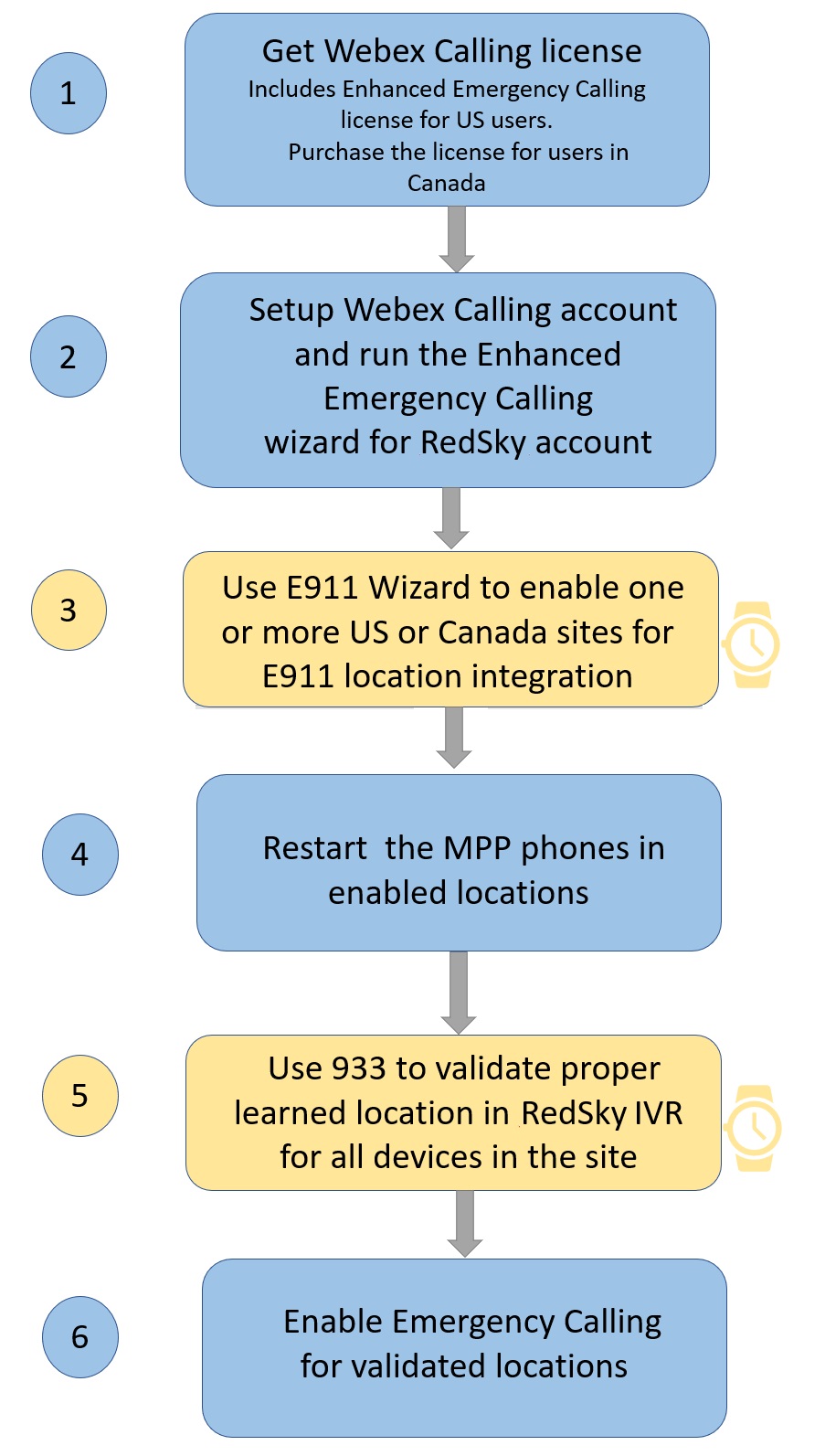
Följande diagram visar det övergripande provisioneringsflödet för att integrera denna E911-tjänst med. Webex Calling Objekt markerade med en klockikon representerar etablerings- och valideringssteg som kräver mer tid. Felmatchningar i provisionering eller ofullständig validering kan leda till felhanterade samtal.
Skapa ditt E911-konto
Webex Callingkunder med användare i USA har rätt att få ett konto. Användare i Kanada kan också få ett konto eller köpa licensen. Ställ in inställningar för nödsamtal för platser i USA och Kanada i din organisation för att uppfylla kraven som definieras för dina statliga och federala bestämmelser.
Partners måste gå igenom en engångsintroduktion med RedSky för att skapa ett konto med partnerprivilegier. Arbetsflödet för att skapa ett konto är som följer:
-
Kontoinformation
-
Uppdatera serviceinställningar
-
Konfigurera E911-platser.
-
Inställningsvarningar
-
Nätverkselement
-
Aktivera nödsamtal.
Skapa ett E911-konto
Skapa ett E911-konto
När du använder Control Hub för att skapa E911-konton för kunder skapas kontona under Cisco E911-konto. Om du vill skapa E911-kontot under ditt (partner) RedSky-konto så att du kan hantera och konfigurera inställningarna på kundens E911-administratörsportal följer du den här processen för att skicka en begäran via E911-kundkontoinställningen.
Partners måste gå igenom en engångsintroduktion med RedSky för att förbättra sitt konto och för att få partnerprivilegier.
| 1 |
För att få ditt E911-konto, leta reda på E911 Customer Account Setup bot. Skriv botnamnet eller e-post-ID: E911Account@webex.bot i sökalternativet i Webex-appen. |
| 2 |
Skriv support för att få formuläret för kontoförfrågan. 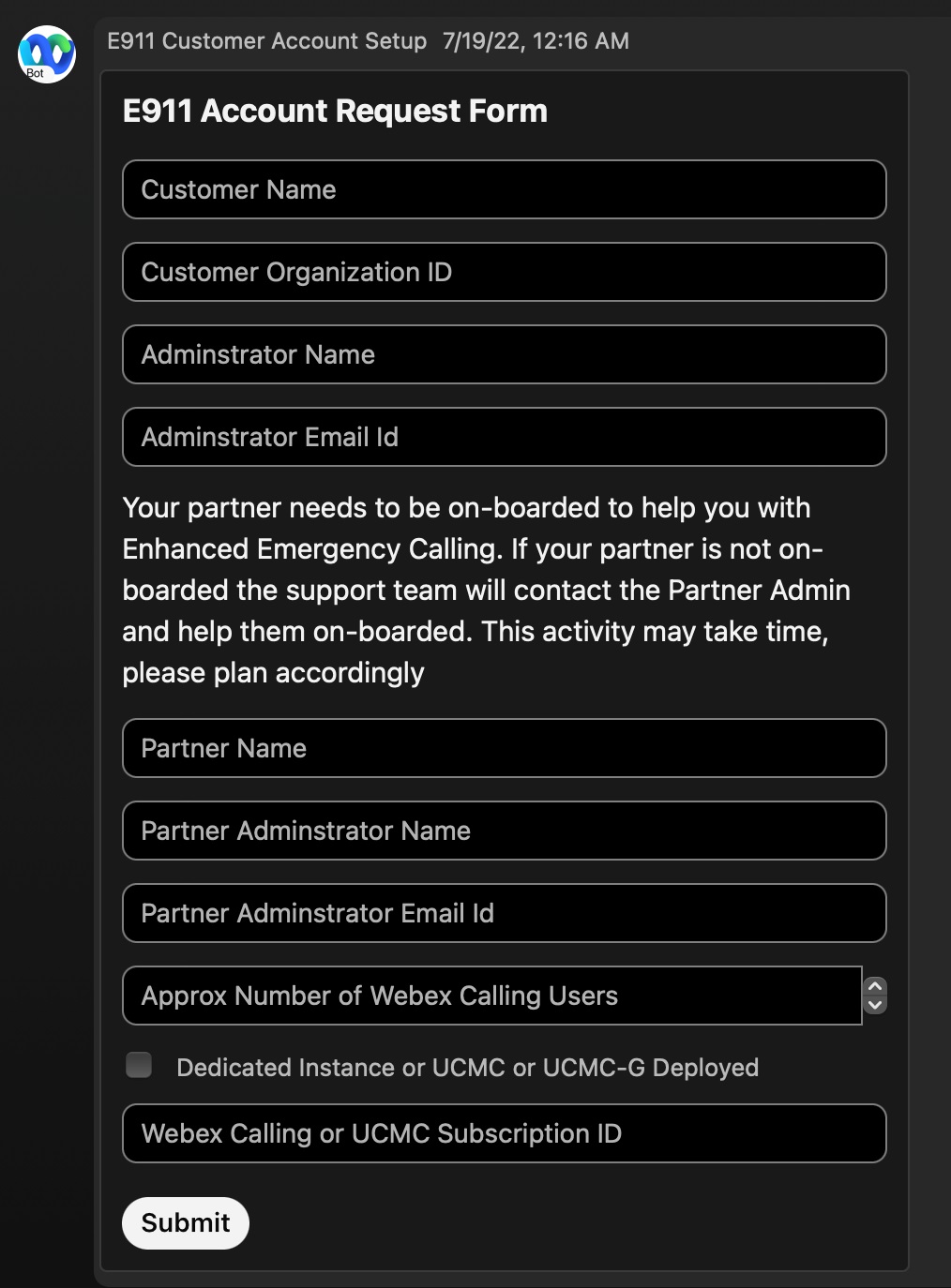
|
| 3 |
Fyll i alla uppgifter som begärs i formuläret och klicka på Skicka. Du får ett meddelande när kontoskapandet är klart. Denna process kan ta upp till två arbetsdagar. Om du anger felaktig information, till exempel ett ogiltigt prenumerations-ID, kan kontoprocessen försenas. |
Om E911-kontot redan har skapats för din kund och du inte ser det under ditt E911-konto kan du använda dessa steg för att flytta kundens E911-konto till ditt E911-konto.
Åtkomst till ett befintligt E911-konto
Åtkomst till ditt E911-konto
Använd dessa steg för att logga in på ett befintligt E911-konto.
| 1 |
Välj Logga in på befintligt konto för att logga in på ett befintligt RedSky-konto. 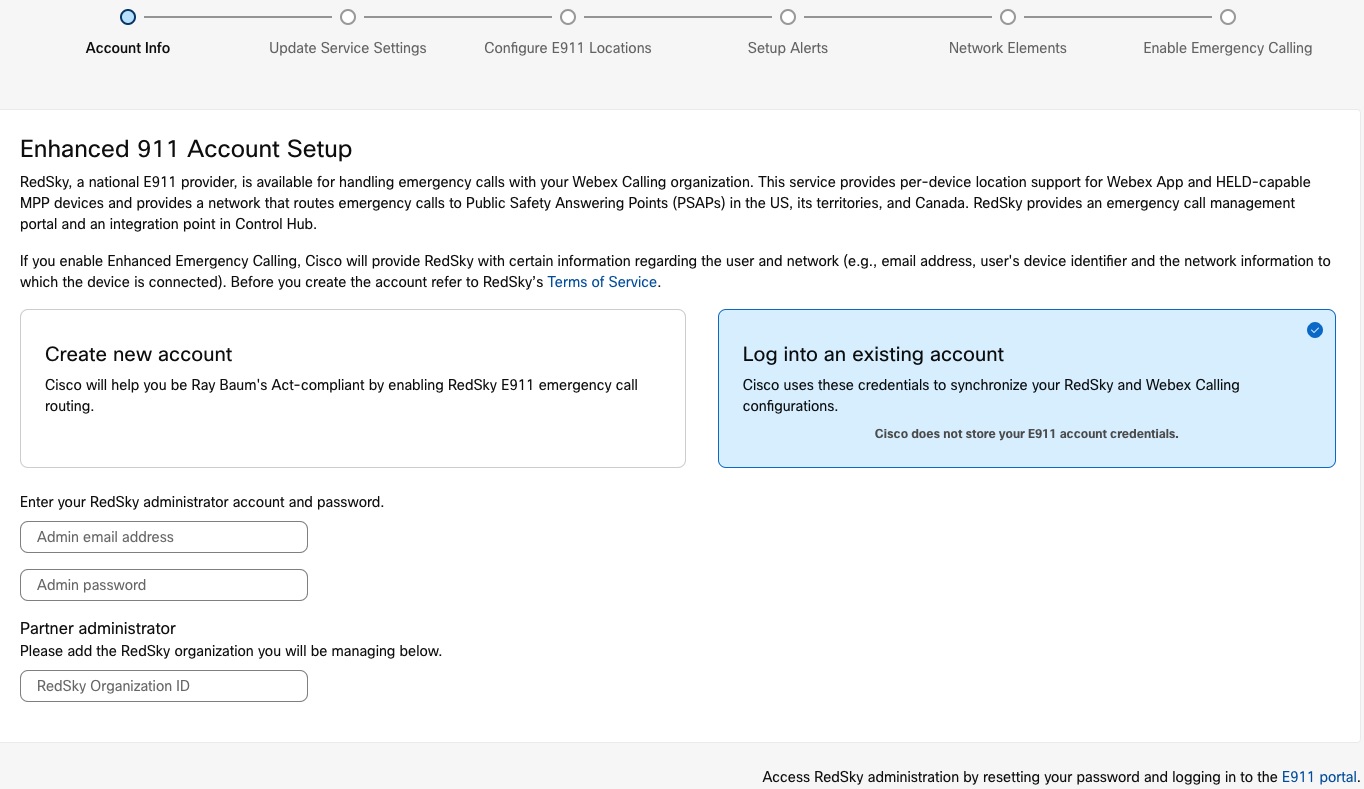
|
| 2 |
Ange e-postadressen för partneradministratören som användes för att konfigurera partnerns E911-konto. |
| 3 |
Ange partneradministratörslösenordet för den administratören. |
| 4 |
Ange RedSky-organisations-ID som är associerat med Webex Calling kunden. Det här fältet gör det möjligt att hantera det kundkonto som krävs eftersom partnern är associerad med flera kunder. Så här hittar du organisations-ID:t: |
Skapa ett E911-konto
Skapa ett E911-konto
Välja bort E911-tjänsten
Välj alternativet Väl ja bort den här organisationen om din PSTN-tjänsteleverantör hanterar nödsamtalstjänsten för din organisation. PSTN-leverantören skickar den nödtjänstadress som är kopplad till telefonnumret. Ställ in inställningar för nödsamtal för amerikanska platser i din organisation för att uppfylla kraven som definieras för dina statliga och federala bestämmelser. Se Telefonnummerbaserad räddningstjänst (eller Nödnummer) för detaljerad information.
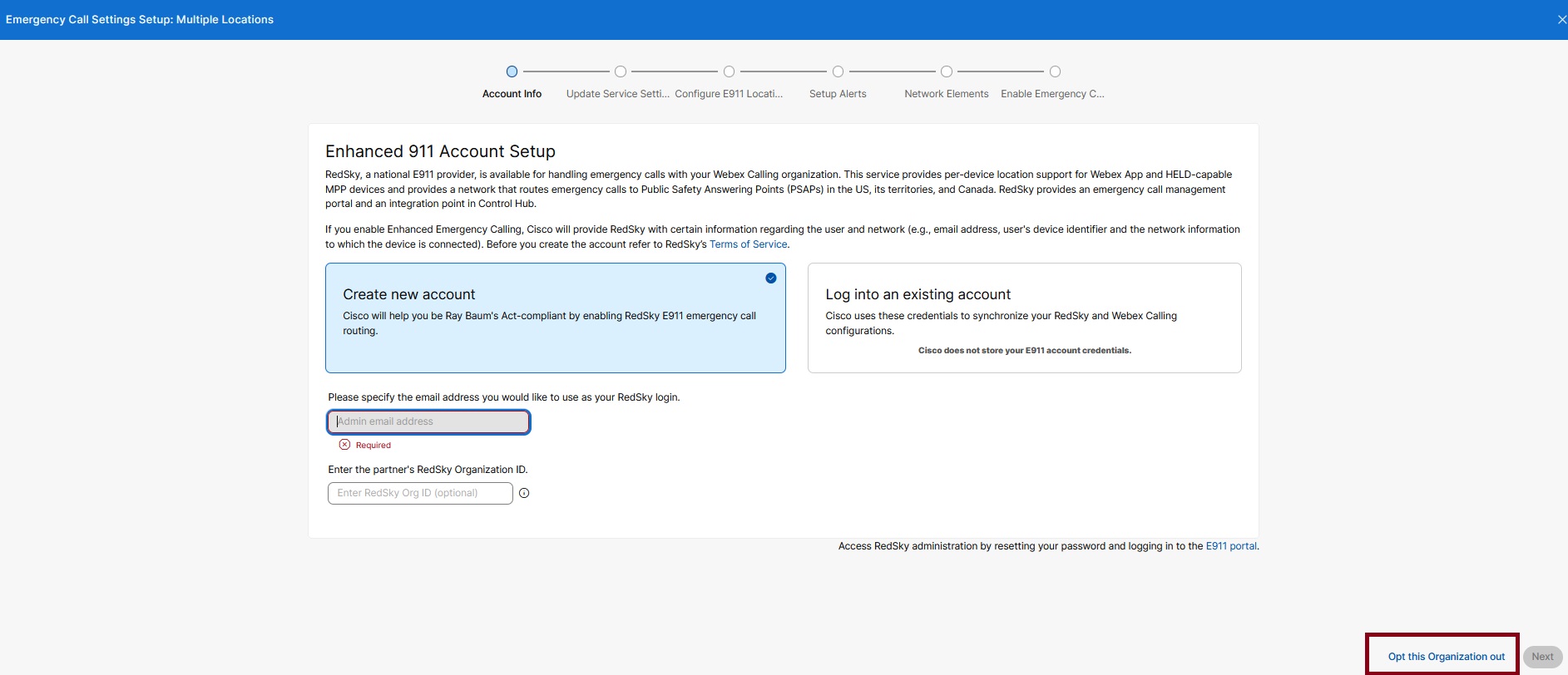
Åtkomst till ett befintligt konto
Välj det här alternativet om du vill använda RedSky, för att hantera nödsamtal för din Webex Calling organisation.
-
Välj Logga in på befintligt konto för att logga in på ett befintligt RedSky-konto.
Du behöver RedSky-organisations-ID när du använder partneradministratörsuppgifterna för att konfigurera E911-kontot.
-
Ange e-postadressen för kundadministratören. Det här är det e-post-ID som användes för att konfigurera kundens E911-konto.
-
Ange kundens administratörslösenord för den administratören.
Cisco lagrar inte dina inloggningsuppgifter. Uppgifterna används en gång för att säkert få din RedSky HELD Company ID-information och associerar ditt RedSky-konto med organisationenWebex Calling.
-
Guiden tillhandahåller begäran. Den validerar HELD Company ID och Secret Key-informationen för administratörens adress med detaljerna i Control Hub.
Om du manuellt har angett HELD Company ID och Secret Key i Control Hub valideras installationsguiden med din kontoinformation. Om de inte matchar visas en varning. Om du vill fortsätta använda det nya kontot uppdateras de aktuella konfigurationerna i Control Hub och den tidigare informationen skrivs över.
-
Välj Jag godkänner att uppdatera Control Hub med min organisations RedSky-kontoinformationsalternativ och klicka på Nästa.
-
Skapa ett nytt konto
Om du inte har ett befintligt RedSky-konto måste du skapa ett nytt konto.
E-postmeddelandet måste vara unikt för varje E911-konto och samma administratörsmeddelande får inte ingå i två E911-konton.
En administratörsanvändare etableras av installationsguiden. Den här administratören kan lägga till efterföljande administratörskonton om organisationen vill att flera administratörer ska hantera nödinställningar.
-
Välj Skapa konto för att skapa ett nytt konto.
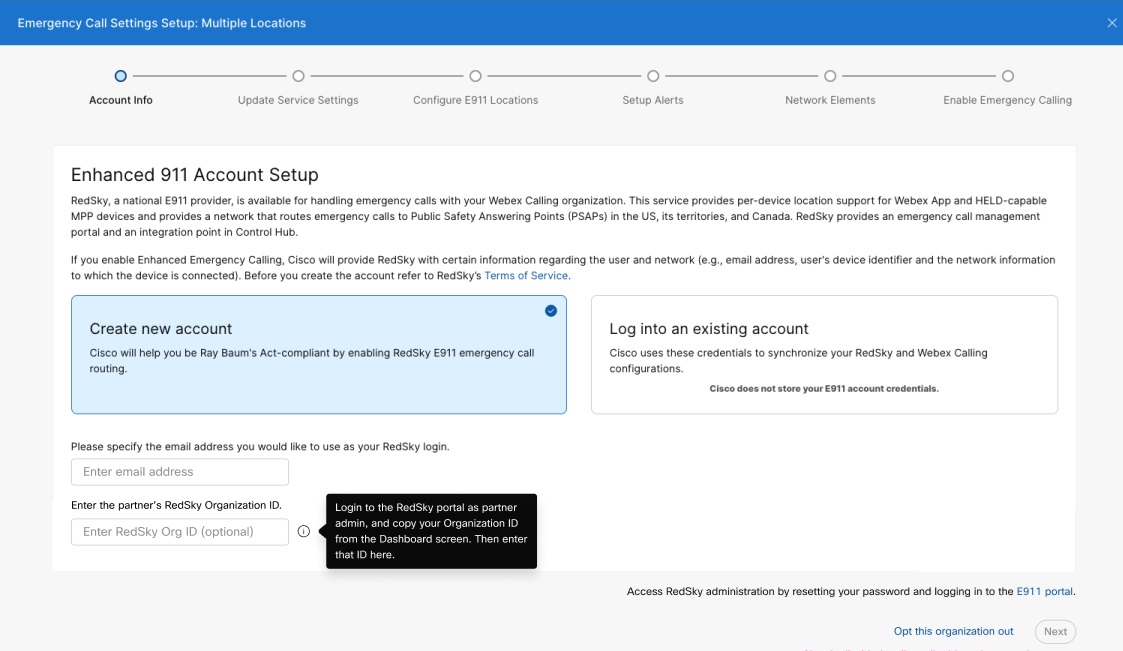
-
Ange administratörens e-postadress som du vill använda som RedSky-administratörsinloggning.
-
Ange partnerns organisations-ID. Logga in på RedSky-portalen som partneradministratör. Kopiera ditt organisations-ID från instrumentpanelen och ange ID:t i fältet.
För kunder som är onboardade till RedSky, kontakta support@redskytech.com för att flytta kunden till respektive partner.
-
Klicka på Nästa för att konfigurera kontot och administratören.
-
Guiden tillhandahåller begäran Den validerar HELD Company ID och Secret Key-informationen för administratörens adress med detaljerna i Control Hub.
Om du manuellt har angett HELD Company ID och Secret Key i Control Hub valideras installationsguiden med din kontoinformation. Om de inte matchar visas en varning. Om du vill fortsätta använda det nya kontot uppdateras de aktuella konfigurationerna i Control Hub och den tidigare informationen skrivs över.
-
Välj alternativet Jag godkänner att uppdatera Control Hub med min organisations RedSky-kontoinformation och klicka på Nästa.
-
Du får ett e-postmeddelande om att kontot har skapats. Administratörer kan återställa sitt lösenord med hjälp av länken.
RedSkys roll i Webex Calling E911-tjänsten
Platsstöd per enhet gäller endast MPP-enheter som kan hållas och Webex-appen. Det gäller inte Webex Callingappen eller enheter som inte innehas.
Control Hub tillhandahåller en integrationspunkt för företag att ansluta till sitt RedSky-konto. Tjänsten är aktiverad per plats. När en plats är helt aktiverad i Control Hub använder nödsamtal (933 för testsamtal och 911 för nödsamtal) som placeras från alla telefoner och mjuka klienter som tilldelats den platsen i Control Hub förbättrade 911-tjänster. RedSky tillhandahåller en portal för hantering av nödsamtal för att konfigurera nödinställningar.
RedSkys roll i lösningen är följande:
-
Underhåller den partner-/kundetablerade databasen som används för att kartlägga ett nödsamtal till en plats som kan skickas.
-
Baserat på en anropande enhets avsändningsbara plats, dirigerar nödsamtal till rätt PSAP med information som gör det möjligt för larmcentralen att bestämma var räddningspersonalen ska skickas samt återuppringningsnumret.
-
Genererar valfria aviseringar till företagets personal.
-
För prenumerationer med förbättrade licenser överbryggar företagspersonal till nödsamtal som görs av företagsanvändare och tillhandahålla pop-aviseringar.
Den här funktionen ingår inte i det kostnadsfria Cisco-licenspaketet.
Intrado
Webex Callingstöder nu Intrado som en Enhanced Emergency Calling (E911) leverantör. Denna integration ger företag en robust, HELD+-kompatibel lokaliseringstjänst som säkerställer att räddningsinsatserna är korrekta och pålitliga. Genom att utnyttja Intrado kan organisationer dra nytta av dynamisk samtalsdirigering, exakt platsidentifiering och efterlevnad av federala E911-regler.
Intrado erbjuder ett gratis provkonto. Kontakta Intrado på webexmt-trials@Intrado.com för att tillhandahålla ditt nya produktionskonto eller konvertera ditt testkonto till ett betalkonto när du har beställt Intrado-licenserna i Cisco Commerce Workspace (CCW) (Solution Plus). För mer information om Intrado ERS, gå till Sales Connect: Intrado Order Guide & Sales Connect: Intrado Solution Översikt.
Fördelar och fördelar
-
Förbättrad noggrannhet - Intrado använder avsändningsplatser för att rikta räddningspersonal till den exakta platsen för en nödsituation.
-
Avancerad efterlevnad — Uppfyller federala E911-krav genom sofistikerad nätverksmappning (wiremaps) och varningsmeddelanden.
-
Flexibilitet - Ger en sömlös väg för kunder att övergå från andra leverantörer till Intrado för deras räddningstjänstbehov.
-
Dynamisk hantering — Stöder både HELD-kompatibla enheter och enheter som inte hålls (med hjälp av PIDF-LO-data) för att säkerställa omfattande täckning.
Förutsättning
-
- Den här funktionen är för närvarande tillgänglig för platser i USA, Kanada och amerikanska territorier.
- Se till att du skaffar en licensnyckel från Intrado E911-portalen och skapa ett konto innan konfigurationen startas i Control Hub.
Konfigurera Intrado som en nödleverantör
Konfigurera förbättrade alternativ för nödsamtal genom att välja din föredragna nödleverantör.
| 1 |
Hämta ditt företags-ID (konto-ID) och hemliga nyckel (HELD WEBEX) från administr ationsportalen Intrado E911. |
| 2 |
|
| 3 |
Under Förbättrade nödsamtal väljer du Intrado från LIS- leverantören (Location Information Server). 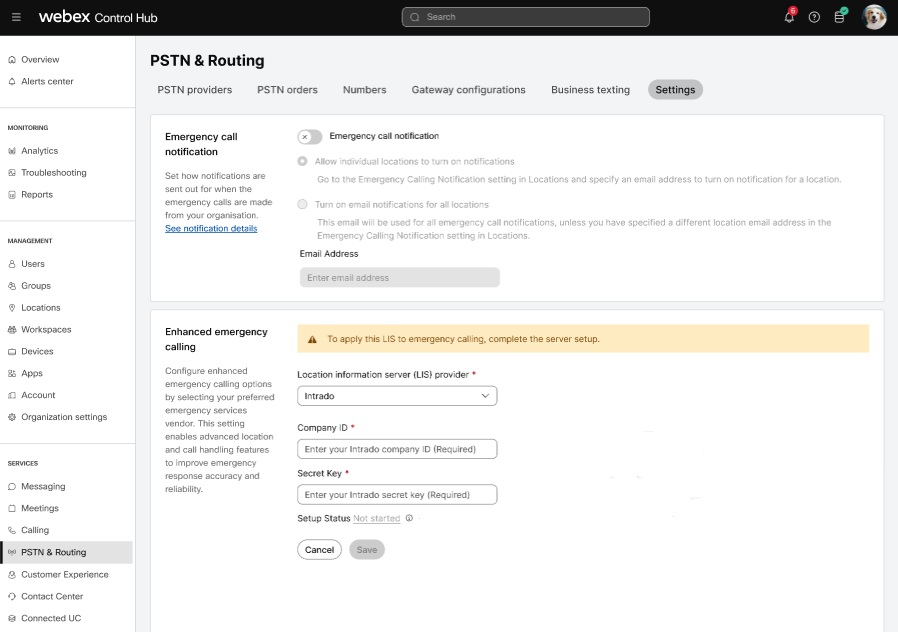
|
| 4 |
Ange företags-ID (konto-ID) och hemlig nyckel (HELD WEBEX). |
| 5 |
Klicka på Spara för att spara autentiseringsuppgifterna. När valideringen har lyckats kan du fortsätta konfigurera nödsamtalstjänsten. Utför steg 6—8 i Intrado E911-administratörsportalen. Använd dessa steg endast för att verifiera slutförandet.
|
| 6 |
Konfigurera adress — Lägg till din byggnad och platser för Intrado. För varje plats i USA eller Kanada med unik leveransadress måste du lägga till uppgifterna i Intrado-portalen. Till exempel: 170 West Tasman Drive San Jose, CA 95134-1706 USA är byggnadsadressen och platserna kan vara East Wing, 1st floor eller Conference room 2nd floor i byggnaden.
Du måste ha fullständig information om flera platser i organisationen, t.ex. byggnader, platser och trådmapp sinformation, för att fortsätta med konfigurationerna. Välj Jag bekräftar att jag har uppdaterat mina nödplatser och att underlåtenhet att göra det kommer att leda till att mina samtal omdirigeras till reläcenter. Samtalsavgifter för reläcenter debiteras tillbaka till partnern och/eller kunden. Klicka på Nästa. |
| 7 |
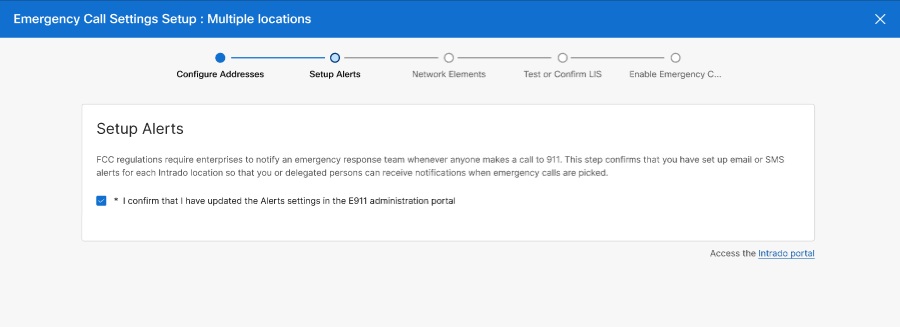
Ställ in varningar — Du kan ställa in varningar för enskilda eller flera platser. Välj Jag bekräftar att jag har uppdaterat inställningarna för varningar i administratörsportalen för E911. Klicka på Nästa.
|
| 8 |
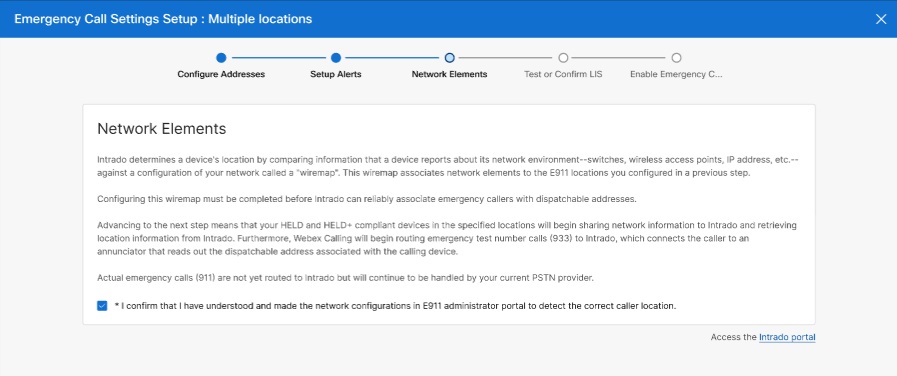
Konfigurera nätverkselement — Intrado bestämmer en enhets plats genom att jämföra information som en enhet rapporterar om sin nätverksmiljö, till exempel switchar, trådlösa åtkomstpunkter, IP-adress, och så vidare mot en konfiguration av ditt nätverk som kallas en ”wiremap”. Den här trådkartan associerar nätverkselement till de E911-platser som du konfigurerade i ett tidigare steg. När du konfigurerar trådkartan använder du andra nätverkselement som stöds än VPN-konfigurationer. Den här integrationen stöder inte VPN-baserad platsidentifiering. Komplett konfigurering av trådkartan från Intrado-portalen för att på ett tillförlitligt sätt associera nöduppringare med avsändningsbara adresser. Faktiska nödsamtal (911) dirigeras ännu inte till Intrado men kommer att fortsätta att hanteras av din nuvarande PSTN-leverantör.
Välj Jag bekräftar att jag har förstått och gjort nätverkskonfigurationerna i E911-administratörsportalen för att upptäcka rätt uppringningsplats. Klicka på Nästa. När konfigurationen är klar tillåter den Intrado att ta emot information om nätverksanslutning och testsamtal så att MPP-telefoner kan ringa till Intrados nödtestnummer 933. Testanropen säkerställer att adressinformationen uppmanas korrekt. |
| 9 |
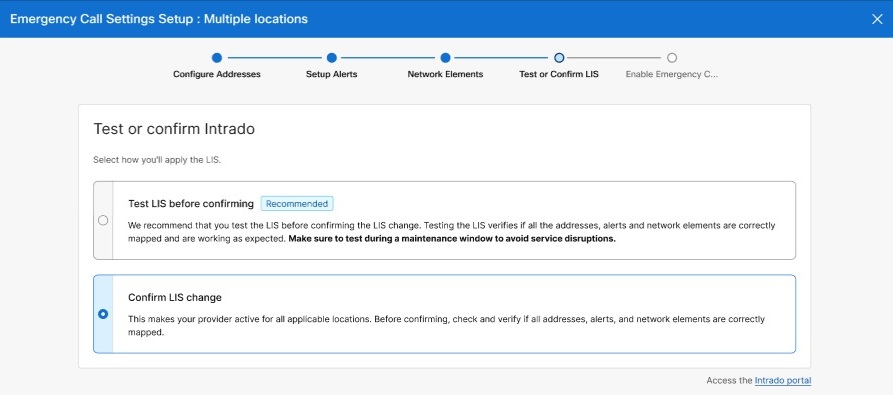
Testa eller bekräfta LIS — Cisco rekommenderar att du testar LIS innan du bekräftar LIS-ändringen. Genom att testa LIS verifieras om alla adresser, varningar och nätverkselement är korrekt mappade och fungerar som förväntat.
Se till att testa under ett underhållsfönster för att undvika serviceavbrott. Välj Detta gör din leverantör aktiv för alla tillämpliga platser. Innan du bekräftar, kontrollera och kontrollera om alla adresser, varningar och nätverkselement är korrekt mappade. |
| 10 |
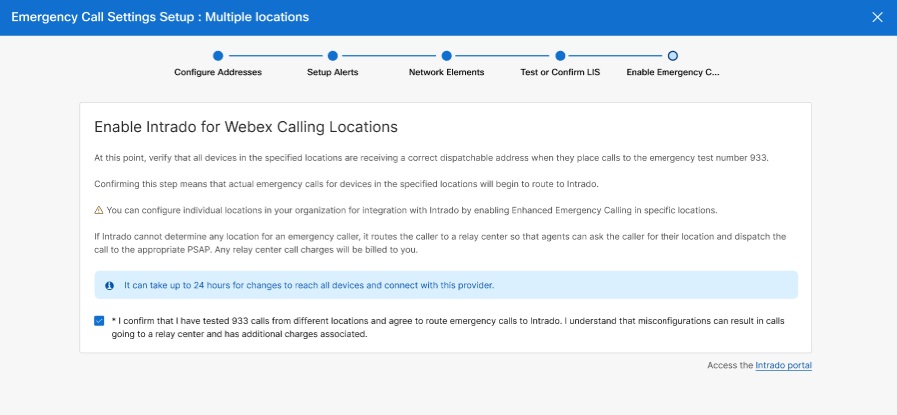
Aktivera Intrado för Webex Calling plats — Kontrollera att alla enheter på de angivna platserna får en korrekt avsändaradress när de ringer till nödtestnumret 933. Denna konfiguration tillåter 911-samtal att dirigeras till Intrado. Att bekräfta detta steg innebär att faktiska nödsamtal för enheter på de angivna platserna börjar dirigeras till Intrado. Du kan konfigurera enskilda platser i organisationen för integration med Intrado genom att aktivera Förbättrade nödsamtal på specifika platser. Om Intrado inte kan bestämma någon plats för en nöduppringare, dirigerar den uppringaren till ett reläcenter så att agenter kan fråga den som ringer om sin plats och skicka samtalet till lämplig larmcentral. Eventuella samtalsavgifter för reläcenter faktureras till den som ringer. Det kan ta upp till 24 timmar för ändringar att nå alla enheter och ansluta till den här leverantören.
Välj Jag bekräftar att jag har testat 933 samtal från olika platser och samtycker till att dirigera nödsamtal till Intrado. Jag förstår att felkonfiguration kan leda till att samtal går till ett reläcenter och har extra avgifter tillhörande. Klicka på Klar. Du ser nu att sidan PSTN & Routing visar följande meddelanden:
|
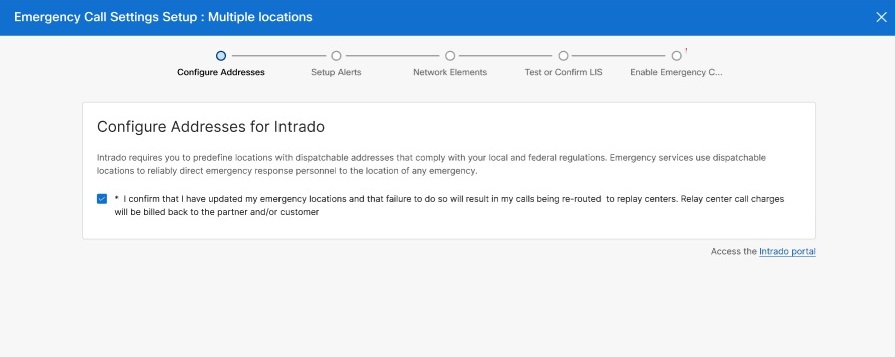
Spela in nödsamtal
Som administratör kan du aktivera eller inaktivera inspelning av nödsamtal för att förbättra incidentanalysen och förbättra utbildningen inom organisationen. Hantera inställningar för inspelning av nödsamtal i Control Hub för att uppfylla organisationens policyer och myndighetskrav.
Innan du börjar rekommenderar vi att du granskar följande viktiga överväganden:
Förutsättningar- Allmän samtalsinspelning måste vara aktiverad för din organisation.
- Du måste välja en inspelningsleverantör innan du kan aktivera inspelning av nödsamtal.
Hur inspelning av nödsamtal fungerar
- Du kan spela in nödsamtal även om samtalsinspelningstjänsten inte är aktiverad för den linje som ringer.
- Inställningar för inspelning av nödsamtal åsidosätter standardinställningarna för samtalsinspelning för linjer. Detta inkluderar läge, meddelanden och toner. Webex spelar inte meddelanden eller toner under inspelningar av nödsamtal.
- Nödsamtalet avbryts inte om inspelningen inte startar eller stoppas under samtalet. Webex spelar inte upp aviseringar eller meddelanden om inspelningsfelet till den som ringer eller uppringaren.
- Webex lagrar inspelningar av nödsamtal baserat på leverantören och lagringsplatsen som konfigurerats för din organisation eller plats. Lagringsperioderna beror på leverantörens lagringskonfiguration och organisationens policyer.
- Varje inspelnings metadata visar vem som äger raden som används, till exempel en användare, arbetsyta eller virtuell linje. Metadata hjälper till att identifiera inspelningsägaren korrekt och innehåller en indikator för nödsamtal eller PSAP (Public Safety Answering Point) återuppringningar.
- Endast efterlevnadsansvariga kan spela upp, lista eller ta bort alla inspelningar av nödsamtal. Slutanvändare får endast åtkomst till inspelningar om samtalsinspelning är aktiverat för deras linje och behörigheter tillåter det. För tredjepartsinspelningsleverantörer kan vissa inspelningar vara anonyma om externa identifierare inte tilldelas.
- Användare kan inte pausa eller stoppa inspelningar av nödsamtal. Systemet visar inte inspelningskontroller på skrivbordstelefoner eller andra slutpunkter under nödsamtal.
- Systemet utlöser PSAP-återuppringningsinspelningar endast när det identifierar återuppringningen med hjälp av prioriterad SIP-rubrik. Det utlöser inte inspelningar för andra detekteringsmetoder, till exempel Emergency Location Identification Number (ELIN).
- Inställningar för inspelning av nödsamtal kan också hanteras via Webex API: er.
Begränsningar och undantag
-
Den här funktionen gäller inte samtal som omdirigeras via nätverk (inklusive lokala scenarier eller trunkscenarier, till exempel dedikerad instans).
- Den här funktionen gäller inte samtal som initieras från Contact Center (Real Time Media Service (RTMS) trunk).
- Om användare A ringer till användare B och användare A lägger till användare C för att bilda en konferens (med användare A som konferensstyrenhet), men användare A inte är aktiverad för samtalsinspelning, spelas inte samtalet in vid denna tidpunkt om användare C överför samtalet till ett nödnummer (tar med nödnumret till konferensen).
- Ett nödsamtal spelas inte in i följande scenario:
- Användare A initierar ett samtal till användare B.
- Användare A, som inte är aktiverad för samtalsinspelning, lägger till användare C för att skapa ett konferenssamtal (användare A fungerar som konferensstyrenhet).
- Användare C överför samtalet till ett nödnummer och lägger till nödnumret till konferensen.
- Vid denna tidpunkt spelas inte samtalet in.
Aktivera inspelning av nödsamtal för en organisation
Som administratör kan du aktivera och hantera inspelning av nödsamtal för din organisation. Du kan spela in alla nödsamtal oavsett linje eller enheter som används för att ringa samtalen.
| 1 |
Logga in på Control Hub. |
| 2 |
Gå till tal och klicka på fliken Serviceinställningar. |
| 3 |
Bläddra till avsnittet Sam talsinspelningar. |
| 4 |
Under Nödsamtal aktiverar du Spela in nöd samtal. |
| 5 |
Klicka på Spara. |
Aktivering av inspelning av nödsamtal på organisationsnivå ställer in standard för alla platser. Du kan åsidosätta dessa inställningar för enskilda platser efter behov.
Aktivera inspelning av nödsamtal för en plats
Använd dessa steg för att åsidosätta inställningarna för inspelning av nödsamtal på organisationsnivå för en viss plats.
| 1 |
Logga in på Control Hub. |
| 2 |
Gå till ser och välj platsen för att aktivera inspelning av nödsamtal. |
| 3 |
Gå till fliken Sam tal. |
| 4 |
Bläddra till avsnittet Sam talshantering och välj Samtal sin spelning. |
| 5 |
Välj ett av följande alternativ under Nödsamtal:

|
| 6 |
Klicka på Spara. |
Inställningsvarningar - E911-tjänstens nödsamtalsmeddelanden
För att följa offentlig lag 115-127, även känd som Karis lag, måste alla samtal som görs från din organisation till räddningstjänsten generera ett e-postmeddelande. Du kan aktivera aviseringar på alla platser eller anpassa aviseringar för enskilda platser, som kan skickas till platsspecifik säkerhetspersonal. Med E911-tjänsten kan du få aviseringar till företagspersonal via e-post, SMS eller ett skrivbordsprogram. Detta är konfigurerat i RedSky admin portal.
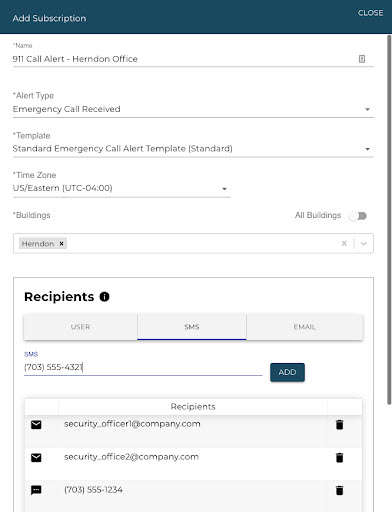
När du konfigurerar nödsamtalsmeddelanden i RedSky-administratörsportalen kan du göra följande:
-
Ange flera e-postadresser och SMS-mottagare. Du kanske till exempel vill att ditt räddningsteam, säkerhetsansvarig och/eller din huvudreceptionist ska få dessa meddelanden.
-
Ställ in varningar när ett 933-testsamtal görs eller när en enhet utför en HELD-begäran från en okänd plats, så att administratören kan övervaka varifrån användarna ansluter.
Platsdetektering
Webex Callingstöder möjligheten att upptäcka enhetsrörelser inom ditt företag eller organisation med hjälp av den manuella 911-tjänsten. Detta ger dig möjlighet att ha olika nödsamtalsnummer för olika områden inom ditt företag eller organisation.
E911-tjänsten stöder följande typer av platsdetektering:
Dynamisk platsdetektering för enheter som kan upptäcka sin plats baserat på enhetens aktuella nätverksanslutning.
-
För HELD-kompatibel multiplatform firmware (MPP) baseras platsdetektering på nätverksidentifiering. MPP-enheter använder ett protokoll som heter HTTP Enabled Location Delivery (HELD) för att rapportera sin nätverksmiljöinformation (uppströms LLDP-aktiverad switch, WAP) BSSID, IP-adress eller deras MAC-adresser) till RedSky HELD-tjänsten.
-
För HELD+-kapabla Webex-appar på skrivbordet baseras platsdetektering på nätverksidentifiering för att rapportera deras nätverksmiljöinformation (uppströms LLDP-aktiverad switch, WAP) BSSID, IP-adress eller standard MAC-adress för uppströms gateway) till RedSky HELD+-tjänsten (CDP) stöds inte). Cisco Discovery Protocol Dessutom, om enheter är anslutna via en telefongenomgångsport, kan LLDP-information inte nås eftersom LLDP-paket från switchen stannar vid telefonen.
Dynamisk platsidentifiering för mobila klienter som går utanför lokalen.
-
För HELD+-kapabla Webex-appar på stationära och mobila plattformar (surfplattor) som inte har en mobilanslutning baseras platsdetektering på nätverksidentifiering som inkluderar BSSID för trådlösa åtkomstpunkter (WAP), IP-adress, standard MAC-adress för uppströms gateway och port/chassi för en uppströmsswitch. Webex-appen skickar någon av de tillgängliga nätverksidentifierarna som anges ovan till RedSky. Om RedSky fastställer att enheten är på en känd plats uppdateras användarens plats automatiskt. Om Webex-appen upptäcker att enheten har flyttats till en okänd plats vid inloggning uppmanas användaren att uppdatera en ny adress. Men om användaren redan är inloggad när en okänd plats upptäcks uppmanas användaren inte och det röda X visas i Webex App-sidfoten. Användaren kan klicka på det röda X för att uppdatera sin plats. RedSky validerar och lagrar den nya platsen. När användaren ringer ett 911-samtal från Webex-appen används den här adressen som nödleveransadress.
Ignorera alla VPN- och virtuella nätverksgränssnitt på Webex-skrivbordet (Windows och macOS). För Windows använder Webex-appen MSFT_NetAdapter - den booleska virtuella parametern för att filtrera bort VPN- och virtuella gränssnitt.
Detektering av fast enhetsplats. Det här är enheter som inte rör sig.
-
Telefonnummerbaserad platsidentifiering: För enheter som inte innehas, vilket inkluderar mobila enheter utan mobilåtkomst, softphone-klienter och annan utrustning för kundlokaler (CPE) som inte är CISCO, baseras platsbestämningen på det uppringnings-ID som hävdats i test- eller nödsamtalet.
När du använder tjänsten E911 i en Webex Calling distribution används följande metoder för att bestämma platsen för olika klienttyper:
-
För HELD+-kapabla Webex-appar på stationära och mobila plattformar (surfplattor) som inte har en mobilanslutning baseras platsidentifiering på nätverksidentifiering precis som HELD-enheterna.
-
Webex-appen på en mobil plattform med en mobilanslutning använder inte RedSky. Istället diriger as nödsamtal via den inbyggda uppringaren via mobilnätet, vilket säkerställer korrekt hantering av räddningstjänsten och ger platsinformation . På grund av RedSkys design via Webex-appen får du ett popup-fönster som bekräftar att ett mobilt nödsamtal har placerats . Inga ytterligare åtgärder krävs, eftersom samtalet redan har dirigerats genom mobilnätet för korrekt svar.
Om ditt mobilsamtal inte lyckas ger popup-fönstret dig möjlighet att ringa sam talet med Webex-appen via Wi-Fi. Dessa Wi-Fi-samtal ger inte nödtjänster din plat sinformation som mobilsamtal gör.
-
MPP-enheter som stöder HELD-protokollet tillhandahåller nätverksanslutning och enhetsinformation i en HELD-transaktion. RedSky analyserar den för att identifiera avsändbar platsinformation baserat på wiremap (information om nätverksupptäckt) som tillhandahölls i RedSkys portal.
-
Icke-innehavda kapabla slutpunkter etableras med hjälp av statisk avsändbar platsinformation som är associerad med ett E.164-anrops-ID. Den här telefonnummerbaserade adressen används också om en HOLD-kompatibel MPP-enhets nätverksplats inte kan fastställas med hjälp av nätverksidentifiering.
Se administrationsdokumentationen för mer information om hur du konfigurerar varningar, byggnader, platser och trådkartor i RedSky-administratörsportalen. Om E911-tjänsten inte kan hitta en avsändningsplats för en viss enhet som ringer ett nödsamtal dirigeras samtalet till en reläcentral för nödsamtal. Reläcenteragenten arbetar med den som ringer för att avgöra hur nödsamtalet bäst ska dirigeras. Relay Centers samtalskostnader skickas tillbaka till kunden om användaren inte hade angett nödadressen i Webex App eller på grund av felaktiga konfigurationer i RedSky-administrationsportalen av administratören.
Effekten av virtuell linje på platsdetektering:
Distributionsscenarier
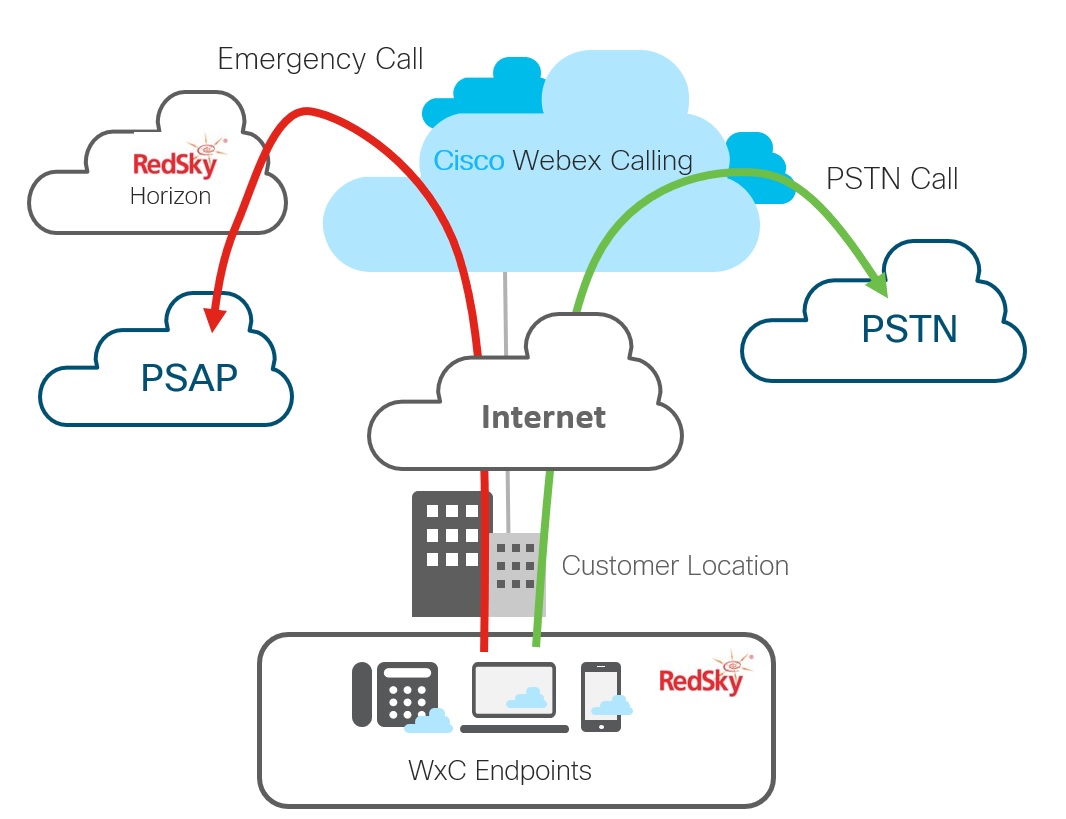
Platser som är aktiverade för PSTN och E911-tjänster
I det här scenariot identifieras nödsamtal och skickas till E911-tjänsten istället för det konfigurerade PSTN. Denna rutt utförs för alla slutpunkter på den RedSky-aktiverade platsen, inklusive hårdtelefoner och bärbara slutpunkter (t.ex. mobiltelefoner, surfplattor och bärbara datorer) för alla användare på platsen. (Ett undantag: mobilbaserade telefonklienter skickar nödsamtal direkt till mobilleverantören.
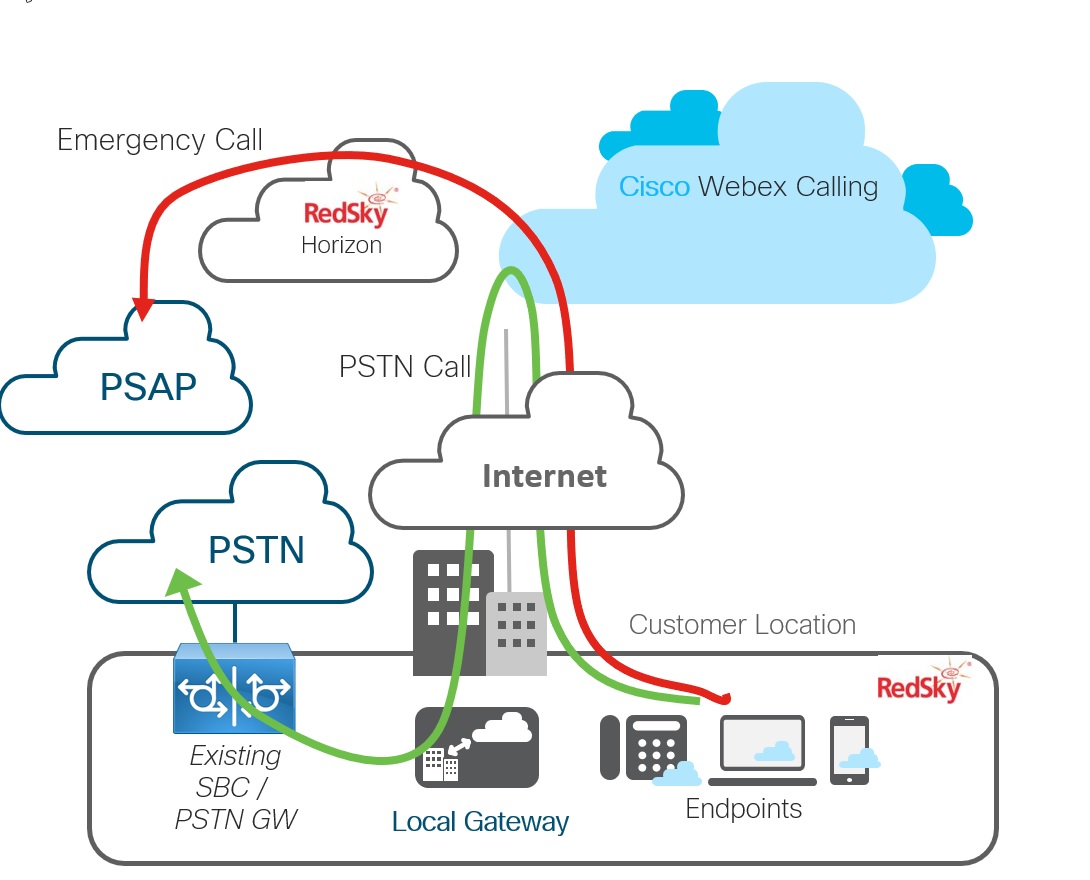
Lokal gateway och E911-tjänstaktiverade platser
I det här scenariot identifieras nödsamtal och skickas till E911-tjänsten istället för den lokala gatewayen. Denna rutt utförs för alla slutpunkter på den plats som aktiveras med den här tjänsten, inklusive nomadiska slutpunkter för användare som tilldelats platsen.
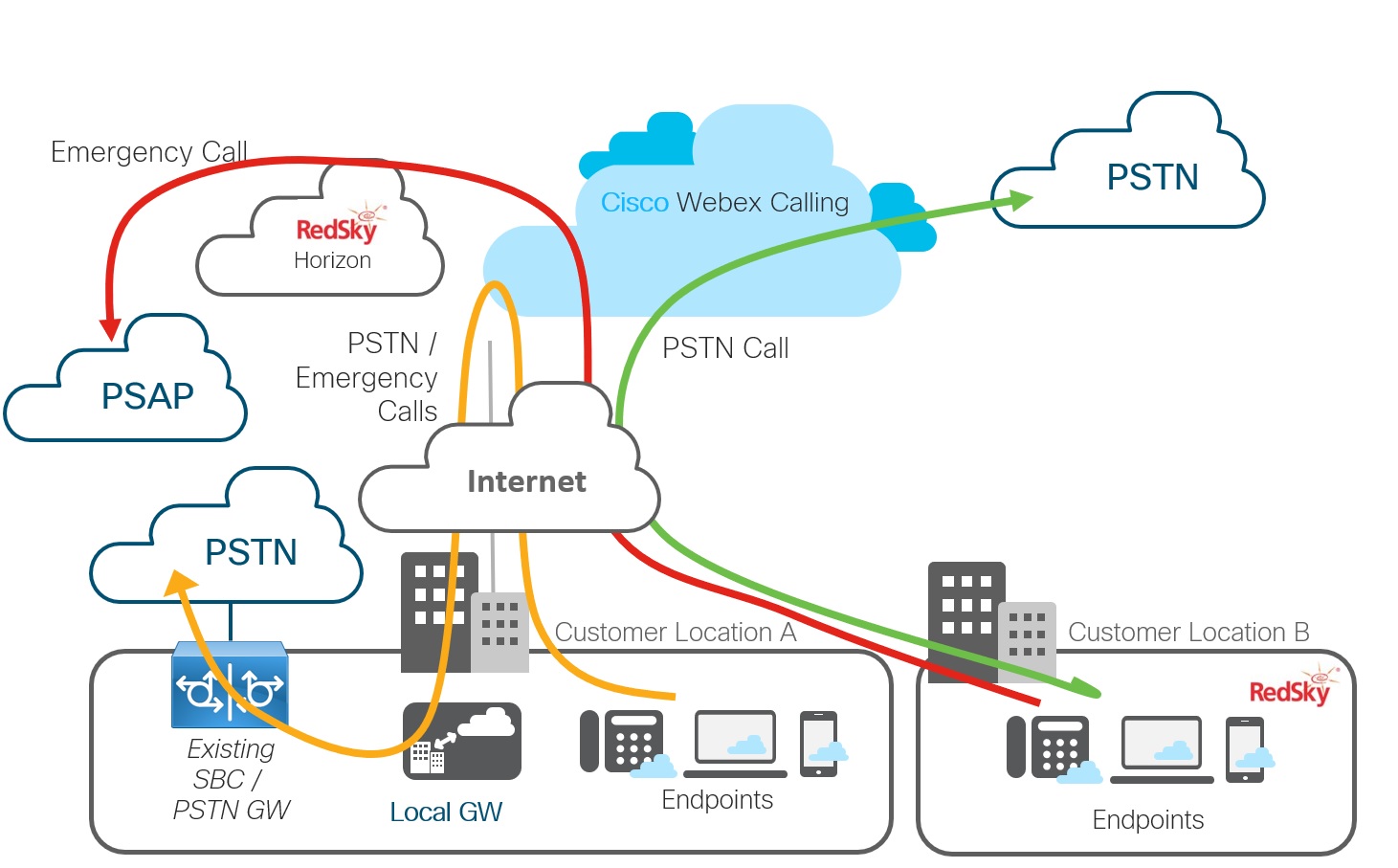
Multinationell distribution
I det här scenariot är plats A inte RedSky aktiverat — alla samtal (PSTN och nödsituationer) dirigeras via den lokala gatewayen. Plats B är RedSky aktiverad för USA/Kanada plats - nödsamtal dirigeras till RedSky.
Krav för E911-tjänsteintegration med Webex Calling
|
Komponent |
Krav |
|---|---|
|
Rödhimmel |
Webex CallingAnvändare i USA har rätt till denna tjänst med sin Webex Calling rätt. För användare i Kanada, skaffa RedSky-licensen via Cisco eller din servicepartner. Administratörer kan komma åt RedSky-administrationsportalen - det här steget ger dig tillgång till ett HELD Company ID och Secret Key. Förbered följande konfiguration i RedSky-administrationsportalen för platsbestämning för att adressera följande typer av enheter:
Se till att du tillåter åtkomst till https://api.wxc.e911cloud.com och https://wxc.e911cloud.com. Telefonen och Webex-klienten kommunicerar med RedSky-tjänsten med hjälp av port 443. För mer information, se RedSky administrativa dokumentation. |
|
Control Hub och Webex Calling organisation |
|
|
Kontrollnav och platser |
Aktivera Automatisk platskonfiguration i E911-portal växeln i Control Hub för att automatiskt skapa E911-tjänsten för alla byggnader och platser som läggs till i Redsky i USA eller Kanada. För Webex Calling kunder är växeln inaktiverad som standard. För Webex Wholesale är denna växel inställd på på som standard. När du tar bort en plats raderas inte byggnaden och platsen automatiskt från RedSky-portalen eftersom byggnaderna och platserna kan kopplas till nätverkselement. |
|
Enheter med stöd för förvaring |
För enheter som kan hållas, när en plats är aktiverad för den här tjänsten. Webex Callingenhetshanteringssystem genererar uppdaterade enhetskonfigurationer för att möjliggöra HELD-funktionalitet. Återställ eller initiera om varje HELD-enhet för att hämta den nya konfigurationen. Om detta inte görs av administratören kan enheten söka efter konfigurationsuppdateringar inom de närmaste 24 timmarna. Tills detta händer använder enheterna inte HELD för platstjänster. Telefonerna använder nedladdade konfigurationsparametrar för att komma åt RedSkys Location Information Server (LIS). De får en token som Webex Calling passerar framåt över peering-anslutningen till RedSky när en aktiverad användare ringer 911 eller 933. Hållbara enheter:
En lista över alla Webex Calling enheter finns i Enheter som stöds för Webex Calling. |
|
Icke-innehavda enheter |
För enheter som inte är kompatibla baseras platsbestämningen på det uppringnings-ID som hävdats i test- eller nödsamtalet. Vi rekommenderar att dessa enheter inte flyttas från en plats till en annan utan administratörens godkännande. Icke-innehavda enheter:
En lista över alla Webex Calling enheter finns i Enheter som stöds för Webex Calling. |
|
Webex-appen |
Webex-appen stöder HELD+, liksom alla andra HELD-enheter, den behöver en uppdaterad konfiguration för att kommunicera med RedSky-platsinformationsservern. När den väl har konfigurerats uppmanar Webex-appen användaren att ange en adress när användaren är i ett externt nätverk. |
Aktivera E911-integrering i Control Hub för din organisation
När du har skapat ett RedSky-konto och tillhandahållit wiremap-baserad och uppringnings-ID-baserad information för en eller flera platser måste du sedan konfigurera Webex Calling med information som behövs för att leverera nödsamtal till denna E911-tjänst.
Innan du börjar
Hämta HELD Company ID och Secret Key från RedSky-administrationspanelen. Det här värdet är en GUID (Globally Unique Identifier) som länkar din Control Hub-instans direkt till din RedSky-organisation.
| 1 |
Bläddra till Förbättrat nödsamtal och växla sedan på tjänsten. |
| 2 |
I fälten Företags-ID och Hemlig nyckel, se till att det matchar rätt företags-ID och hemlig nyckel i RedSky-portalen. Du hittar företags-ID och hemlig nyckel i avsnittet HELD på RedSky-portalen. 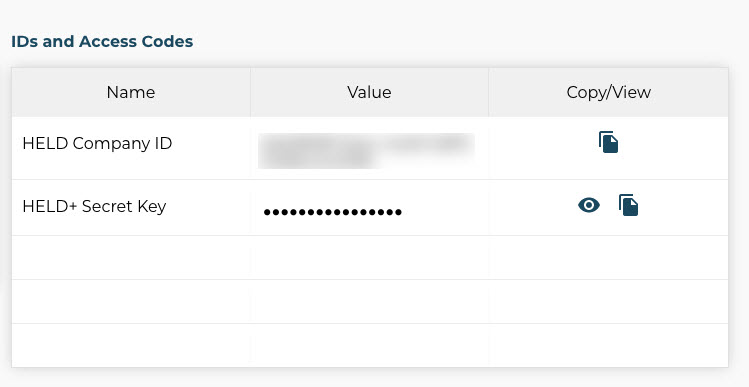
|
Vad du ska göra härnäst
Om väx eln Förbättrade nödsamtal redan är aktiv kan du alltid ändra befintligt företags-ID och hemlig nyckel till ett annat. Med den här funktionen kan du korrigera posten om du angav ett ogiltigt värde.
Aktivera E911-tjänsten för platser Webex Calling
När du har aktiverat tjänsten på organisationsnivå kan du aktivera den för enskilda platser inom organisationen. I Control Hub är platser konfigurationsbehållare där användarkonton läggs till. Detta skiljer sig från RedSky-konfigurationen, som försöker spåra en enhets faktiska fysiska plats. Om du aktiverar den här funktionen för en plats i Control Hub aktiveras alla användare som är en del av den platsen.
HELD-kompatibla MPP-telefoner tillåter inte en användare att lägga på nödsamtal; den bortre änden måste släppa samtalet. Detta utgör inga problem när den bortre änden släpper samtalet ordentligt, men om samtalet omdirigeras till ett automatiserat system eller ett annat problem resulterar i att samtalet inte släpps, användaren kanske inte kan hänga upp linjen som nödsamtalet gjordes från. Som ett sista alternativ kan telefonen återställas manuellt för att släppa linjen vid behov. Läs mer om RedSky-integrationen för Webex Calling.
| 1 |
Bläddra till Förbättrat nödsamtal och växla sedan på tjänsten. |
| 2 |
Markera Tillåt RedSky att ta emot information om nätverksanslutning och testsamtal för att tillåta MPP-telefoner att ringa till RedSkys nödtestnummer 933 och spara sedan dina ändringar. Den här inställningen uppdaterar enhetskonfigurationen för att aktivera HELD-funktionalitet för alla HELD-kompatibla enheter på den platsen. När enheterna har initierats om och plockats upp den nya konfigurationen gör de HELD-förfrågningar till RedSky's Location Information Server (LIS) för att försöka bestämma en giltig plats. Den här inställningen dirigerar också alla testsamtal (933) från den platsen till larmleverantören. Vid denna tidpunkt påverkas inte nödsamtal (911) och dirigeras till PSTN-leverantören. När du har sparat ändringarna ändras läget för platsen till Platsintegrering På. |
| 3 |
Placera testsamtal till 933 för att säkerställa att samtalen dirigeras ordentligt innan du aktiverar fullständig 911-routing för platsen. Testsamtal kan göras från alla slutpunkter som tilldelats platsen, inklusive HELD-kompatibla enheter, mjuka telefoner och enheter som inte hålls. Testsamtalet (933) ansluter den som ringer till en IVR som meddelar uppringnings-ID och för närvarande känd adress för den enheten. |
| 4 |
När du har bekräftat att testsamtal dirigeras korrekt återgår du till platsöversiktsfönstret, klickar på RedSky och växlar sedan på Ruta nödsamtal till Red Sky. Spara dina ändringar. Den här inställningen säkerställer att MPP-telefoner inte bara får platsinformation från en RedSky LIS, utan att faktiska 911-samtal också dirigeras till RedSky. När du har sparat ändringarna ändras läget för platsen till Routing On. |
-
När HELD-kompatibla enheter, inklusive Webex-appen, som tilldelats platsen, har initierats på nytt bör de göra HELD-förfrågningar och ta emot tokens.
-
I RedSky, under Organisationshantering, gå till alternativet HELD/ HOLD+ Routing. Under den här rullgardinsmenyn väljer du Använd DID för fall-back-routning av HELD. Om denna växling är PÅ, när ett nödsamtal görs från en HELD/HELD+-enhet (som inte hade en adressmappning från nätverksinformationen), söker den här tjänsten efter en matchande DID (i Platser eller Användare) och använder motsvarande adress.
För enheter som inte hålls har ovanstående inställning ingen inverkan. För enheter som inte innehas kommer denna tjänst alltid att se om det finns en matchande DID (i Platser eller Användare) och använder motsvarande adress.
-
DECT och ATA kommunicerar inte med den här tjänsten och deras samtal dirigeras till en larmtjänsteleverantör. Konfigurera därför RedSkys administrativa portal med en plats som är associerad med deras uppringnings-ID.
-
Nödsamtal från MPP-enheter som inte är fysiskt på trådkartan (deras plats upptäcktes inte via HELD) behandlas baserat på deras påstådda uppringnings-ID. Om det finns en plats associerad med TN för en E911-användare eller E911-plats som matchar uppringnings-ID:t dirigeras samtalet baserat på dessa kriterier.
-
MPP-enheterna tillåter inte användning av mellansamtalsfunktioner som Hold, Conference och Transfer när du ringer nödsamtal.


