- Start
- /
- Artikel

Tack för din feedback.


Behörigheter för utgående samtal för Webex Calling -platser
 I den här artikeln
 Har du feedback?
Du kan bestämma vilka typer av samtal som användare eller arbetsytor eller virtuella linjer på en plats får ringa.
Behörigheter för utgående samtal
Behörigheter för utgående samtal avser de specifika behörigheter som beviljas för att initiera utgående samtal. Dessa behörigheter upprätthåller säkerheten, förhindrar missbruk och säkerställer efterlevnad av företagets policyer. Använd den här funktionen för att hantera beteendet för ut gående samtal till olika destinationer.
Du kan ställa in behörigheter för utgående samtal på olika entitetsnivåer, till exempel:
-
Platser
-
Användare
-
Arbetsyta
-
Virtuella linjer
Du kan ändra samtalsbehörigheterna och ge möjlighet att antingen tillåta eller blockera utgående samtal för en plats. Dessa behörigheter är tillgängliga för användare, arbetsytor och virtuella linjer på en plats. Dessa standardvärden gäller även för funktioner inom platsen. Anpassade inställningar är också tillgängliga för användare, arbetsytor och virtuella linjer. För behörighetskonfigurationer för användare, arbetsyta och virtuella linjer för utgående samtal, se Konfigur era uppringningsbehörighets-i-kontrollhubben
Du kan hantera utgående samtal med följande behörigheter:
-
Behörigheter efter samtalstyp: Du kan definiera behörigheter för utgående samtal för att tillåta eller blockera samtal efter samtalstyper som internationella, nationella, avgiftsfria och andra. Du kan till exempel använda samtalsbehörigheten Bloc kera för att hindra användare från att ringa nationella samtal från platsen i San Jose.
-
Behörigheter efter siffermönster: Du har flexibiliteten att definiera siffermönster för att tillåta eller blockera matchande nummer. Detta inkluderar möjligheten att tillåta samtal till specifika länder, tillåta eller blockera samtal till ett antal nummer, begränsa användare att bara ringa ett fåtal godkända externa nummer, eller blockera ett specifikt intervall av premiumnummer. Det är viktigt att notera att de definierade siffer mönstren har företräde framför behörigheter efter samtalstyp.
-
Du kan styra utgående samtalstyper eller siffermönster med följande:
-
Tillåt— Uppringare på den här platsen kan ringa dessa typer av samtal.
-
Bloc@@ kera— Uppringare på den här platsen kan inte ringa dessa typer av samtal.
-
Kräv auktoriseringskod— Uppringare måste ange en giltig auktoriseringskod innan de ringer dessa typer av samtal. Du kan konfigurera upp till 1 000 auktoriseringskoder per plats och 1 000 för varje användare eller arbetsyta eller virtuell linje för en utgående samtalsplan.
-
Automatisk överföring till nummer 1, 2 eller 3— Om du väljer detta överförs dessa typer av samtal automatiskt till det nummer du väljer.
Ställ in behörighetskoder och överföringsnummer innan du kan använda dem.
Följande prioritetsregler gäller för utgående samtal:
-
Om din organisation inte har Cisco-samtalsplanen tillåts endast interna samtal och alla andra samtalstyper blockeras.
-
För platsinställningar och anpassade inställningar tillämpas anpassade siffermönster för användare, arbetsyta eller virtuella linjer först. Om inga konfigurationer matchar används platsinställningarna som standard.
-
Siffrmönsterkonfigurationerna har företräde framför behörigheter efter samtal styp.
-
Med funktionen Verifiera samtal sdirigering i Control Hub kan du testa och verifiera behörigheter för utgående samtal. Mer information finns i Verifiera samtalsdirigering.
Följande låter dig navigera till respektive utgående samtalsbehörighets sidor:
-
Logga in på Control Hub.
-
Gå till Han tering och välj Platser.
-
Välj den plats som du vill uppdatera samtalsbehörigheterna för.
-
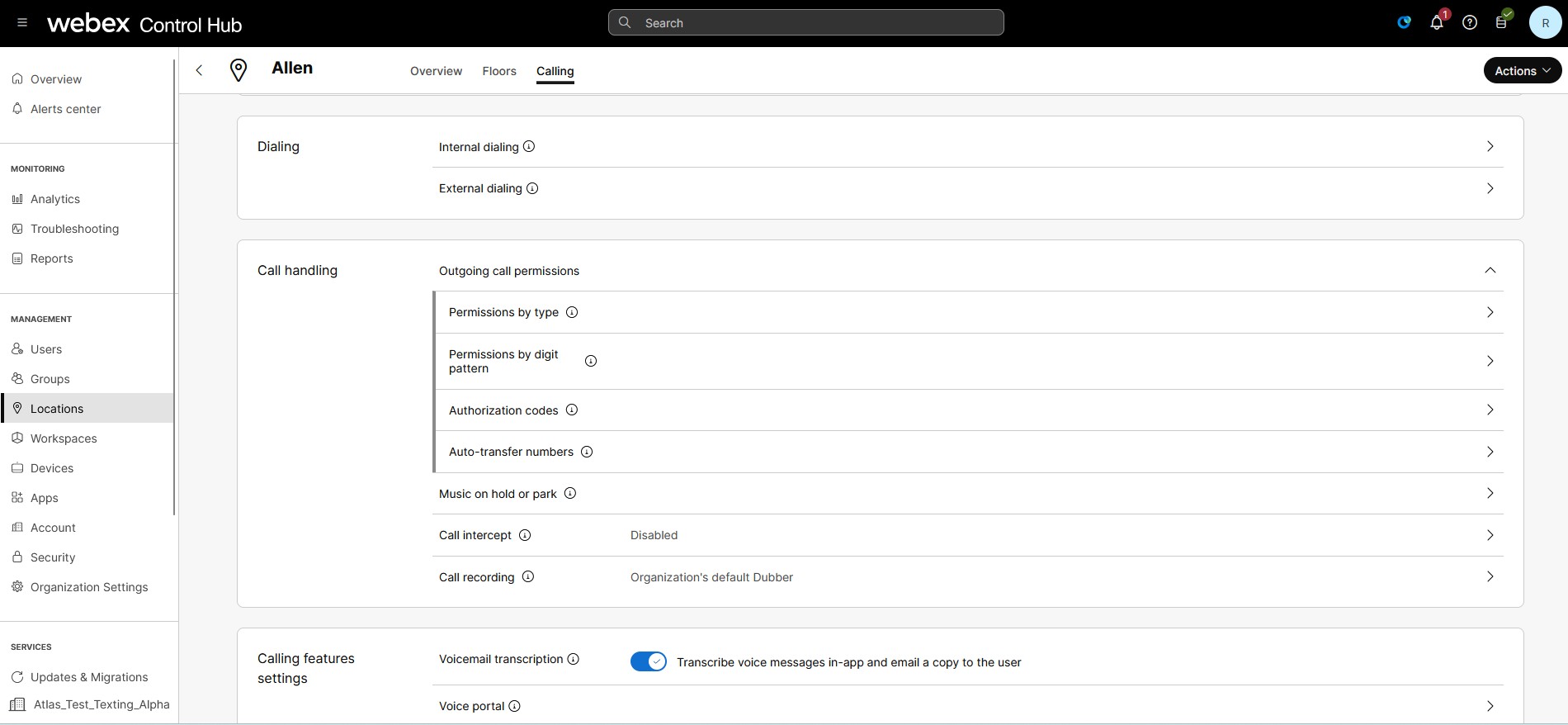
Välj Sam tal och bläddra sedan ner till Sam tal shantering. Klicka för att expandera Behö righeter för utgående samtal.
-
Klicka på behörighetstypen och navigera till respektive konfigurationssida.
Behörigheter efter samtalstyp
Följande är en lista över olika utgående samtalstyper som är tillgängliga för Webex Calling i Control Hub:
-
Interna samtal — är samtal inom ditt eget företag. Det inkluderar samtal till andra på din egen webbplats och till andra platser också.
-
Avgiftsfria samtal - är samtal till ett telefonnummer som faktur eras för alla ankommande samtal istället för att ådra sig avgifter till den ursprungliga uppring aren, det är gratis från en fast telefon.
-
Nationella samtal — är samtal inom ditt ursprungsland, både inom och utanför ditt lokala riktnummer.
-
Internationella samtal — är samtal till platser utanför ditt land som kräver en internationell anropsnummer innan numret rings . Samtal mellan USA, Kanada och Puerto Rico är ett undantag eftersom samtal mellan dessa länder inte behandlas som internationella för närvarande.
-
Operatörsassistanssamtal - är alla samtal som börjar kräva operatörshjälp.
-
Avgiftsbelagda katalogassist anssamtal - är samtal till Directory Assistant-företag som kräver en avgift för att ansluta samtalet.
-
Special Services I och Special Services II - är samtal till operatörsspecifika nummertilldelningar till specialtjänster eller destinationer.
-
Premium Services I och Premium Services II - ger information eller underhållning mot en avgift som debiteras direkt till den som ringer.
För var och en av samtalstyperna kan du välja Till åt, Blockera, kräva en auktor is eringskod eller Överför automatiskt till det första, andra eller tredje numret.
Tillåt överföring/vidarebefordran avgör om du får överföra eller vidarebefor dra en viss typ av utgående samtal.
Använd följande steg för att konfigurera behörigheter för utgående samtal enligt samtalstyp:
| 1 |
Logga in på Control Hub. | |||||||||||||||||||||||||||||||||
| 2 |
Gå till Han tering och välj Platser. Välj platsen för att uppdatera samtalsbehörigheterna. | |||||||||||||||||||||||||||||||||
| 3 |
Välj Sam tal och bläddra sedan ner till Sam tal
shantering. Klicka för att expandera Behö
righeter för utgående samtal. | |||||||||||||||||||||||||||||||||
| 4 |
Klicka på högerpilen mot alternativet Behörigheter efter typ för att expandera och välja den samtalstyp som du vill uppdatera. Följande är samtalstyperna och standardvärdena:
| |||||||||||||||||||||||||||||||||
| 5 |
Du kan styra var och en av samtalstyperna med följande behörigheter:
| |||||||||||||||||||||||||||||||||
| 6 |
(Valfritt) Markera Tillåt överföring/vidarebefordran för att omdirigera utgående samtal. Du kan omdirigera utgående samtal med Tillåt överföring/vidarebefordran, som avgör om du får överföra eller vidarebefor dra en viss utgående samtalstyp.
| |||||||||||||||||||||||||||||||||
| 7 |
(Valfritt) Klicka på Återställ alla för att återställa de ursprungliga standardinställningarna. |
Behörigheter efter siffermönster
Mönstermatchning
Systemet matchar det utgående uppringningsnumret med det konfigurerade mönstret och väljer den bästa matchningen för att bearbeta samtalet ytterligare.
Följande är mönsterexpansionsalgoritmen för viktning av mönstervalet:
-
Exakt siffra = 1
-
Siffrintervall = antal siffror i intervallet
-
X jokertecken = 10
-
! = 10 för varje siffra efter prefixmatchningen
Till exempel, om uppringningsnumret är 123456, baserat på mönster
expansionskriterierna, expansionen för mönstret 12X [0- 5]! är 6000
(1 * 1 * 10 * 6 * 10 ^ 2). Om det inte finns några andra mönster med mindre expansions
vikt än 6000, då 12X [0-5]! väljs som matchande
mönster.
För flera matchningar bestäms det bästa matchningsmönstret baserat på följande regler:
-
Markerar mönstret med det minsta antalet möjliga utvidgningar.
Till exempel matchar uppringningsnumret
1234med två mönsterP1: XXXXochP2:123!, beräkna sedan möjliga utvidgningar för mönstrenAntalet möjliga utvidgningar för P2 är mindre än P1. Baserat på regeln väl js P2 som det bästa mönstret.P1:10* 10* 10* 10 = 10 ^ 4 och P2:1* 1* 1* 10 = 10. -
Om antalet möjliga utvidgningar för ett mönster är detsamma jämförs ett jokertecken företräde för mönstret med en prioritetsordning för exakt siffra, sifferintervall, jokertecken ”X” och ”!” jokertecken.
Till exempel matchar uppringningsnumretAntalet möjliga utvidgningar för både P1 och P2 är desamma. Men P1 har en exakt siffermatchning vid sifferposition 1 medan P2 har jokertecken X. Baserat på regeln väljs P1 som det bästa mönstret.1234med två mönsterP1: 123Xoch P2: X234, beräkna sedan möjliga utvidgningar för mönstren P1:1* 1* 1* 10 = 10 ochP2:10* 1* 1*1 = 10. -
Om antalet möjliga utvidgningar och jokerteckenprioritet är detsamma väljs strängen i mönstren som jämförs och det lexikografiskt mindre mönstret.
Till exempel matchar uppringningsnumretAntalet möjliga utvidgningar och jokerteckenprioritet är detsamma, men P1 är lexikografiskt mindre än P2. Baserat på regeln väljs P1 som det bästa mönstret.1234med två mönsterP 1:1 [0-5] 3XochP2:1 [1-6] 3X, beräkna sedan möjliga utvid gningar för mönstren P1:1* 6* 1* 10 = 60 ochP2:1* 1* 6* 10 = 60.
Lägg till siffermönster
| 1 |
Logga in på Control Hub. |
| 2 |
Gå till Han tering och välj Platser. Välj platsen för att uppdatera samtalsbehörigheterna. |
| 3 |
Välj Sam tal och bläddra sedan ner till Sam tal shantering. Klicka för att expandera Behö righeter för utgående samtal. |
| 4 |
Klicka på högerpilen mot fältet Behö righeter efter siffermönster. Sidan Behörigheter efter siffermönster visas. 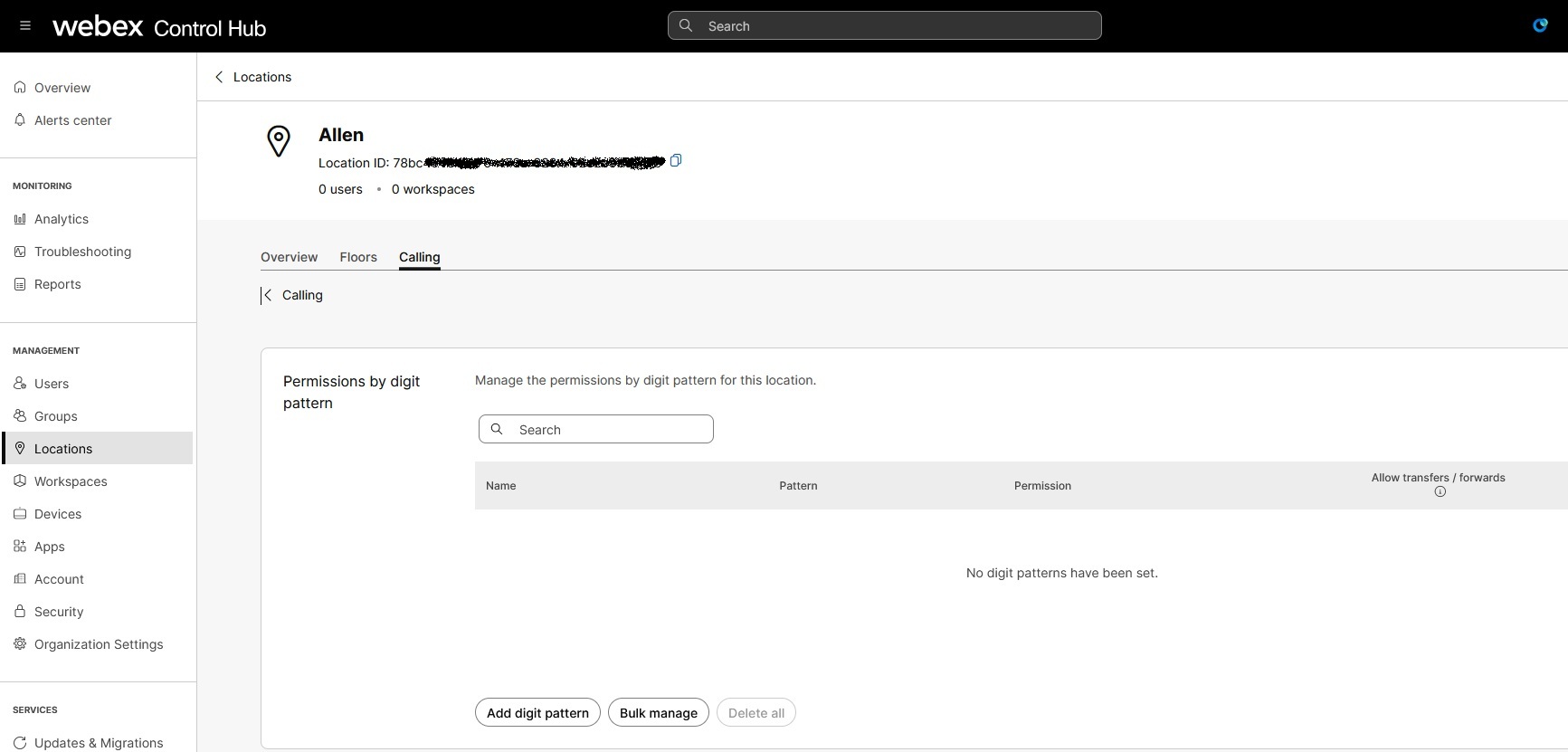
|
| 5 |
Klicka på Lägg till siffermönster för att lägga till ett nytt siffermönster. Ange ett unikt namn för mönstret. Följ begränsningarna när du lägger till ett mönsternamn:
|
| 6 |
Ange ett unikt mönster. Följ begränsningarna när du lägger till siffermönstret:
|
| 7 |
Välj typ av behö righet i listrutan Behörighet. Behörigheter som stöds är—Tillåt, Blockera, Kräver auktoriseringskod och Automatisk överföring till nummer 1, 2 eller 3. |
| 8 |
(Valfritt) Markera Tillåt överföringar/vidarebefordringar för det definierade siffermönstret. Du kan omdirigera utgående samtal med Tillåt överföring/vidar
ebefordran, som avgör om du får överföra eller vidarebefor dra en
viss utgående samtalstyp.
|
| 9 |
Klicka på Lägg till. |
Ta bort eller ta bort alla siffermönster
| 1 |
Gå till sidan Behörigheter efter siffermönster och välj en instans från den befintliga listan. |
| 2 |
Klicka på Ta bort om du vill ta bort ett visst siffermönster från listan. |
| 3 |
(Valfritt) Klicka på Ta bort alla om du vill ta bort alla mönster från listan. |
Masshantera behörigheter efter siffermönster
Med Bulk Manage kan du använda CSV-filer för att skapa maximalt 500-siffriga mönster. Du kan effektivt lägga till eller ändra siffermönstren för varje entitet, till exempel en plats, användare, arbetsyta eller virtuell rad. Varje CSV-fil kan innehålla upp till 1000 rader och varje rad kan innehålla upp till 25-siffriga mönster.
Du kan konfigurera maximalt 500-siffriga mönster per plats, användare, arbetsyta eller virtuell linje.
| 1 |
Gå till mönstersidan Behörigheter efter siffror och klicka på Masshantering. | ||||||||||||||
| 2 |
På skärmen Hantera behörigheter efter siffermönster väljer du Plats i rullgardinsmenyn. Klicka på Hämta data och ladda ned aktuella .csv-data. Redigera siffermönstren i kalkylbladet. | ||||||||||||||
| 3 |
(Valfritt) Klicka på Hämta .csv-mall och hämta en tom.csv- mall. Lägg till siffermönstren efter behov. | ||||||||||||||
| 4 |
Redigera följande kolumner i CSV-mallen för bulkhantering av plats: Ta aldrig bort kolumner och rubriker från CSV-filen. Om du inte vill ändra kan du rensa värden från kolumnerna. Tomma celler i CSV under import betyder ”ingen förändring”.
| ||||||||||||||
| 5 |
Dra och släpp din.csv-fil eller klicka på Välj en fil för att ladda upp den modifierade .csv-filen. Du kan ladda upp den modifierade CSV-filen för att tillämpa alla ändringar som gjorts i siffermönstren. | ||||||||||||||
| 6 |
Klicka på Ladda upp. Webex behandlar din modifierade CSV-fil och uppdaterar dina siffer
mönster.
|
Auktoriseringskoder
Lägg till en auktoriseringskod
| 1 |
Logga in på Control Hub. |
| 2 |
Gå till Han tering och välj Platser. Välj platsen för att uppdatera samtalsbehörigheterna. |
| 3 |
Välj Sam tal och bläddra sedan ner till Sam tal shantering. Klicka för att expandera Behö righeter för utgående samtal. |
| 4 |
Klicka på högerpilen mot fältet Auk toriseringskoder så visas sidan Auktoriseringskoder. Klicka på Lägg till kod. 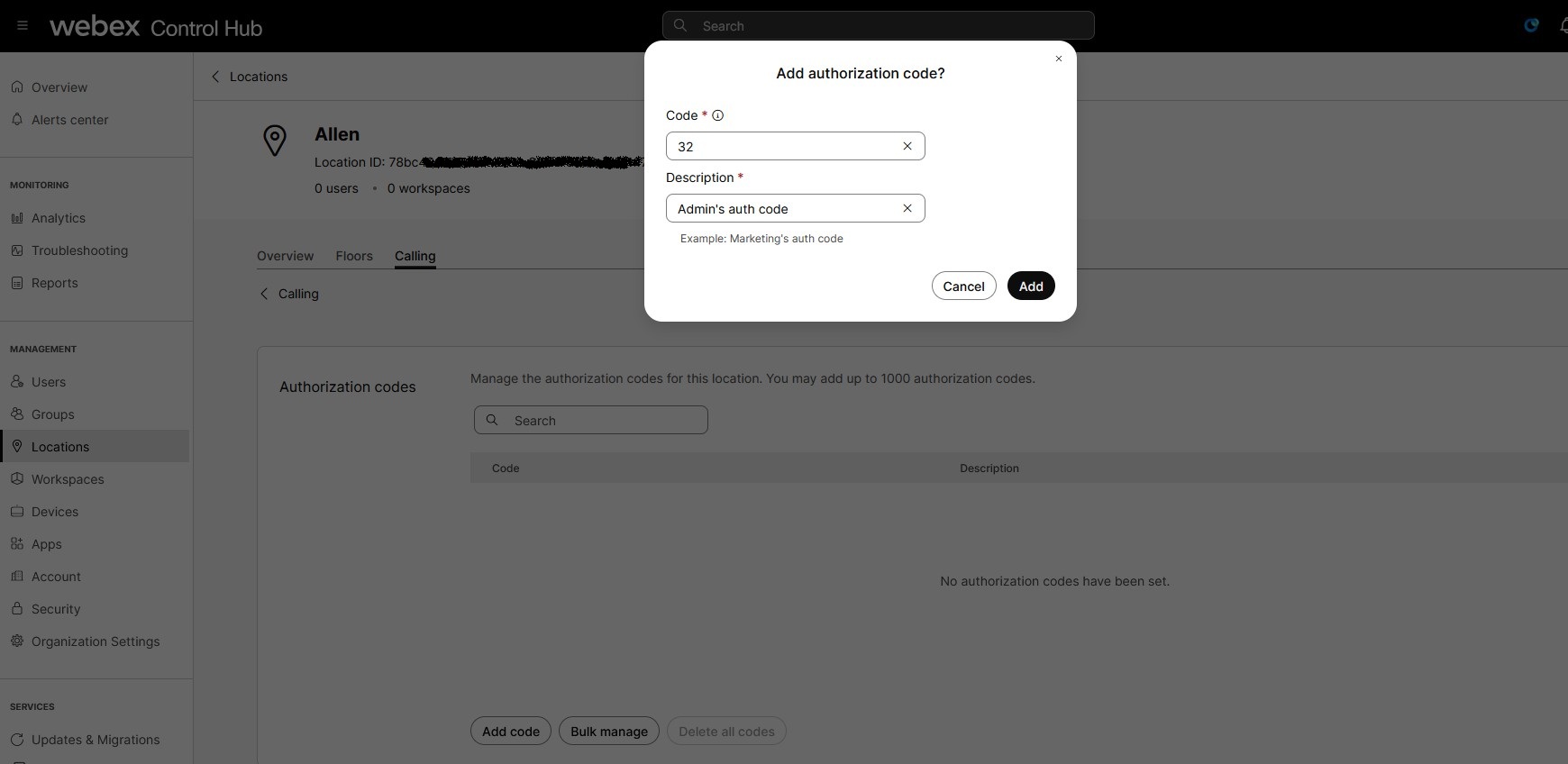
|
| 5 |
Ange en beskrivning och koden som du vill lägga till. Den maximala längden för en auktoriseringskod är 14 siffror. Du kan konfigurera auktoriseringskoder på upp till 1000 per plats och 1000 för varje användare eller arbetsyta eller virtuell linje. |
| 6 |
Klicka på Lägg till. |
Radera en auktoriseringskod
| 1 |
Gå till sidan Auktoriseringskoder och välj en kod från den befintliga listan. |
| 2 |
Klicka på Ta bort. |
| 3 |
(Valfritt) Klicka på Ta bort alla om du vill ta bort alla koder från listan. |
Masshantera auktoriseringskoder
Med bulkhantering kan du lägga till upp till 1000 auktoriseringskoder åt gången.
| 1 |
Gå till sidan Auktoriseringskoder och klicka på Mass hantering. | ||||||||||
| 2 |
Välj Plats i listrutan och klicka på Hämta data. Du får en CSV-fil med alla behörighetskoder för din
plats.
| ||||||||||
| 3 |
(Valfritt) Klicka på Hämta .csv-mall och hämta en tom.csv- mall. | ||||||||||
| 4 |
Redigera följande kolumner i CSV-mallen för bulkhantering av plats: Ta aldrig bort kolumner och rubriker från CSV-filen när du förbereder. Men du kan rensa värden från kolumner som du inte vill ändra och de tomma cellerna i CSV under import betyder ”ingen förändring”.
| ||||||||||
| 5 |
Dra och släpp din.csv-fil eller klicka på Välj en fil för att ladda upp den modifierade .csv-filen. | ||||||||||
| 6 |
Klicka på Ladda upp. |
Automatisk överföringsnummer
Lägg till ett automatiskt överföringsnummer
Du kan lägga till upp till tre automatiska överföringsnummer.
| 1 |
Gå till sidan Automatisk överföring av nummer och ange nummer för automatisk överföring . |
| 2 |
Ange överföringsnumren 1, 2, 3. |
| 3 |
Klicka på Spara. |
Radera ett nummer för automatisk överföring
| 1 |
Gå till sidan Automatisk överföring av nummer och klicka på x bredvid numret. |
| 2 |
Klicka på Radera och bekräfta. |


