
Tack för din feedback.
Webex-appen | Schemalägg ett möte från ett utrymme
 Har du feedback?

Personer som är interna och externa i organisationen kan schemalägga ett möte som är associerat med ett utrymme om de har en Webex-värdlicens.
Antalet personer som kan gå med i ett möte som är associerat med ett utrymme beror på vilken typ av Webex-plan som innehas av mötesvärden.
End-to-end-kryptering för Webex App-möten
Möten som är associerade med ett utrymme stöder end-to-end-kryptering. Mer information om hur du krypterar alla möten som standard finns i Webex-appen | Ställ in end-to-end-kryptering för möten.
Välj den schemaläggare som du vill använda för att schemalägga möten. Du kan schemalägga möten från ett utrymme med hjälp av Microsoft Outlook Google Kalender eller Webex App-schemaläggaren (om din administratör har konfigurerat ditt konto med Cisco Webex Hybrid Calendar Service).
Om administratören inte har konfigurerat ditt konto med hybridkalender eller om du använder en annan kalender än Microsoft Outlook eller Google Kalender använder du instruktionerna i Andra kalendrar.
| 1 |
Klicka på Schema i utrymmet. Om din administratör har konfigurerat ditt konto med hybridkalendern hittar du här alla möten som är schemalagda i utrymmet. 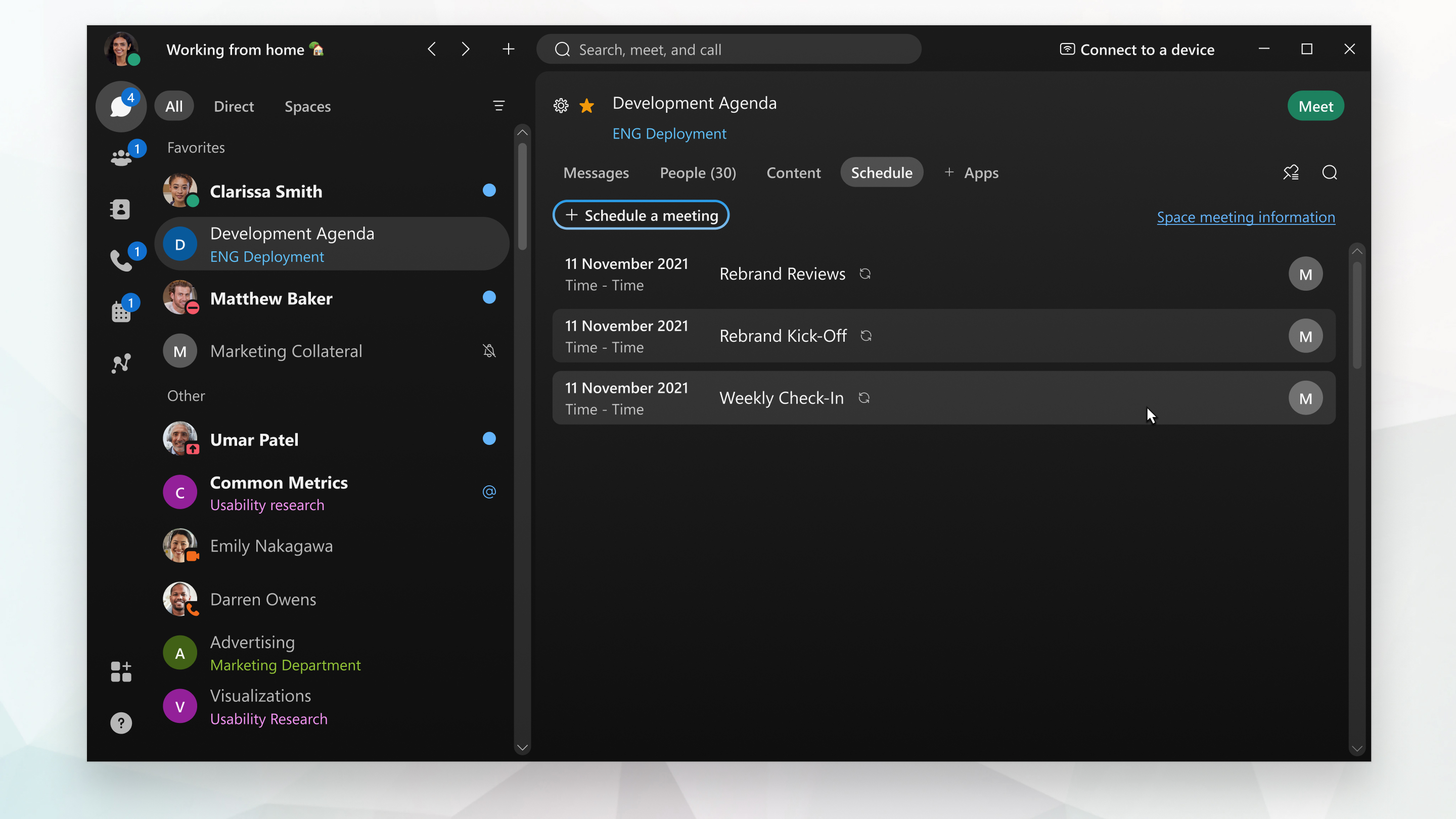 |
| 2 |
Välj S chemalägg ett möte. Webex-appen öppnar en kalenderinbjudan Microsoft Outlook som automatiskt innehåller e-postadresser för alla i utrymmet, utrymmets namn som ämne och ”@ webex: space” i fältet Plats. Beroende på din inställning kan inbjudan också innehålla en länk för att gå med i mötet, Anslut via telefon alternativ och en videoadress så att personer kan gå med från vilket standardbaserat videosystem som helst. |
| 3 |
Ange datum, tid och andra detaljer. |
| 4 |
Lägg till en Cisco Webex rums- eller skrivbordsenhet genom att välja Schem i Windows eller Schem aläggning eller Rumsö kare och sedan Lägg till rum på datorn och lägg sedan till de rum- eller skrivbordsenheter som du vill inkludera. K n appen Anslut visas på enheten 5 minuter innan mötet börjar.
Din administratör måste konfigurera ditt konto med hybridkalendern så att du kan schemalägga rumsenheter på detta sätt. Om du inte kan lägga till en rums- eller skrivbordsenhet, eller om du inte ser Anslut före mötet, kontaktar du administratören. |
| 5 |
Skicka mötesinbjudan. |
| 1 |
Klicka på Schema i utrymmet. Om din administratör har konfigurerat ditt konto med hybridkalendern hittar du här alla möten som är schemalagda i utrymmet. |
| 2 |
Välj S chemalägg ett möte. Om du använder Google Kalender med öppnar We Microsoft Outlook bex-appen en kalenderinbjudan iMicrosoft Outlook. Annars öppnas Google Kalender med din standardwebbläsare. Inbjudan har utrymmesnamnet som mötesämne, ”@webex:space” i fältet Plats, och innehåller e-postadresser för personer i utrymmet. Beroende på din inställning kan inbjudan också innehålla följande alternativ, så att personer kan gå med från vilket standardbaserat videosystem som helst:
|
| 3 |
Ange datum, tid och andra detaljer. |
| 4 |
Lägg till en Cisco Webex rums- eller skrivbordsenhet genom att välja Schem i Windows eller Schem aläggning eller Rumsö kare och sedan Lägg till rum på datorn och lägg sedan till de rum- eller skrivbordsenheter som du vill inkludera. K n appen Anslut visas på enheten 5 minuter innan mötet börjar.
Din administratör måste konfigurera ditt konto med hybridkalendern så att du kan schemalägga rumsenheter på detta sätt. Om du inte kan lägga till en rums- eller skrivbordsenhet, eller om du inte ser Anslut före mötet, kontaktar du administratören. |
| 5 |
Skicka mötesinbjudan. |
| 1 |
Klicka på Schemalägg ett möte i utrymmet
|
| 2 |
Alla medlemmar i utrymmet bjuds automatiskt in till mötet. Lägg till inbjudna genom att skriva in deras namn eller e-postadress. Ta bort inbjudna genom att hålla muspekaren över deras namn och klicka på Ta bort. Du ser ikoner bredvid varje persons namn:
Om inbjudna inte är tillgängliga ändrar du mötestiden och deras tillgänglighetsstatusuppdateringar eller klickar på Kontrollera kalender för att se deras tillgänglighet. Om du vill göra en inbjuden till en medvärd håller du muspekaren över personens namn |
| 3 |
För att boka ett mötesrum, gå till Rum och ange namnet eller platsen för ett mötesrum. Du ser ikoner bredvid rumsnamn för att visa deras tillgänglighet. Klicka på ett rumsnamn för att lägga till det i mötesinbjudan. Endast mötesrum som listas i organisationskatalogen visas. |
| 4 |
Klicka på Avancerade inställningar och välj bland de tillgängliga alternativen:
|
| 5 |
Klicka på Schem a. Mötet läggs till i din kalender. En e-postinbjudan skickas till alla inbjudna till mötet.
|


 , klickar på och klickar sedan på Gör medvärd.
Vad du ska göra härnäst
Om du behöver göra ändringar kan du uppdatera mötesinformationen eller avbryta mötet.
| 1 |
Klicka på Schema i utrymmet. Om din administratör har konfigurerat ditt konto med hybridkalendern hittar du här alla möten som är schemalagda i utrymmet. |
| 2 |
Klicka på Utrymmesmötesinformation, välj Kop iera och gå sedan till kalendern och klistra in mötesinformationen i ett möte. Beroende på din inställning kan mötesinformationen innehålla en länk för att gå med i mötet, Anslut via telefon alternativ och en videoadress så att personer kan gå med från vilket standardbaserat videosystem som helst. |
| 3 |
Gå tillbaka till Webex-appen och vyn Information om rymdmöte. Välj Kop i era bredvid Personer och gå sedan till kalendern och klistra in e-postadresserna i avsnittet Till i mötet. |
| 4 |
Ange datum, tid och andra detaljer och skicka sedan inbjudan. |
Innan du börjar
| 1 |
Gå till Meddelanden |
| 2 |
Tryck på Schemalägg ett möte i utrymmet
|
| 3 |
Tryck på S chemal ägg för att schemalägga ditt möte. |

 bredvid personens namn och trycker på
 Innan du börjar
| 1 |
Gå till Meddelanden |
| 2 |
Tryck på aktivitetsmenyn i utrymmet
|
| 3 |
Tryck på S chemal ägg för att schemalägga ditt möte. |
 och välj S
 | 1 |
Logga in på Webex och klicka på Schema från ditt utrymme
|
| 2 |
Välj en mötestyp i listrutan om ditt konto har mer än en associerad med den. Mötestyper är standarduppsättningar eller anpassade uppsättningar av mötesfunktioner som är tillgängliga för din organisation. |
| 3 |
Ange ett namn för mötet i avsnittet Möte. |
| 4 |
Från Klassificeringsnivå för möten väljer du rullgardins menyn för att visa tillgängliga klassificeringsetiketter. Dessa etiketter hjälper till att säkerställa att informationen delas på lämpligt sätt och överensstämmer med organisationens säkerhetsstandarder. När du aktiverar klassificeringar skapar systemet automatiskt en offentlig klassificering och ställer in den som standard. Du kan byta namn på den offentliga klassificeringen, men kan inte ta bort den. Som utrymmesägare kan du uppgradera utrymmesklassificeringen till en högre prioritets nivå (till exempel från offentlig till privat), men du kan inte nedgradera den (till exempel från privat till offentlig). Endast en Control Hub-administratör med Compliance Officer- behörighet kan utföra nedgraderingar. Granska organisationens riktlinjer eller policyer för rumsklassificering för att säkerställa att du väljer lämplig etikett baserat på utrymmets känslighet och avsedda målgrupp. |
| 5 |
Bredvid Mötesinformation väljer du Kop iera och går sedan till kalendern och klistrar in mötesinformationen i ett möte. Beroende på din inställning kan mötesinformationen innehålla en länk för att gå med i mötet, alternativ för att gå med via telefon och en videoadress så att personer kan gå med från alla standardbaserade videosystem. |
| 6 |
Gå tillbaka till Webex-appen och vyn Information om rymdmöte. Välj Kop i era bredvid Personer och gå sedan till kalendern och klistra in e-postadresserna i avsnittet Till i mötet. |
| 7 |
Ange datum, tid, andra detaljer du behöver inkludera och skicka sedan inbjudan. |
 .
.


